Modelos e edição com o Copilot

Introdução ao Power Automate

Anushika Agarwal

Cloud Data Engineer

Encontrar, pré-visualizar, conectar

$$
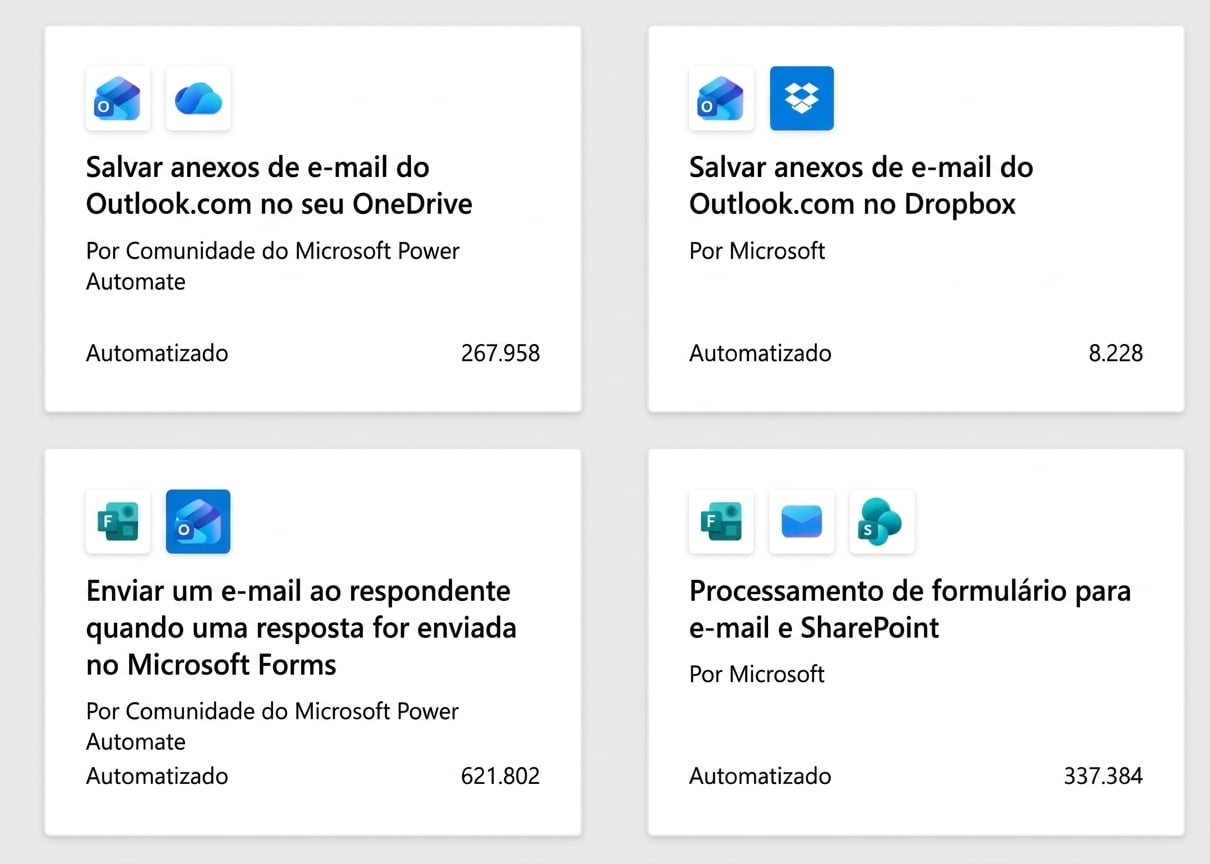
Captura de tela 2026-06-09 às 11.37.13.png


  1. Encontrar: pesquise na galeria por palavra-chave ("approval", "email notification") ou navegue por categoria
  2. Pré-visualizar: clique em um modelo para ver o gatilho, ações e conectores. Esse é seu primeiro pente-fino
  3. Conectar e personalizar: entre nos conectores exigidos → Continue
Introdução ao Power Automate

Audite antes de usar


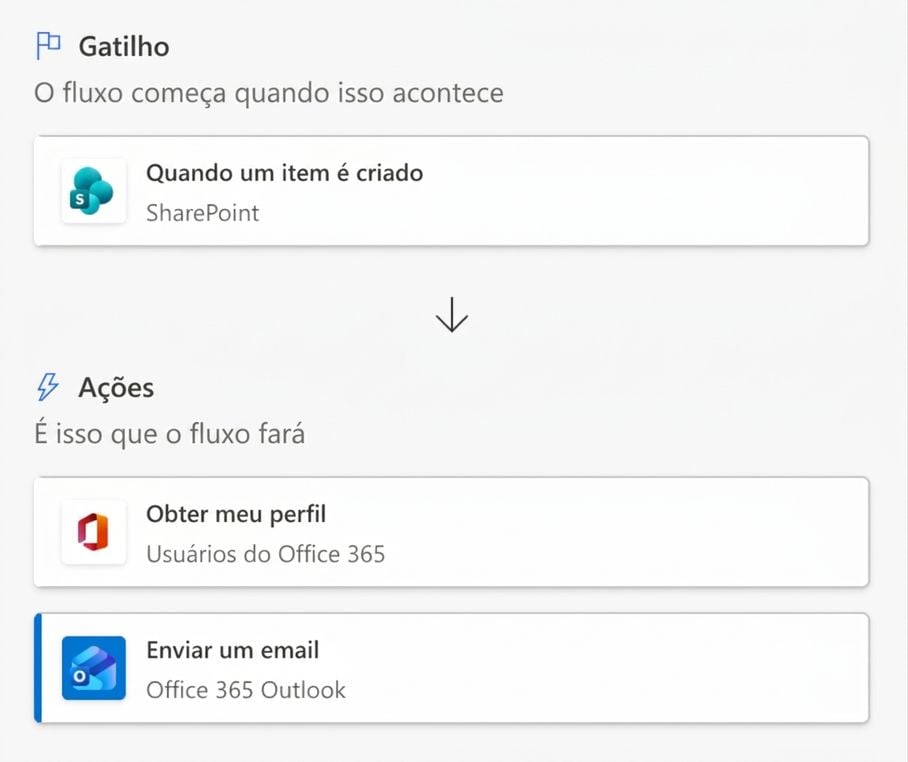
Prévia de modelo do Power Automate mostrando a estrutura do fluxo: uma seção Trigger com um cartão SharePoint When-an-item-is-created, depois uma seta para baixo para uma seção Actions listando Get my profile (Office 365 Users) e Send an email (Office 365 Outlook)


Sempre verifique:

  • Valores fixos que deveriam ser dinâmicos
  • Ações obsoletas ou desatualizadas
  • Falta de tratamento de erros
  • Tipo de gatilho inadequado para seu cenário

$$

Modelos são pontos de partida, não produtos prontos.

Introdução ao Power Automate

Execute o Flow Checker


Barra superior do designer do Power Automate com o ícone de estetoscópio destacado em um retângulo vermelho, além dos ícones Desfazer, Refazer, Comentários, Salvar, Testar e Copilot ao redor


  • O Flow Checker fica na barra do designer
  • O ícone de estetoscópio abre a ferramenta
  • Detecta campos obrigatórios faltando antes de você avançar
Introdução ao Power Automate

Execute o Flow Checker


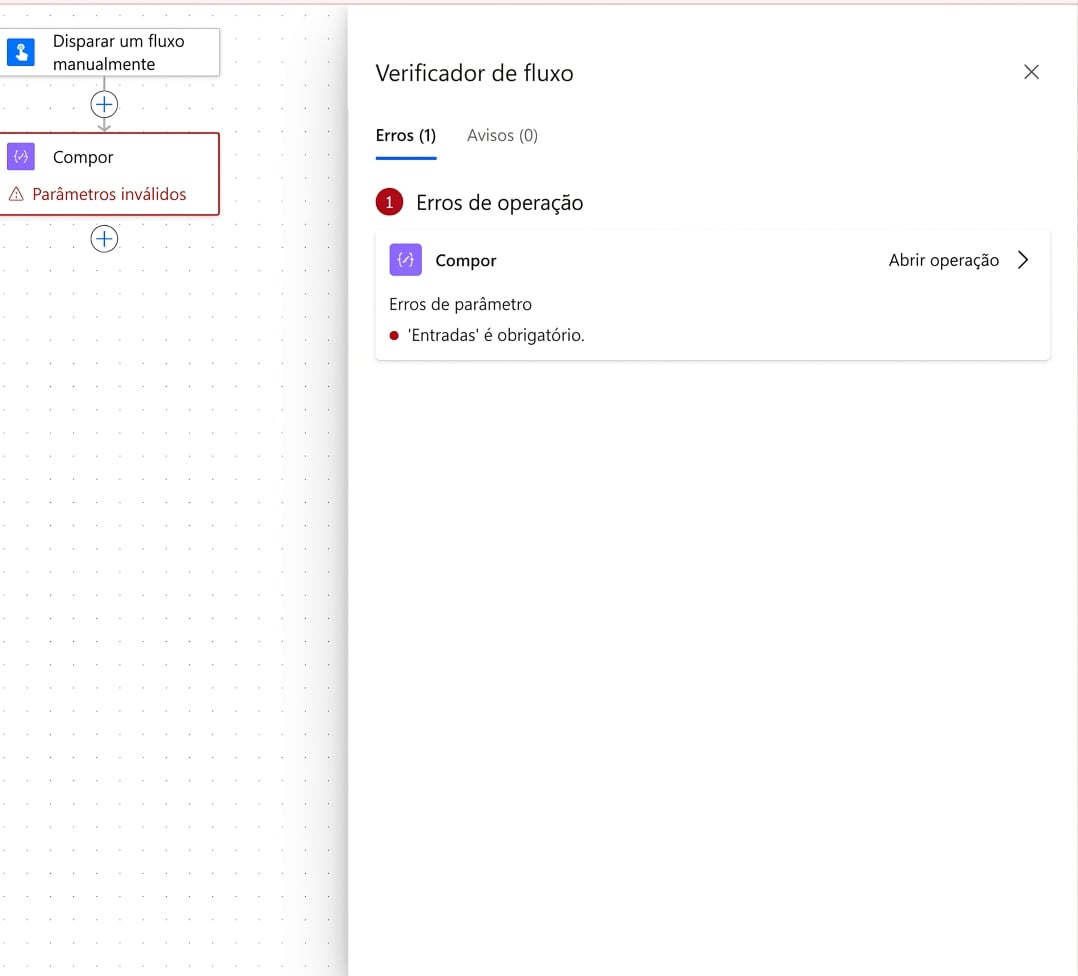
Painel do Flow Checker aberto no designer do Power Automate listando erros e avisos do fluxo atual


  • O Flow Checker fica na barra do designer
  • O ícone de estetoscópio abre a ferramenta
  • Detecta campos obrigatórios faltando antes de você avançar
  • Abre um painel com todos os erros e avisos
Introdução ao Power Automate

Edite com o Copilot


Barra superior do designer do Power Automate com o ícone do Copilot destacado em um retângulo vermelho, além dos ícones Desfazer, Refazer, Comentários, estetoscópio do Flow Checker, Salvar e Testar ao redor


  • Abra a barra lateral do Copilot na barra do designer
  • Descreva a mudança → o Copilot altera o fluxo e diz o que mudou
  • Add a step to get my profile → o Copilot adiciona Get my profile de Office 365 Users
  • Remove the failure notification action → o Copilot remove essa etapa e refaz as conexões do fluxo
Introdução ao Power Automate

Edite com o Copilot


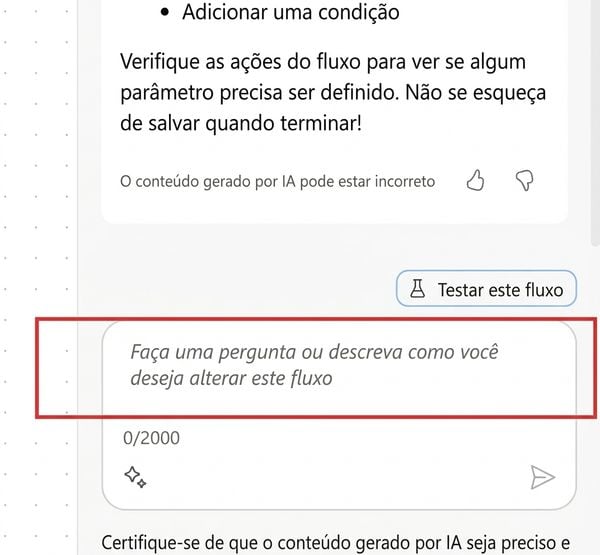
Painel lateral do Copilot no Power Automate recortado na área de chat, mostrando o botão Test this flow acima do campo de entrada, com o texto "Ask a question or describe how you want to change this flow" destacado em um retângulo vermelho


  • Digite seu prompt na entrada do chat na parte inferior do painel
  • Seja específico se houver etapas parecidas e sempre revise o que mudou
Introdução ao Power Automate

Copilot: Explicar


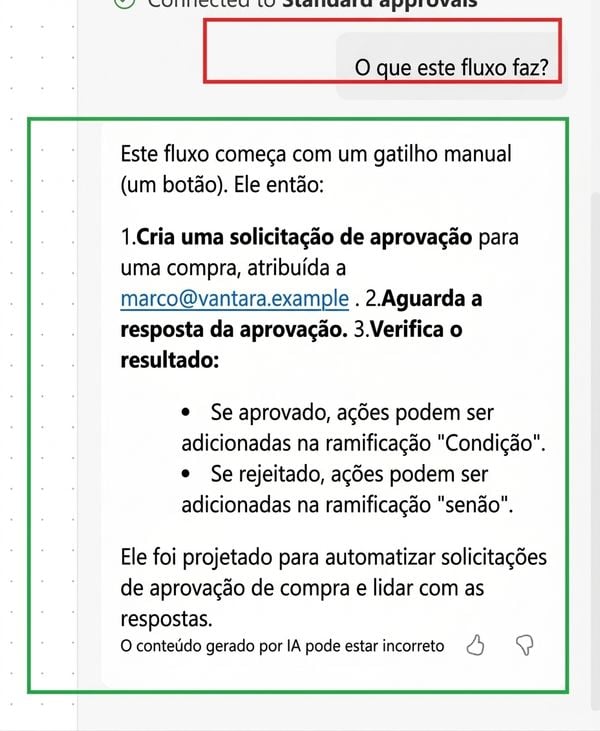
  • Pergunte What does this flow do? → resumo em linguagem natural de cada etapa

  • Útil para auditar modelos ou entender o fluxo de um colega

  • Também dá para perguntar sobre ações individuais

Painel lateral do Copilot no Power Automate recortado na área de pergunta + resposta, com a pergunta What does this flow do? destacada em um retângulo vermelho no topo e o parágrafo explicativo em linguagem simples abaixo destacado em um retângulo verde, resumindo o Vantara Approval Flow

Introdução ao Power Automate

Desfazer é sua rede de segurança


Barra superior do designer do Power Automate com o ícone de seta mais à esquerda destacado em um retângulo vermelho, além dos ícones Refazer, Comentários, estetoscópio do Flow Checker, Salvar, Testar e Copilot ao redor


  • Mudanças do Copilot podem ser desfeitas, mas só antes do próximo prompt
  • Sempre revise o diff antes de enviar outra instrução
  • Mesma regra dos modelos: o Copilot é um ponto de partida
Introdução ao Power Automate

Vamos praticar!

Introdução ao Power Automate

Preparing Video For Download...