Nội dung động và biểu thức

Nhập môn Power Automate

Anushika Agarwal

Cloud Data Engineer

Dynamic content là gì?
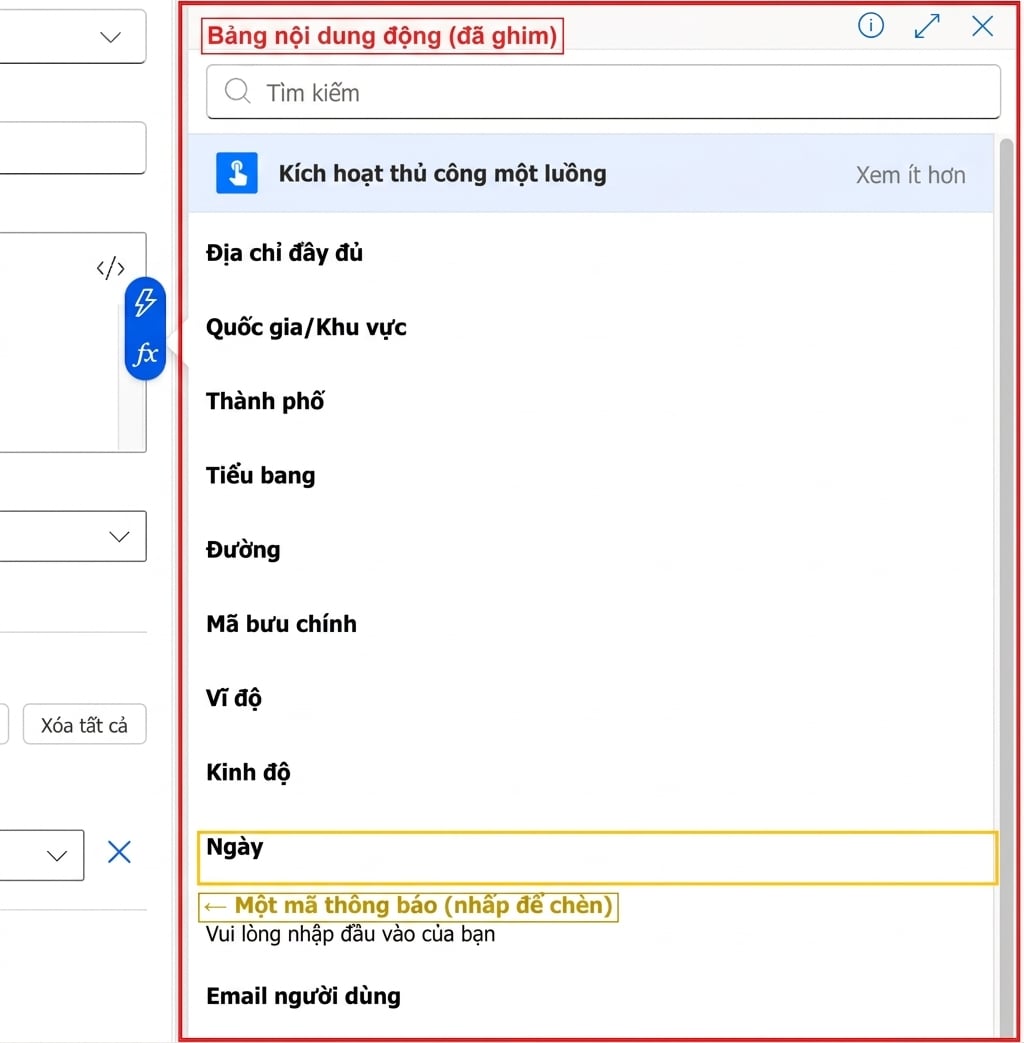
 

Trường Subject của hành động Power Automate Send an email V2 mở ở bên trái với viên thuốc fx và tia sét hiển thị, và bảng Dynamic Content gắn bên phải trong khung đỏ có nhãn Dynamic Content panel docked, với tiêu đề Manually trigger a flow và danh sách cuộn token gồm Full address, Country/Region, City, State, Street, Postal code, Latitude, Longitude, Date, Text, và User email, cùng khung vàng quanh hàng token Date có nhãn One token click to insert


  • Mỗi trigger và action tạo đầu ra gọi là token
  • Token xuất hiện trong Dynamic Content panel khi bạn bấm vào bất kỳ trường nào
  • Chèn bằng một cú bấm, không cần công thức
  • Token luôn mang giá trị thời gian thực từ bước đó
Nhập môn Power Automate

Cách mở bảng nội dung động

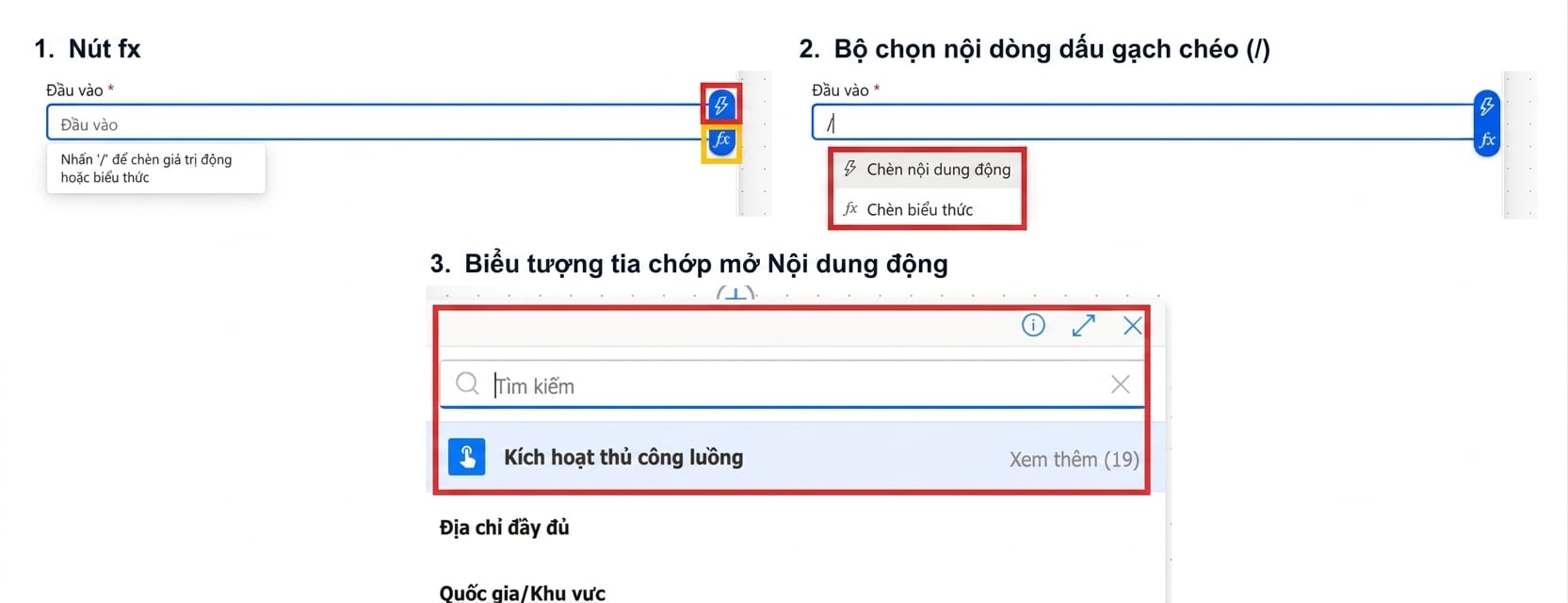
Ba ảnh chụp Power Automate xếp chồng với khung đỏ quanh từng thành phần: panel 1 viên thuốc fx, hiển thị trường Inputs mở với biểu tượng tia sét xanh phía trên viên thuốc fx xanh bên phải và tooltip Press slash to insert dynamic value bên dưới; panel 2 Slash inline picker, hiển thị cùng trường với dấu gạch chéo đã gõ và menu thả nhỏ có dòng Insert dynamic content trên Insert expression; panel 3 Tia sét mở Dynamic content, hiển thị bảng gắn với ô Search, tiêu đề Manually trigger a flow được tô đỏ, và danh sách token đầu ra từ trigger

  • Viên thuốc fx / dấu / slash / biểu tượng tia sét đều mở cùng một bộ chọn cạnh mọi trường
Nhập môn Power Automate

Lối mở bằng biểu tượng bánh răng

$$

Biểu tượng bánh răng cạnh nhãn trường trong Power Automate: trường To của Send an email V2 với biểu tượng bánh răng đóng khung đỏ ở góc trên bên phải nhãn và menu thả đóng khung vàng hiển thị Use dynamic content và Show guests


  • Biểu tượng bánh răng cạnh nhãn mở menu có mục Use dynamic content
  • Bộ chọn có hai tab: Dynamic content cho token, Function cho biểu thức
Nhập môn Power Automate

Biểu thức là gì?


  • Khi cần biến đổi, kết hợp hoặc định dạng dữ liệu → viết biểu thức
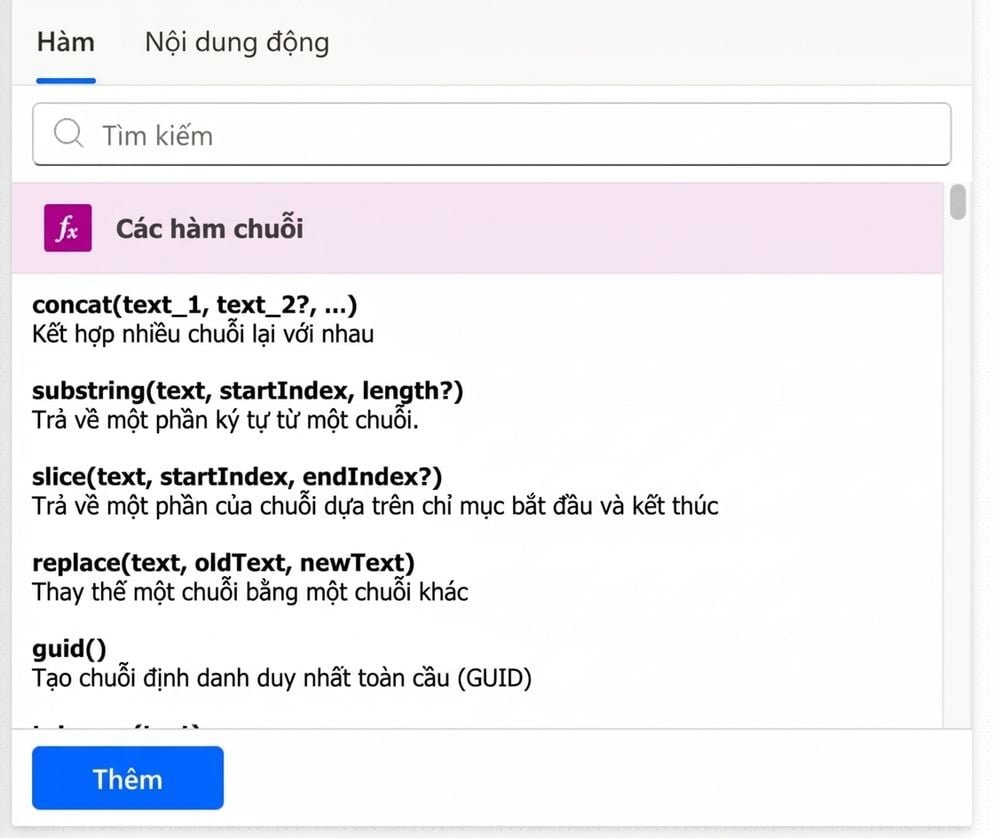
  • Nút fx mở Trình soạn thảo Expression
  • Hai quy tắc cần nhớ:
    • Tên hàm không phân biệt hoa/thường
    • Luôn bấm Add để lưu. Không có tự lưu


Tab Function của Power Automate Expression Editor hiển thị bộ chuyển tab Function và Dynamic content ở trên, thanh Search, nhóm String functions ở giữa với concat, substring, slice, replace, và guid, và nút Add ở góc dưới trái

Nhập môn Power Automate

Dynamic content hay biểu thức?


  • Chỉ cần giá trị nguyên trạng → Dynamic content
    • ví dụ: email người gửi từ trigger, thả vào trường trả lời To
  • Cần định dạng, kết hợp, hoặc biến đổi → Expression
    • ví dụ: formatDateTime(utcNow(), 'dd MMMM yyyy') cho ngày động
  • Nhiều flow dùng cả hai
    • ví dụ: concat('Dear ', triggerOutputs()?['name'], ',') (token động bọc trong một biểu thức)
Nhập môn Power Automate

Nhóm hàm


Category Tác dụng Hàm chính
String Xử lý và kết hợp văn bản concat(), toLower(), trim()
Date & Time Làm việc với timestamp và múi giờ utcNow(), formatDateTime()
Logical So sánh và đánh giá điều kiện if(), equals(), greater()
Manipulation Xử lý dữ liệu thiếu hoặc null coalesce()


Duyệt tất cả nhóm bằng cách cuộn trong editor, hoặc tìm theo tên.

Nhập môn Power Automate

Xây dần với Compose


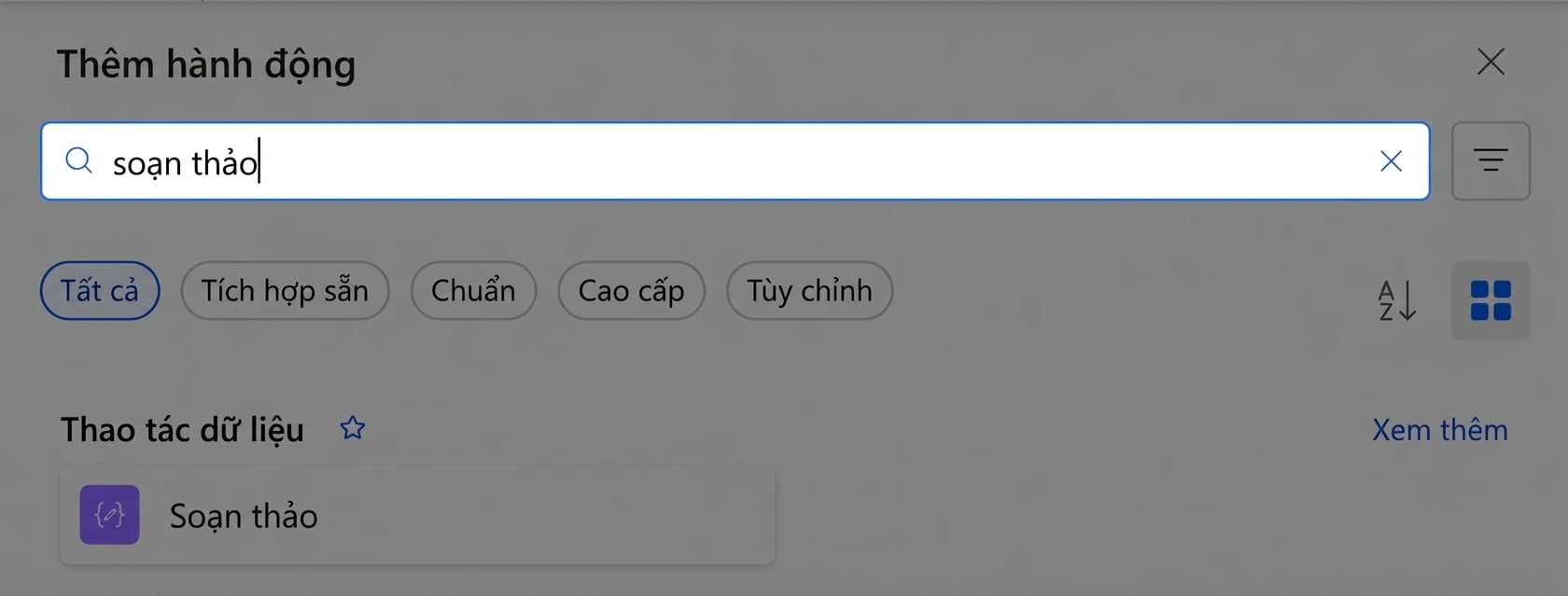
Bộ chọn Add an action của Power Automate mở với từ compose trong ô tìm kiếm và thẻ hành động Data Operation Compose hiển thị là kết quả khớp bên dưới, với các chip lọc danh mục All / Built-in / Standard / Premium / Custom phía trên


  • Đừng viết biểu thức phức tạp một lần: xây từng phần
  • Dùng Compose để thử từng hàm riêng lẻ
  • Kiểm tra đầu ra trong lịch sử chạy sau mỗi bước
  • Khi từng phần ổn, kết hợp thành biểu thức cuối
  • Xóa các hành động Compose thử nghiệm khi xong
Nhập môn Power Automate

Cùng luyện tập nào!

Nhập môn Power Automate

Preparing Video For Download...