Điều kiện và Switch

Nhập môn Power Automate

Anushika Agarwal

Cloud Data Engineer

Tìm ở đâu


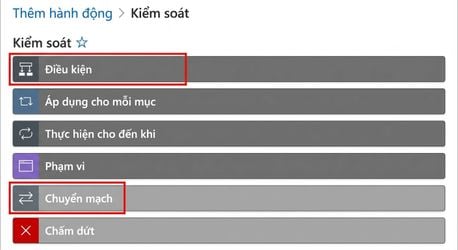
Bộ chọn hành động Power Automate thực tế hiển thị danh mục Control mở rộng với sáu hành động dựng sẵn trong lưới hai cột (Condition, Apply to each, Do until, Scope, Switch, Terminate), có khung đỏ tô đậm quanh Condition và Switch là hai hành động được dạy trong bài này


  • Cùng nằm trong Control ở bộ chọn hành động
  • Chung danh mục với Apply to each và Do until
  • Bấm +, tìm theo tên hành động, hoặc lọc Built-in → Control
Nhập môn Power Automate

Hành động Condition

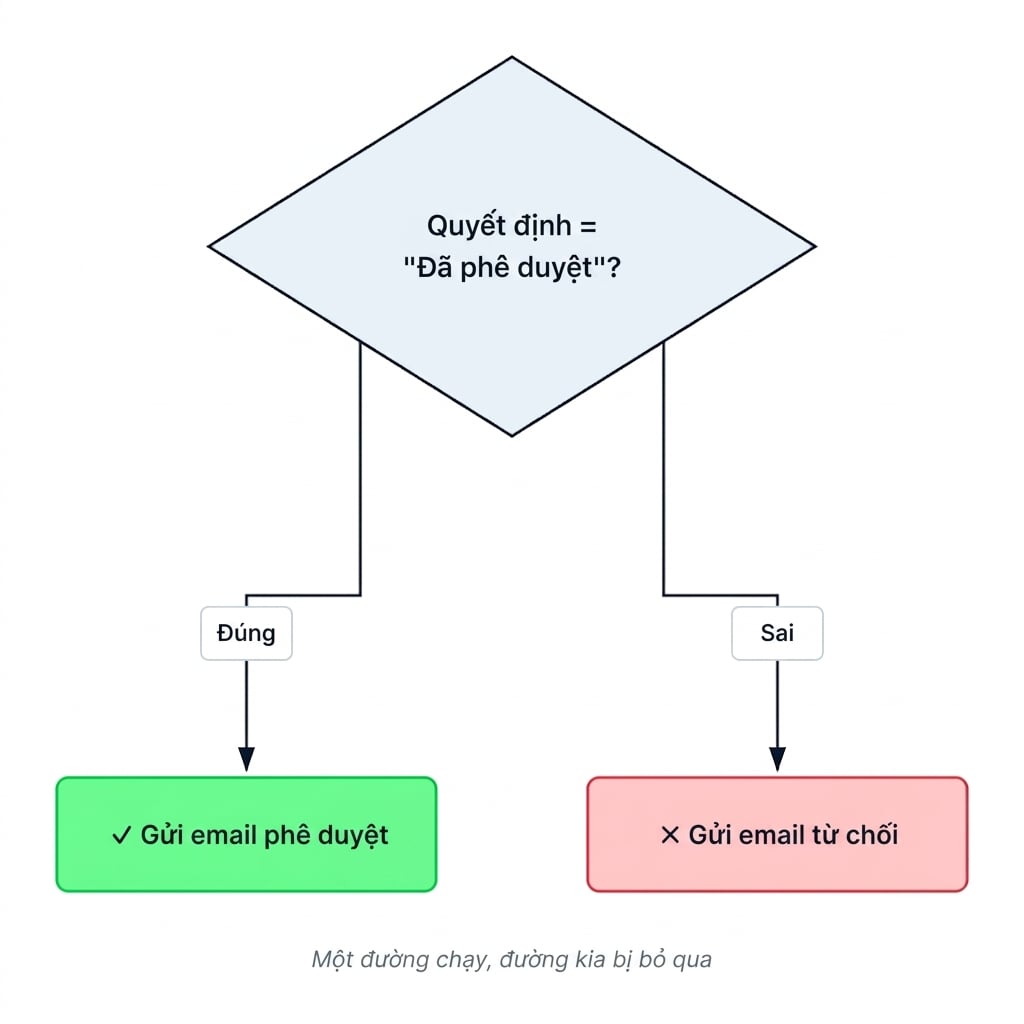
Lưu đồ của hành động Condition với hình thoi trung tính ở trên cùng ghi Decision = Approved? rẽ thành hai nhánh: nhánh True đi qua hộp nhãn True xuống viên xanh lá có dấu kiểm Send approval email, và nhánh False đi qua hộp nhãn False xuống viên đỏ có dấu chéo Send rejection email, với chú thích nghiêng bên dưới nêu một nhánh chạy và nhánh kia bị bỏ qua


  • Đánh giá một quy tắc là true hoặc false
  • Nhánh True → một nhóm hành động
  • Nhánh False → nhóm hành động khác
  • Bản cũ dán nhãn "Yes" / "No"
Nhập môn Power Automate

Thiết lập Condition

$$

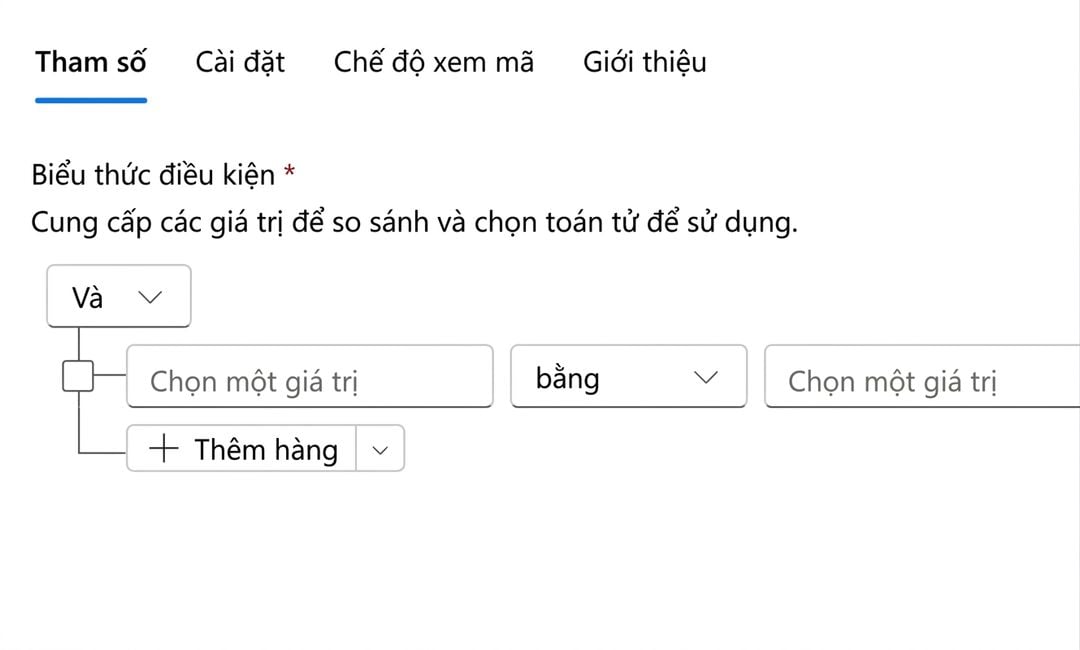
Ảnh chụp thực tế thẻ Condition trống, vùng chỉnh sửa: các tab Parameters / Settings / Code view / About, khu biểu thức điều kiện với nhóm And, một hàng trống Choose a value, is equal to, Choose a value, và nút Add row


  • Ba ô: giá trị Left, Operator, giá trị Right
Nhập môn Power Automate

Thiết lập Condition

$$

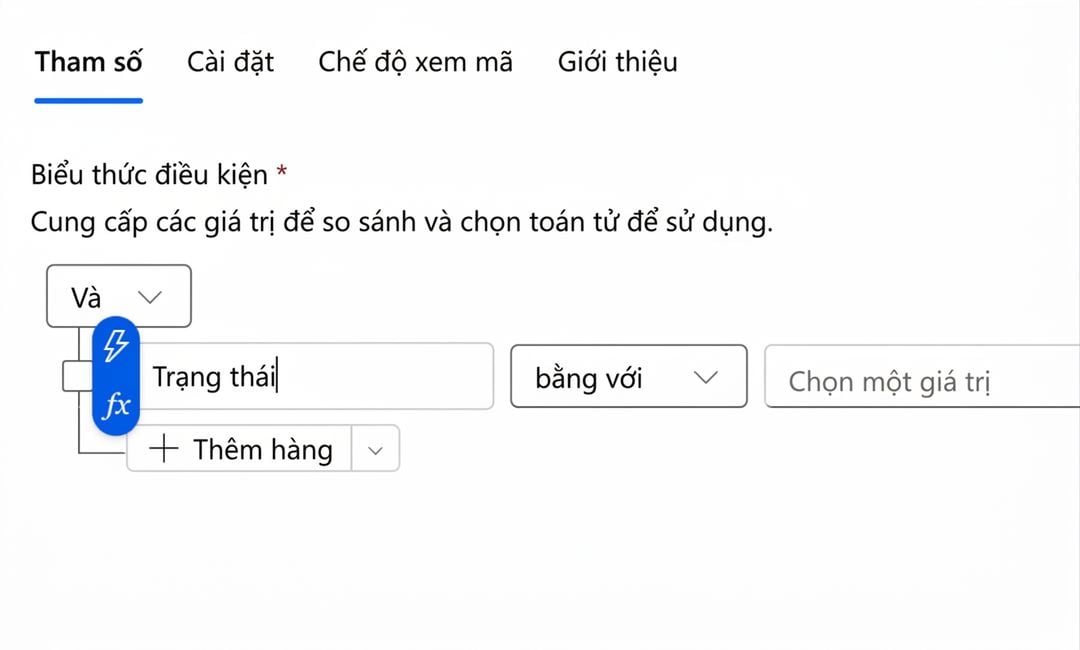
Ảnh chụp thẻ Condition với ô trái điền bằng token nội dung động nhãn Status, toán tử vẫn là is equal to, ô phải trống


  • Ba ô: giá trị Left, Operator, giá trị Right
  • Left: giá trị cần kiểm tra, thường là token nội dung động hoặc biến
Nhập môn Power Automate

Thiết lập Condition

$$

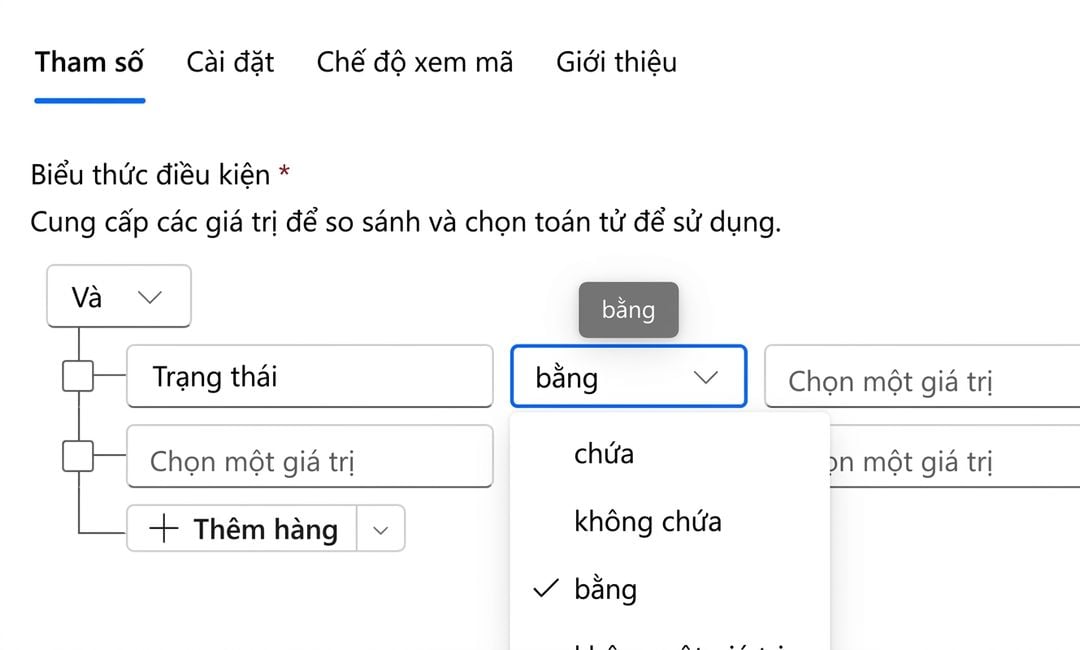
Ảnh chụp thẻ Condition cho thấy menu thả xuống toán tử mở rộng với các tùy chọn gồm is equal to, contains, và does not contain


  • Ba ô: giá trị Left, Operator, giá trị Right
  • Left: giá trị cần kiểm tra, thường là token nội dung động hoặc biến
  • Operator: is equal to, contains, is greater than, is empty, và nhiều nữa
Nhập môn Power Automate

Thiết lập Condition

$$

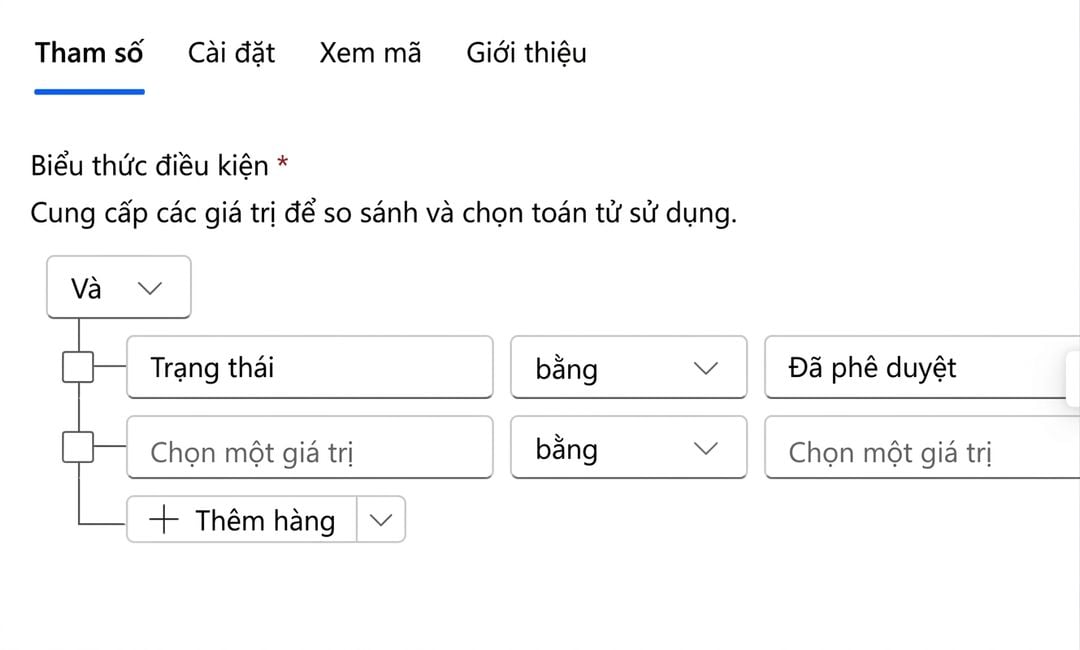
Ảnh chụp thẻ hành động Condition với cả ba trường đã cấu hình: giá trị trái Status từ nội dung động, toán tử is equal to, giá trị phải Approved


  • Ba ô: giá trị Left, Operator, giá trị Right
  • Left: giá trị cần kiểm tra, thường là token nội dung động hoặc biến
  • Operator: is equal to, contains, is greater than, is empty, và nhiều nữa
  • Right: giá trị để so sánh
Nhập môn Power Automate

Kết hợp quy tắc với AND / OR

$$

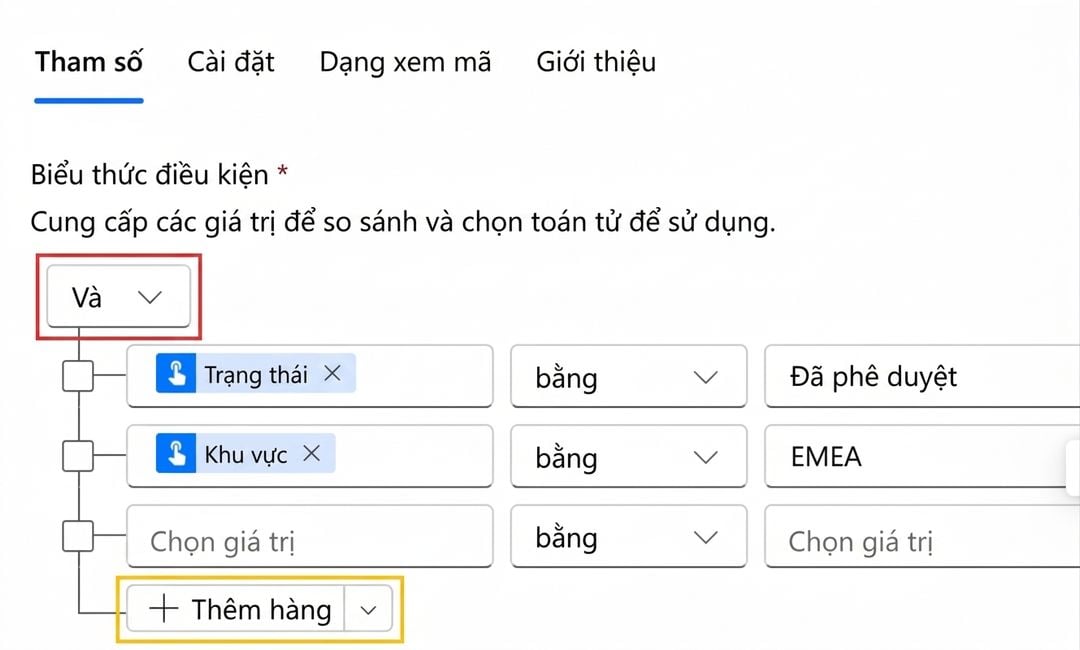
Thẻ Condition của Power Automate được cắt vùng biểu thức quy tắc hiển thị hai hàng quy tắc: Status is equal to Approved và Region is equal to EMEA, với menu And được khoanh đỏ và + Add row được khoanh vàng để chỉ vị trí Add row group


  • Bấm Add → Add row để thêm quy tắc
  • And → tất cả quy tắc phải đúng
  • Or → bất kỳ quy tắc nào đúng là được

$$

  • Dùng Add row group để nhóm cho logic AND/OR kết hợp
Nhập môn Power Automate

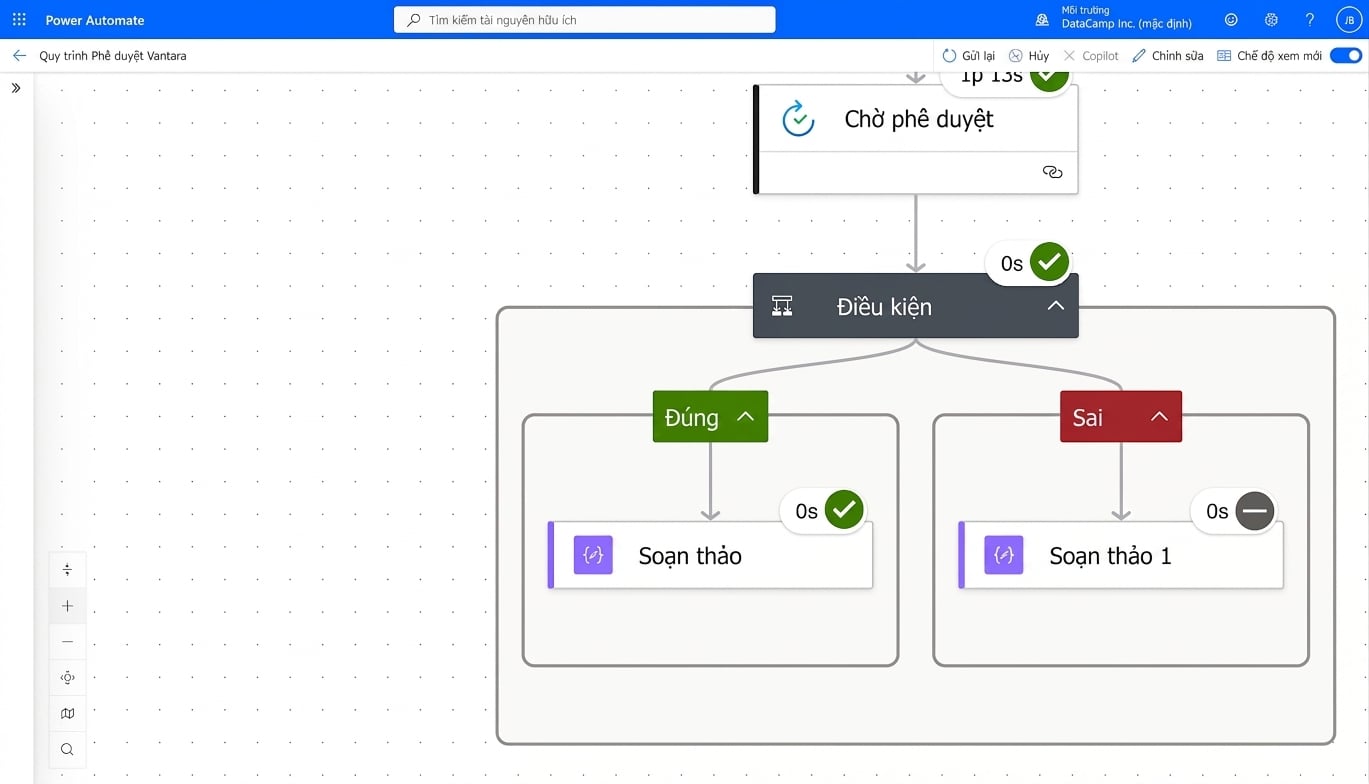
Ảnh phóng to đối chiếu hành động Compose ở nhánh True có dấu kiểm xanh lá với Compose ở nhánh False có biểu tượng gạch ngang xám

Nhập môn Power Automate

Lỗi thường gặp


  • Phân biệt hoa thường: "Approved" ≠ "approved"
  • Khoảng trắng thừa: "Approved " ≠ "Approved"
  • Sai kiểu: so sánh chuỗi với số

$$

  • Dùng toLower() hoặc trim() để chuẩn hóa đầu vào

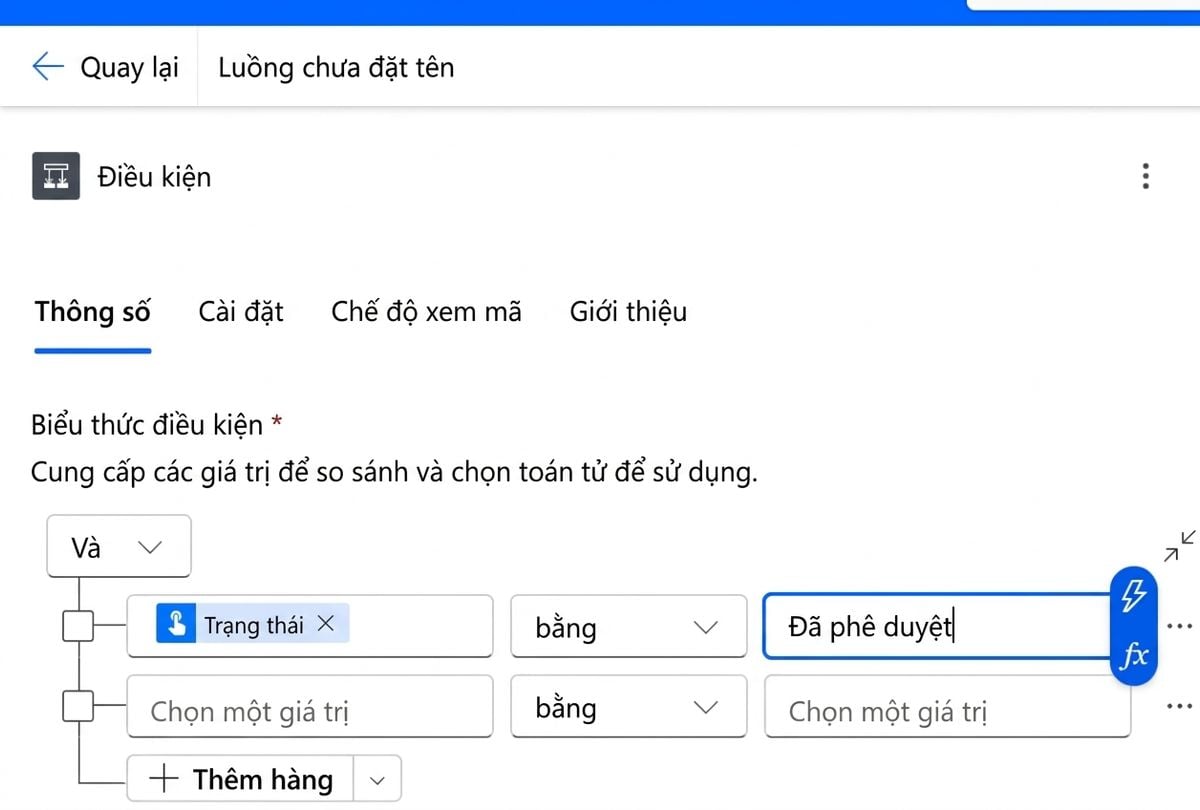
Thẻ hành động Condition của Power Automate được cắt vùng chỉnh sửa, cho thấy một quy tắc so sánh token động Status (is equal to) với chuỗi "Approved" với ô giá trị phải được viền xanh dương và một viên fx bên cạnh, cùng một hàng quy tắc Choose a value trống thứ hai và nút Add row bên dưới, minh họa vùng chỉnh sửa đứng sau mọi bẫy phân biệt hoa thường, khoảng trắng, và lệch kiểu

Nhập môn Power Automate

Hành động Switch

$$

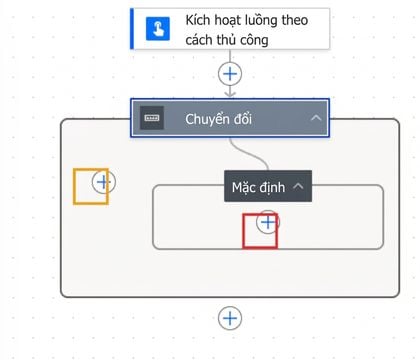
Ảnh màn vẽ Power Automate thực tế của hành động Switch nối dưới thẻ Manually trigger a flow với các khung tô đậm không nhãn: khung đỏ trên dấu + trong Default để thêm hành động và khung vàng trên dấu + bên trái Default để thêm case có tên


  • So khớp một giá trị với nhiều case
  • Mỗi case chạy hành động khác nhau
  • Case Default bắt mọi giá trị ngoài dự kiến
Nhập môn Power Automate

Condition vs. Switch


Tình huống Dùng
Hai kết quả (yes/no) Condition
Ba giá trị trở lên Switch
Kiểm tra khoảng (> 100) Condition

$$

  • Lồng nhiều Condition thì chạy được nhưng rối rất nhanh

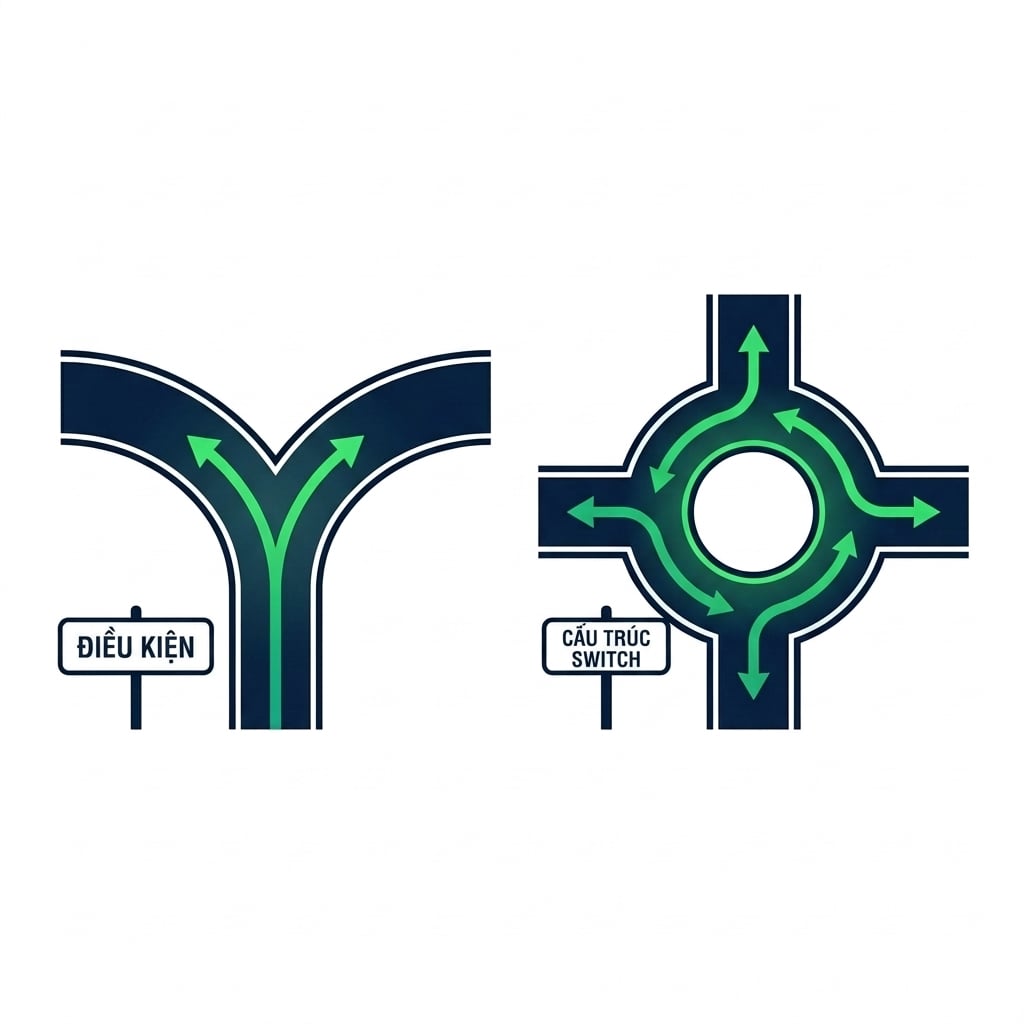
Minh họa hiện đại trên nền trắng: ngã ba đường tách thành hai lối bên trái nhãn Condition, và bùng binh bốn lối ra bên phải nhãn Switch

Nhập môn Power Automate

Cùng luyện tập nào!

Nhập môn Power Automate

Preparing Video For Download...