Mẫu và chỉnh sửa với Copilot

Nhập môn Power Automate

Anushika Agarwal

Cloud Data Engineer

Tìm, xem trước, kết nối

$$
Ảnh chụp màn hình 2026-06-09 lúc 11.37.13.png


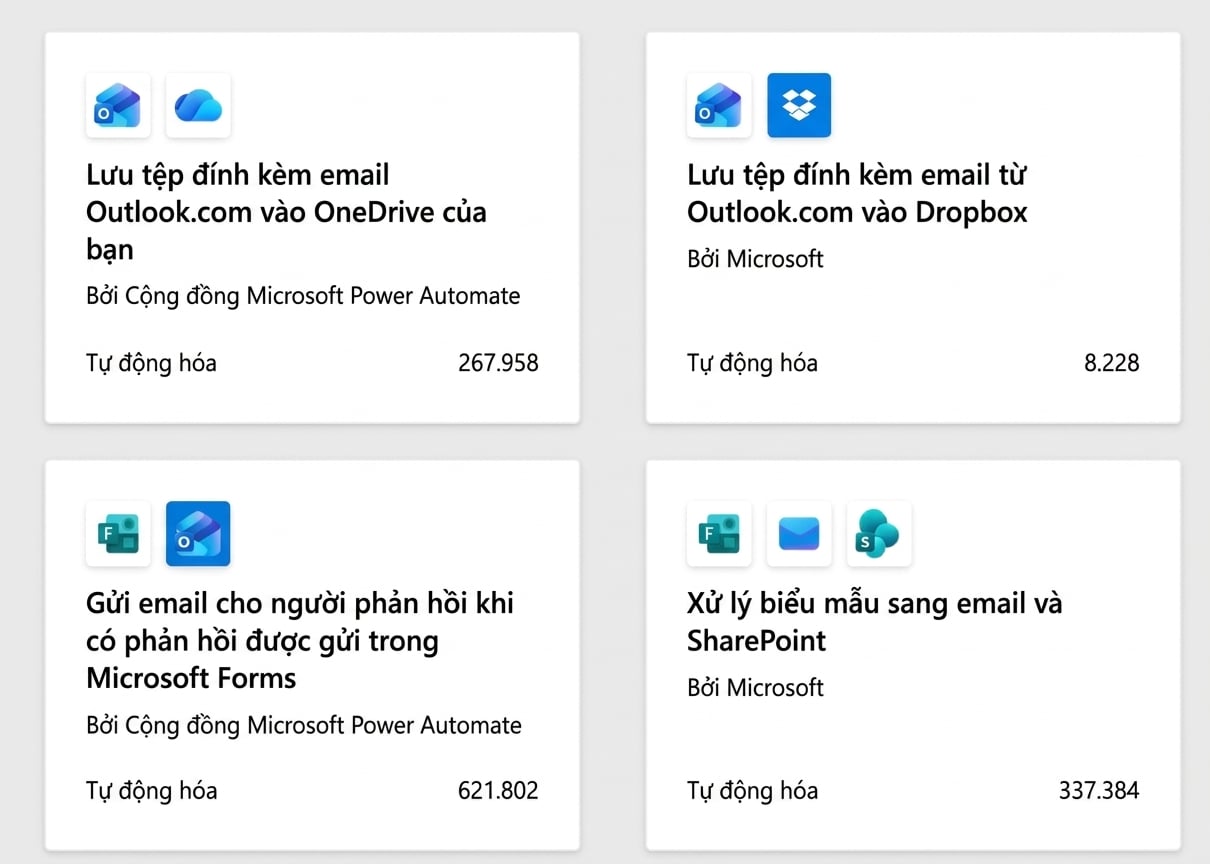
  1. Tìm: tìm trong thư viện theo từ khóa ("approval", "email notification") hoặc duyệt theo danh mục
  2. Xem trước: nhấp mẫu để xem trigger, action và connector. Đây là bước audit đầu tiên
  3. Kết nối & Tùy chỉnh: đăng nhập các connector cần thiết → Continue
Nhập môn Power Automate

Luôn audit trước khi dùng


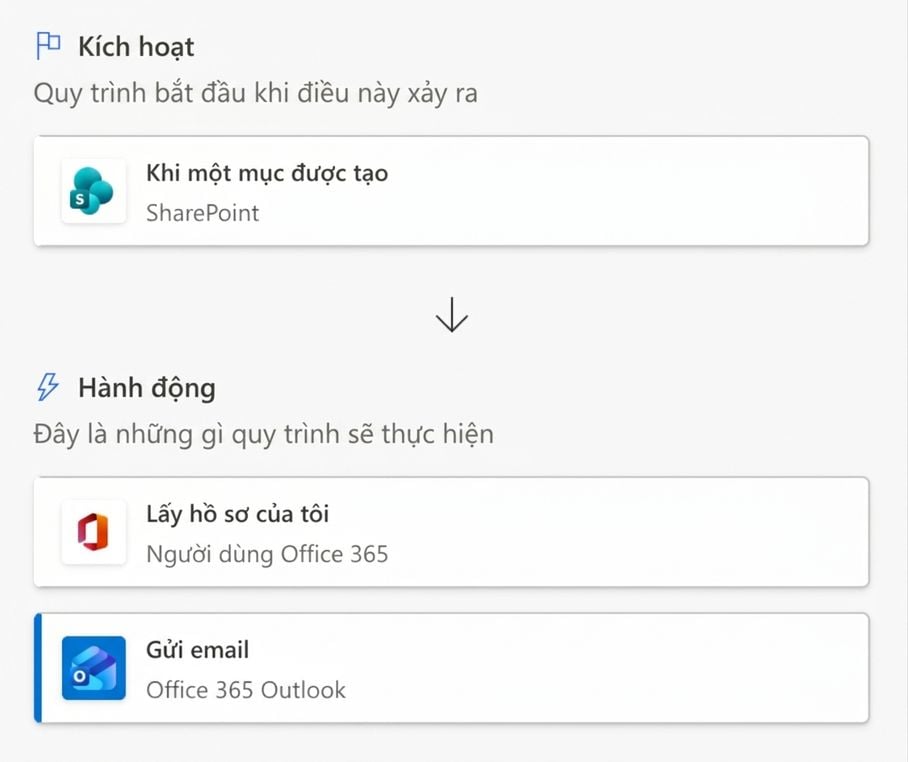
Xem trước mẫu Power Automate hiển thị cấu trúc flow: phần Trigger với thẻ SharePoint When-an-item-is-created, rồi mũi tên xuống đến phần Actions liệt kê Get my profile (Office 365 Users) và Send an email (Office 365 Outlook)


Luôn audit các điểm sau:

  • Giá trị hardcode lẽ ra phải là động
  • Action đã lỗi thời hoặc không còn dùng
  • Thiếu xử lý lỗi
  • Sai loại trigger cho kịch bản của bạn

$$

Mẫu là điểm khởi đầu, không phải sản phẩm hoàn chỉnh.

Nhập môn Power Automate

Chạy Flow Checker


Thanh công cụ trên của Power Automate designer với biểu tượng ống nghe được khoanh đỏ, cùng các biểu tượng Hoàn tác, Làm lại, Bình luận, Lưu, Kiểm tra, và Copilot xung quanh


  • Flow Checker nằm trên thanh công cụ designer
  • Biểu tượng ống nghe mở công cụ này
  • Bắt các trường bắt buộc còn thiếu trước khi bạn đi tiếp
Nhập môn Power Automate

Chạy Flow Checker


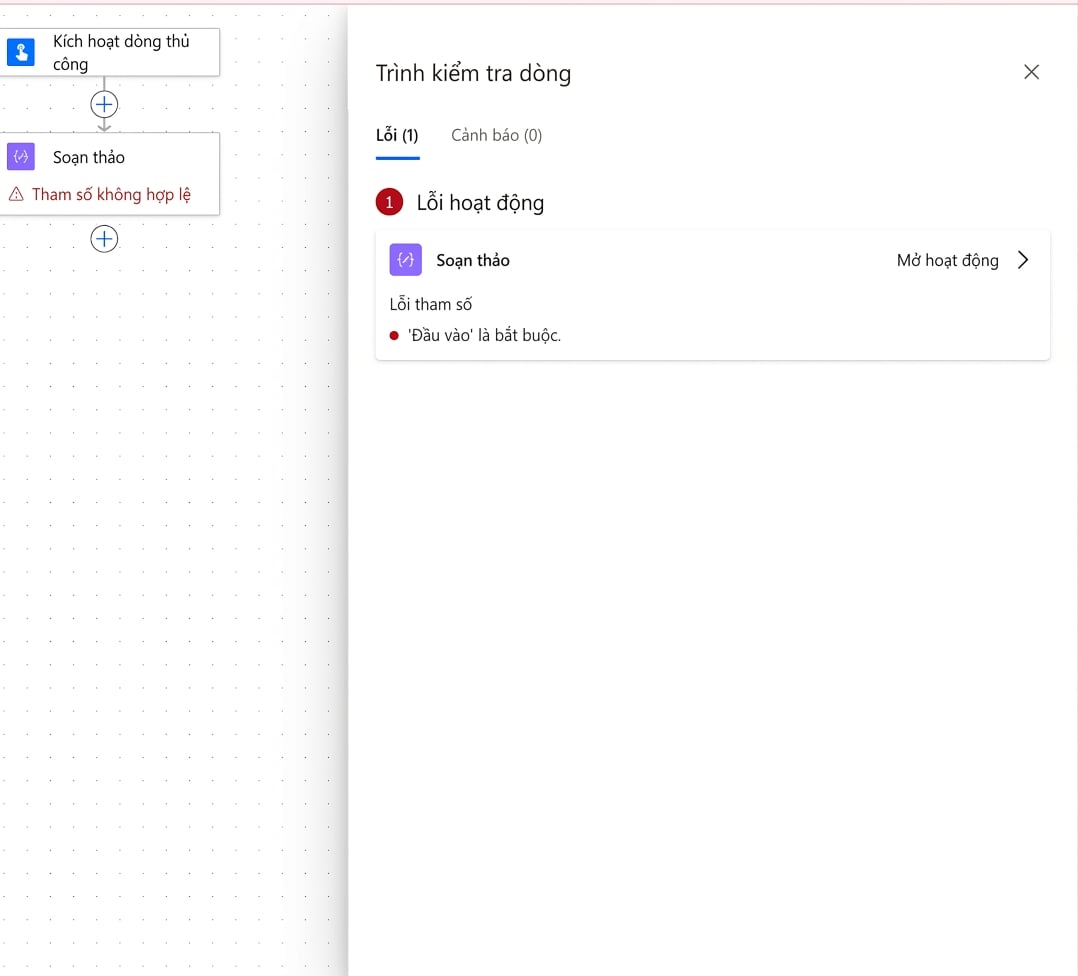
Ngăn Flow Checker mở trong Power Automate designer, liệt kê lỗi và cảnh báo cho flow hiện tại


  • Flow Checker nằm trên thanh công cụ designer
  • Biểu tượng ống nghe mở công cụ này
  • Bắt các trường bắt buộc còn thiếu trước khi bạn đi tiếp
  • Mở một ngăn liệt kê mọi lỗi và cảnh báo
Nhập môn Power Automate

Chỉnh sửa với Copilot


Thanh công cụ trên của Power Automate designer với biểu tượng Copilot được khoanh đỏ, cùng các biểu tượng Hoàn tác, Làm lại, Bình luận, Ống nghe Flow Checker, Lưu và Kiểm tra xung quanh


  • Mở thanh bên Copilot từ thanh công cụ designer
  • Mô tả thay đổi → Copilot chỉnh flow và cho biết đã đổi gì
  • Add a step to get my profile → Copilot thêm Get my profile từ Office 365 Users
  • Remove the failure notification action → Copilot xóa bước đó và nối lại flow
Nhập môn Power Automate

Chỉnh sửa với Copilot


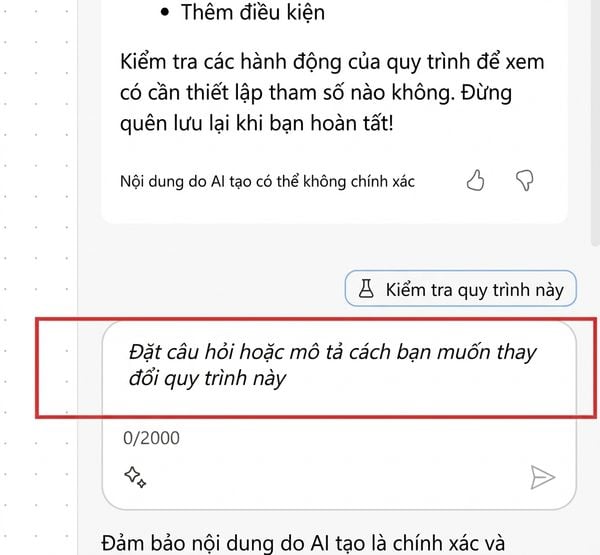
Bảng bên Copilot của Power Automate cắt tới khu vực chat, hiển thị nút Test this flow phía trên ô nhập, với dòng nhập "Ask a question or describe how you want to change this flow" được khoanh đỏ


  • Nhập prompt vào ô chat ở cuối bảng
  • Hãy cụ thể nếu có nhiều bước tương tự và luôn xem lại phần thay đổi
Nhập môn Power Automate

Copilot: Giải thích


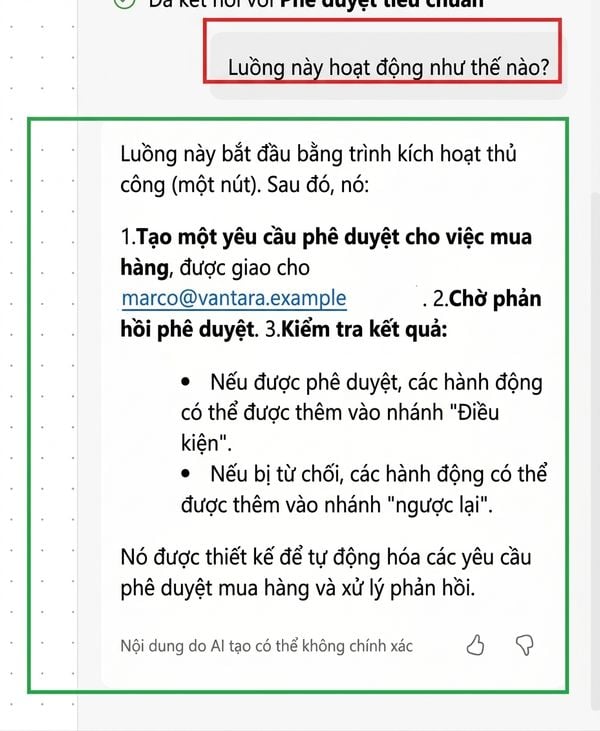
  • Hỏi What does this flow do? → tóm tắt từng bước bằng ngôn ngữ tự nhiên

  • Hữu ích để audit mẫu hoặc hiểu flow của đồng nghiệp

  • Cũng có thể hỏi về từng action riêng lẻ

Bảng bên Copilot của Power Automate cắt tới khu vực hỏi đáp, với câu hỏi What does this flow do? được khoanh đỏ phía trên và đoạn giải thích ngôn ngữ tự nhiên bên dưới được khoanh xanh, tóm tắt Vantara Approval Flow

Nhập môn Power Automate

Hoàn tác là lưới an toàn của bạn


Thanh công cụ trên của Power Automate designer với biểu tượng mũi tên trái ngoài cùng được khoanh đỏ, cùng các biểu tượng Làm lại, Bình luận, Ống nghe Flow Checker, Lưu, Kiểm tra và Copilot xung quanh


  • Thay đổi từ Copilot có thể hoàn tác, nhưng chỉ trước prompt tiếp theo
  • Luôn xem lại diff trước khi gửi hướng dẫn khác
  • Quy tắc giống mẫu: Copilot là điểm khởi đầu
Nhập môn Power Automate

Cùng luyện tập nào!

Nhập môn Power Automate

Preparing Video For Download...