动态内容与表达式

Power Automate 入门

Anushika Agarwal

Cloud Data Engineer

什么是动态内容?


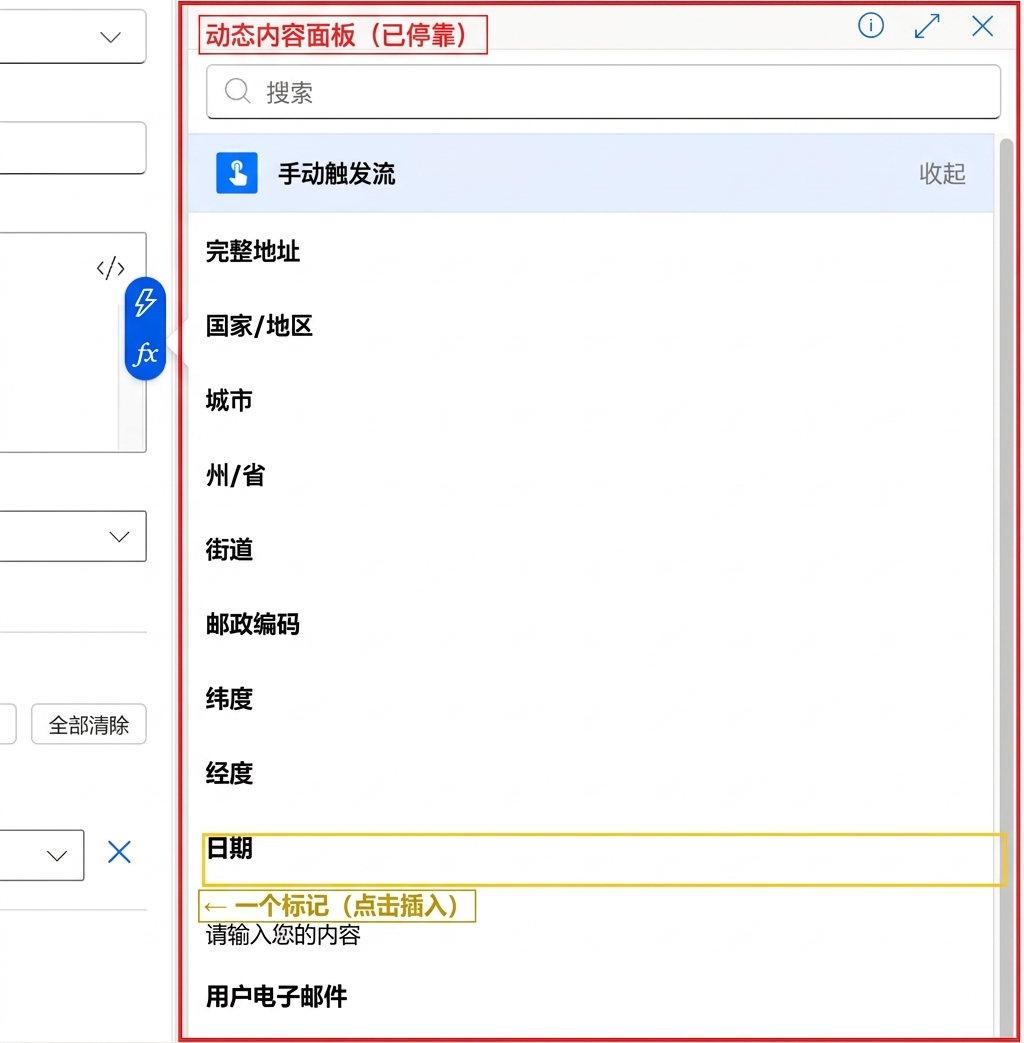
Power Automate"发送电子邮件 (V2)"操作左侧打开的 Subject 字段,右侧可见 fx 与闪电标识的胶囊按钮;右侧停靠着"动态内容"面板,外有红框标注 Dynamic Content panel docked;面板内含"Manually trigger a flow"标题和可滚动的令牌列表:Full address、Country/Region、City、State、Street、Postal code、Latitude、Longitude、Date、Text、User email;Date 行外有黄框标注 One token click to insert


  • 每个触发器和操作都会输出称为令牌的值
  • 在您点击任意字段时,令牌会出现在动态内容面板中
  • 一键插入,无需公式
  • 令牌始终携带该步骤的实时值
Power Automate 入门

打开面板的多种方式

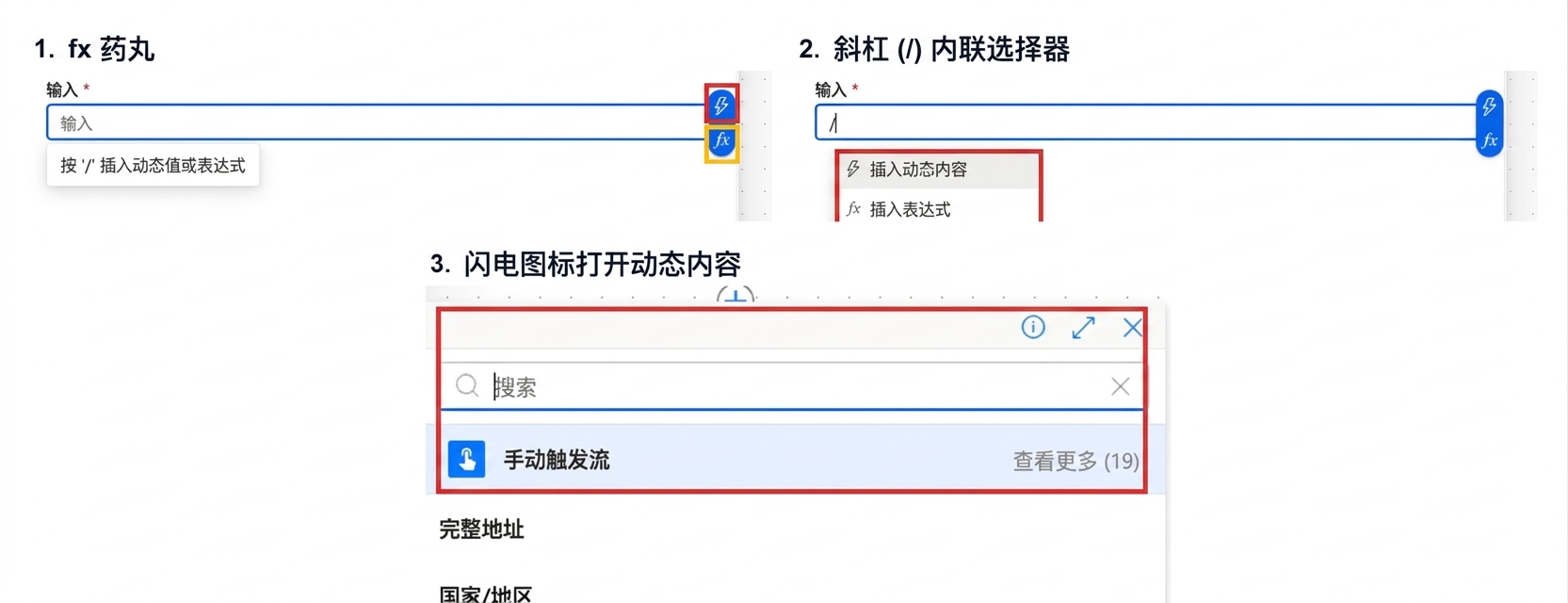
三张真实的 Power Automate 截图上下堆叠,并以红框高亮各入口:面板1 fx 胶囊,右侧蓝色闪电图标与蓝色 fx 胶囊,上方为打开的 Inputs 字段,下面提示 Press slash to insert dynamic value;面板2 斜杠内联选择器,字段中输入斜杠,出现小下拉:Insert dynamic content 与 Insert expression;面板3 闪电打开动态内容,右侧停靠面板含 Search 框、红框高亮的 Manually trigger a flow 标题与触发器输出令牌列表

  • fx 胶囊、/ 斜杠、闪电图标都可在任意字段旁打开同一选择器
Power Automate 入门

齿轮图标路径

$$

Power Automate 字段标签旁的齿轮图标:Send an email V2 的 To 字段标签右上有红框齿轮图标,黄色框下拉菜单显示 Use dynamic content 与 Show guests


  • 标签旁的齿轮图标会打开包含"Use dynamic content"的菜单
  • 选择器有两个标签页:令牌在Dynamic content,表达式在Function
Power Automate 入门

什么是表达式?


  • 需要转换、组合或格式化数据 → 编写表达式
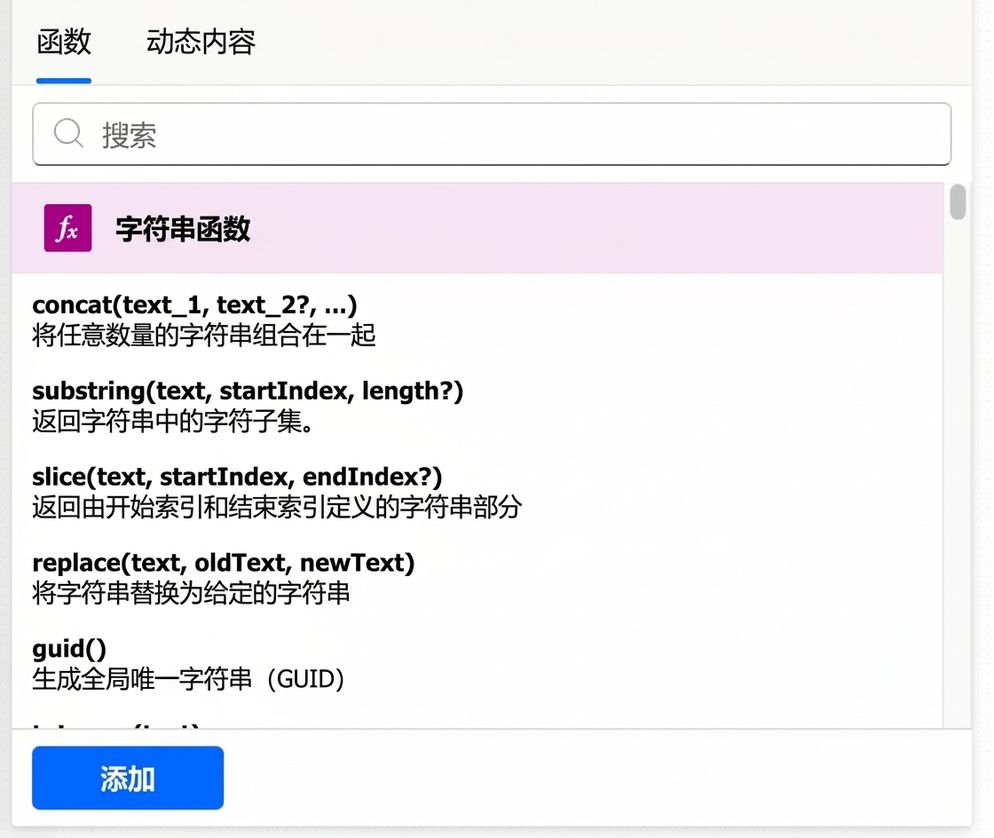
  • 点击 fx 按钮 打开表达式编辑器
  • 两条规则需牢记:
    • 函数名不区分大小写
    • 一定要点击 Add 保存,且无自动保存


Power Automate 表达式编辑器的 Function 选项卡,顶部为 Function 与 Dynamic content 切换,中部为搜索栏与 String functions 类别(concat、substring、slice、replace、guid),左下角有 Add 按钮

Power Automate 入门

用动态内容还是表达式?


  • 只需获取值原样 → 选 Dynamic content
    • 例如:将触发器的发件人邮箱放入回复的 To 字段
  • 需要格式化、组合或转换 → 选 Expression
    • _例如_ formatDateTime(utcNow(), 'dd MMMM yyyy') 生成动态日期
  • 许多流程会两者兼用
    • _例如_ concat('Dear ', triggerOutputs()?['name'], ',') (在表达式中包裹动态令牌)
Power Automate 入门

函数类别


Category What it does Key functions
String 操作与组合文本 concat(), toLower(), trim()
Date & Time 处理时间戳与时区 utcNow(), formatDateTime()
Logical 比较与条件判断 if(), equals(), greater()
Manipulation 处理缺失或空值 coalesce()


滚动编辑器浏览所有类别,或按名称搜索。

Power Automate 入门
Power Automate 入门

用 Compose 逐步构建


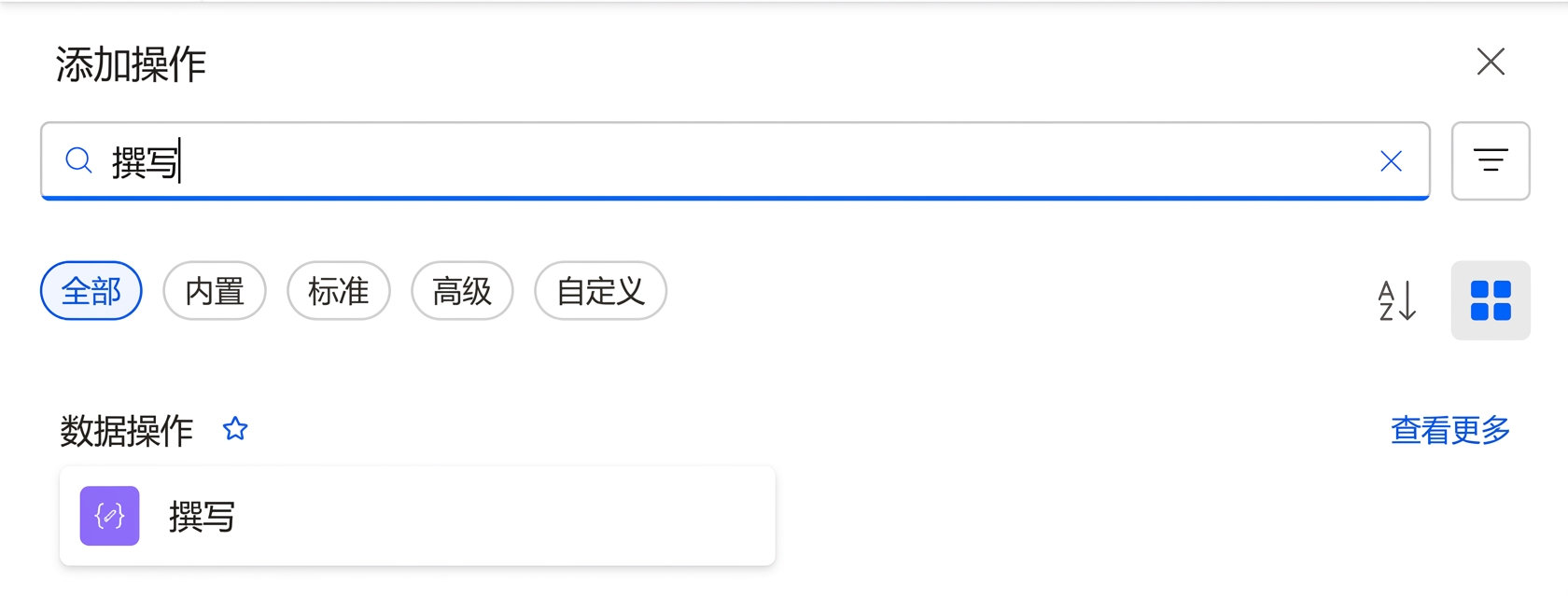
Power Automate"添加操作"选择器,搜索框输入 compose,下方显示 Data Operation 的 Compose 操作卡;顶部有 All / Built-in / Standard / Premium / Custom 分类筛选标签


  • 避免一次写出复杂表达式:按部就班逐步构建
  • 用 Compose 独立测试每个函数
  • 每步后在运行历史中检查输出
  • 各部分验证通过后,组合为最终表达式
  • 完成后删除测试用的 Compose 操作
Power Automate 入门

让我们一起练习吧!

Power Automate 入门

Preparing Video For Download...