循环与数据操作

Power Automate 入门

Anushika Agarwal

Cloud Data Engineer

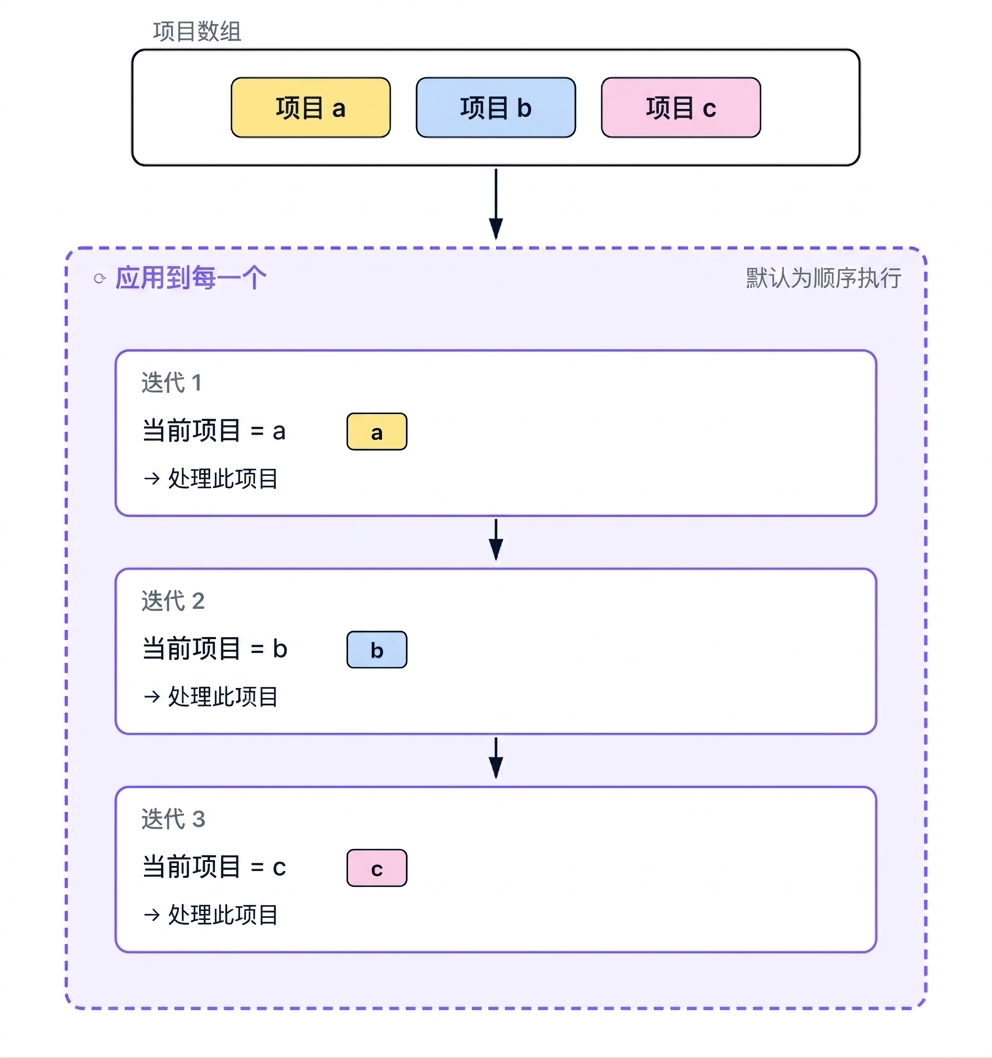
Apply to each

按顺序迭代的 Apply to each 示意图:顶部"Array of items"框内有三枚彩色胶囊 item a(黄色)、item b(蓝色)、item c(粉色),箭头指向默认标注为 sequential 的淡紫色虚线"Apply to each"容器,容器内垂直堆叠三张迭代卡片并以向下箭头连接,每张显示 Iteration N,Current item 等于对应颜色的胶囊(a、b、c),下方有"Process this item"一行


  • 逐个处理数组中的每一项
  • 每项运行一次,可访问 Current item
  • 默认顺序执行;可用并发控制改为并行
Power Automate 入门

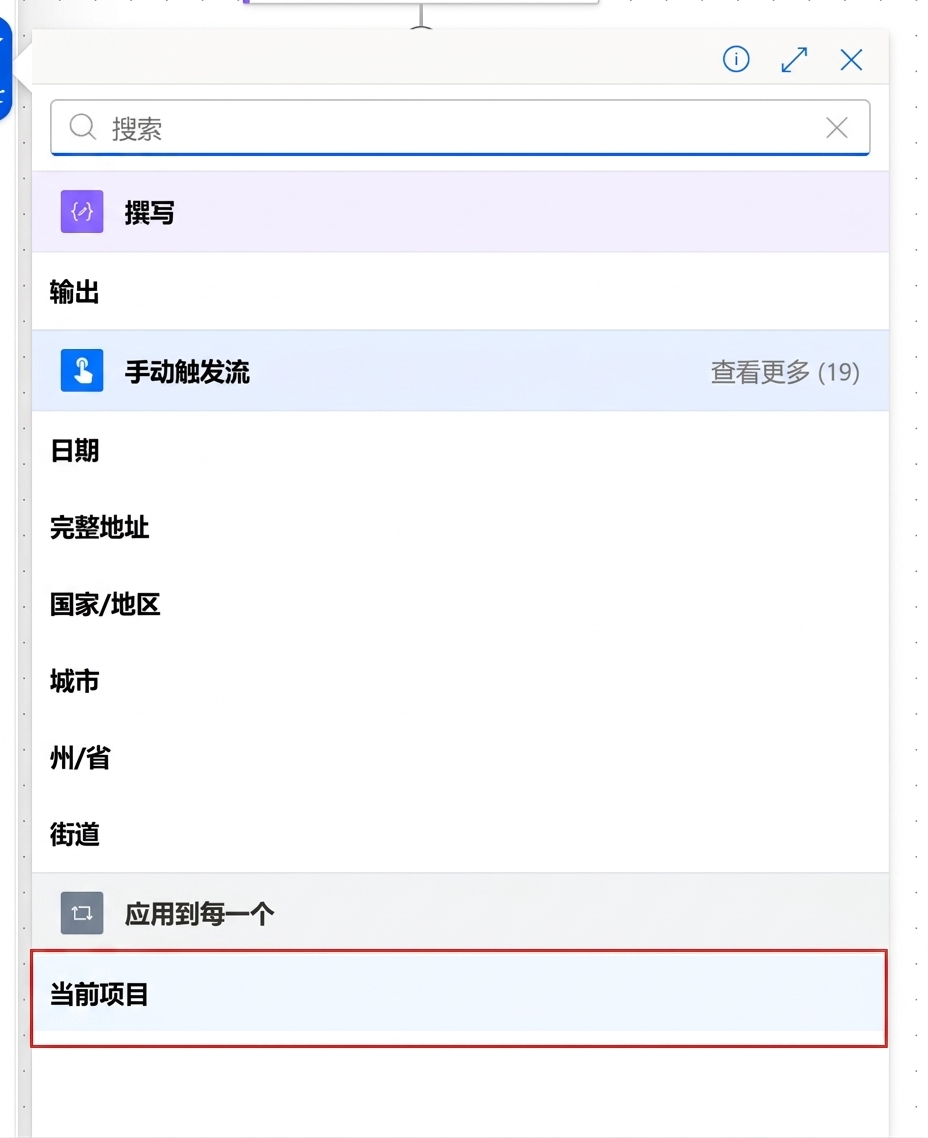
Current item


  • Current item = 本次迭代的值
  • 每次循环都会变化
  • 在 Dynamic content 面板中访问

$$

注意:常见错误是用整个数组而不是 Current item

真实的 Power Automate 动态内容面板,从 Compose 操作的 Inputs 字段打开;列出 Compose、Manually trigger a flow(含 See more 19)、Date、Full address、Country/Region、City、State、Street 等分组,底部有 Apply to each 区域,其中 Current item 以红框高亮

Power Automate 入门

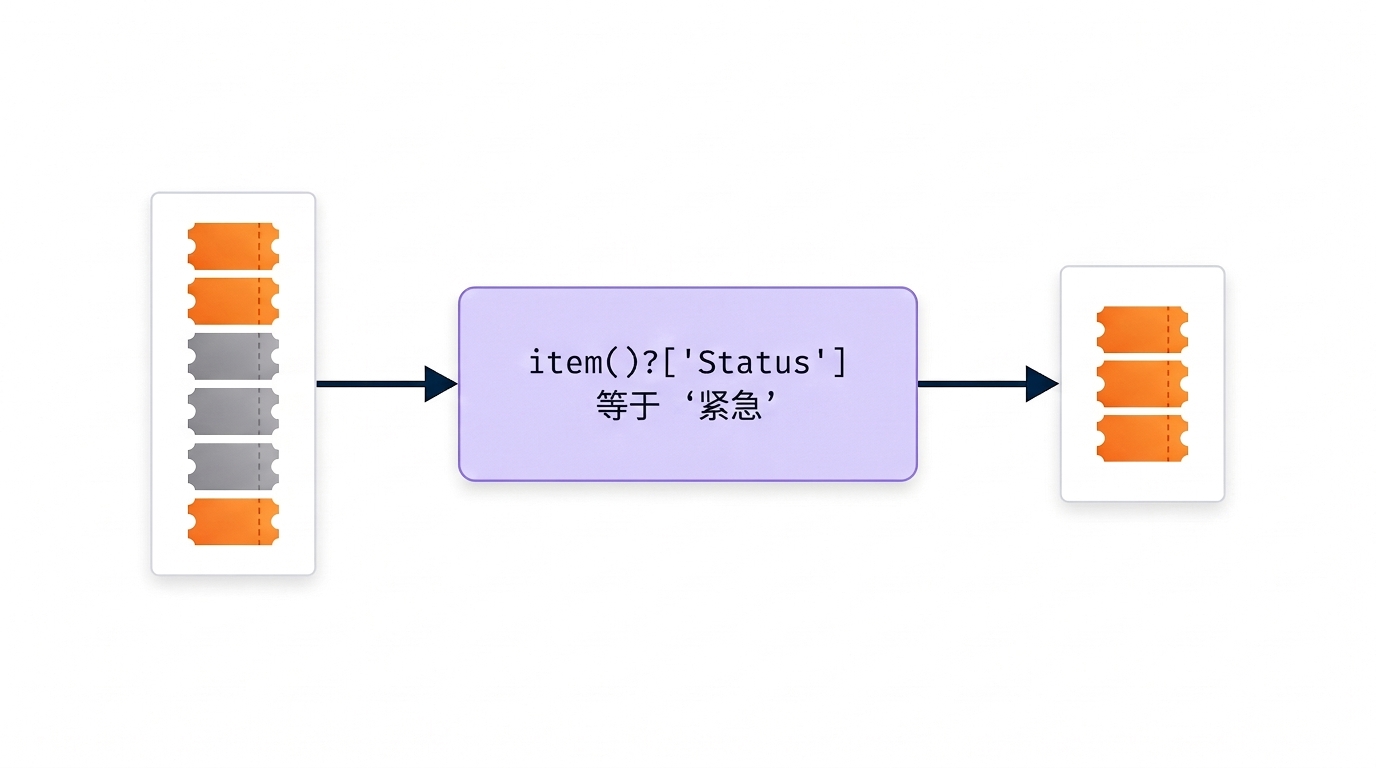
先过滤再循环

  • 先使用 Filter Array

白底简化水平流程:左侧"Full list"列有 8 张工单(3 张橙色 Urgent,5 张灰色),箭头指向淡紫色 Filter Array 卡片,单色等宽文字表达式为 item Status is equal to Urgent,再箭头指向右侧仅 3 张橙色 Urgent 的短列

Power Automate 入门

每次运行更少工作量


不使用 Filter Array 使用 Filter Array
循环次数 500 次 12 次
每次条件检查 500(每项一次) 0(过滤已完成)
每次 API 调用 500 12


  • Filter Array 运行一次;而 Apply to each 内的 Condition 每次迭代都会运行
Power Automate 入门

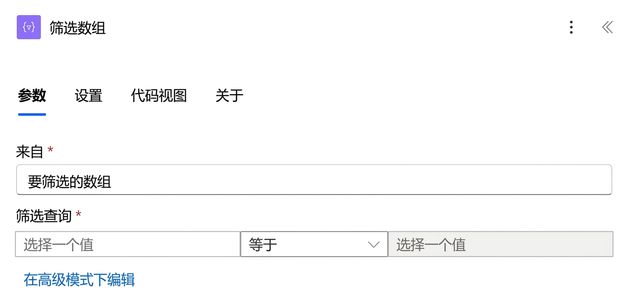
Filter array 操作


真实的 Power Automate Filter array 操作卡片(参数面板):From 字段占位符为 Array to filter,Filter Query 有三个子字段 Choose a value、is equal to、Choose a value,并有 Edit in advanced mode 链接


  • From:要过滤的数组
  • Filter Query:单行条件,Left、Operator、Right
  • 左侧用 item()?['Field'] 读取每项的字段
  • Filter array 输出一个 Body(已过滤数组)。循环其上时选择 Body
Power Automate 入门

选 Body,不选 Body Item


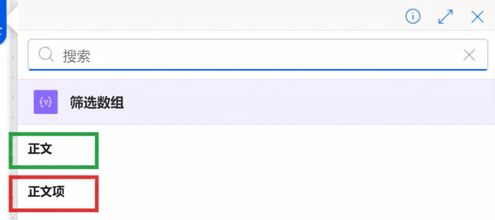
真实的 Power Automate 动态内容选择器,展开于 Apply to each 卡片下;Filter array 区域列出两个输出:Body(绿色框高亮)与其下的 Body Item(红框高亮)


  • 当 Apply to each 使用 Filter array 的输出时,选择 Body
  • Body 是完整的已过滤数组;Body Item 是单条记录,循环将只运行一次
Power Automate 入门

Do Until


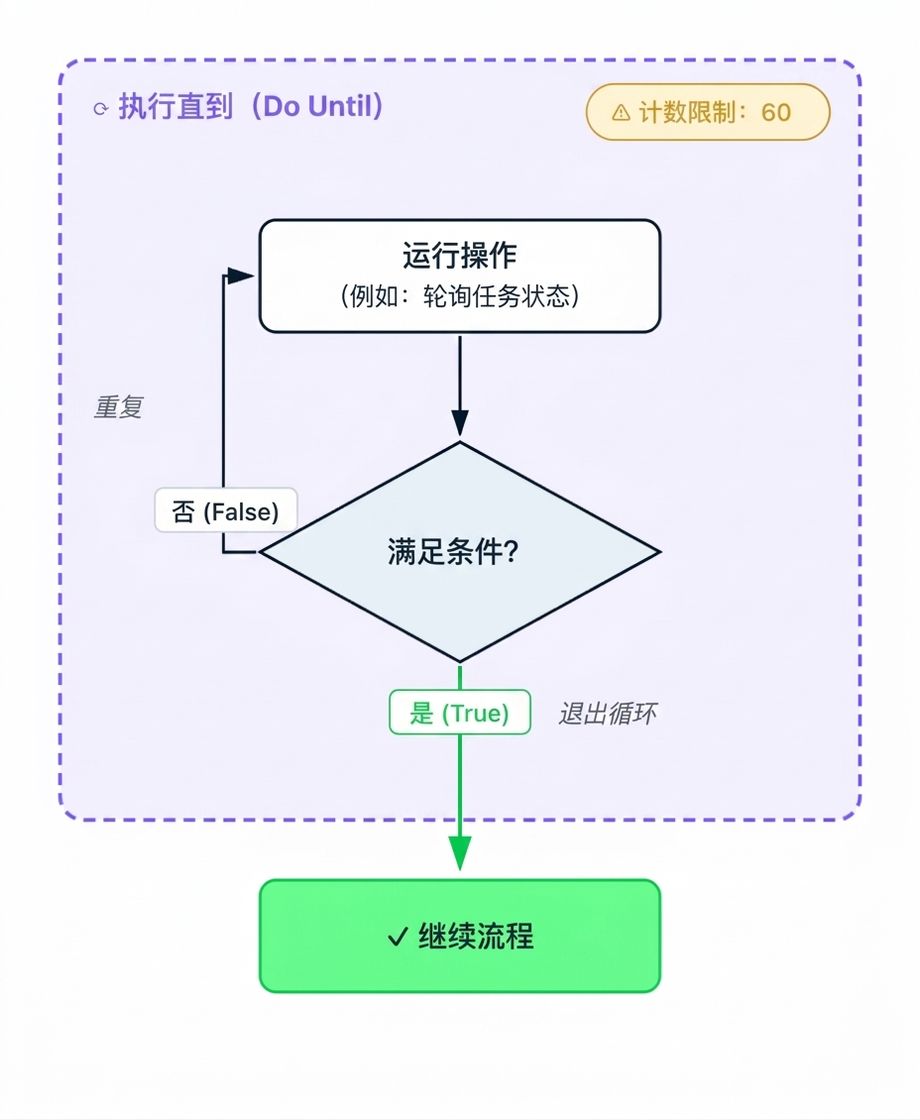
  • 重复执行,直到条件为真
  • 不用于数组,数组用 Apply to each
  • 适合 轮询 或 重试 模式

$$

务必设置次数上限,防止死循环

Do Until 循环示意图:淡紫色虚线"Do Until"容器,右上角有黄色"Count limit 60"安全徽章;容器内上方为"Run action(s)"框(示例:poll job status),向下箭头指向中性"Condition met?"菱形;False 分支回弯至左上方重复进入 Run action(s),True 分支向下通过绿色 True 标签后退出容器并进入底部绿色"Continue flow"框

Power Automate 入门

数据操作


操作 作用 适用场景
Select 重塑每项,选取字段 将数组裁剪为所需列
Join 项目 → 分隔字符串 邮件主题中的逗号分隔清单
Create HTML table 数组 → 邮件用 HTML 邮件正文中的格式化摘要
Create CSV table 数组 → 导出用 CSV 附上供 Excel 或下游工具使用的数据


Select + Create HTML table 是邮件正文的主力组合。

Power Automate 入门

让我们一起练习吧!

Power Automate 入门

Preparing Video For Download...