Condition 与 Switch

Power Automate 入门

Anushika Agarwal

Cloud Data Engineer

在哪里找到


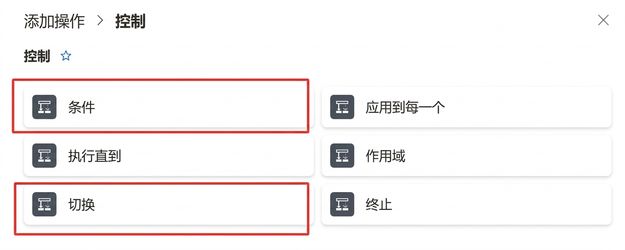
真实的 Power Automate 操作选择器,展开了 Control 类别,两列网格中显示六个内置操作(Condition、Apply to each、Do until、Scope、Switch、Terminate),其中 Condition 和 Switch 用红框高亮,表示本课讲解的两项


  • 二者都在操作选择器中的 Control 下
  • 与 Apply to each、Do until 同类
  • 点击 +,按名称搜索,或按 Built-in → Control 筛选
Power Automate 入门

Condition 操作

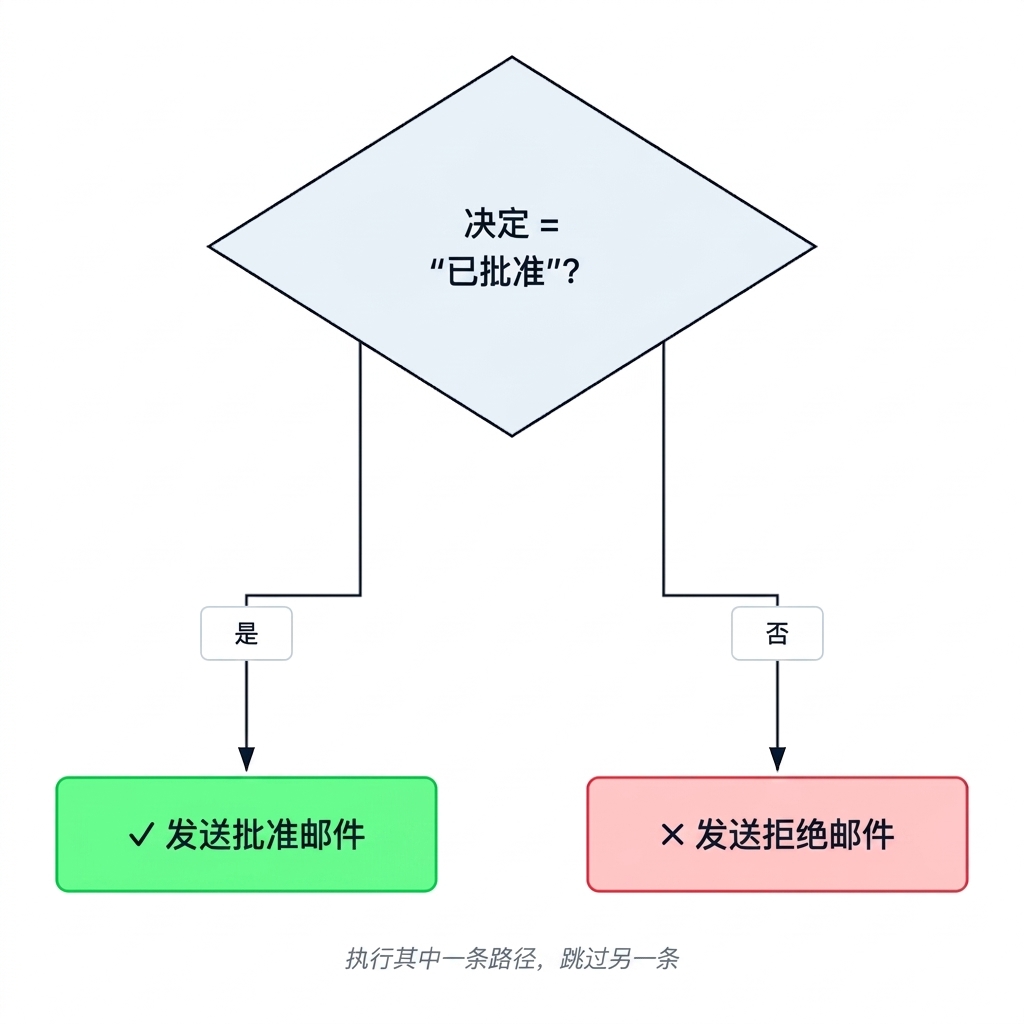
Condition 操作的流程图:顶部菱形"Decision = Approved?",分成两支:True 通过绿色"Send approval email",False 通过红色"Send rejection email"。斜体说明:只运行一路,另一路跳过


  • 评估规则为 true 或 false
  • True 分支 → 一组操作
  • False 分支 → 另一组操作
  • 旧版标签为 "Yes" / "No"
Power Automate 入门

配置 Condition

$$

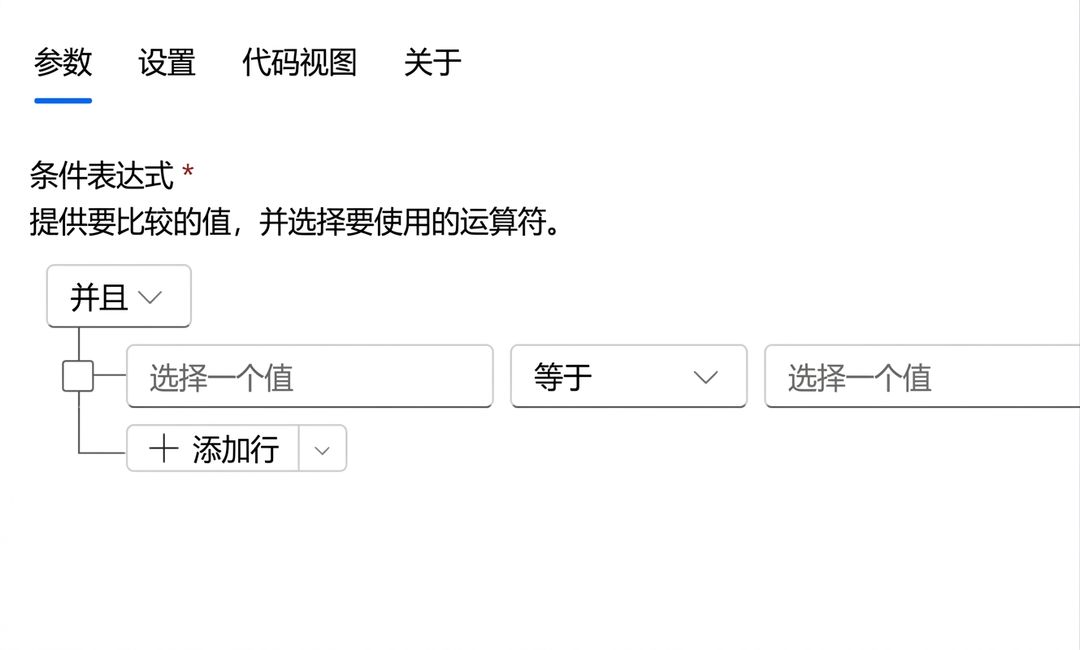
真实截图:空的 Condition 卡片(编辑面板),选项卡为 Parameters / Settings / Code view / About;条件区包含 And 组,一行 Choose a value、is equal to、Choose a value,以及 Add row 按钮


  • 三个槽位:Left 值、Operator、Right 值
Power Automate 入门

配置 Condition

$$

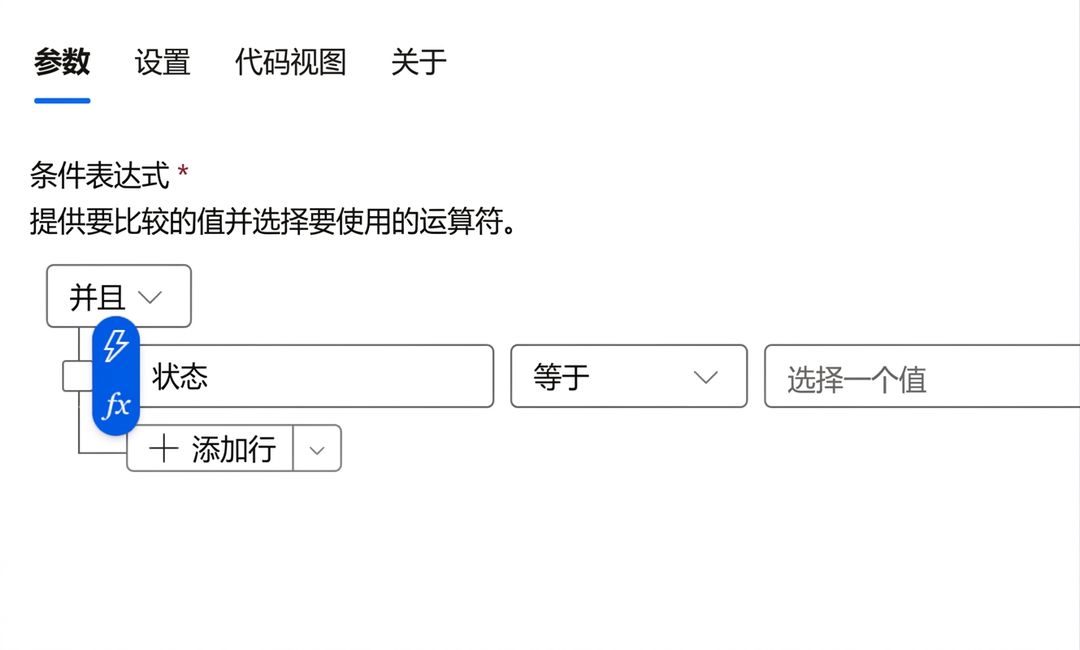
真实截图:Condition 卡片左值填入动态内容 Status,操作符为 is equal to,右值为空


  • 三个槽位:Left 值、Operator、Right 值
  • Left:要检查的值,通常是动态内容令牌或变量
Power Automate 入门

配置 Condition

$$

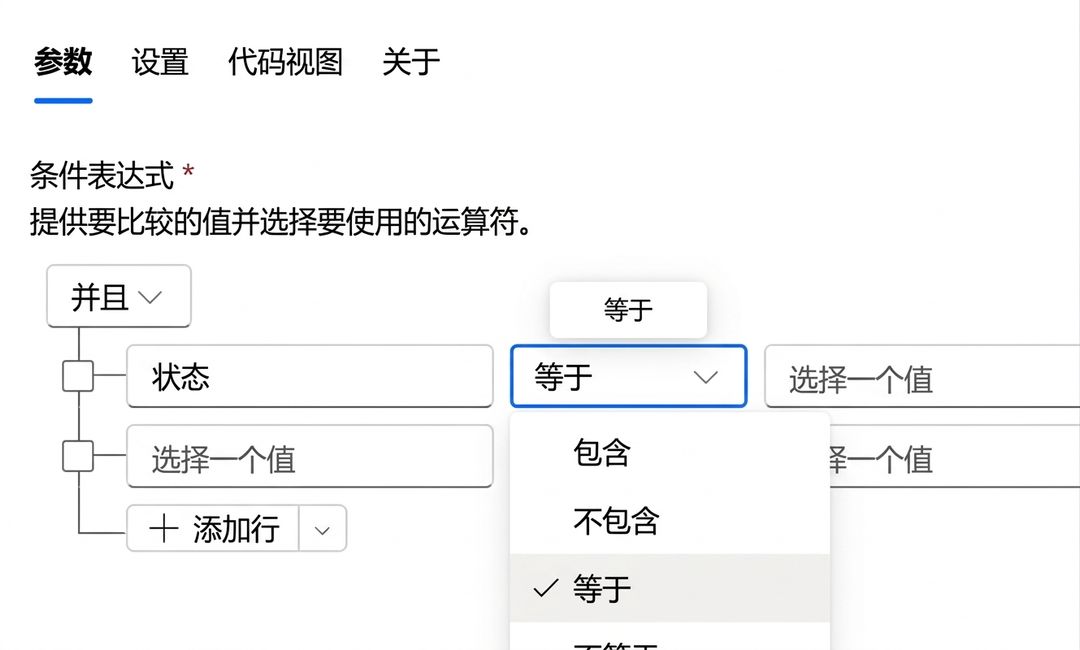
真实截图:Condition 卡片展开操作符下拉,含 is equal to、contains、does not contain 等选项


  • 三个槽位:Left 值、Operator、Right 值
  • Left:要检查的值,通常是动态内容令牌或变量
  • Operator:is equal to、contains、is greater than、is empty 等
Power Automate 入门

配置 Condition

$$

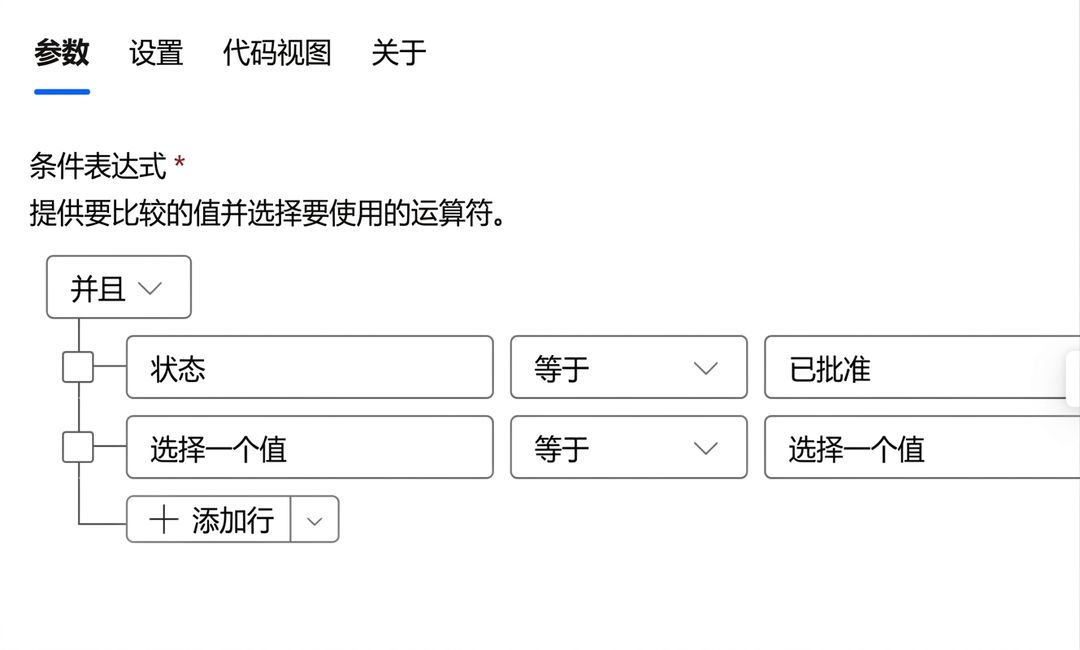
真实截图:Condition 三项均已配置:左值为动态内容 Status,操作符 is equal to,右值 Approved


  • 三个槽位:Left 值、Operator、Right 值
  • Left:要检查的值,通常是动态内容令牌或变量
  • Operator:is equal to、contains、is greater than、is empty 等
  • Right:用于比较的值
Power Automate 入门

用 AND / OR 组合规则

$$

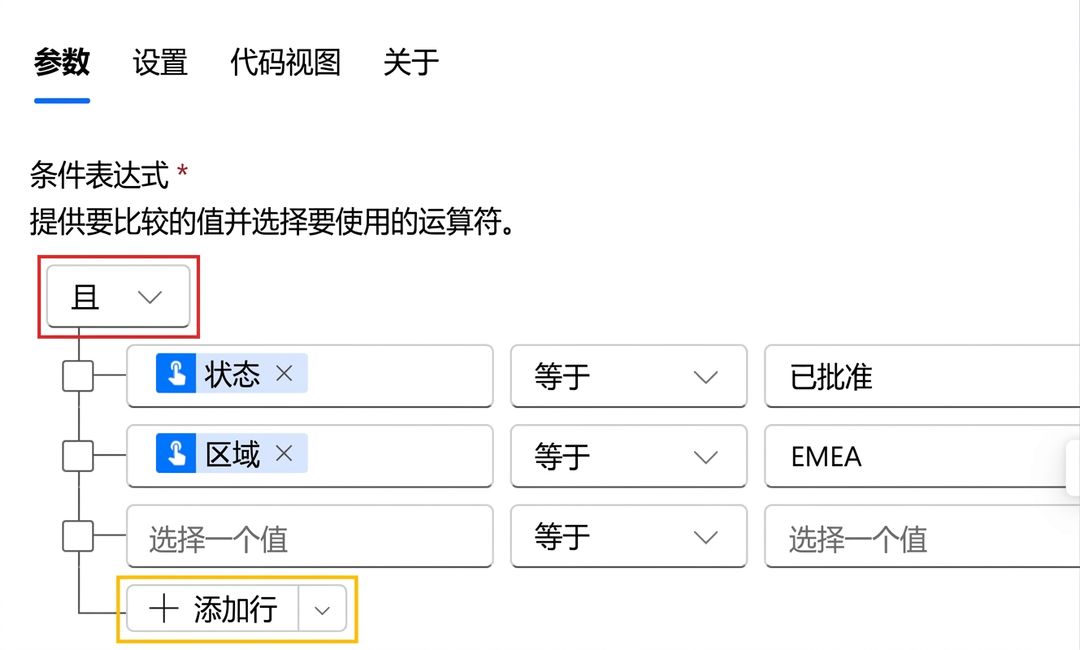
真实 Power Automate Condition 卡片(规则区):两行规则 Status is equal to Approved、Region is equal to EMEA;And 下拉用红框标出,+ Add row 下拉用黄框标出,指示 Add row group 位置


  • 点击 Add → Add row 添加规则
  • And → 所有 规则均为 true
  • Or → 任一 规则为 true 即可

$$

  • 用 Add row group 包装分组,实现混合 AND/OR 逻辑
Power Automate 入门

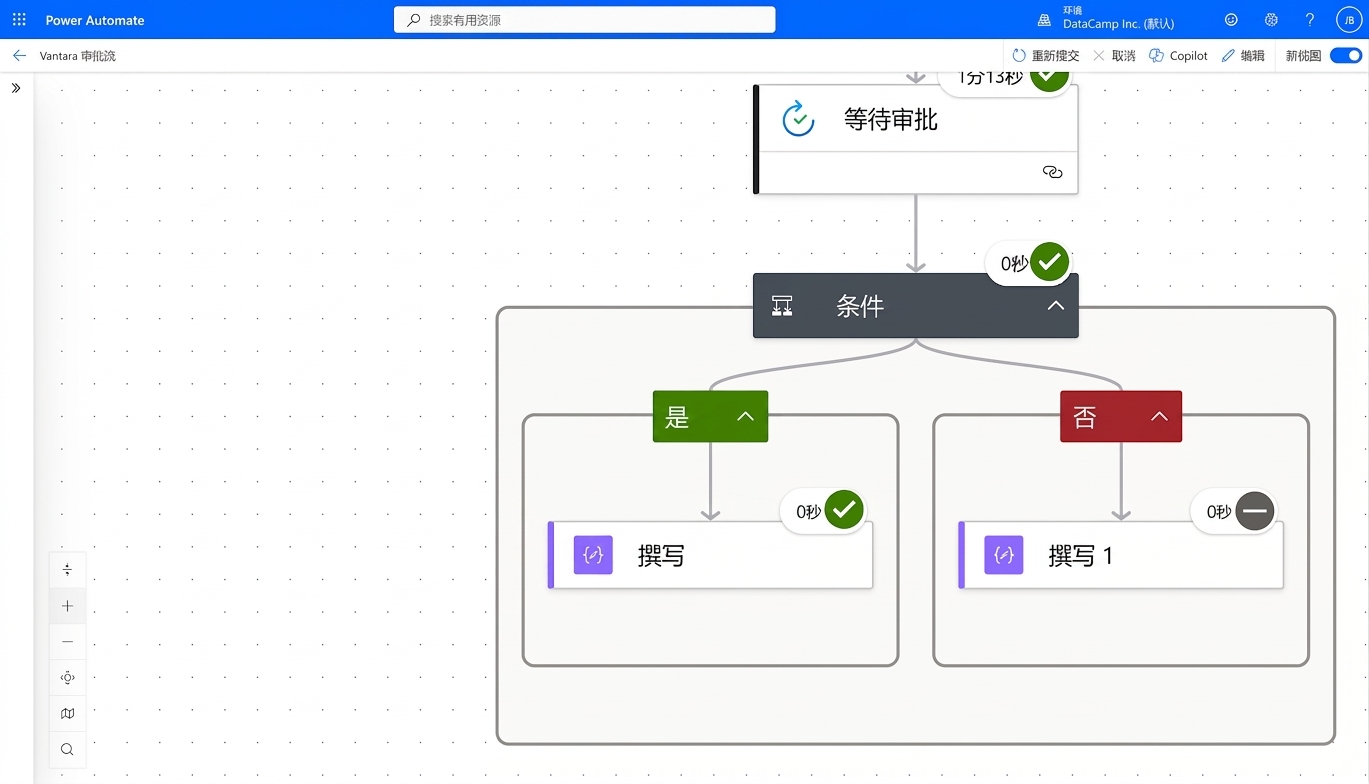
放大对比:True 分支的 Compose 动作为绿色对勾,False 分支的 Compose 为灰色横杠图标

Power Automate 入门

常见错误


  • 大小写敏感:"Approved" ≠ "approved"
  • 尾随空格:"Approved " ≠ "Approved"
  • 类型不匹配:字符串与数字比较

$$

  • 用 toLower() 或 trim() 规范化输入

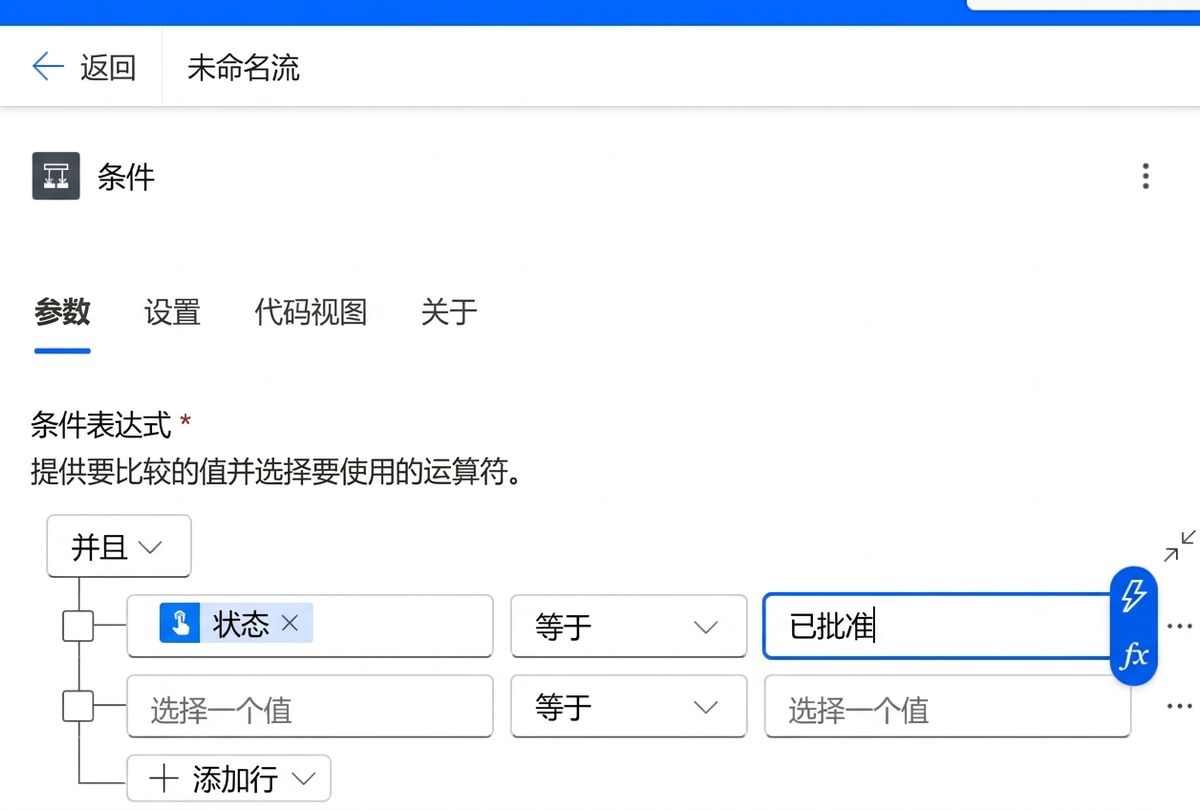
真实 Power Automate Condition 卡片(编辑面板):一条规则将动态内容 Status(is equal to)与字面字符串 "Approved" 比较,右值格有蓝色焦点边框,旁有 fx 标识;其下有一条空规则行和 Add row 按钮,展示易出现大小写、空白和类型陷阱的编辑界面

Power Automate 入门

Switch 操作

$$

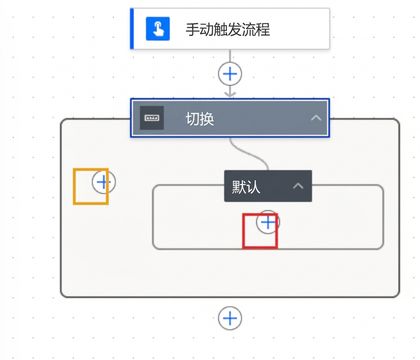
真实 Power Automate 画布:Switch 操作接在 Manually trigger a flow 之后;红框高亮 Default 内的 +(添加操作),黄框高亮 Default 左侧的 +(添加命名 case)


  • 将 一个值 匹配到 多个 case
  • 各 case 运行 不同操作
  • Default case 捕获意外值
Power Automate 入门

Condition vs. Switch


场景 用法
两种结果(yes/no) Condition
三个或以上取值 Switch
区间判断 (> 100) Condition

$$

  • 嵌套 Condition 可行但很快会变乱

简洁现代插图:左侧岔路标注 Condition,右侧环岛四个出口标注 Switch

Power Automate 入门

让我们一起练习吧!

Power Automate 入门

Preparing Video For Download...