使用模板与 Copilot 编辑

Power Automate 入门

Anushika Agarwal

Cloud Data Engineer

查找、预览、连接

$$

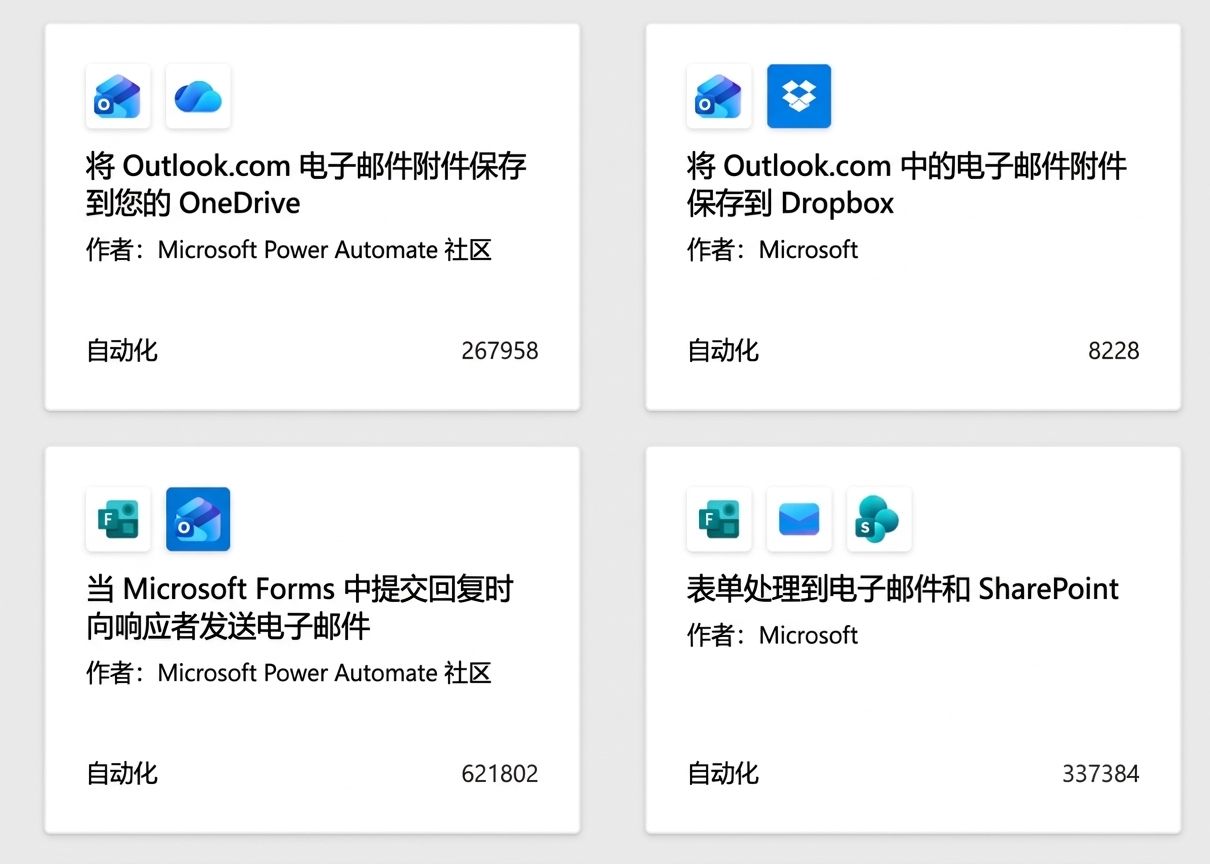
2026-06-09 11:37:13 的截图


  1. 查找:按关键字搜索图库("approval"、"email notification"),或按类别浏览
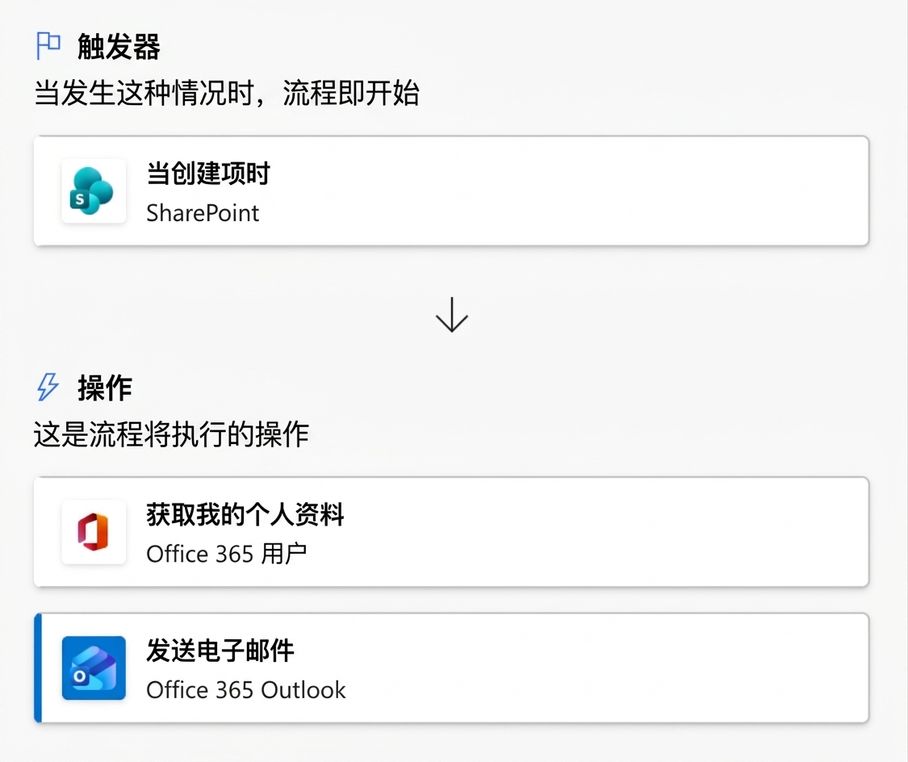
  2. 预览:点开任意模板查看其触发器、操作和连接器。这是您的首次审查
  3. 连接并自定义:登录所需连接器 → Continue
Power Automate 入门

使用前务必审查


Power Automate 模板预览显示流程结构:触发器部分含 SharePoint When-an-item-is-created 卡片,向下箭头指向操作部分,列出 Get my profile(Office 365 Users)和 Send an email(Office 365 Outlook)


始终检查以下内容:

  • 应为动态值的硬编码值
  • 已弃用或过时的操作
  • 缺少错误处理
  • 与场景不匹配的触发器类型

$$

模板只是起点,不是成品。

Power Automate 入门

运行 Flow Checker


Power Automate 设计器顶部工具栏,听诊器图标用红框高亮,旁边可见撤销、重做、评论、保存、测试和 Copilot 图标


  • Flow Checker 位于设计器工具栏
  • 点击听诊器图标打开
  • 可在继续前捕捉缺失的必填字段
Power Automate 入门

运行 Flow Checker


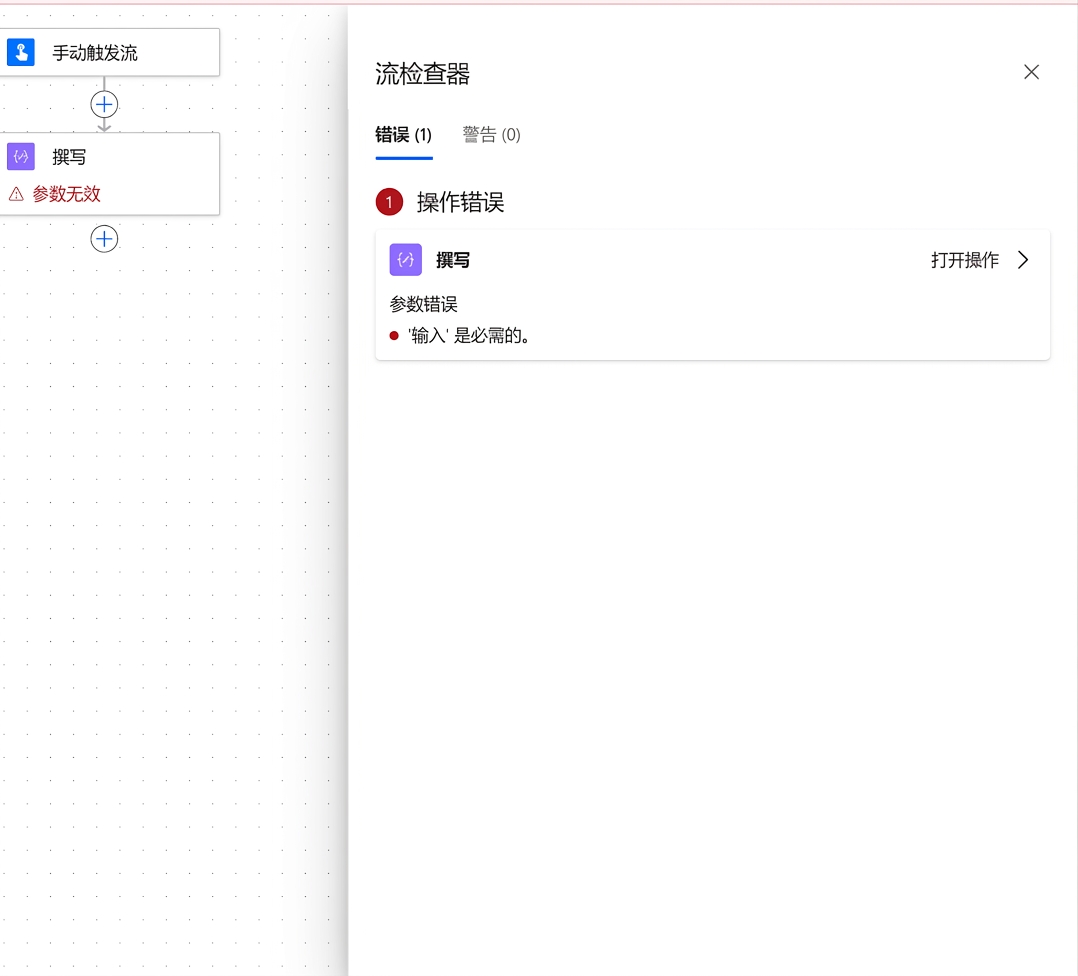
在 Power Automate 设计器中打开的 Flow Checker 面板,列出当前流程的错误和警告


  • Flow Checker 位于设计器工具栏
  • 点击听诊器图标打开
  • 可在继续前捕捉缺失的必填字段
  • 将在侧边打开列出所有错误与警告的面板
Power Automate 入门

用 Copilot 编辑


Power Automate 设计器顶部工具栏,Copilot 图标用红框高亮,旁边可见撤销、重做、评论、Flow Checker 听诊器、保存和测试图标


  • 从设计器工具栏打开 Copilot 侧边栏
  • 描述要更改的内容 → Copilot 修改流程并告知变更
  • Add a step to get my profile → Copilot 添加 Office 365 Users 的 Get my profile
  • Remove the failure notification action → Copilot 移除该步骤并重连流程
Power Automate 入门

用 Copilot 编辑


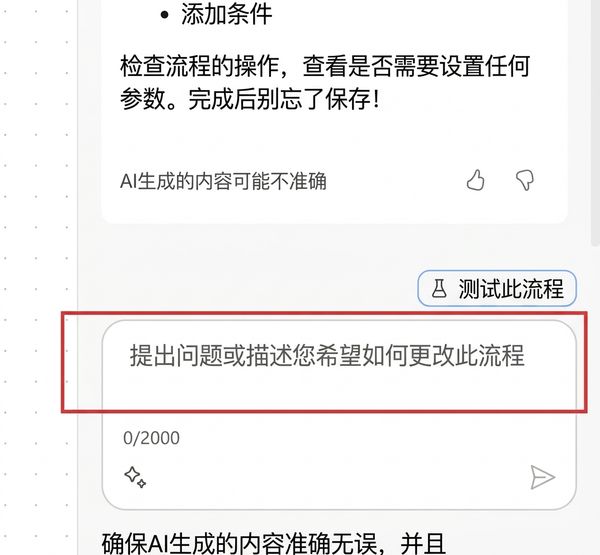
Power Automate Copilot 侧栏聊天区域裁剪图,聊天输入框上方有 Test this flow 按钮,输入框中 "Ask a question or describe how you want to change this flow" 用红框高亮


  • 在面板底部的聊天输入框中输入提示
  • 若存在多个相似步骤请具体说明,并始终复核变更
Power Automate 入门

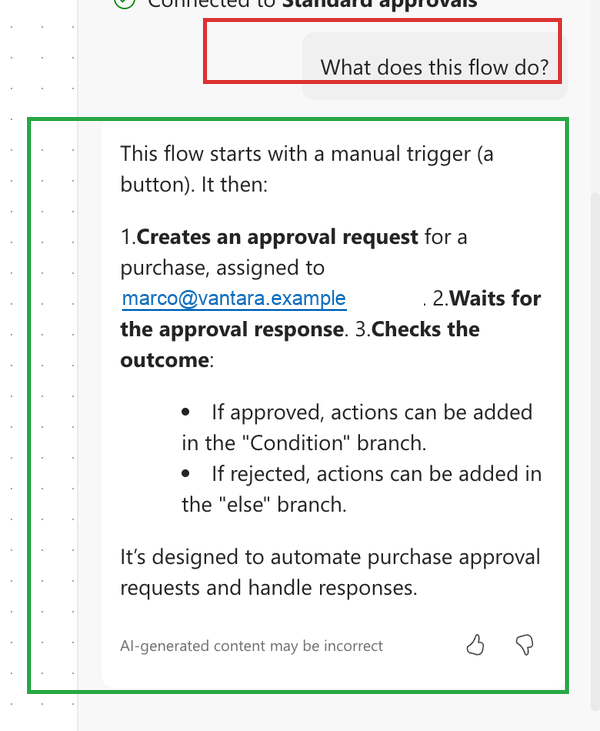
Copilot:解释流程


  • 询问 What does this flow do? → 获取每个步骤的通俗摘要

  • 审核模板或理解同事的流程很有用

  • 也可针对单个操作发问

Power Automate Copilot 侧栏问答区域裁剪图,顶部的 What does this flow do? 问题用红框高亮,下方绿色框高亮为通俗解释段落,总结 Vantara Approval Flow

Power Automate 入门

撤销是您的安全网


Power Automate 设计器顶部工具栏,最左侧箭头图标用红框高亮,旁边可见重做、评论、Flow Checker 听诊器、保存、测试和 Copilot 图标


  • Copilot 的更改可撤销,但仅限下一个提示前
  • 在发送下一条指令前务必查看差异
  • 与模板同理:Copilot 只是起点
Power Automate 入门

让我们一起练习吧!

Power Automate 入门

Preparing Video For Download...