เนื้อหาไดนามิกและนิพจน์

Power Automate เบื้องต้น

Anushika Agarwal

Cloud Data Engineer

Dynamic content คืออะไร
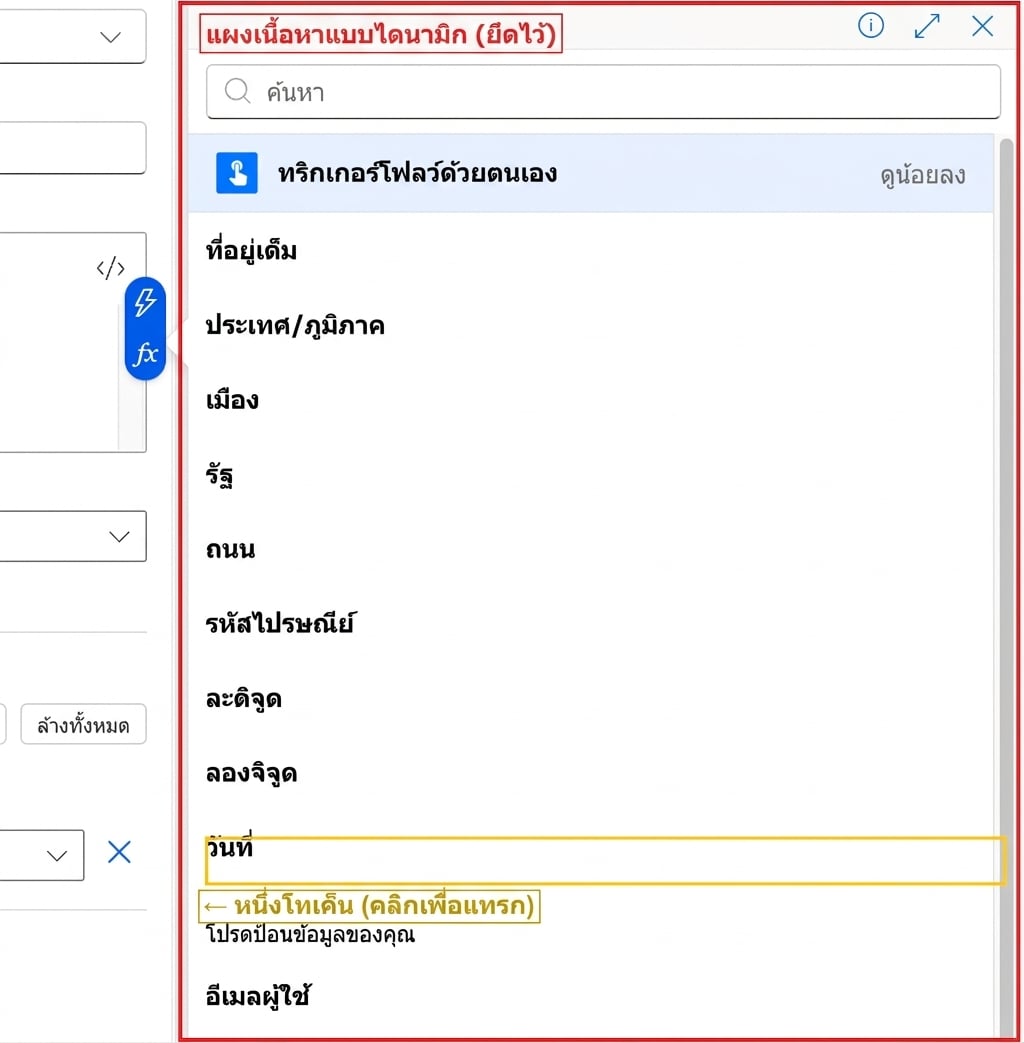
 

ภาพหน้าจอแอ็กชัน Send an email V2 ของ Power Automate แสดงช่อง Subject ที่เปิดอยู่ด้านซ้าย มีไอคอน fx และสายฟ้าปรากฏอยู่ และแผง Dynamic Content ที่ยึดติดด้านขวาอยู่ในกรอบไฮไลต์สีแดงมีป้ายกำกับ Dynamic Content panel docked พร้อมหัวข้อ Manually trigger a flow และรายการโทเคนที่เลื่อนดูได้ ได้แก่ Full address, Country/Region, City, State, Street, Postal code, Latitude, Longitude, Date, Text และ User email และกรอบไฮไลต์สีเหลืองรอบแถวโทเคน Date มีป้ายกำกับ One token click to insert


  • ทริกเกอร์และแอ็กชันทุกตัวสร้างผลลัพธ์ที่เรียกว่า โทเคน
  • โทเคนจะปรากฏใน แผง Dynamic Content เมื่อคลิกเข้าไปในช่องใดก็ได้
  • แทรกได้ด้วยการคลิก ไม่ต้องเขียนสูตร
  • โทเคนจะส่งต่อ ค่าจริงล่าสุด จากขั้นตอนนั้นเสมอ
Power Automate เบื้องต้น

วิธีเปิดแผง

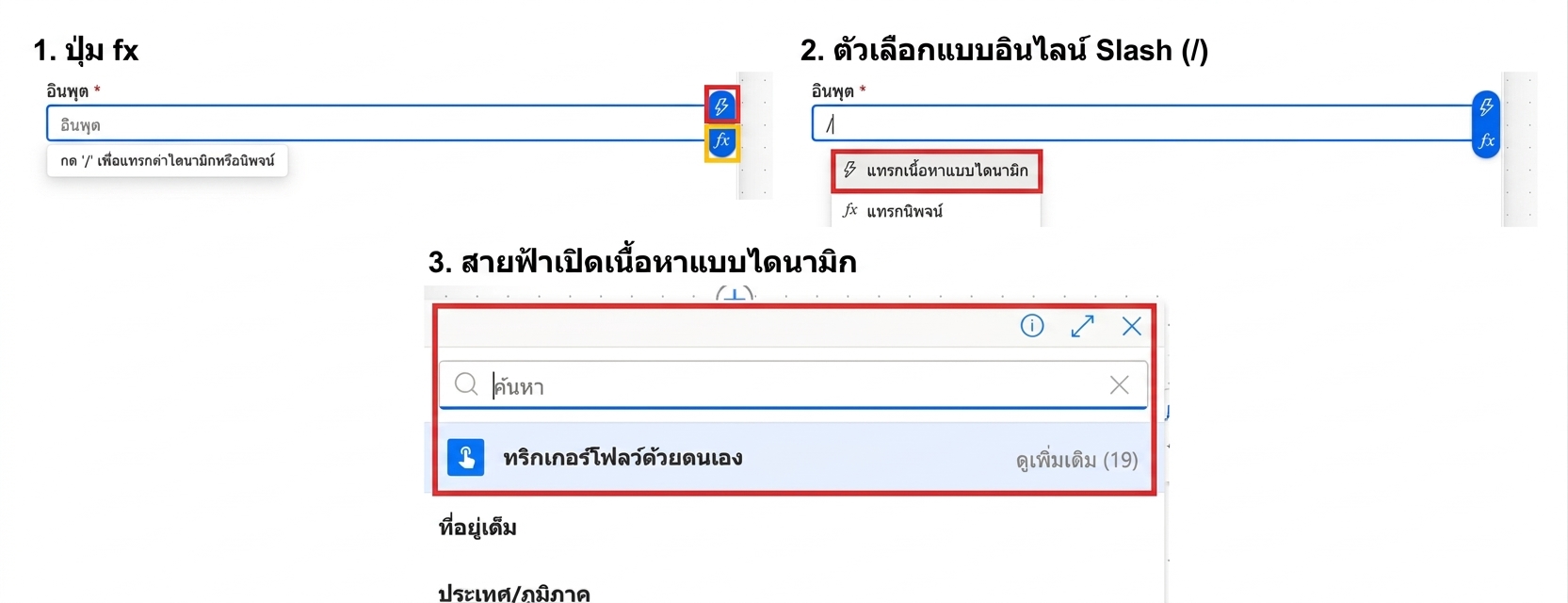
ภาพหน้าจอจริงของ Power Automate สามภาพเรียงต่อกัน มีกรอบไฮไลต์สีแดงรอบแต่ละองค์ประกอบ: ภาพที่ 1 fx pill แสดงช่อง Inputs ที่เปิดอยู่ มีไอคอนสายฟ้าสีน้ำเงินวางซ้อนเหนือปุ่ม fx สีน้ำเงินทางด้านขวา และคำแนะนำ Press slash to insert dynamic value ด้านล่าง; ภาพที่ 2 Slash inline picker แสดงช่องเดียวกันที่พิมพ์เครื่องหมายสแลช พร้อมเมนูดรอปดาวน์ขนาดเล็กแสดง Insert dynamic content เหนือ Insert expression; ภาพที่ 3 Lightning bolt opens Dynamic content แสดงแผงที่ยึดติดอยู่ มีช่องค้นหา หัวข้อ Manually trigger a flow ไฮไลต์สีแดง และรายการโทเคนผลลัพธ์ของทริกเกอร์

  • ปุ่ม fx / เครื่องหมาย / / ไอคอน สายฟ้า เปิดตัวเลือกเดียวกันข้างช่องใดก็ได้
Power Automate เบื้องต้น

อีกเส้นทาง: ไอคอนเฟือง

$$

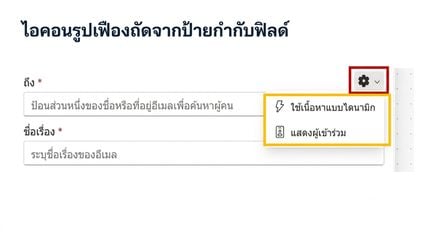
ไอคอนรูปเฟืองข้างป้ายชื่อช่องใน Power Automate: ช่อง To ของ Send an email V2 มีไอคอนเฟืองในกรอบสีแดงที่มุมขวาบนของป้ายชื่อ และเมนูดรอปดาวน์ในกรอบสีเหลืองแสดง Use dynamic content และ Show guests


  • ไอคอน เฟือง ข้างป้ายชื่อเปิดเมนูที่มี Use dynamic content
  • ตัวเลือกมี 2 แท็บ: Dynamic content สำหรับโทเคน และ Function สำหรับนิพจน์
Power Automate เบื้องต้น

นิพจน์คืออะไร


  • เมื่อต้อง แปลง รวม หรือจัดรูปแบบ ข้อมูล → เขียนนิพจน์
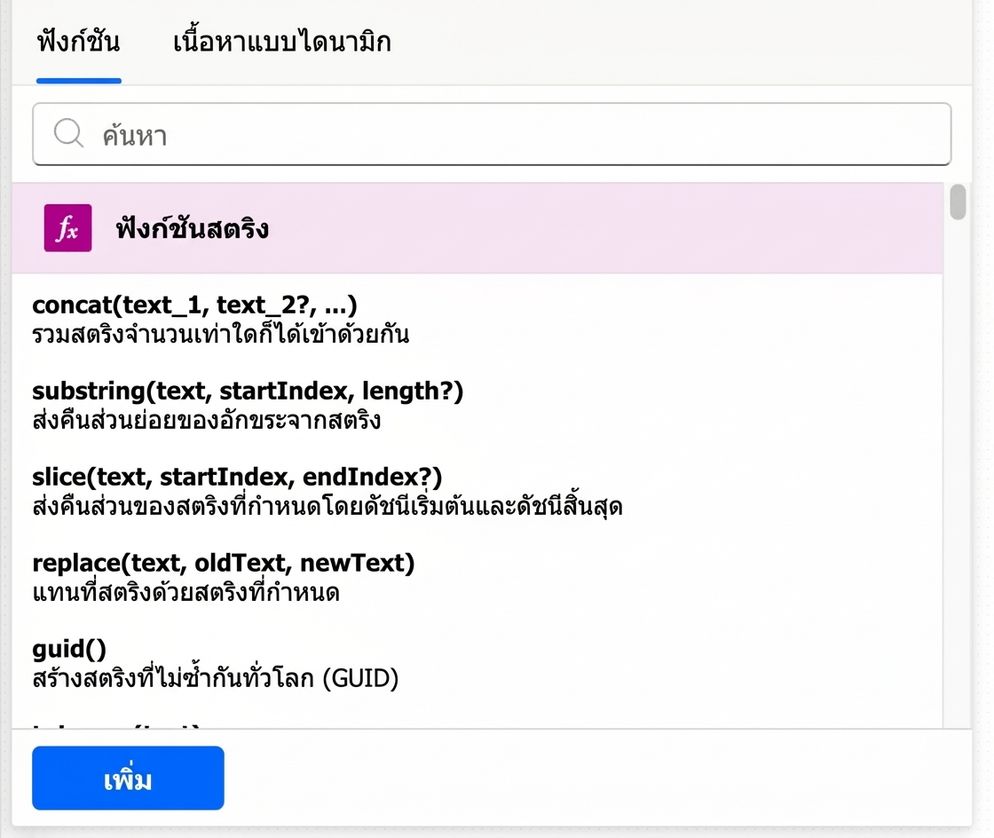
  • ปุ่ม fx เปิด Expression Editor
  • กฎสำคัญ 2 ข้อที่ต้องจำ:
    • ชื่อฟังก์ชัน ไม่สนใจตัวพิมพ์เล็ก-ใหญ่
    • คลิก Add ทุกครั้งเพื่อบันทึก เพราะไม่มีการบันทึกอัตโนมัติ


แท็บ Function ของ Expression Editor ใน Power Automate แสดงตัวสลับแท็บ Function และ Dynamic content ด้านบน แถบค้นหา หมวดหมู่ String functions ตรงกลางซึ่งมี concat, substring, slice, replace และ guid และปุ่ม Add ที่มุมล่างซ้าย

Power Automate เบื้องต้น

Dynamic content หรือ Expression?


  • ต้องการค่า ตามที่เป็นอยู่ → ใช้ Dynamic content
    • เช่น อีเมลผู้ส่งจากทริกเกอร์ ใส่ลงในช่อง To สำหรับการตอบกลับ
  • ต้องการ จัดรูปแบบ รวม หรือแปลง ค่า → ใช้ Expression
    • เช่น formatDateTime(utcNow(), 'dd MMMM yyyy') สำหรับวันที่แบบไดนามิก
  • หลาย flow ใช้ ทั้งสองแบบ
    • เช่น concat('Dear ', triggerOutputs()?['name'], ',') (โทเคนไดนามิกห่อหุ้มอยู่ในนิพจน์)
Power Automate เบื้องต้น

หมวดหมู่ฟังก์ชัน


หมวดหมู่ หน้าที่ ฟังก์ชันสำคัญ
String จัดการและรวมข้อความ concat(), toLower(), trim()
Date & Time ทำงานกับไทม์สแตมป์และเขตเวลา utcNow(), formatDateTime()
Logical เปรียบเทียบค่าและประเมินเงื่อนไข if(), equals(), greater()
Manipulation จัดการข้อมูลที่ขาดหายหรือเป็น null coalesce()


ดูหมวดหมู่ทั้งหมดได้ด้วยการเลื่อนดูในตัวแก้ไข หรือค้นหาด้วยชื่อ

Power Automate เบื้องต้น

สร้างทีละขั้นตอนด้วย Compose


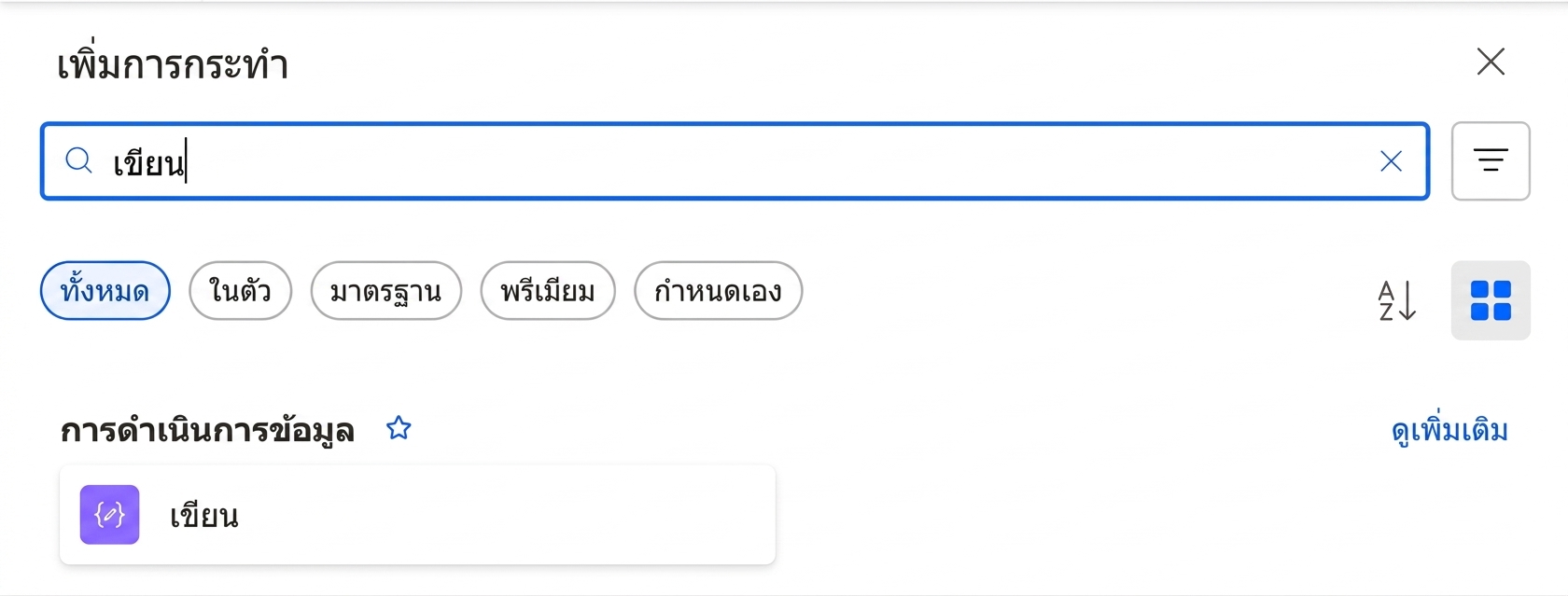
ตัวเลือก Add an action ของ Power Automate ที่เปิดอยู่ โดยพิมพ์คำว่า compose ในช่องค้นหา และการ์ดแอ็กชัน Data Operation Compose แสดงเป็นผลลัพธ์ที่ตรงกันด้านล่าง พร้อมชิปตัวกรองหมวดหมู่ All / Built-in / Standard / Premium / Custom ด้านบน


  • อย่าเขียนนิพจน์ซับซ้อนทีเดียว: สร้างทีละส่วน
  • ใช้ Compose ทดสอบแต่ละฟังก์ชันแยกกัน
  • ตรวจสอบผลลัพธ์ ใน run history หลังแต่ละขั้นตอน
  • เมื่อแต่ละส่วนทำงานได้แล้ว รวม เข้าด้วยกันเป็นนิพจน์สุดท้าย
  • ลบแอ็กชัน Compose ที่ใช้ทดสอบออกเมื่อเสร็จแล้ว
Power Automate เบื้องต้น

มาฝึกกันเถอะ!

Power Automate เบื้องต้น

Preparing Video For Download...