เงื่อนไขและ Switch

Power Automate เบื้องต้น

Anushika Agarwal

Cloud Data Engineer

ดูได้จากที่ไหน


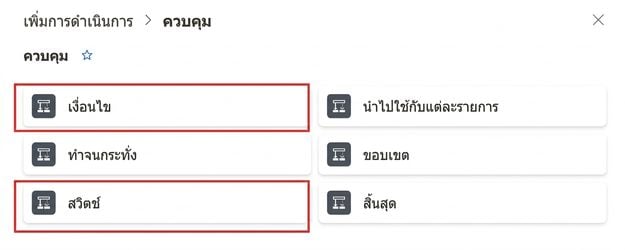
หน้าจอจริงของตัวเลือกแอ็กชันใน Power Automate แสดงหมวด Control ที่ขยายออกพร้อมแอ็กชันในตัวหกรายการในรูปแบบตาราง 2 คอลัมน์ (Condition, Apply to each, Do until, Scope, Switch, Terminate) โดยมีกรอบสีแดงไฮไลต์ชัดเจนรอบ Condition และ Switch ซึ่งเป็นสองแอ็กชันที่สอนในบทเรียนนี้


  • ทั้งสองอยู่ภายใต้ Control ในตัวเลือกแอ็กชัน
  • อยู่ในหมวดเดียวกับ Apply to each และ Do until
  • คลิก + ค้นหาชื่อแอ็กชัน หรือกรองด้วย Built-in → Control
Power Automate เบื้องต้น

แอ็กชัน Condition

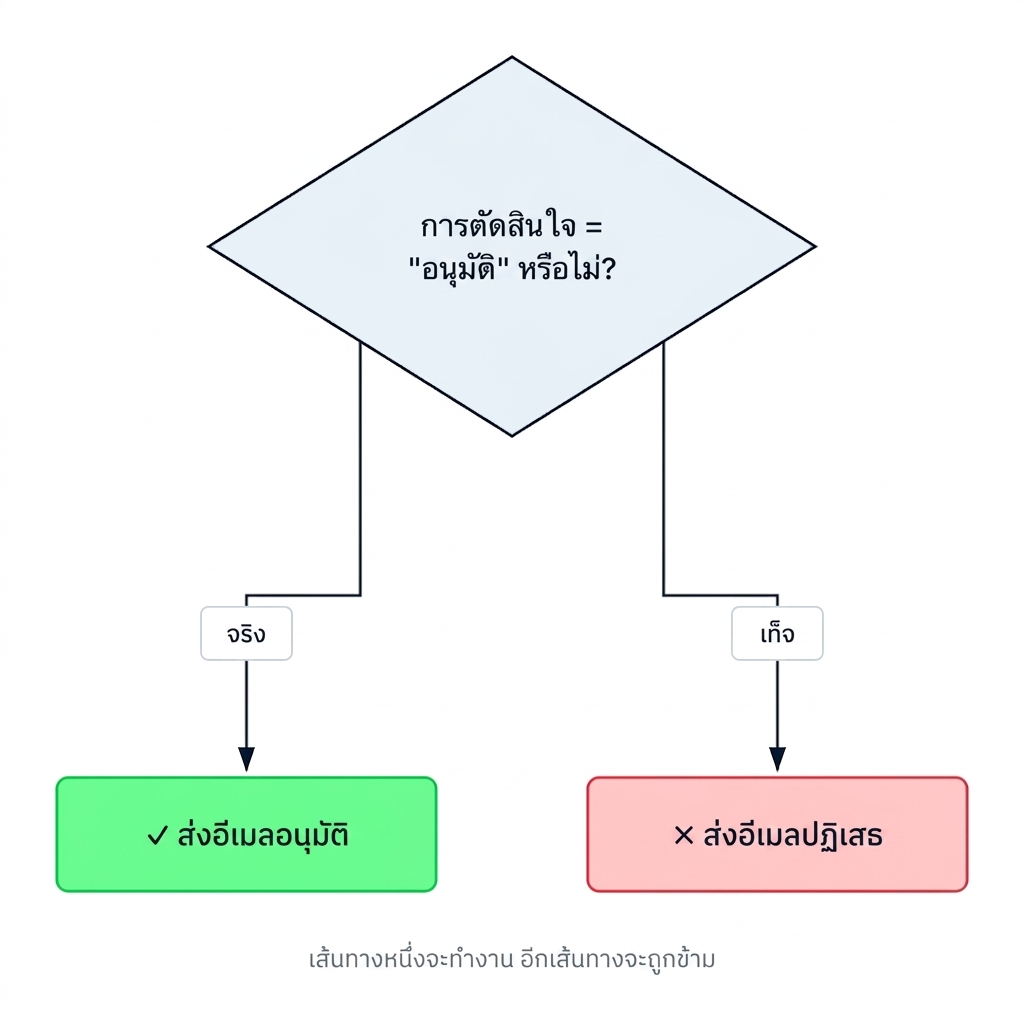
ผังงานของแอ็กชัน Condition มีรูปข้าวหลามตัดสีกลางด้านบนระบุว่า Decision = Approved? แยกออกเป็นสองเส้นทาง เส้นทาง True นำไปสู่กล่องป้ายชื่อ True แล้วเข้าสู่ปุ่มสีเขียวที่มีเครื่องหมายถูกเขียนว่า Send approval email ส่วนเส้นทาง False นำไปสู่กล่องป้ายชื่อ False แล้วเข้าสู่ปุ่มสีแดงที่มีเครื่องหมายกากบาทเขียนว่า Send rejection email พร้อมคำบรรยายตัวเอนด้านล่างระบุว่าเส้นทางหนึ่งจะทำงานส่วนอีกเส้นทางจะถูกข้าม


  • ประเมินกฎว่าเป็น true หรือ false
  • สาขา True → ชุดแอ็กชันหนึ่ง
  • สาขา False → แอ็กชันอีกชุด
  • ในดีไซน์รุ่นเก่าเรียกว่า "Yes" / "No"
Power Automate เบื้องต้น

การตั้งค่า Condition

$$

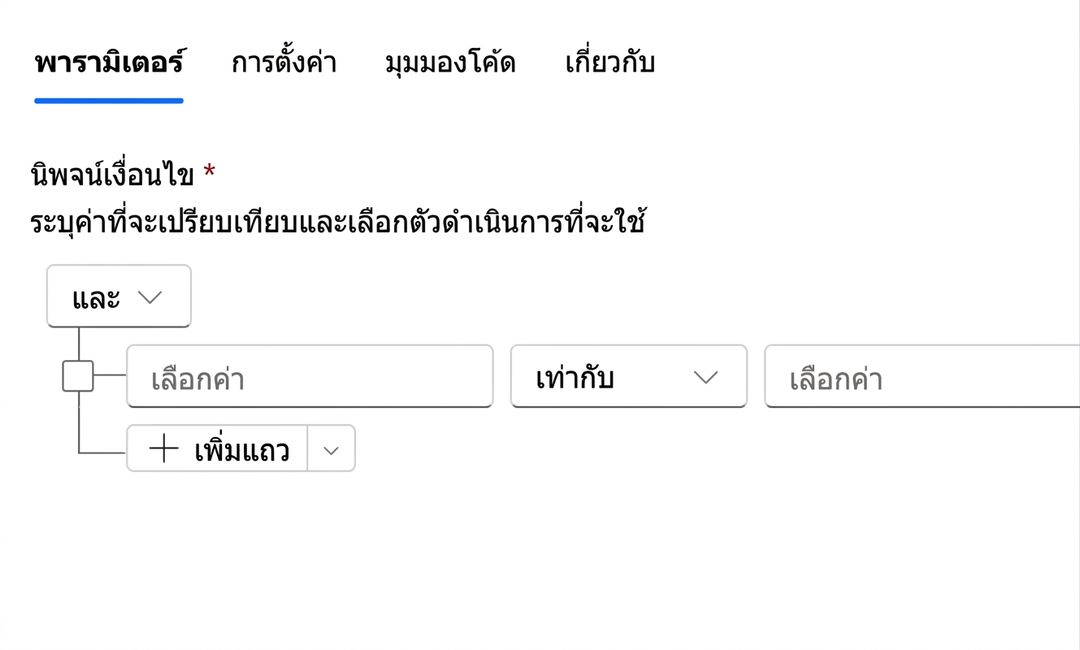
ภาพหน้าจอจริงของการ์ดแอ็กชัน Condition ที่ว่างเปล่า ครอบตัดเฉพาะพื้นที่แก้ไข: แท็บ Parameters / Settings / Code view / About พื้นที่นิพจน์เงื่อนไขมีกลุ่ม And แถวว่างของ Choose a value, is equal to, Choose a value และปุ่ม Add row


  • สามช่อง: ค่า Left, Operator, ค่า Right
Power Automate เบื้องต้น

การตั้งค่า Condition

$$

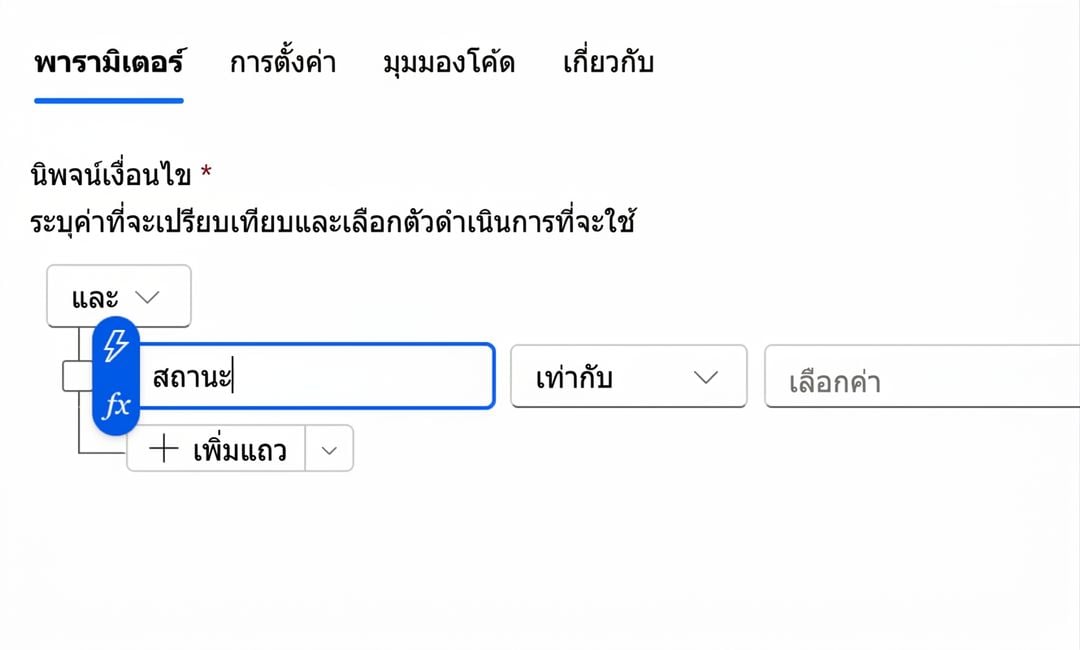
ภาพหน้าจอจริงของการ์ด Condition ที่ค่า left ถูกกรอกด้วยโทเค็นเนื้อหาไดนามิกชื่อ Status ตัว operator ยังแสดง is equal to และค่า right ยังว่างอยู่


  • สามช่อง: ค่า Left, Operator, ค่า Right
  • Left: ค่าที่ต้องการตรวจสอบ มักเป็นโทเค็นเนื้อหาไดนามิกหรือตัวแปร
Power Automate เบื้องต้น

การตั้งค่า Condition

$$

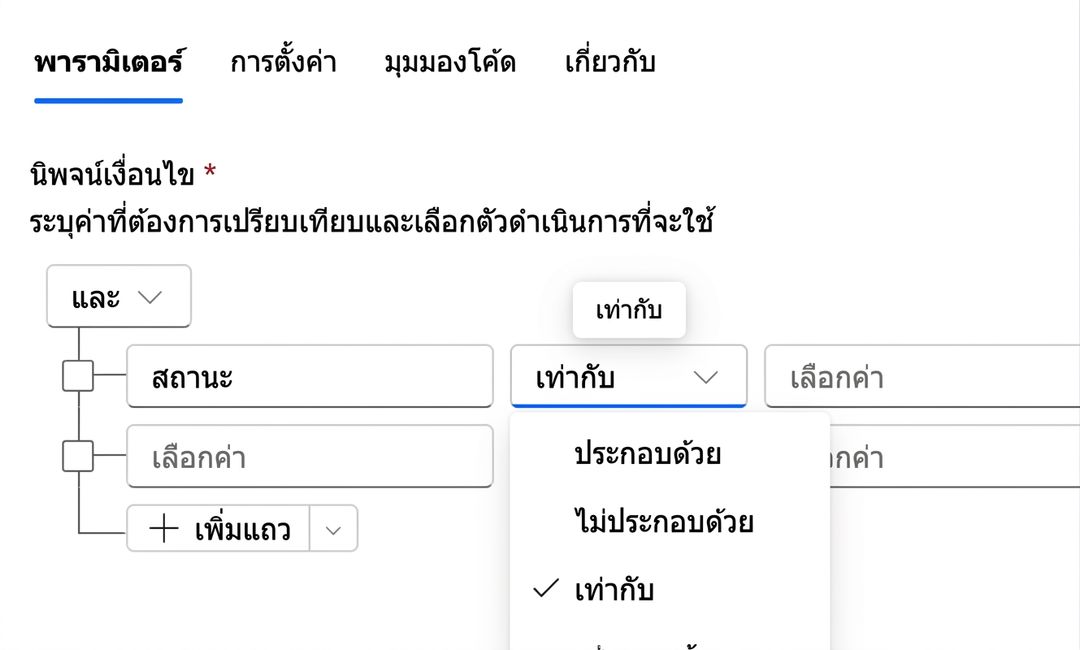
ภาพหน้าจอจริงของการ์ด Condition แสดงดรอปดาวน์ operator ที่ขยายออกพร้อมตัวเลือก เช่น is equal to, contains และ does not contain


  • สามช่อง: ค่า Left, Operator, ค่า Right
  • Left: ค่าที่ต้องการตรวจสอบ มักเป็นโทเค็นเนื้อหาไดนามิกหรือตัวแปร
  • Operator: is equal to, contains, is greater than, is empty และอื่น ๆ
Power Automate เบื้องต้น

การตั้งค่า Condition

$$

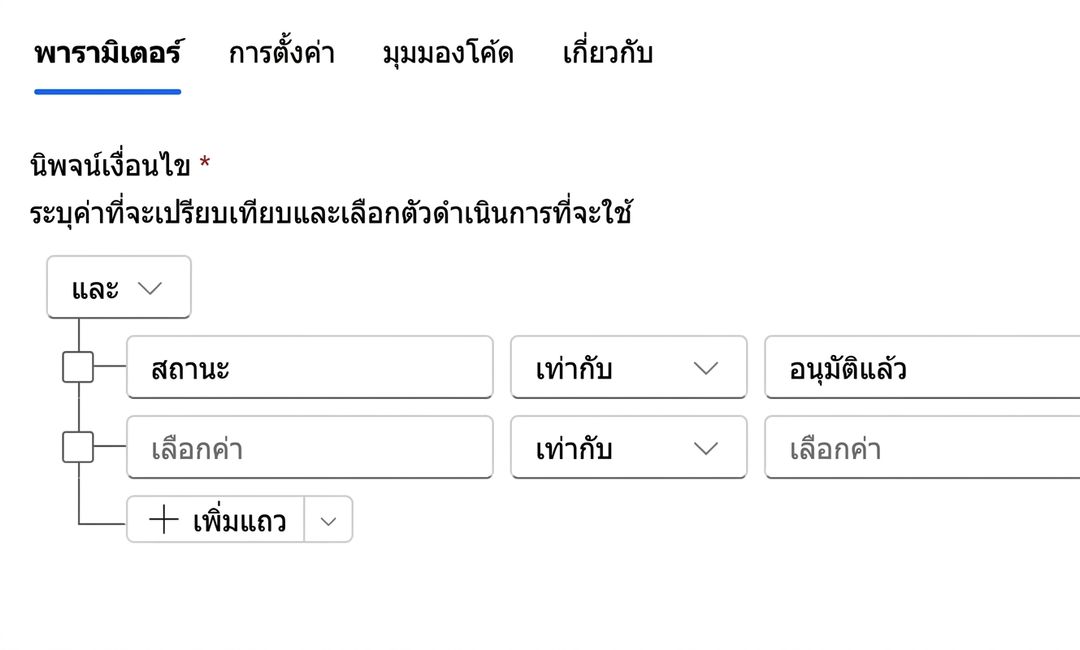
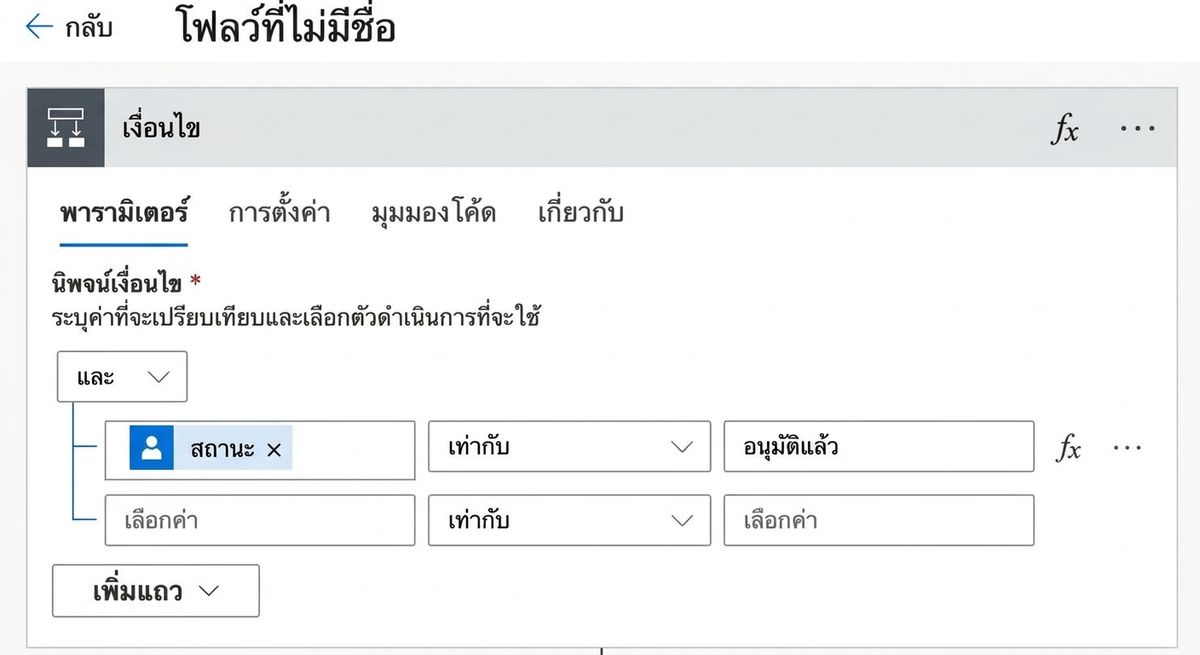
ภาพหน้าจอจริงของการ์ดแอ็กชัน Condition ที่กรอกครบทั้งสามช่อง: ค่า left เป็น Status จากเนื้อหาไดนามิก, operator เป็น is equal to, ค่า right เป็น Approved


  • สามช่อง: ค่า Left, Operator, ค่า Right
  • Left: ค่าที่ต้องการตรวจสอบ มักเป็นโทเค็นเนื้อหาไดนามิกหรือตัวแปร
  • Operator: is equal to, contains, is greater than, is empty และอื่น ๆ
  • Right: ค่าที่ใช้เปรียบเทียบ
Power Automate เบื้องต้น

การรวมกฎด้วย AND / OR

$$

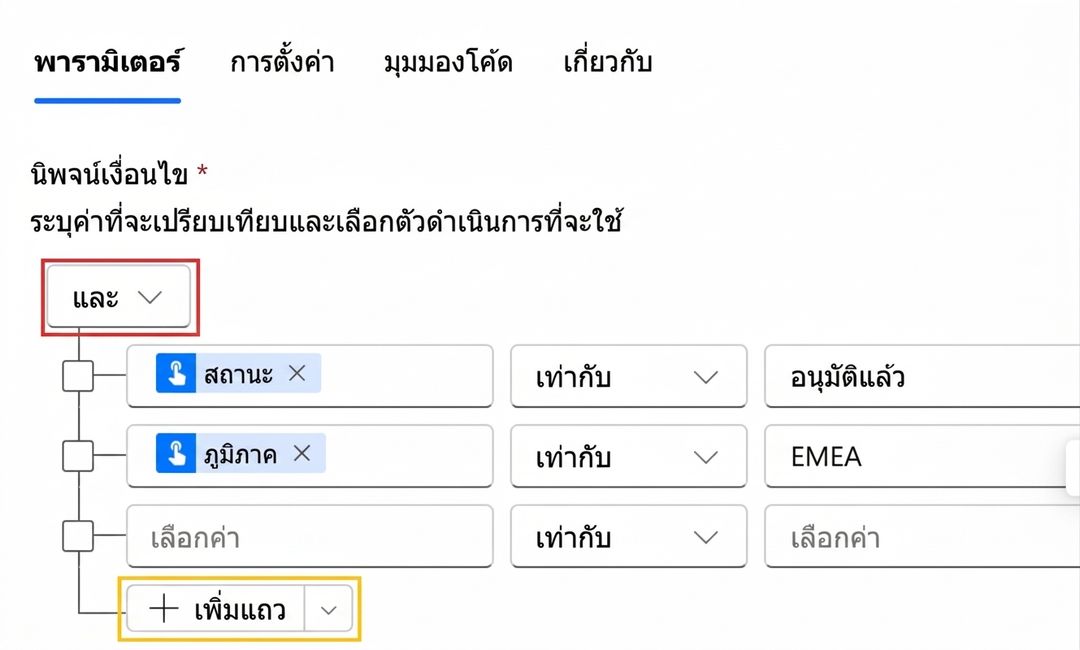
ภาพหน้าจอจริงของการ์ด Condition ใน Power Automate ครอบตัดเฉพาะพื้นที่นิพจน์กฎ แสดงแถวกฎที่กรอกแล้วสองแถว Status is equal to Approved และ Region is equal to EMEA โดยมีกรอบสีแดงไฮไลต์ที่ดรอปดาวน์ And และกรอบสีเหลืองไฮไลต์ที่ดรอปดาวน์ + Add row เพื่อแสดงตำแหน่งของ Add row group


  • คลิก Add → Add row เพื่อเพิ่มกฎ
  • And → กฎ ทั้งหมด ต้องเป็นจริง
  • Or → กฎ ข้อใดข้อหนึ่ง ต้องเป็นจริง

$$

  • ครอบกลุ่มด้วย Add row group สำหรับตรรกะ AND/OR แบบผสม
Power Automate เบื้องต้น

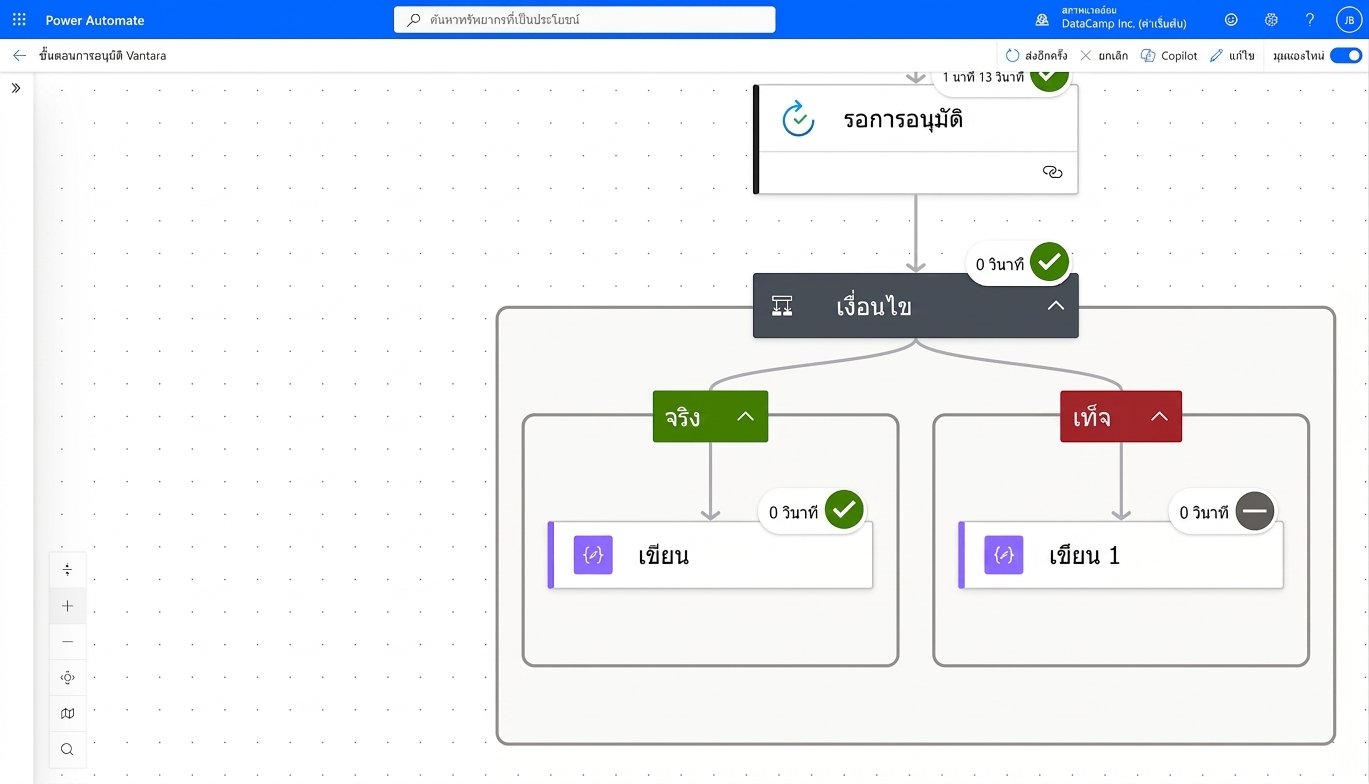
ภาพซูมเปรียบเทียบแอ็กชัน Compose ของสาขา True ที่มีเครื่องหมายถูกสีเขียว กับแอ็กชัน Compose ของสาขา False ที่มีไอคอนขีดสีเทา

Power Automate เบื้องต้น

ข้อผิดพลาดที่พบบ่อย


  • ตัวพิมพ์เล็ก-ใหญ่: "Approved" ≠ "approved"
  • ช่องว่างท้ายข้อความ: "Approved " ≠ "Approved"
  • ชนิดข้อมูลผิด: เปรียบเทียบสตริงกับตัวเลข

$$

  • ใช้ toLower() หรือ trim() เพื่อปรับข้อมูลให้เป็นมาตรฐาน

ภาพหน้าจอจริงของการ์ดแอ็กชัน Condition ใน Power Automate ครอบตัดเฉพาะพื้นที่แก้ไข แสดงกฎที่กรอกแล้วหนึ่งข้อเปรียบเทียบโทเค็นเนื้อหาไดนามิก Status (is equal to) กับสตริง "Approved" โดยช่องค่า right มีกรอบโฟกัสสีน้ำเงินไฮไลต์พร้อมปุ่ม fx ข้างกัน และมีแถวกฎ Choose a value ที่ว่างเปล่าแถวที่สองพร้อมปุ่ม Add row ด้านล่าง แสดงให้เห็นพื้นที่แก้ไขที่ซ่อนกับดักเรื่องตัวพิมพ์เล็ก-ใหญ่ ช่องว่าง และความไม่ตรงกันของชนิดข้อมูล

Power Automate เบื้องต้น

แอ็กชัน Switch

$$

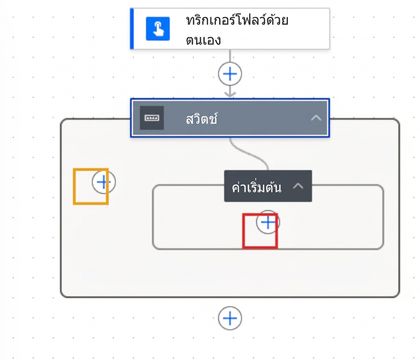
ภาพหน้าจอจริงของผืนผ้าใบ Power Automate แสดงแอ็กชัน Switch ที่เชื่อมต่อถัดจากการ์ด Manually trigger a flow พร้อมกรอบไฮไลต์แบบไม่มีป้ายกำกับ: กรอบสีแดงที่ปุ่ม + ภายใน Default สำหรับเพิ่มแอ็กชัน และกรอบสีเหลืองที่ปุ่ม + ด้านซ้ายของ Default สำหรับเพิ่มเคสที่มีชื่อ


  • จับคู่ ค่าเดียว กับ หลายเคส
  • แต่ละเคสรัน แอ็กชันที่ต่างกัน
  • เคส Default รองรับกรณีที่ไม่คาดคิด
Power Automate เบื้องต้น

Condition กับ Switch


สถานการณ์ ใช้
สองผลลัพธ์ (ใช่/ไม่ใช่) Condition
สามค่าขึ้นไป Switch
ตรวจสอบช่วงค่า (> 100) Condition

$$

  • Condition แบบซ้อนกันใช้งานได้ แต่จะยุ่งเหยิงเร็ว

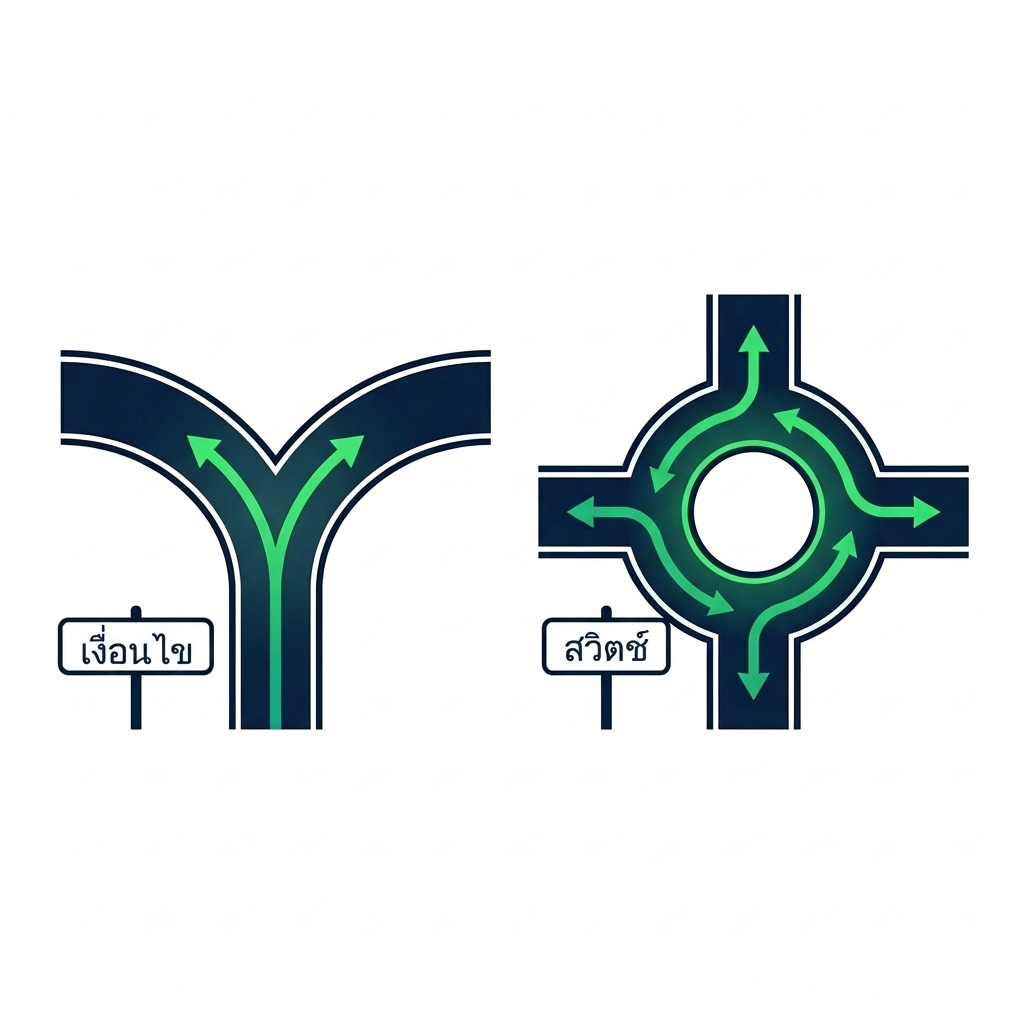
ภาพประกอบโมเดิร์นสะอาดตาบนพื้นหลังสีขาว แสดงทางแยกถนนที่แยกเป็นสองเส้นทางด้านซ้ายมีป้าย Condition และวงเวียนที่มีทางออกสี่ทางด้านขวามีป้าย Switch

Power Automate เบื้องต้น

มาฝึกกันเถอะ!

Power Automate เบื้องต้น

Preparing Video For Download...