ตัวเชื่อมต่อใน Power Automate

Power Automate เบื้องต้น

Anushika Agarwal

Cloud Data Engineer

ตัวเชื่อมต่อคืออะไร
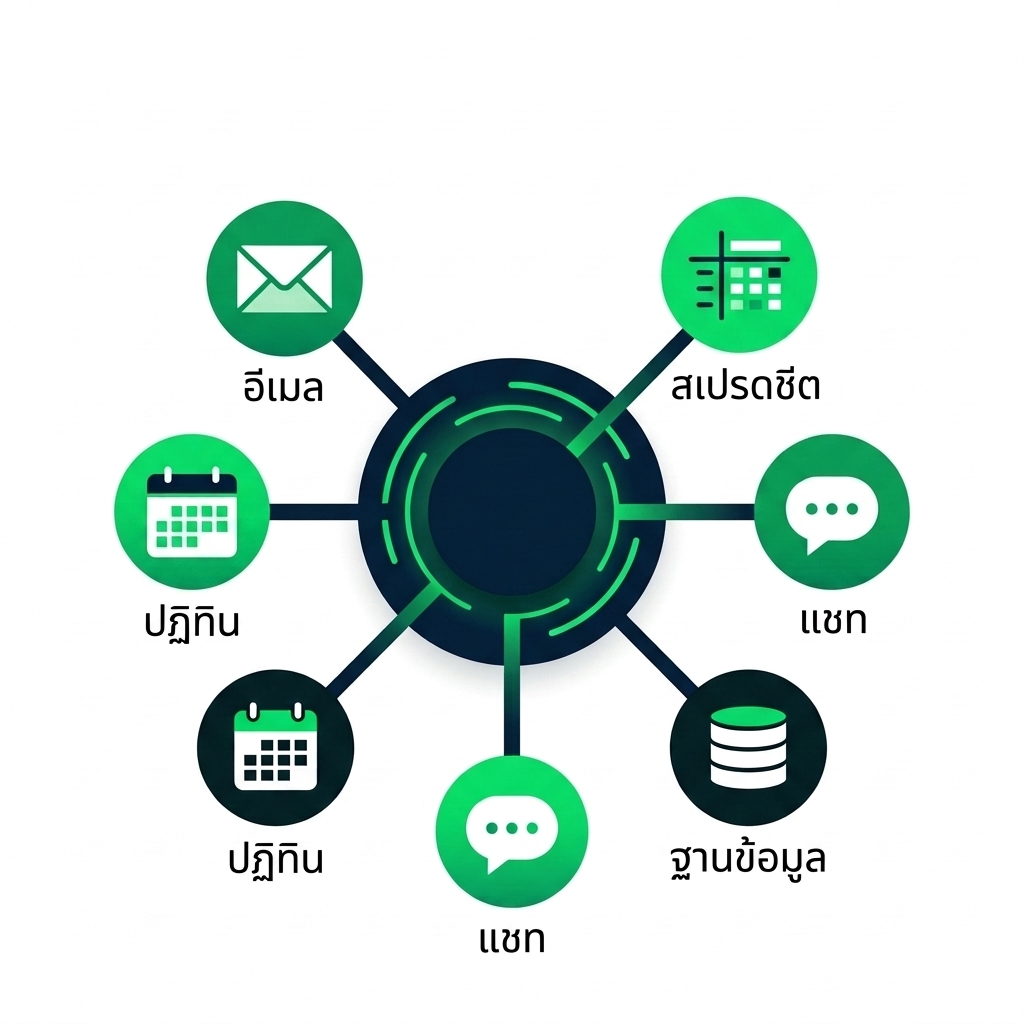
ภาพประกอบแบบฮับแอนด์สโป๊กของ Power Automate ในฐานะตัวเชื่อมต่อกลางที่เชื่อมโยงกับอีเมล ปฏิทิน แชท ฐานข้อมูล และบริการสเปรดชีต


  • ตัวเชื่อมต่อคือสะพานเชื่อมระหว่าง Power Automate กับบริการต่าง ๆ
  • มีมากกว่า 1,000 ตัวเชื่อมต่อ: อีเมล ไฟล์ ฐานข้อมูล ระบบองค์กร
  • ตัวเชื่อมต่อแต่ละตัวเปิดให้ใช้ทริกเกอร์และแอ็กชันของบริการนั้น
  • ลงชื่อเข้าใช้ครั้งเดียวต่อตัวเชื่อมต่อ (บางตัวแสดง Create แทน) Power Automate จะจดจำข้อมูลรับรองไว้ให้
Power Automate เบื้องต้น

Standard กับ Premium

$$

Screenshot 2026-06-09 at 11.17.34.png

Screenshot 2026-06-09 at 11.18.09.png


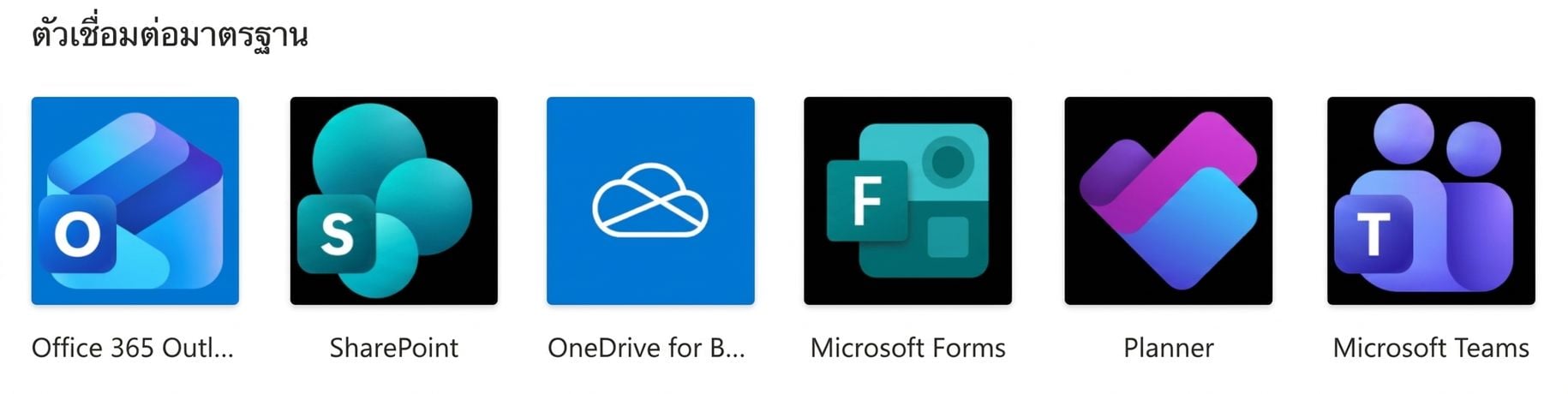
  • Standard → รวมอยู่ในแผน Microsoft 365 ส่วนใหญ่
    • Outlook, SharePoint, Teams, OneDrive และ Forms
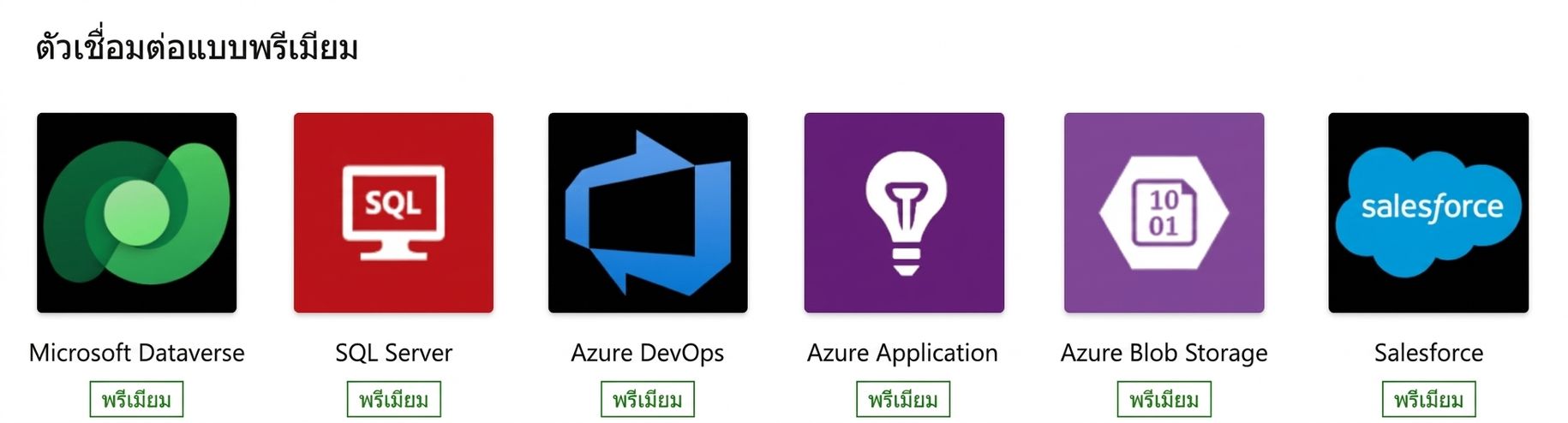
  • Premium → ต้องมีไลเซนส์ Power Automate Premium
    • Salesforce, SAP, Dataverse และตัวเชื่อมต่อแบบกำหนดเอง
  • สังเกตป้าย PREMIUMในแกลเลอรีตัวเชื่อมต่อ
Power Automate เบื้องต้น

ตัวเชื่อมต่อที่ใช้บ่อยที่สุด


  • Outlook (V2) → ส่งและอ่านอีเมล
  • SharePoint → รายการ ไฟล์ ไลบรารี
  • Microsoft Forms → แบบสำรวจและคำตอบของฟอร์ม
  • Office 365 Users → ค้นหาโปรไฟล์ ข้อมูลผู้ใช้
  • Microsoft Teams → ข้อความ ช่อง การแจ้งเตือน

$$

$$

โลโก้ตัวเชื่อมต่อห้ารายการเรียงกัน: Outlook (V2), SharePoint, Microsoft Forms, Office 365 Users, Microsoft Teams

Power Automate เบื้องต้น

Triggers กับ Actions

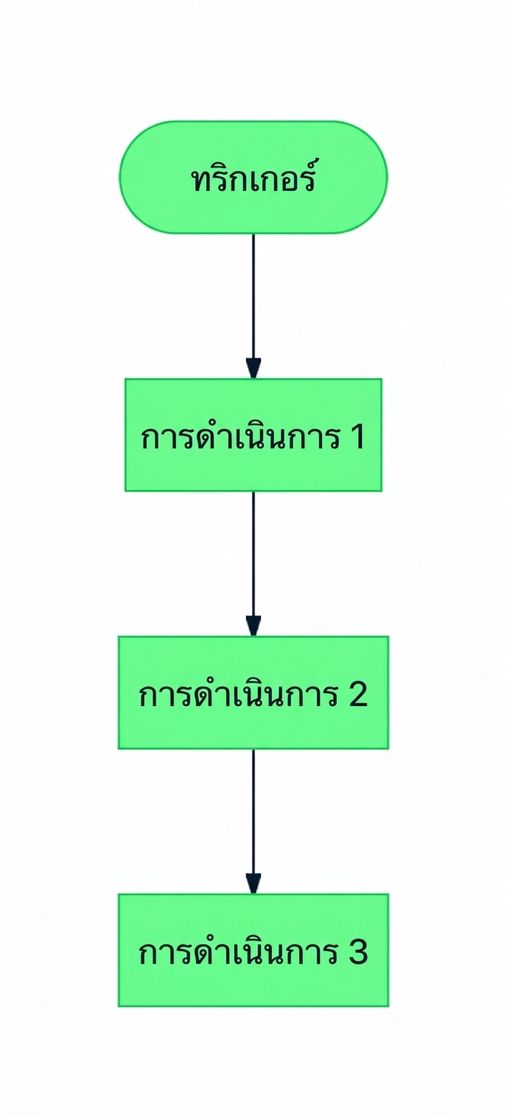
แผนภาพแสดงทริกเกอร์เป็นขั้นตอนแรกของโฟลว์ ตามด้วยชุดแอ็กชันต่อเนื่องกัน


  • Trigger → จุดเริ่มต้นของโฟลว์ มีได้เพียงหนึ่งเดียวต่อโฟลว์
  • Actions → สิ่งที่โฟลว์ทำ มีได้หลายรายการตามต้องการ
  • ตัวเชื่อมต่อหนึ่งตัวมักให้ทั้งสองแบบ: ตัวเชื่อมต่อเดียวกันอาจเป็นทริกเกอร์ในโฟลว์หนึ่งและเป็นแอ็กชันในอีกโฟลว์
Power Automate เบื้องต้น

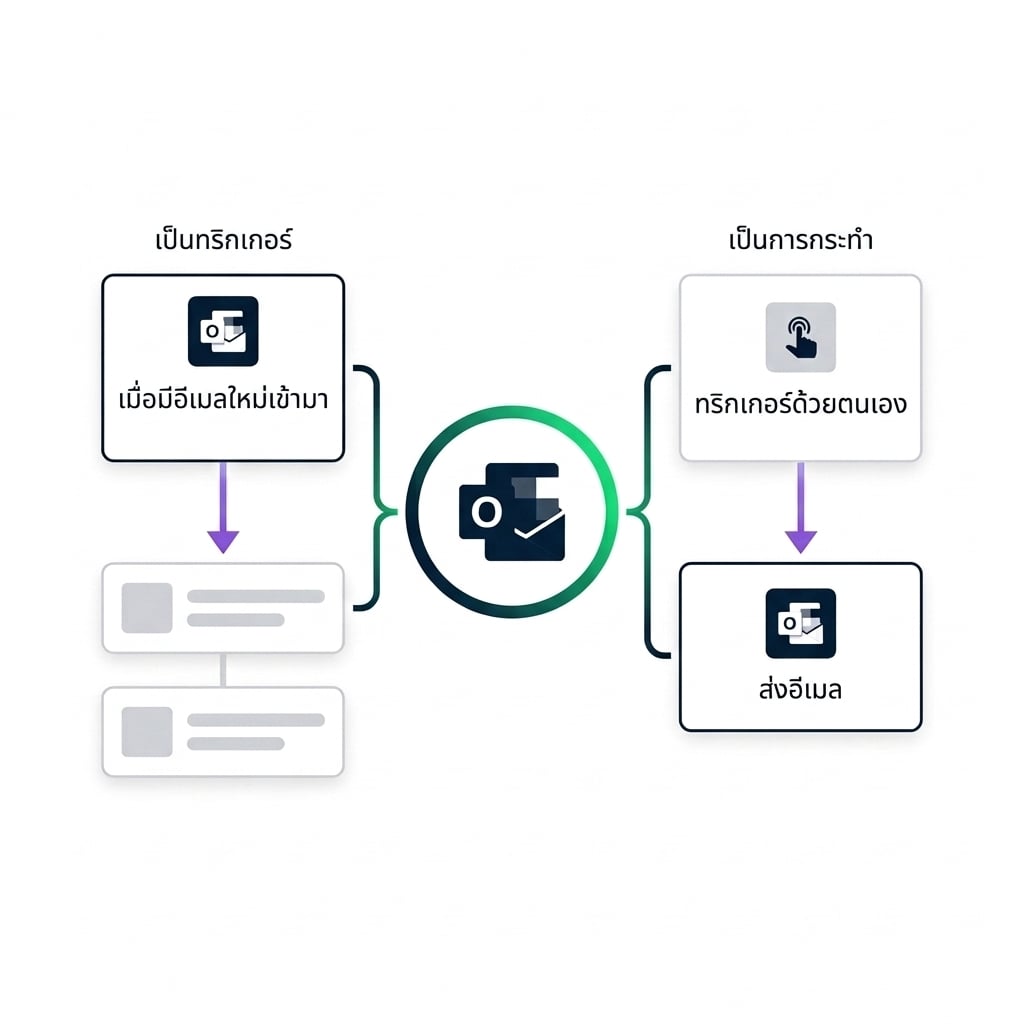
ตัวเชื่อมต่อเดียว สองบทบาท

โลโก้ตัวเชื่อมต่อ Outlook อยู่ตรงกลาง มีมินิโฟลว์ขนานสองเส้นแยกออกไป ฝั่งซ้ายระบุว่า AS TRIGGER (การ์ด Outlook "When a new email arrives" ไหลไปสู่การ์ดแอ็กชันสองใบ) และฝั่งขวาระบุว่า AS ACTION (การ์ดทริกเกอร์แบบแมนนวลไหลไปสู่การ์ด Outlook "Send an email") เพื่อเน้นว่าตัวเชื่อมต่อนี้ใช้ร่วมกันได้


  • ตัวเชื่อมต่อเดียวกันสามารถทำหน้าที่ทั้งสองบทบาทในโฟลว์ต่างกันได้

  • Flow 1: Outlook เป็นทริกเกอร์ → ทำงานเมื่อมีอีเมลใหม่

  • Flow 2: Outlook เป็นแอ็กชัน → ส่งอีเมล

Power Automate เบื้องต้น

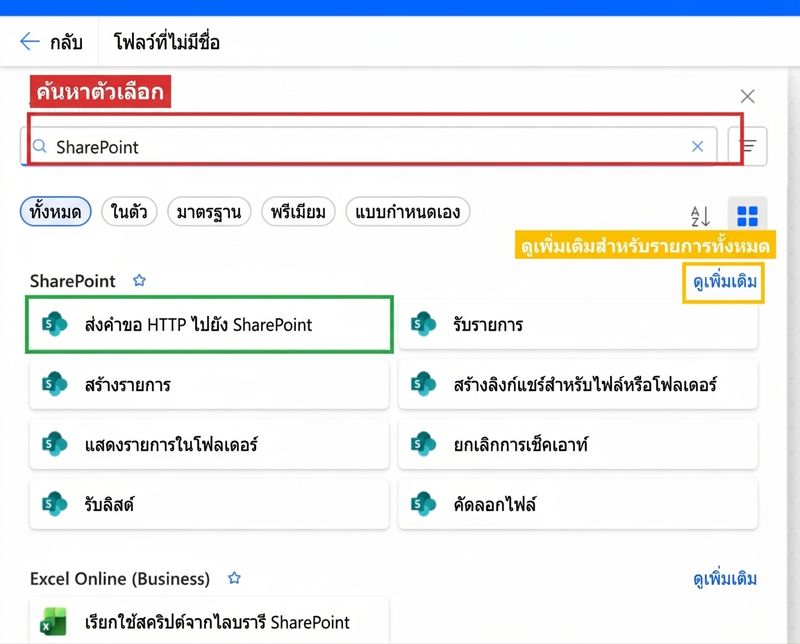
การเพิ่มแอ็กชันตัวเชื่อมต่อ


หน้าต่างเลือก Add an action ของ Power Automate เปิดอยู่ โดยช่องค้นหาถูกไฮไลต์เป็นสีแดงและมีคำว่า SharePoint พิมพ์อยู่ในนั้น ลิงก์ See more ถูกไฮไลต์เป็นสีเหลืองทางขวาของหมวด SharePoint และการ์ดแอ็กชัน SharePoint ใบแรกถูกไฮไลต์เป็นสีเขียวเป็นตัวอย่างจุดที่ให้คลิก


  • คลิก + ใต้การ์ดใดก็ได้เพื่อเปิดตัวเลือก
  • ค้นหาด้วยชื่อตัวเชื่อมต่อหรือแอ็กชันที่ด้านบน
  • กรองตาม Built-in, Standard, Premium หรือ Custom
  • See more ขยายรายการหมวดหมู่ที่ยาว
Power Automate เบื้องต้น

Polling กับ Push (Webhook) triggers

nanobanana: half: ภาพประกอบสไตล์โมเดิร์นเรียบง่ายบนพื้นหลังสีขาว แสดงแนวคิด POLLING สำหรับสไลด์ Power Automate: หน้าปัดนาฬิกาทรงกลมหนึ่งเรือนมีแว่นขยายซ้อนอยู่ทางด้านขวา กล่องเหตุการณ์ทรงกลมขนาดเล็กสามกล่องเรียงต่อกันอยู่ด้านล่างนาฬิกา และลูกศรวนรอบนาฬิกาสองเส้นเพื่อสื่อถึงการตรวจสอบซ้ำตามกำหนดเวลา ใช้โทนสีฟ้านวลและเขียวอ่อนให้สอดคล้องกับสไตล์ Power Platform ไม่มีป้ายกำกับหรือข้อความ

  • Polling: ตรวจสอบตามกำหนดเวลา อาจล่าช้าได้ แต่จะตามให้ทันเมื่อเริ่มใหม่
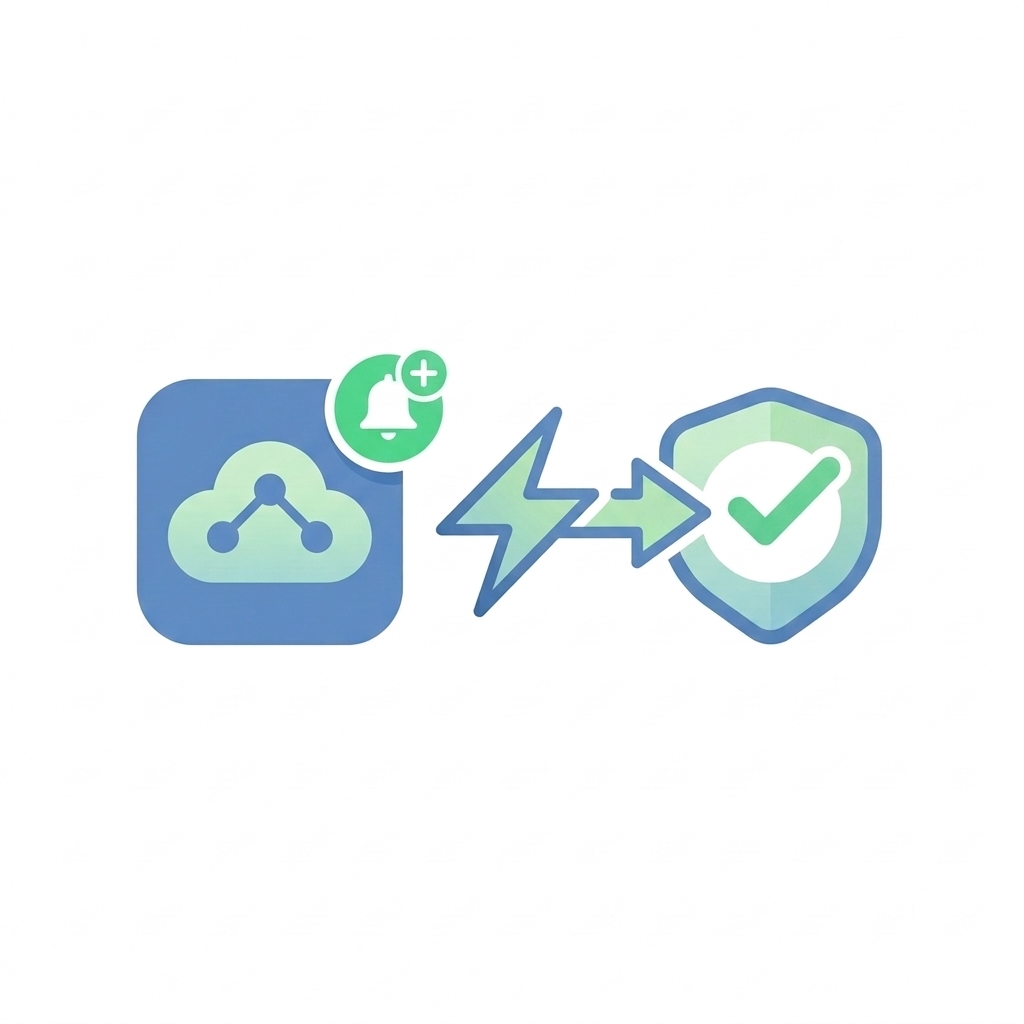
nanobanana: half: ภาพประกอบสไตล์โมเดิร์นเรียบง่ายบนพื้นหลังสีขาว แสดงแนวคิด PUSH/WEBHOOK สำหรับสไลด์ Power Automate: ไอคอนบริการทรงกลมหนึ่งไอคอนทางด้านซ้ายมีสัญลักษณ์กระดิ่งแจ้งเตือนซ้อนอยู่ ลูกศรสายฟ้าหนึ่งเส้นพุ่งจากไอคอนนั้นไปยังไอคอนเป้าหมายทรงกลมทางด้านขวาเพื่อสื่อถึงการส่งแบบทันที ใช้โทนสีฟ้านวลและเขียวอ่อนเดียวกับภาพ polling ไม่มีป้ายกำกับหรือข้อความ

  • Push (Webhook): ทำงานทันทีเมื่อเกิดเหตุการณ์ แต่จะพลาดทุกอย่างขณะที่โฟลว์ปิดอยู่
Power Automate เบื้องต้น

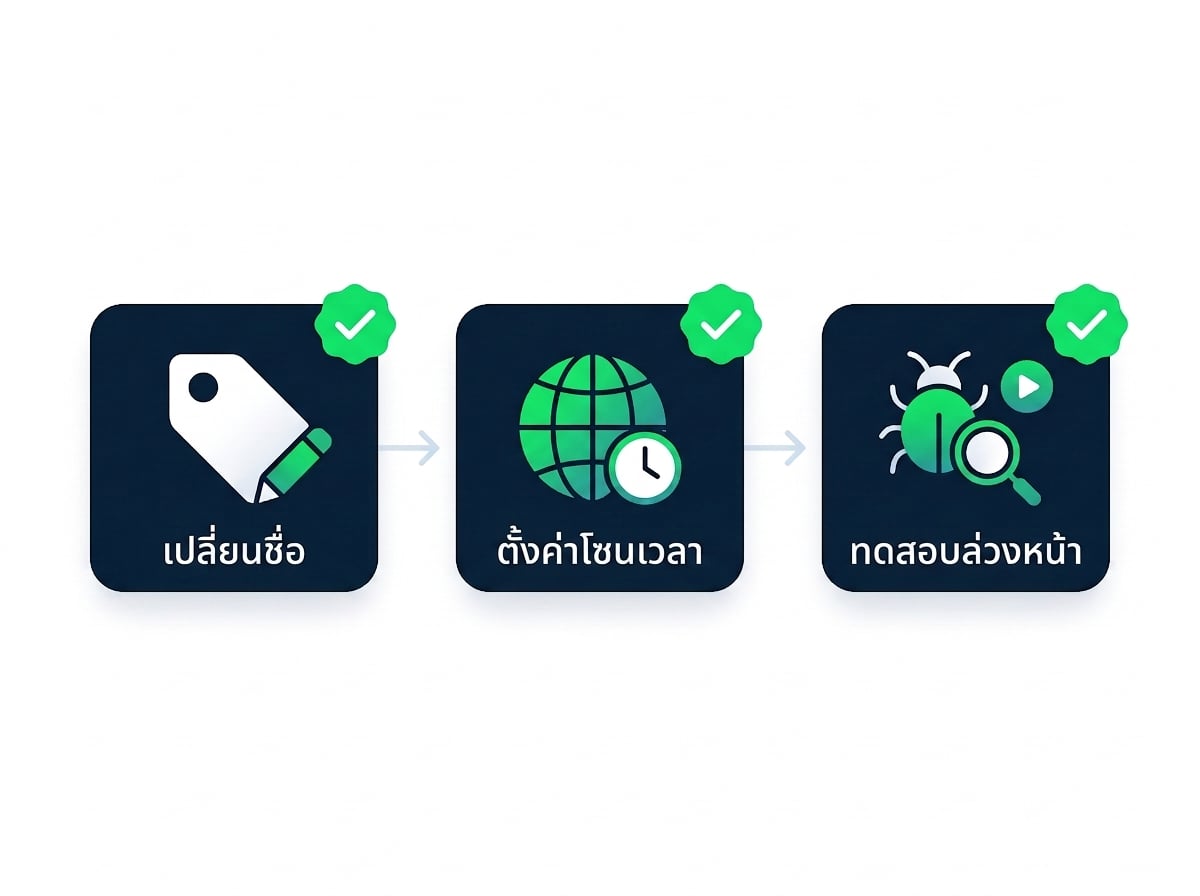
แนวทางปฏิบัติที่ดี

การ์ดแนวทางปฏิบัติที่ดีสามใบเรียงกัน แต่ละใบมีป้ายเครื่องหมายถูกสีเขียว: RENAME (ป้ายชื่อพร้อมดินสอ), SET TIME ZONE (ลูกโลกพร้อมนาฬิกา), TEST EARLY (แมลงพร้อมแว่นขยาย)


  • เปลี่ยนชื่อทุกแอ็กชัน: "Send approval email" สื่อความได้ดีกว่า "Send an email (V2)"
  • ตั้งค่าโซนเวลาบนทริกเกอร์ Recurrence: ค่าเริ่มต้นคือ UTC ซึ่งมักควรเปลี่ยน
  • ทดสอบหลังเพิ่มแอ็กชันใหม่แต่ละครั้ง: จับข้อผิดพลาดได้ตั้งแต่เนิ่น ๆ ไม่ต้องรอถึงตอนจบ
Power Automate เบื้องต้น

มาฝึกกันเถอะ!

Power Automate เบื้องต้น

Preparing Video For Download...