เทมเพลตและการแก้ไขด้วย Copilot

Power Automate เบื้องต้น

Anushika Agarwal

Cloud Data Engineer

ค้นหา ดูตัวอย่าง เชื่อมต่อ

$$
Screenshot 2026-06-09 at 11.37.13.png


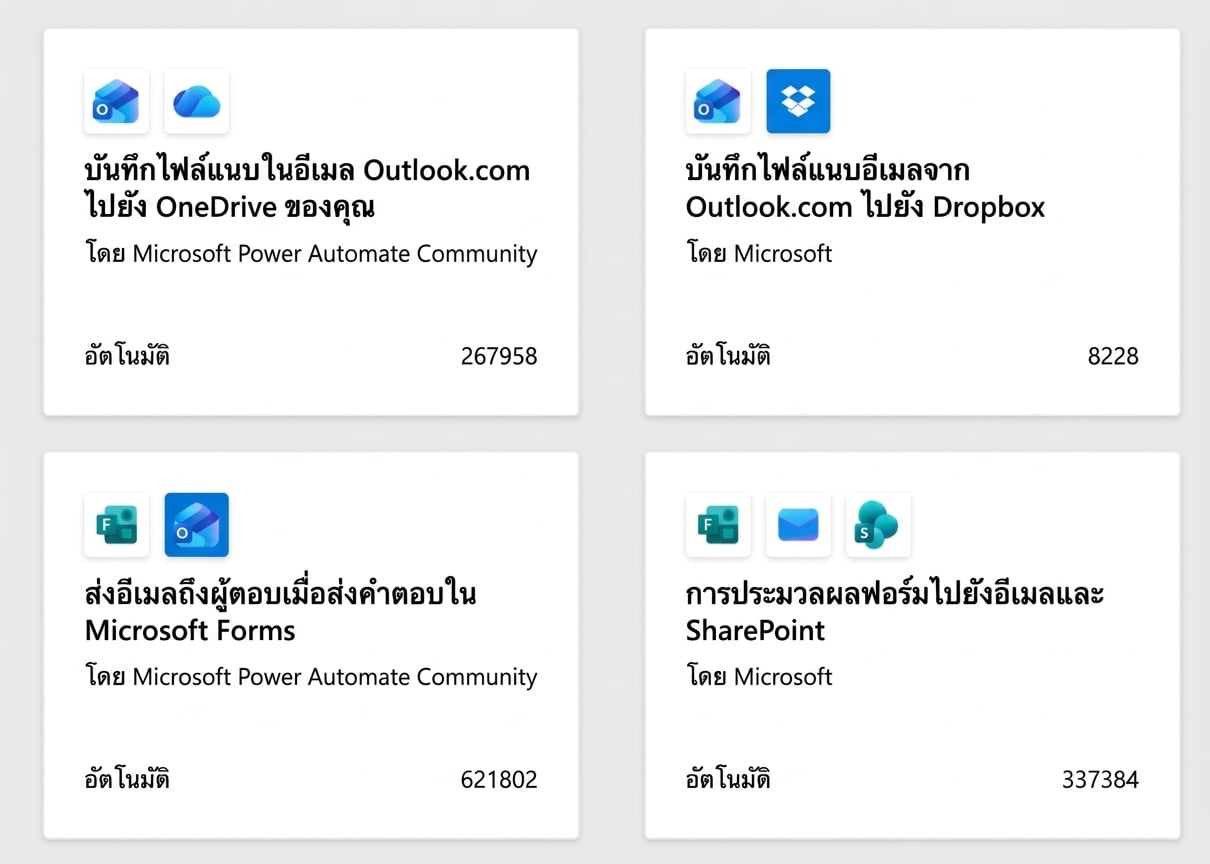
  1. ค้นหา: ค้นหาในแกลเลอรีด้วยคำสำคัญ ("approval", "email notification") หรือเรียกดูตามหมวดหมู่
  2. ดูตัวอย่าง: คลิกเทมเพลตใดก็ได้เพื่อดูทริกเกอร์ แอ็กชัน และตัวเชื่อมต่อ นี่คือการตรวจสอบครั้งแรก
  3. เชื่อมต่อและปรับแต่ง: ลงชื่อเข้าใช้ตัวเชื่อมต่อที่จำเป็น → ดำเนินการต่อ
Power Automate เบื้องต้น

ตรวจสอบก่อนใช้งานเสมอ


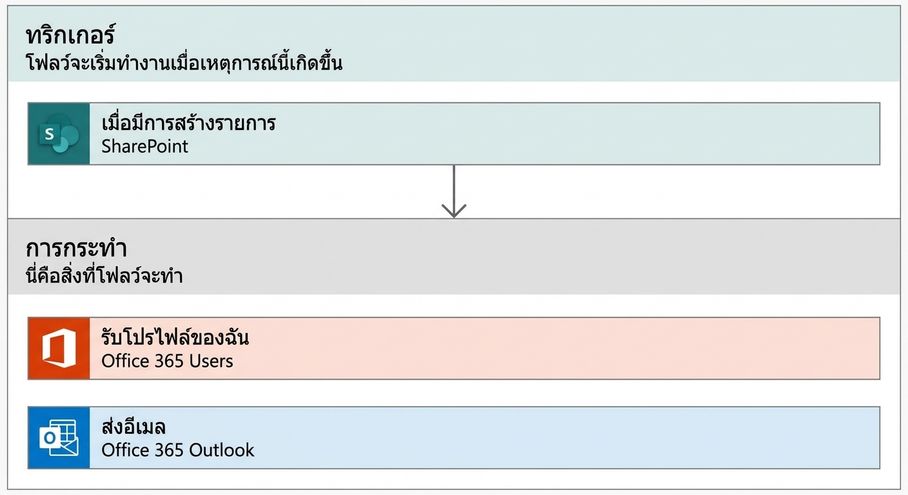
ภาพตัวอย่างเทมเพลต Power Automate แสดงโครงสร้างของโฟลว์ ได้แก่ ส่วนทริกเกอร์ที่มีการ์ด When an item is created ของ SharePoint จากนั้นมีลูกศรชี้ลงสู่ส่วนแอ็กชันที่แสดง Get my profile (Office 365 Users) และ Send an email (Office 365 Outlook)


ตรวจสอบสิ่งเหล่านี้เสมอ:

  • ค่าที่ฮาร์ดโค้ดไว้ซึ่งควรเป็นค่าไดนามิก
  • แอ็กชันที่เลิกใช้งานหรือล้าสมัย
  • การจัดการข้อผิดพลาดที่ขาดหายไป
  • ประเภททริกเกอร์ที่ไม่ตรงกับสถานการณ์

$$

เทมเพลตเป็นเพียงจุดเริ่มต้น ไม่ใช่ผลงานที่เสร็จสมบูรณ์

Power Automate เบื้องต้น

เรียกใช้ Flow Checker


แถบเครื่องมือด้านบนของตัวออกแบบ Power Automate โดยมีไอคอนหูฟังแพทย์ถูกไฮไลต์ด้วยกรอบสีแดง พร้อมไอคอน Undo, Redo, Comments, Save, Test และ Copilot ที่มองเห็นได้รอบๆ


  • Flow Checker อยู่ในแถบเครื่องมือของตัวออกแบบ
  • ไอคอนหูฟังแพทย์เป็นตัวเปิดใช้งาน
  • ช่วยตรวจจับฟิลด์ที่จำเป็นซึ่งขาดหายไปก่อนดำเนินการต่อ
Power Automate เบื้องต้น

เรียกใช้ Flow Checker


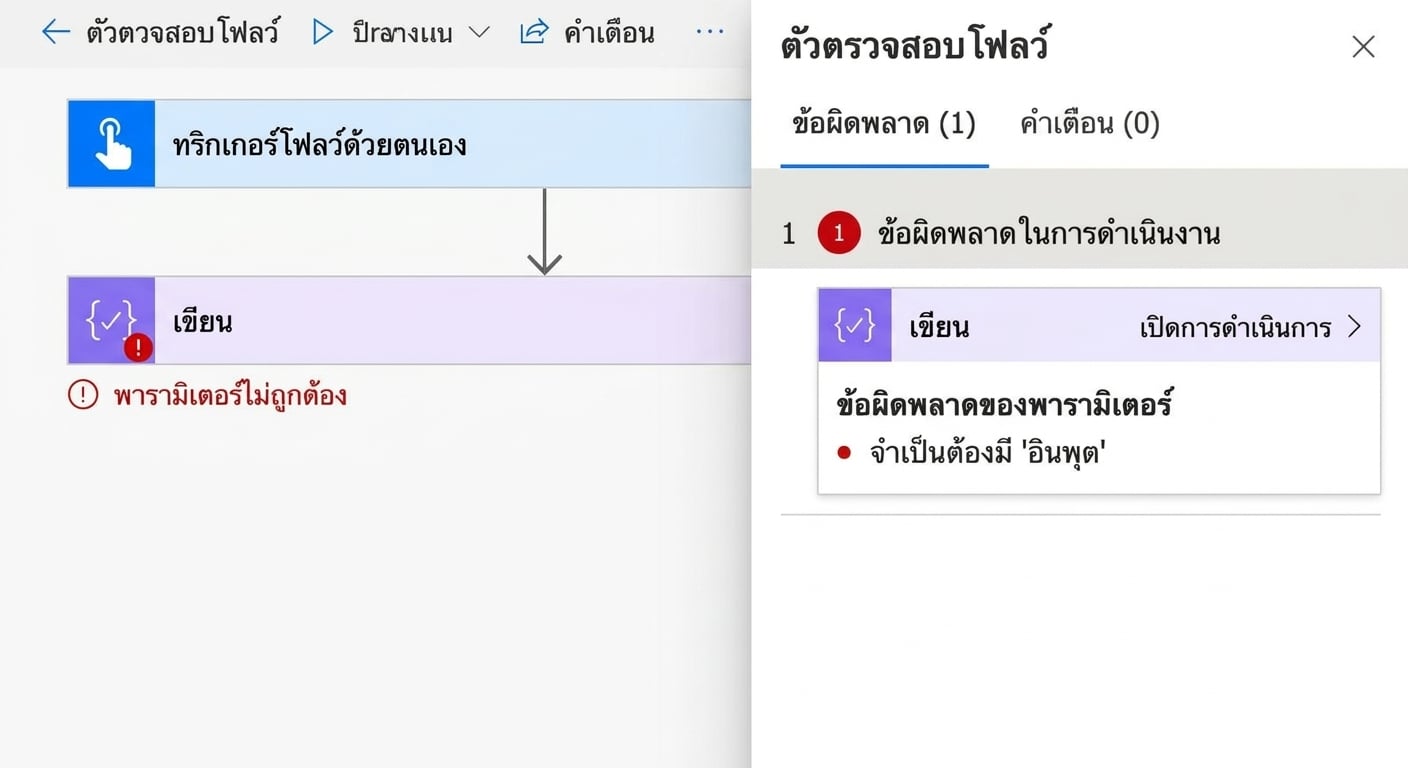
แผง Flow Checker ที่เปิดอยู่ในตัวออกแบบ Power Automate แสดงรายการข้อผิดพลาดและคำเตือนของโฟลว์ปัจจุบัน


  • Flow Checker อยู่ในแถบเครื่องมือของตัวออกแบบ
  • ไอคอนหูฟังแพทย์เป็นตัวเปิดใช้งาน
  • ช่วยตรวจจับฟิลด์ที่จำเป็นซึ่งขาดหายไปก่อนดำเนินการต่อ
  • เปิดแผงที่แสดงรายการข้อผิดพลาดและคำเตือนทั้งหมด
Power Automate เบื้องต้น

แก้ไขด้วย Copilot


แถบเครื่องมือด้านบนของตัวออกแบบ Power Automate โดยมีไอคอน Copilot ถูกไฮไลต์ด้วยกรอบสีแดง พร้อมไอคอน Undo, Redo, Comments, Flow Checker (หูฟังแพทย์), Save และ Test ที่มองเห็นได้รอบๆ


  • เปิดแถบด้านข้าง Copilot จากแถบเครื่องมือของตัวออกแบบ
  • อธิบายการเปลี่ยนแปลง → Copilot จะแก้ไขโฟลว์และบอกว่าเปลี่ยนแปลงอะไรไปบ้าง
  • Add a step to get my profile → Copilot จะเพิ่ม Get my profile จาก Office 365 Users
  • Remove the failure notification action → Copilot จะลบขั้นตอนนั้นและเชื่อมต่อโฟลว์ใหม่
Power Automate เบื้องต้น

แก้ไขด้วย Copilot


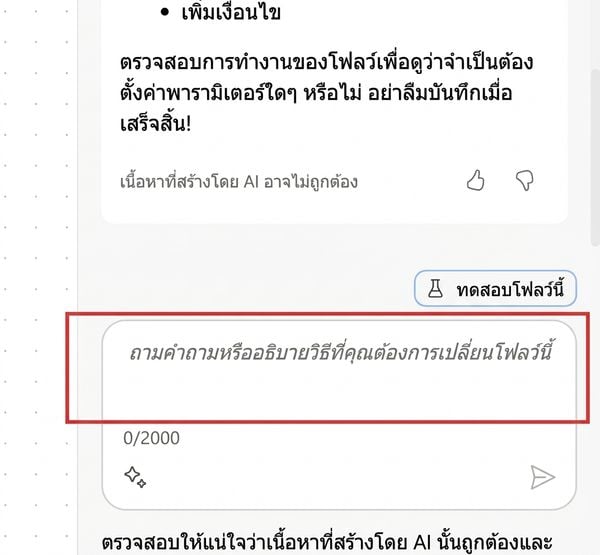
แผงด้านข้างของ Copilot ใน Power Automate ที่ครอบตัดเฉพาะพื้นที่แชท แสดงปุ่ม Test this flow เหนือช่องป้อนข้อความแชท โดยมีข้อความ "Ask a question or describe how you want to change this flow" ถูกไฮไลต์ด้วยกรอบสีแดง


  • พิมพ์คำสั่งในช่องแชทด้านล่างของแผง
  • ระบุให้ชัดเจนหากมีขั้นตอนที่คล้ายกันหลายขั้นตอน และตรวจสอบการเปลี่ยนแปลงเสมอ
Power Automate เบื้องต้น

Copilot: อธิบาย


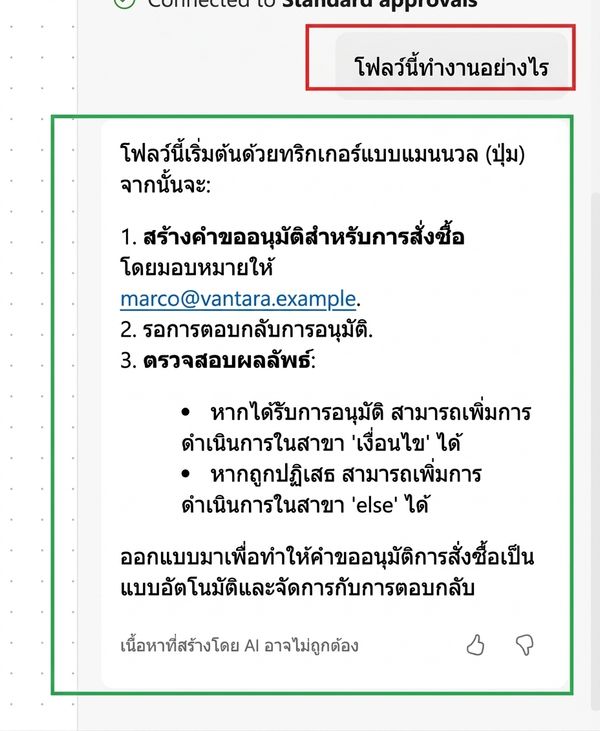
  • ถามว่า What does this flow do? → รับสรุปทุกขั้นตอนด้วยภาษาที่เข้าใจง่าย

  • มีประโยชน์สำหรับตรวจสอบเทมเพลต หรือทำความเข้าใจโฟลว์ของเพื่อนร่วมงาน

  • สามารถถามเกี่ยวกับแอ็กชันแต่ละรายการได้เช่นกัน

แผงด้านข้างของ Copilot ใน Power Automate ที่ครอบตัดเฉพาะส่วนคำถามและคำตอบ โดยคำถาม What does this flow do? ถูกไฮไลต์ด้วยกรอบสีแดงด้านบน และย่อหน้าคำอธิบายด้วยภาษาที่เข้าใจง่ายด้านล่างถูกไฮไลต์ด้วยกรอบสีเขียว ซึ่งสรุป Vantara Approval Flow

Power Automate เบื้องต้น

Undo คือตาข่ายนิรภัย


แถบเครื่องมือด้านบนของตัวออกแบบ Power Automate โดยมีไอคอนลูกศรซ้ายสุดถูกไฮไลต์ด้วยกรอบสีแดง พร้อมไอคอน Redo, Comments, Flow Checker (หูฟังแพทย์), Save, Test และ Copilot ที่มองเห็นได้รอบๆ


  • การเปลี่ยนแปลงของ Copilot สามารถเลิกทำได้ แต่ต้องทำก่อนส่งคำสั่งถัดไปเท่านั้น
  • ตรวจสอบความแตกต่างเสมอก่อนส่งคำสั่งอื่น
  • กฎเดียวกับเทมเพลต: Copilot เป็นเพียงจุดเริ่มต้น
Power Automate เบื้องต้น

มาฝึกกันเถอะ!

Power Automate เบื้องต้น

Preparing Video For Download...