Döngüler ve veri işlemleri

Power Automate'a Giriş

Anushika Agarwal

Cloud Data Engineer

Apply to each
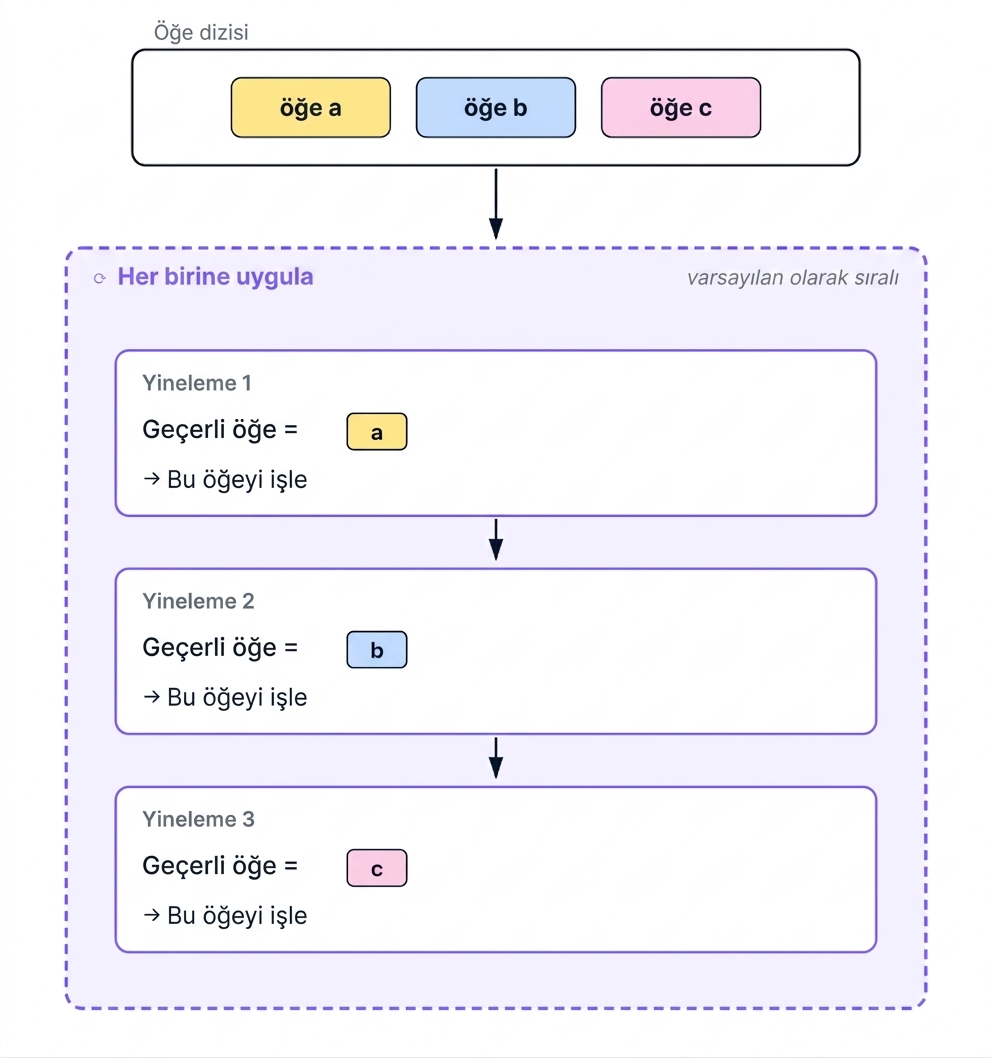
Sıralı yineleme yapan Apply to each diyagramı: üstte üç renkli hap içeren bir Array of items kutusu (sarı item a, mavi item b, pembe item c), ok bir lavanta renkli, varsayılanı sequential olan kesikli Apply to each konteynerine akıyor; içinde aşağı oklarla bağlanan üç dikey kart var, her biri Iteration N gösteriyor, Current item eşleşen renkli hap (a, sonra b, sonra c) ve altında Process this item satırı


  • Bir array'i öğe öğe işler
  • Her öğe için bir kez çalışır, Current item'a erişir
  • Varsayılan Sequential; Eşzamanlılık denetimiyle paralel
Power Automate'a Giriş

Current item


  • Current item = _bu_ yinelemenin değeri
  • Her döngü turunda değişir
  • Dynamic content panelinden eriş

$$

Dikkat: yaygın hata, Current item yerine tam array kullanmak

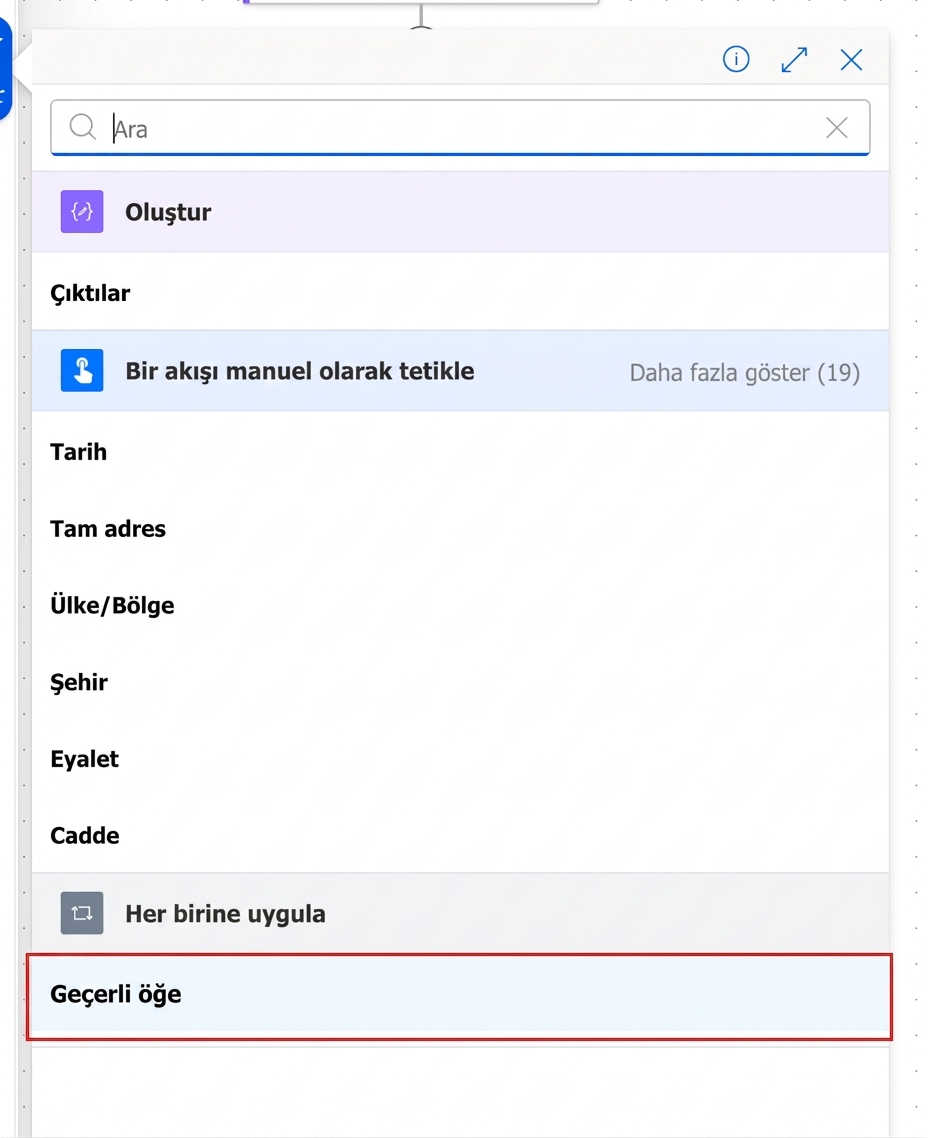
Gerçek Power Automate Dynamic content paneli: bir Compose eyleminin Inputs alanından açılmış, token grupları Compose, Manually trigger a flow with See more 19, Date, Full address, Country/Region, City, State, Street listelenmiş; altta Apply to each bölümünde Current item kırmızı kutuyla vurgulanmış

Power Automate'a Giriş

Döngüden önce filtrele

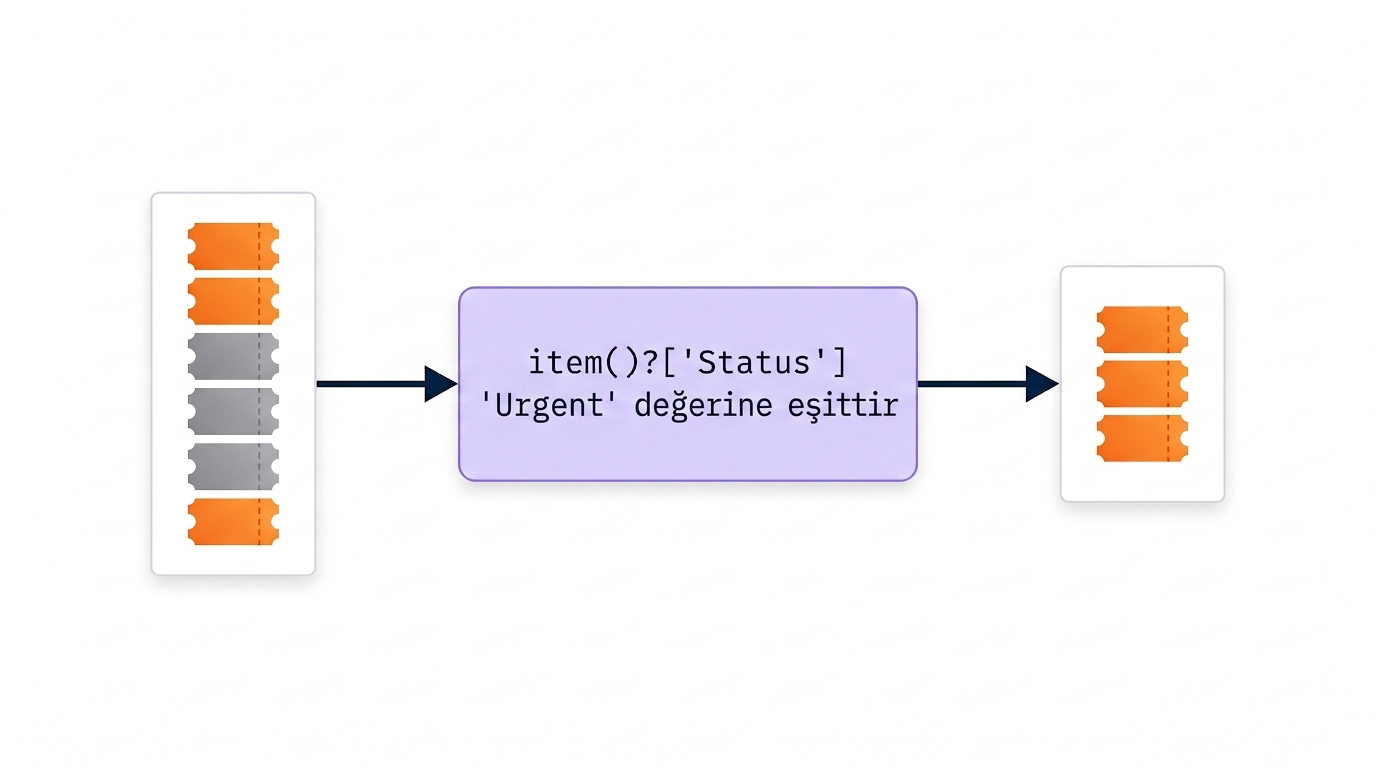
  • Önce Filter Array kullan

Beyaz arka planda basitleştirilmiş yatay akış diyagramı: solda 8 yığılmış bilet kutucuğundan oluşan Full list sütunu (3 turuncu Urgent, 5 gri), bir ok monospaced metinde item Status is equal to Urgent ifadesi olan lavanta bir Filter Array kartına gidiyor, oradan da sağda sadece 3 turuncu acil kutucuğun kısa bir sütununa ok çıkıyor

Power Automate'a Giriş

Her çalışmada daha az iş


Filter Array olmadan Filter Array ile
Döngü çalışması 500 kez 12 kez
Koşul kontrolü/çalışma 500 (öğe başına bir) 0 (filtre yaptı)
API çağrısı/çalışma 500 12


  • Filter Array bir kez çalışır. Apply to each içinde bir Condition her yinelemede çalışır
Power Automate'a Giriş

Filter array eylemi


Gerçek Power Automate Filter array eylem kartı, parametre paneline kırpılmış: From alanında Array to filter yer tutucusu ve Filter Query'de üç alt alan Choose a value, is equal to, Choose a value ile Edit in advanced mode bağlantısı görünür


  • From: filtrelenecek array
  • Filter Query: tek koşul satırı, Left, Operator, Right
  • Solda her öğeden alan okumak için item()?['Field'] kullan
  • Filter array bir Body üretir, yani filtrelenmiş array. Üzerinde döngü kurarken Body'yi seç
Power Automate'a Giriş

Body, Body Item değil


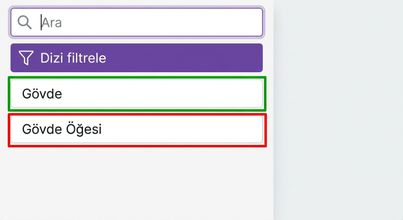
Bir Apply to each kartının altında açık dinamik içerik seçici: Filter array bölümünde iki çıktı listelenmiş, üstte Body yeşil kutuyla, altında Body Item kırmızı kutuyla vurgulanmış


  • Apply to each, Filter array çıktısını tüketecekse Body'yi seç
  • Body tüm filtrelenmiş array'dir. Body Item tek bir kayıttır ve döngü yalnızca bir kez çalışır
Power Automate'a Giriş

Do Until


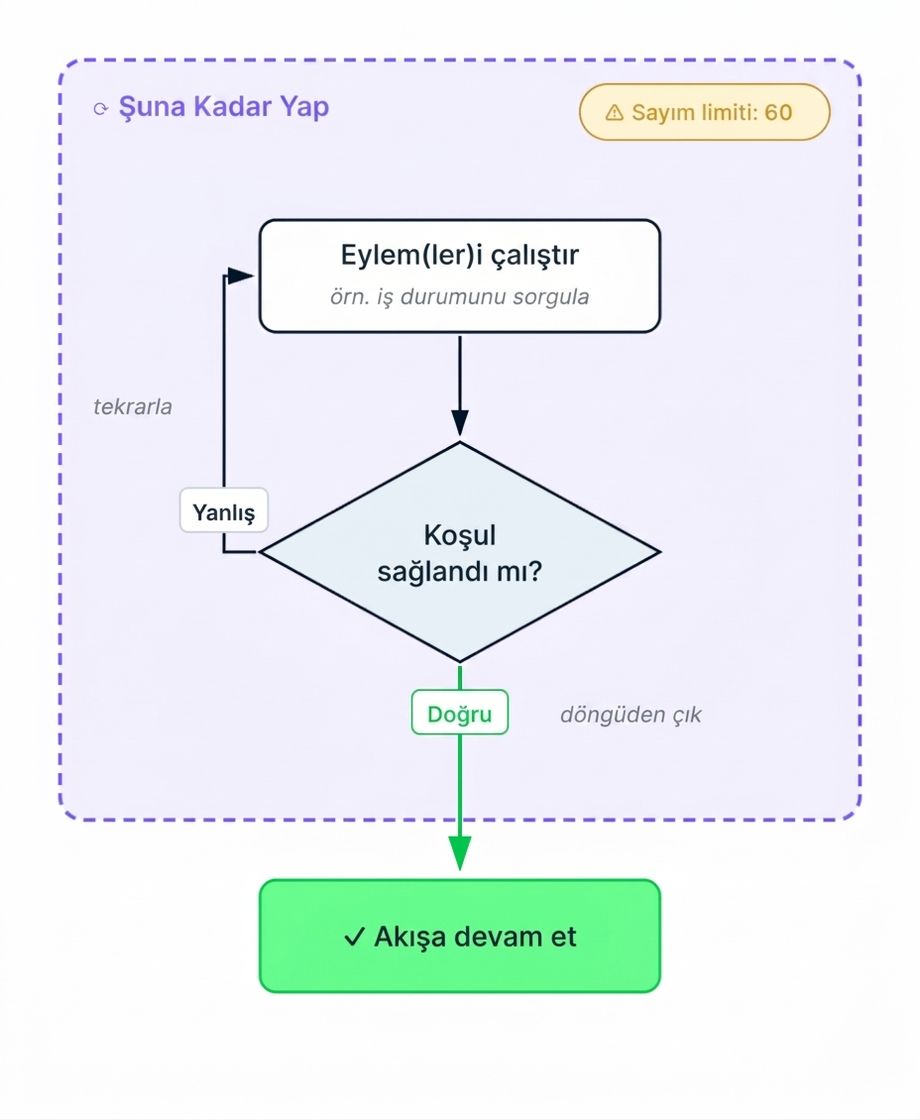
  • Bir koşul doğru olana kadar eylemleri tekrarlar
  • Array'ler için değil, onun yeri Apply to Each
  • Polling veya retry desenleri için kullan

$$

Sonsuz döngüyü önlemek için mutlaka bir count limit ayarla

Bir Do Until döngüsü diyagramı: Do Until etiketli kesikli lavanta döngü konteyneri, sağ üstte sarı Count limit 60 güvenlik rozeti; içeride üstte Run action(s) kutusu (ör. poll job status altyazılı), aşağıda nötr Condition met? elması, False dalı sola kıvrılıp tekrar Run action(s)'a döner ve repeat etiketi taşır, True dalı aşağı yeşil True label exit-loop başlığıyla konteynerden çıkar ve altta yeşil Continue flow kutusuna gider

Power Automate'a Giriş

Veri işlemleri


İşlem Ne yapar Nerede iyi
Select Her öğeyi yeniden şekillendirir, alan seçer Sadece gereken sütunlara kırpma
Join Öğeler → ayrılmış tek string E-postada virgülle ayrılmış liste
Create HTML table Array → e-postalar için HTML E-posta gövdesinde biçimli özet
Create CSV table Array → dışa aktarıma CSV Excel veya sonraki araçlar için veri ekleme


Select + Create HTML table e-posta gövdesinin bel kemiğidir.

Power Automate'a Giriş

Hadi pratik yapalım!

Power Automate'a Giriş

Preparing Video For Download...