Şablonlar ve Copilot ile düzenleme

Power Automate'a Giriş

Anushika Agarwal

Cloud Data Engineer

Bul, önizle, bağlan

$$
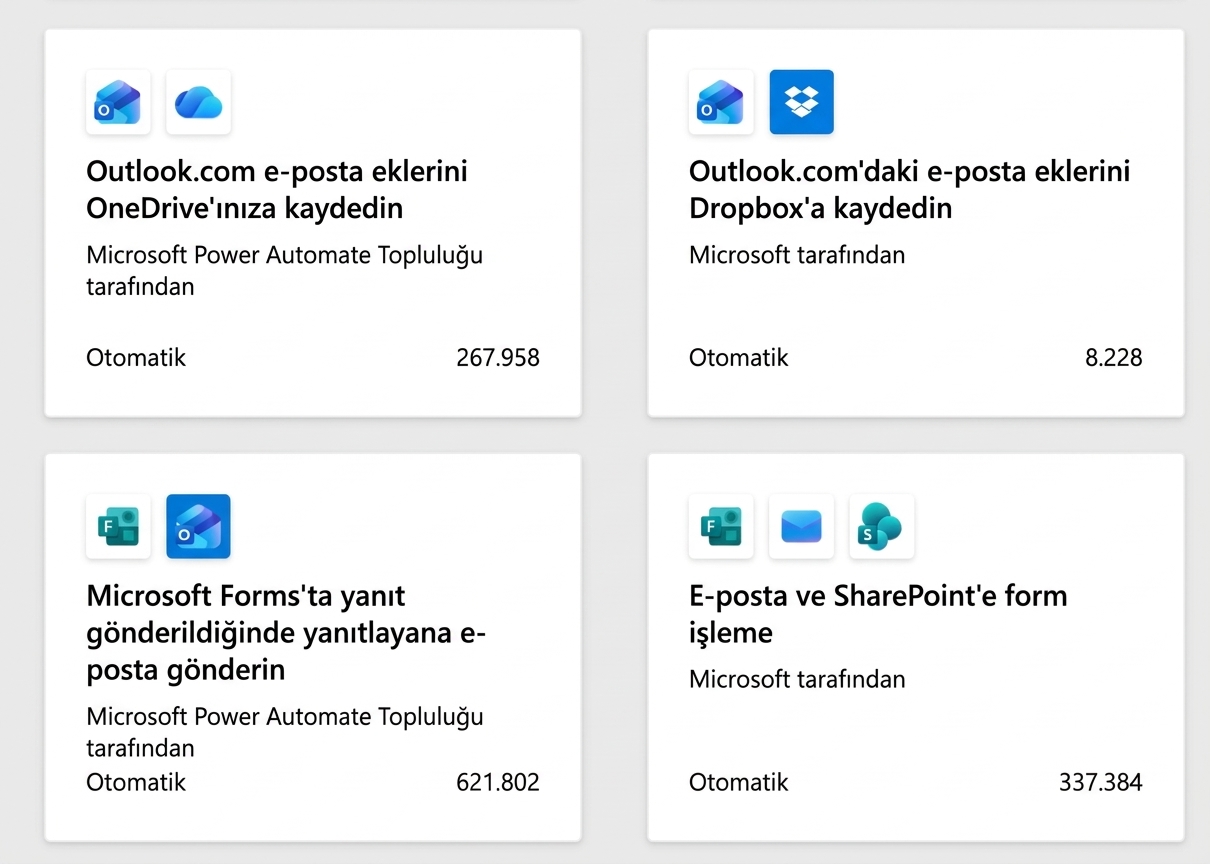
11.37.13'te alınmış ekran görüntüsü.png


  1. Bul: galeride anahtar sözcükle ara ("approval", "email notification") ya da kategoriye göre gez
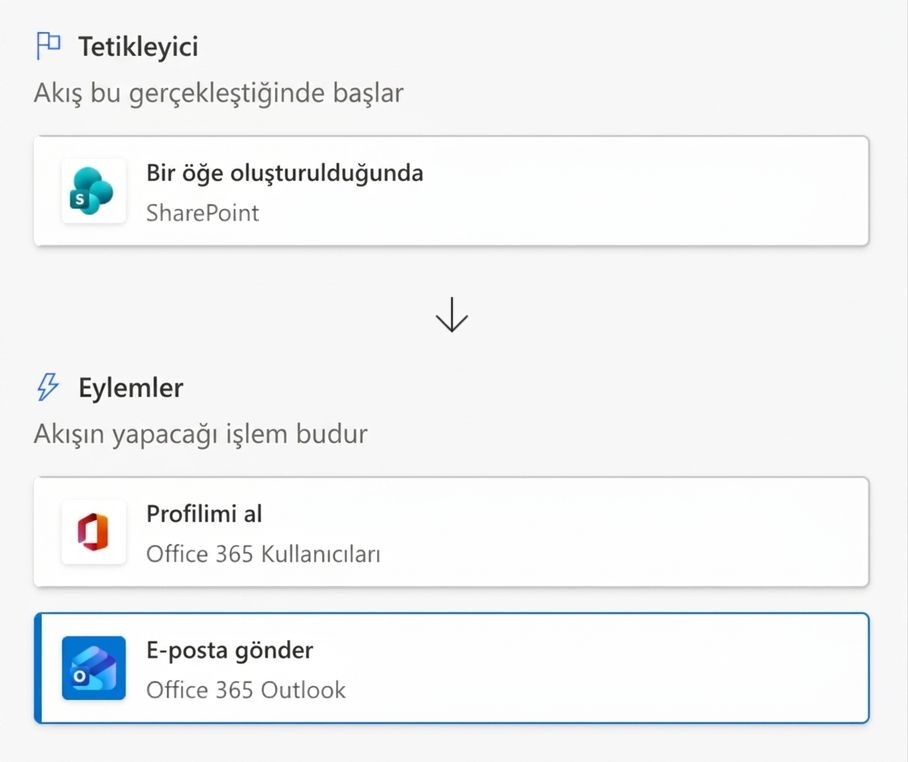
  2. Önizle: bir şablona tıkla; tetikleyici, eylemler ve bağlayıcıları gör. Bu ilk denetimin
  3. Bağlan ve Özelleştir: gereken bağlayıcılara giriş yap → Continue
Power Automate'a Giriş

Kullanmadan önce mutlaka denetle


Power Automate şablon önizlemesi: Akış yapısı gösteriliyor; Tetikleyici bölümünde SharePoint When-an-item-is-created kartı, aşağı ok ile Eylemler bölümünde Get my profile (Office 365 Users) ve Send an email (Office 365 Outlook) listeleniyor


Her zaman şunları denetle:

  • Dinamik olmalı iken sabitlenmiş değerler
  • Kullanımdan kalkmış veya eski eylemler
  • Eksik hata yönetimi
  • Senaryona uygun olmayan tetikleyici türü

$$

Şablonlar başlangıç noktasıdır, bitmiş ürün değil.

Power Automate'a Giriş

Flow Checker'ı çalıştır


Power Automate tasarımcı üst araç çubuğunda stetoskop simgesi kırmızı kutuyla vurgulanmış; yanında Geri Al, Yinele, Yorumlar, Kaydet, Test ve Copilot simgeleri görünüyor


  • Flow Checker tasarımcı araç çubuğundadır
  • Stetoskop simgesi onu açar
  • İleri gitmeden önce eksik zorunlu alanları yakalar
Power Automate'a Giriş

Flow Checker'ı çalıştır


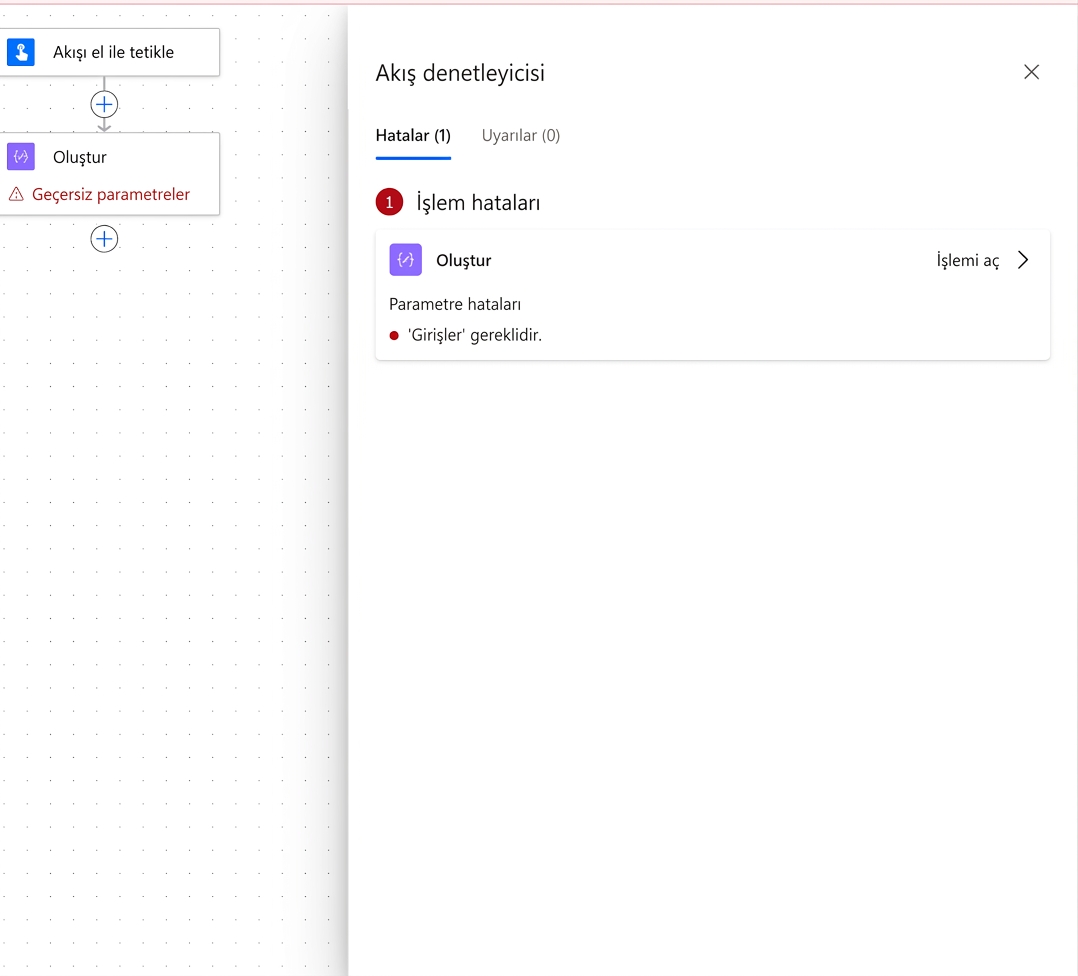
Power Automate tasarımcısında Flow Checker paneli açık; mevcut akış için hatalar ve uyarılar listeleniyor


  • Flow Checker tasarımcı araç çubuğundadır
  • Stetoskop simgesi onu açar
  • İleri gitmeden önce eksik zorunlu alanları yakalar
  • Tüm hata ve uyarıları listeleyen bir panel açar
Power Automate'a Giriş

Copilot ile düzenle


Power Automate tasarımcı üst araç çubuğunda Copilot simgesi kırmızı kutuyla vurgulanmış; yanında Geri Al, Yinele, Yorumlar, Flow Checker stetoskopu, Kaydet ve Test simgeleri görünüyor


  • Tasarımcı araç çubuğundan Copilot kenar çubuğunu aç
  • Bir değişikliği tarif et → Copilot akışı düzenler ve neyin değiştiğini söyler
  • Add a step to get my profile → Copilot, Office 365 Users'tan Get my profile ekler
  • Remove the failure notification action → Copilot o adımı kaldırır ve akışı yeniden bağlar
Power Automate'a Giriş

Copilot ile düzenle


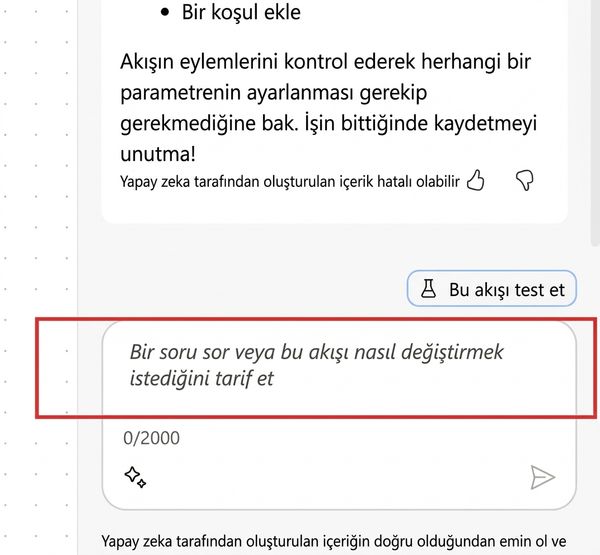
Power Automate Copilot yan paneli; sohbet alanı kırpılmış. Sohbet girişinin üstünde Test this flow düğmesi, altta "Ask a question or describe how you want to change this flow" girişi kırmızı kutuyla vurgulanmış


  • İstediğini panelin altındaki sohbet girişine yaz
  • Benzer adımlar çoksa net ol ve her zaman değişiklikleri gözden geçir
Power Automate'a Giriş

Copilot: Açıkla


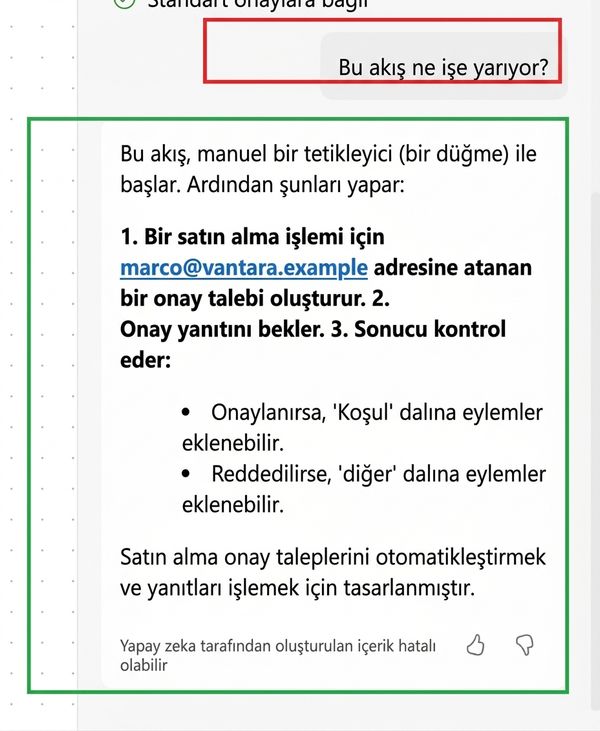
  • "What does this flow do?" diye sor → her adımın düz anlatım özeti

  • Şablonları denetlemek veya bir iş arkadaşının akışını anlamak için yararlı

  • Tekil eylemler hakkında da sorabilirsin

Power Automate Copilot yan paneli; soru + yanıt alanı kırpılmış. Üstte What does this flow do? sorusu kırmızı kutuyla, altta Vantara Approval Flow'u özetleyen düz anlatım açıklaması yeşil kutuyla vurgulanmış

Power Automate'a Giriş

Geri Al senin güvenlik ağın


Power Automate tasarımcı üst araç çubuğunda en soldaki ok simgesi kırmızı kutuyla vurgulanmış; yanında Yinele, Yorumlar, Flow Checker stetoskopu, Kaydet, Test ve Copilot simgeleri görünüyor


  • Copilot değişiklikleri geri alınabilir, ama sadece bir sonraki isteme kadar
  • Yeni talimat göndermeden önce farkları mutlaka gözden geçir
  • Şablonlarda olduğu gibi: Copilot bir başlangıç noktasıdır
Power Automate'a Giriş

Hadi pratik yapalım!

Power Automate'a Giriş

Preparing Video For Download...