Zwischen Bildschirmen navigieren

Einführung in Power Apps

Luise Freese

Azure & Power Platform Architect

Von einem zu vielen Bildschirmen
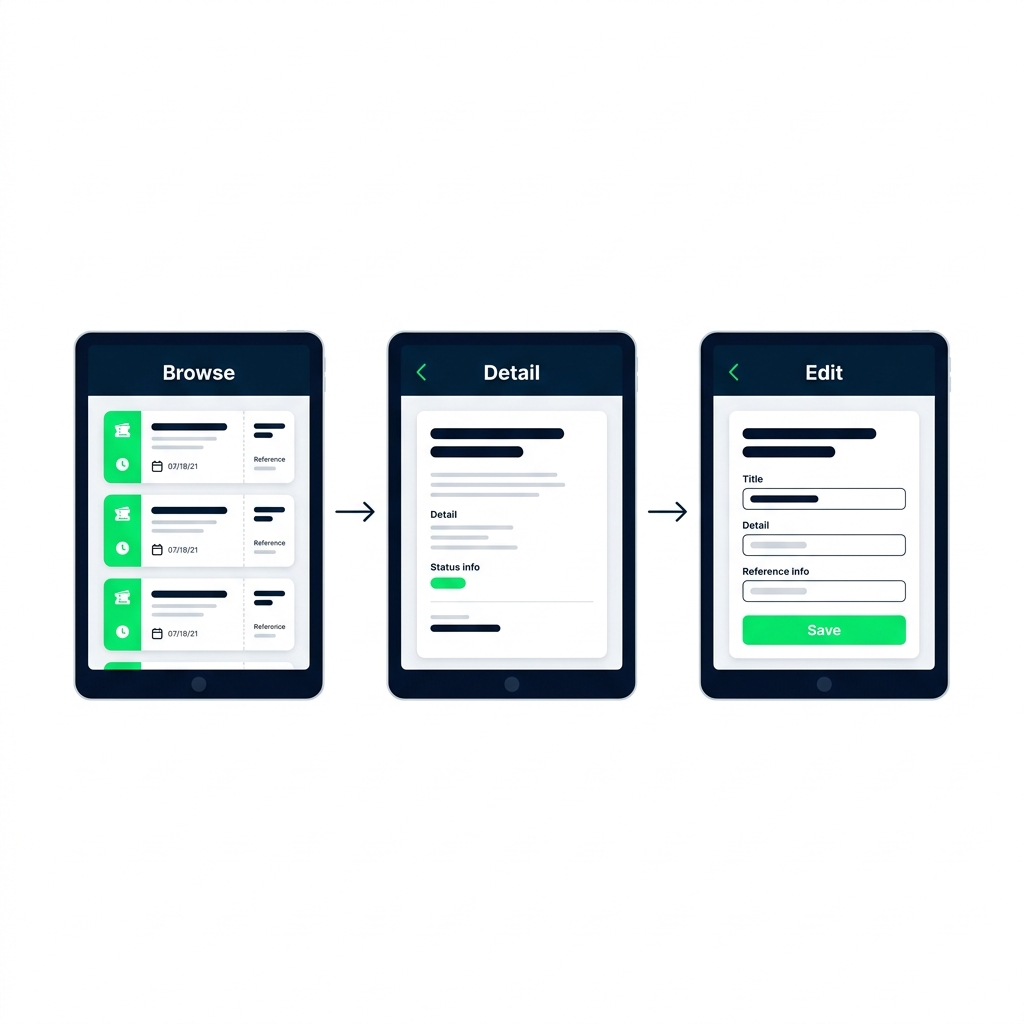
 

  • Eine echte App hat mehrere Bildschirme
  • Jeder Bildschirm hat eigene Steuerelemente und Layout
  • Power Fx bewegt den Nutzer zwischen ihnen

Drei Tablet-Bildschirme für Browse, Detail und Edit, verbunden durch Pfeile, zeigen eine Helpdesk-Ticketliste, Details und ein bearbeitbares Formular.

Einführung in Power Apps

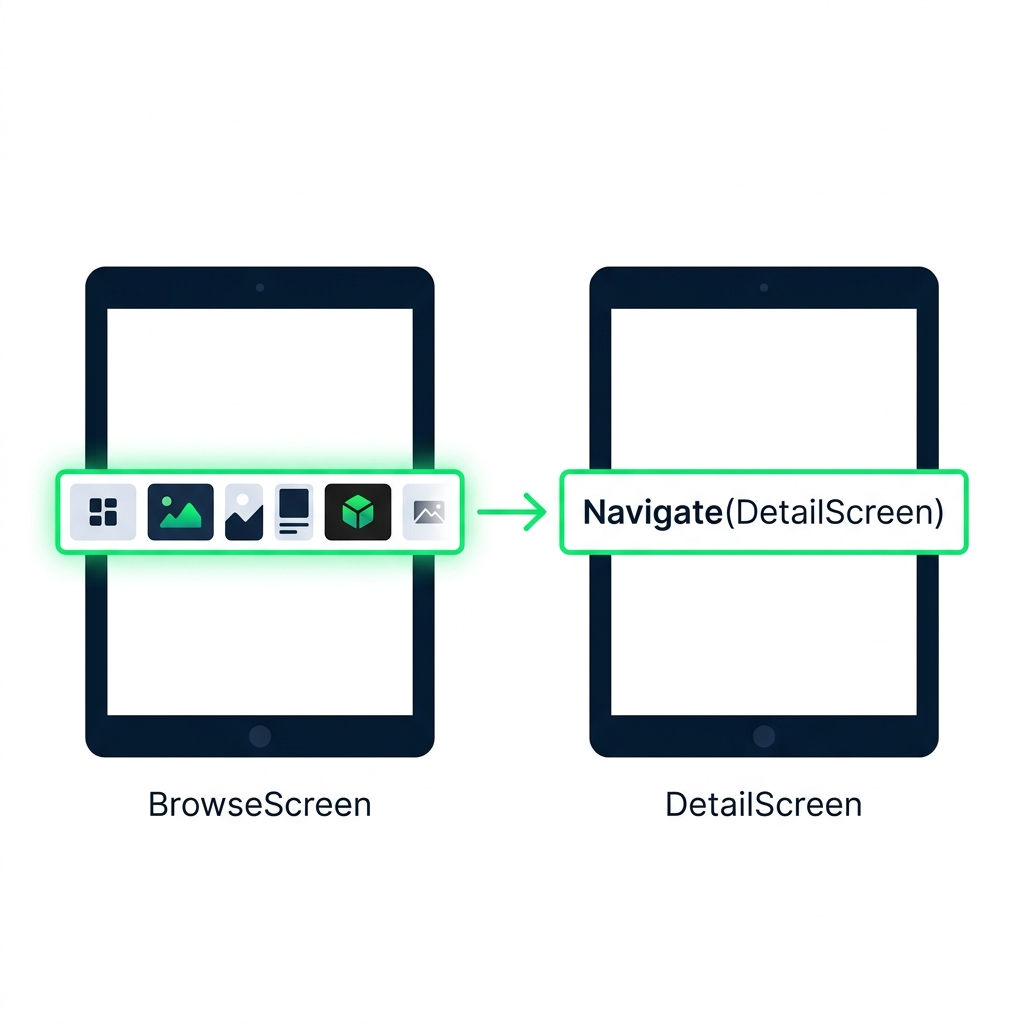
Navigate()

Zwei Tablet-Bildschirme mit einem Pfeil verbunden, zeigen, wie Navigate() von einer ausgewählten Galeriezeile auf BrowseScreen zu DetailScreen wechselt.


  • Navigate(ScreenName) bringt den Nutzer dorthin
  • Platziere es auf OnSelect eines Buttons oder einer Galerie
  • Der Nutzer landet sofort auf dem neuen Bildschirm
Einführung in Power Apps

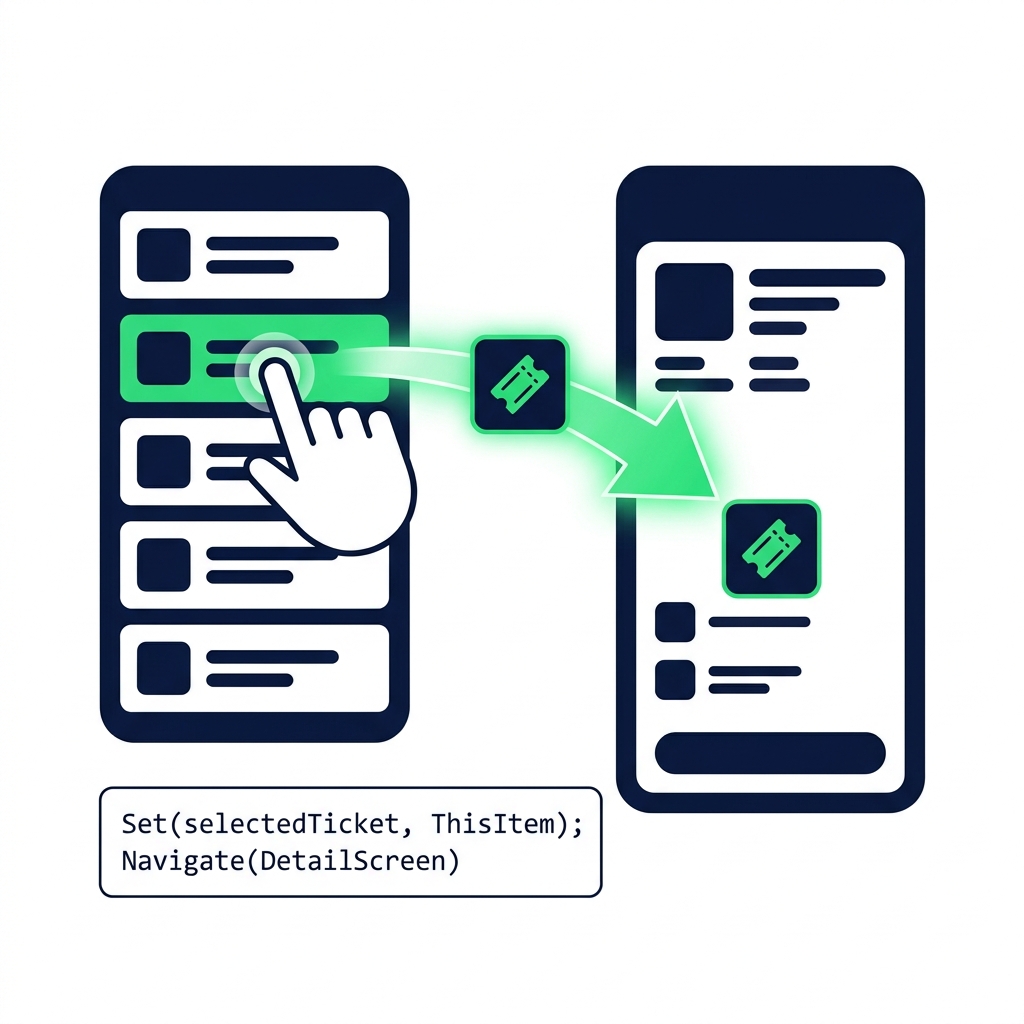
Set(), Daten mitnehmen

Eine angetippte Galeriezeile sendet selectedTicket-Daten per Set(), verkettet mit Navigate(), in einer OnSelect-Formel an einen Detailbildschirm.

  • Set(name, value) erstellt eine appweite Variable
  • Verknüpfe Set() und Navigate() mit einem Semikolon
  • Detailbildschirm liest selectedTicket.Title, .Priority, beliebiges
Einführung in Power Apps

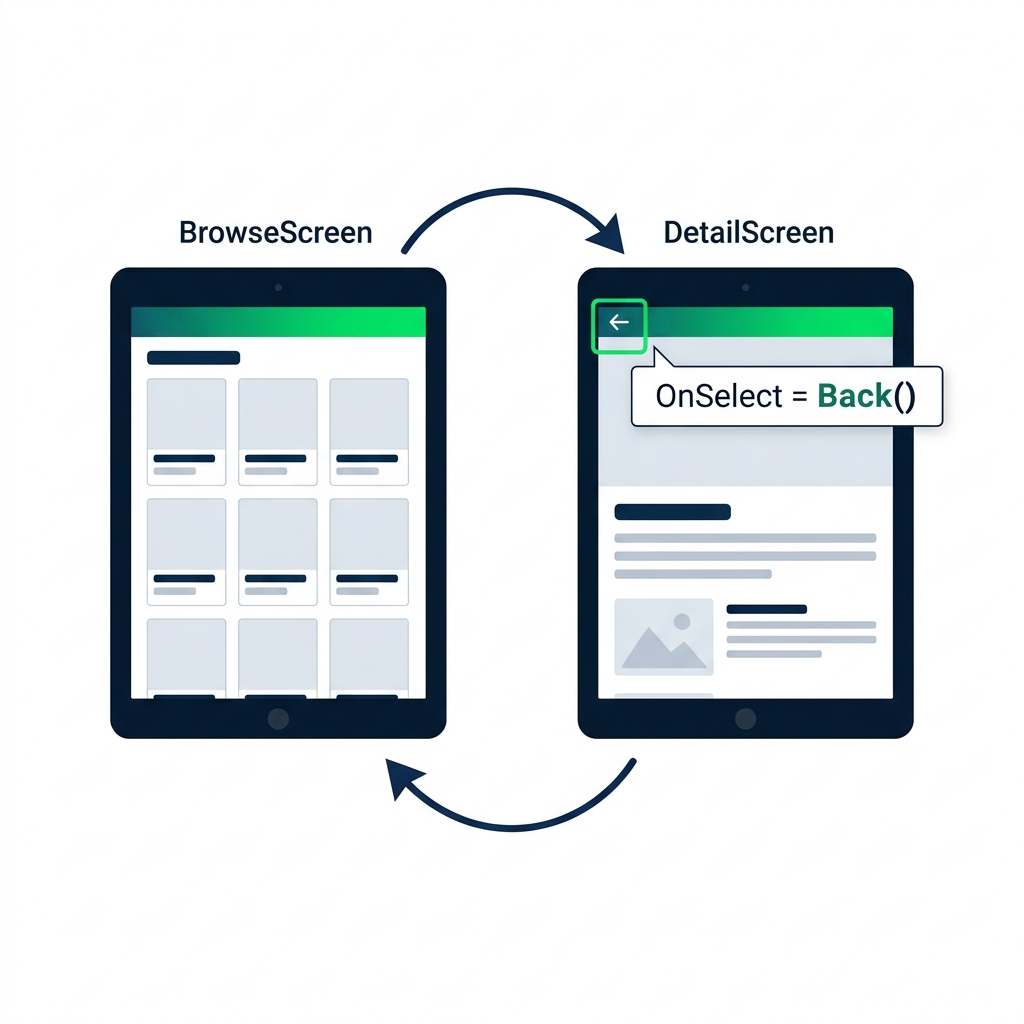
Back()

DetailScreen mit hervorgehobenem Zurück-Pfeil-Symbol, verbunden mit Back(), das den Nutzer zur vorherigen BrowseScreen-Galerieansicht zurückbringt.


  • Back() bringt den Nutzer zum vorherigen Bildschirm zurück
  • Keine Argumente, Power Apps merkt sich, woher er kam
  • Verbinde es mit einem Zurück-Pfeil-Symbol oder einem Button
Einführung in Power Apps

Gültigkeitsbereiche: Wo gehört es hin?
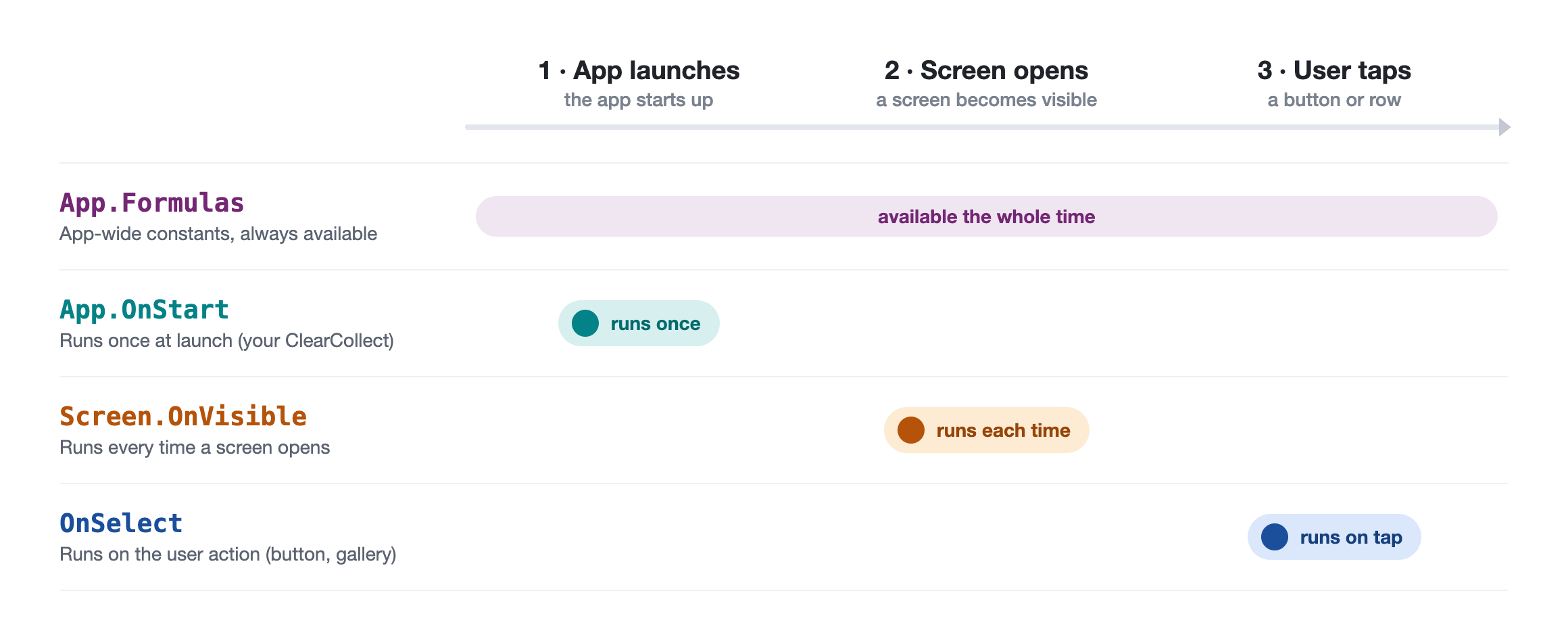
 

  • App.Formulas: appweite Konstanten, immer verfügbar
  • App.OnStart: läuft einmal beim Start, hier lebt dein ClearCollect
  • Screen.OnVisible: läuft jedes Mal beim Öffnen eines Bildschirms
  • Button OnSelect: läuft bei der Nutzeraktion


Zeitachse mit vier Spuren, wo ein Wert lebt: App.Formulas die ganze Zeit verfügbar, App.OnStart läuft einmal beim Start, Screen.OnVisible bei jedem Öffnen eines Bildschirms, und OnSelect beim Tipp des Nutzers

Einführung in Power Apps

Benenne Steuerelemente wie ein Profi

$$ Tree-View-Bereiche vergleichen generische Standardnamen wie Label1 mit klaren Präfixnamen wie lblTitle, btnSubmit und galTickets.
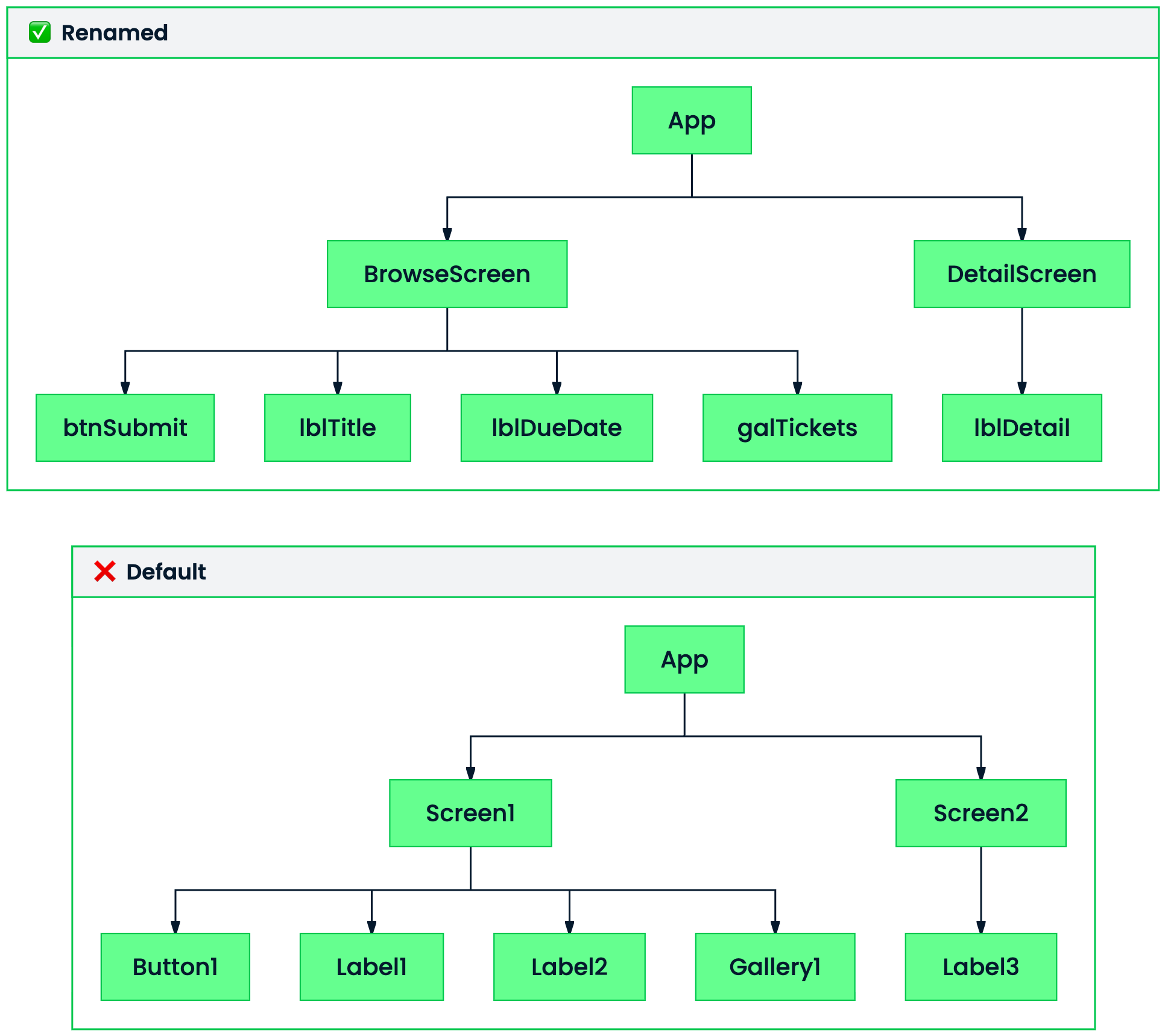
 

  • Standardnamen: Label1, Button2, Gallery1, unübersichtlich
  • Nach Typ präfixen: lblTitle, btnSubmit, galTickets
  • Hilft dir, wenn ein Bildschirm 15+ Steuerelemente hat
Einführung in Power Apps

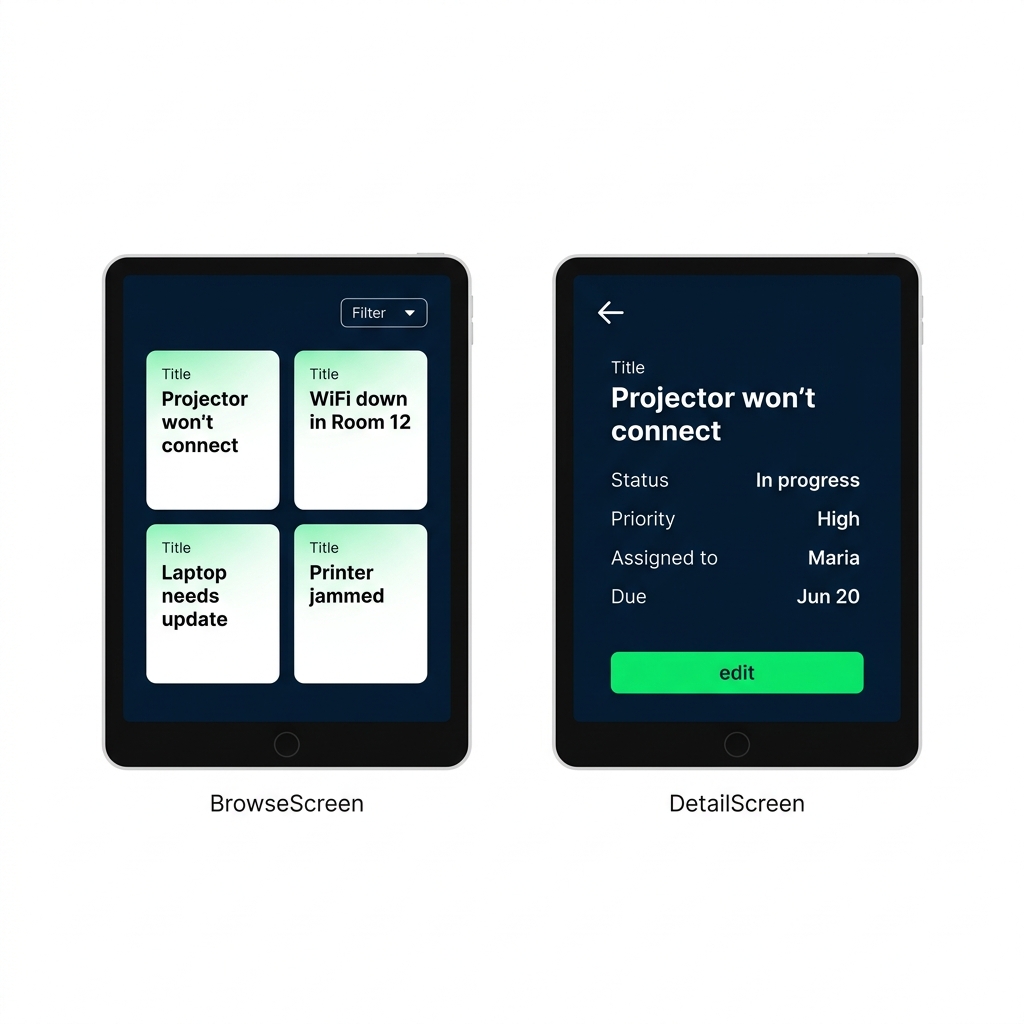
Was du bauen wirst


  • Verbinde einen Browse → Detail-Flow
  • Tippe eine Zeile an, um Details zu sehen
  • Ein Zurück-Pfeil führt zur Galerie zurück

Browse- und Detailbildschirme mit Ticket-Galerie, Detailansicht mit Ticketfeldern und einem Zurück-Pfeil in der dunkelblauen Kopfzeile.

Einführung in Power Apps

Lass uns üben!

Einführung in Power Apps

Preparing Video For Download...