Bedingungslogik und Validierung

Einführung in Power Apps

Luise Freese

Azure & Power Platform Architect

Bedingte Formatierung (Recap)
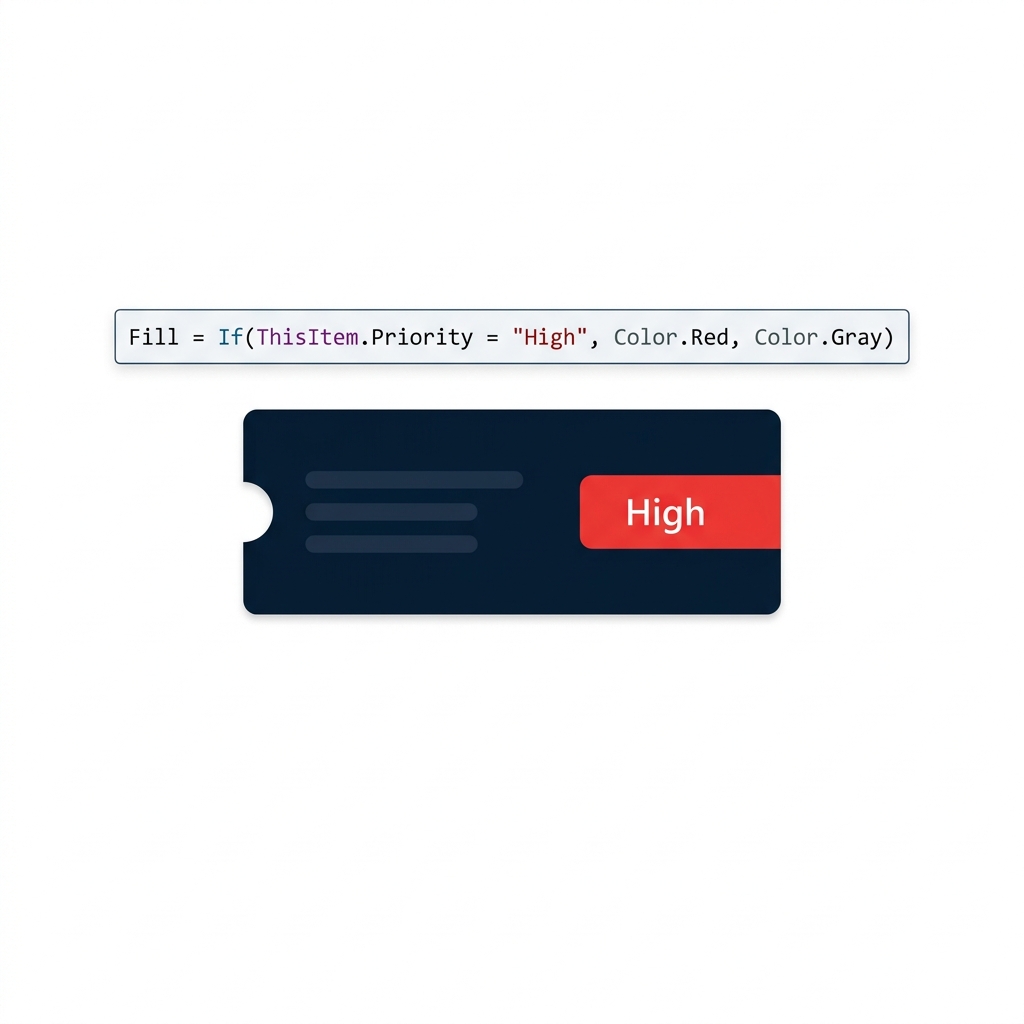
Galerie-Ticketkarte mit rotem „High priority"-Badge, zeigt bedingte Füllfarbe per If()-Formel auf Priority.


  • If(condition, ifTrue, ifFalse), das Arbeitstier
  • Schon bei Zeilenfarben in der Galerie gesehen
  • Dieses Muster steuert alles in diesem Video
Einführung in Power Apps

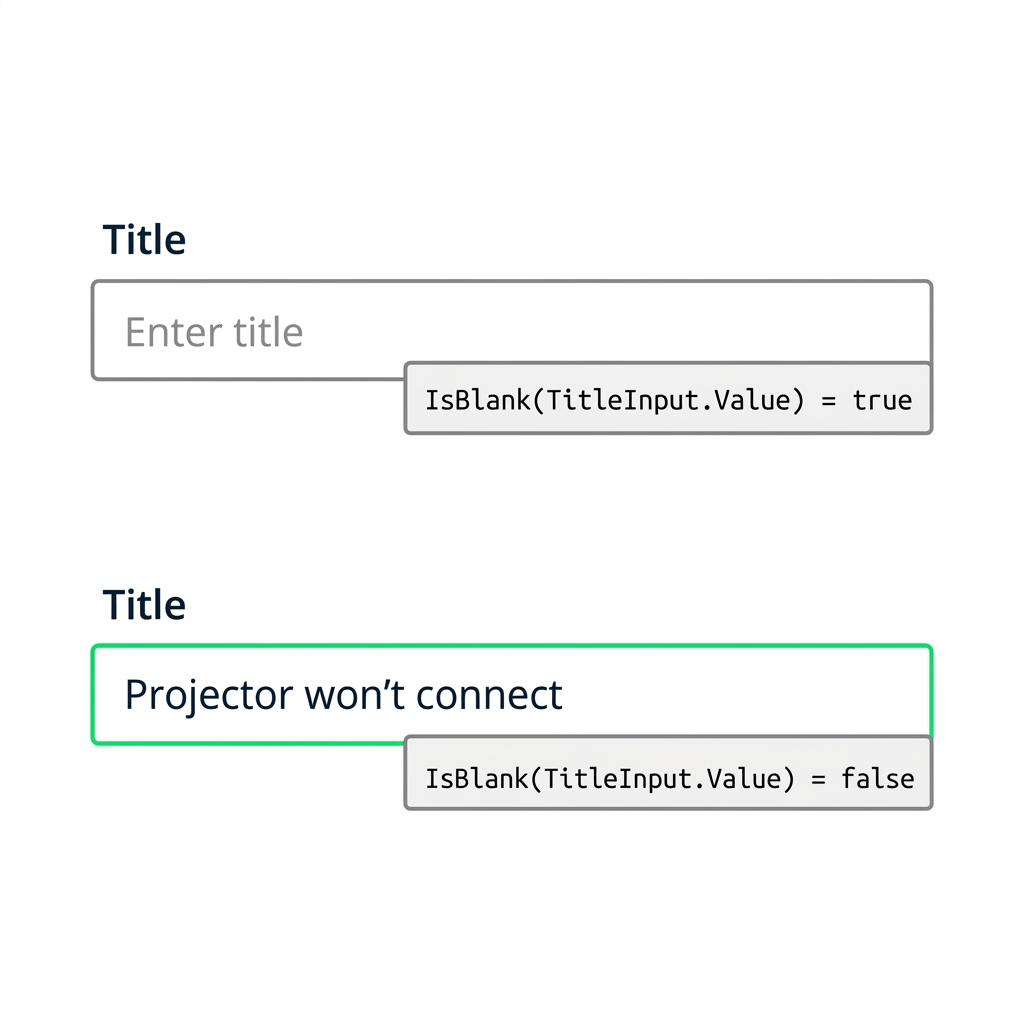
IsBlank(): leere Felder abfangen


  • IsBlank(value) gibt true zurück, wenn der Wert leer ist
  • Funktioniert mit dem Wert jedes Steuerelements
  • Das Grundbaustein der Validierung für den Rest des Videos

Zwei Titel-Eingabefelder, IsBlank() liefert true für ein leeres Feld und false, wenn Text vorhanden ist.

Einführung in Power Apps

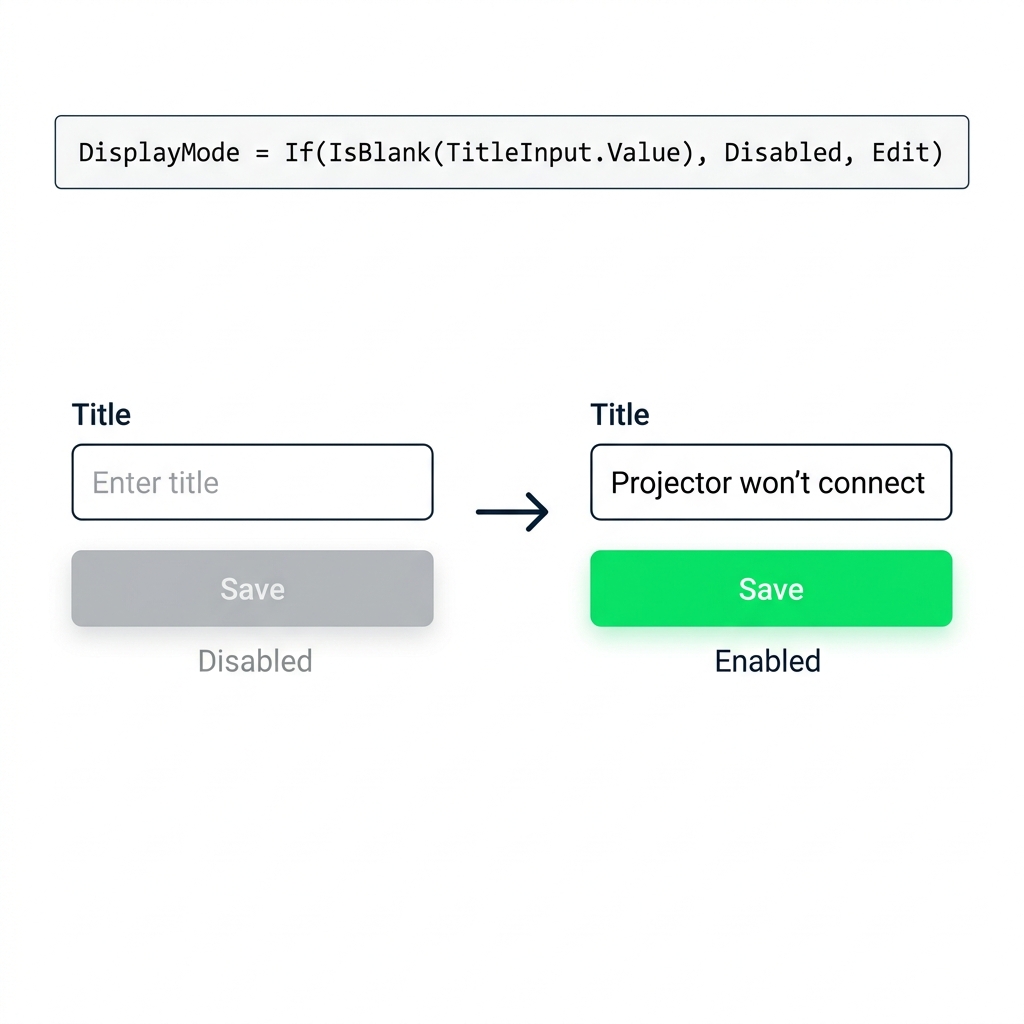
Prävention: DisplayMode

$$

Senden-Button deaktiviert, wenn Title leer ist, und aktiviert, sobald gefüllt; DisplayMode wird von einer IsBlank()-If()-Formel gesteuert.


  • Den falschen Submit verhindern, bevor er passiert

DisplayMode = If(IsBlank(...), DisplayMode.Disabled, DisplayMode.Edit)

  • Der Button ist ausgegraut, bis das Feld gefüllt ist
Einführung in Power Apps

Korrektur: Notify() nach dem Senden


Notify(
    "Save failed: check fields",
    NotificationType.Error
)
  • Fängt, was Prävention nicht kann: Serverregeln, Netzwerkfehler
  • Verknüpfe OnFailure → Notify() mit NotificationType.Error
  • Zusammen mit Prävention nutzen, nicht allein

Power-Apps-Formular mit rotem Fehler-Toast, markiertem Titel-Feld und ausgegrautem Speichern-Button nach fehlgeschlagenem Submit.

Einführung in Power Apps

Visible versus DisplayMode

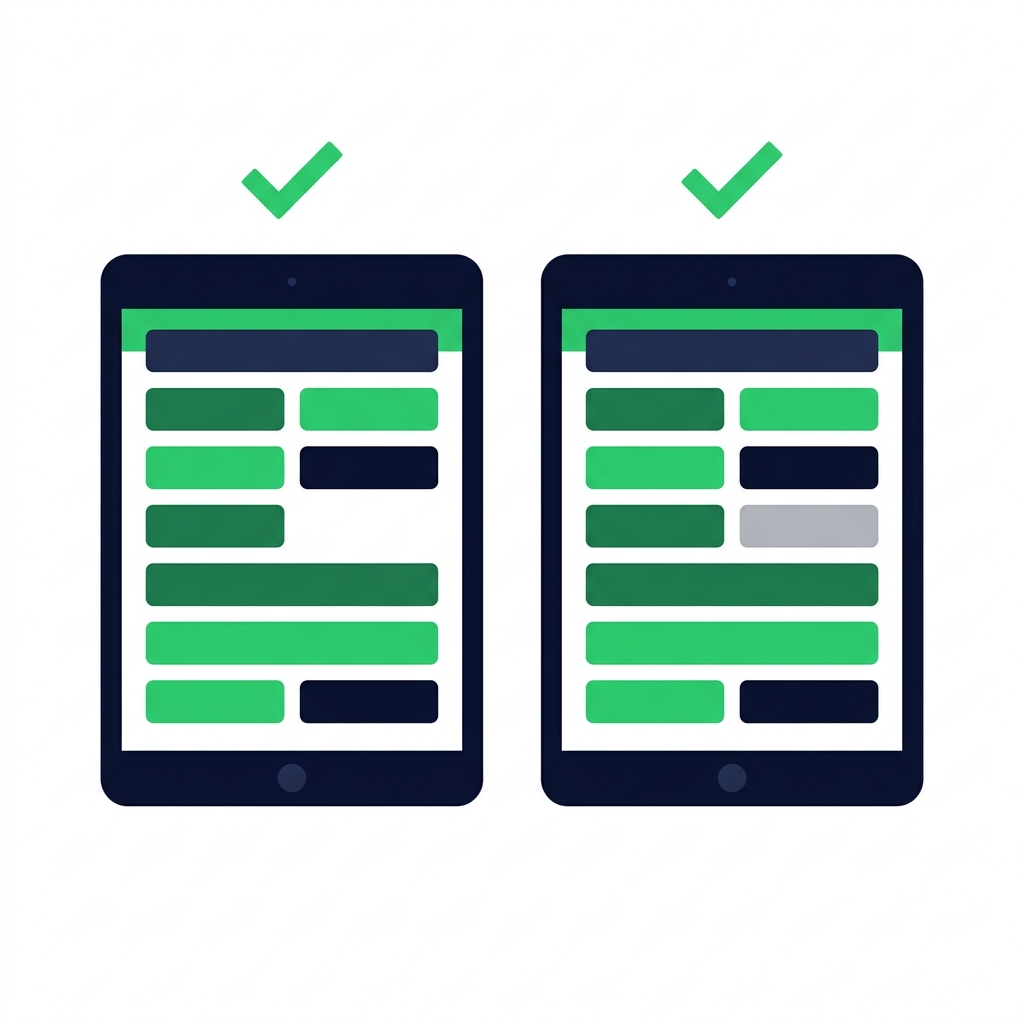
Nebeneinander: Visible=false entfernt einen Button aus Layout/Tab-Reihenfolge vs. DisplayMode=Disabled lässt ihn ausgegraut an Ort und Stelle.


  • Visible = false → entfernt aus Layout und Tab-Reihenfolge
  • DisplayMode.Disabled → bleibt stehen, ausgegraut, schreibgeschützt
  • DisplayMode.View → für Karten in Formularen
Einführung in Power Apps

Ein konkretes Beispiel


  • Approve-Button: für alle sichtbar, Disabled, bis Felder gefüllt
  • Nur-Manager-Bereich: Visible = isManager
  • Ein Screen, beide Regeln im Einsatz

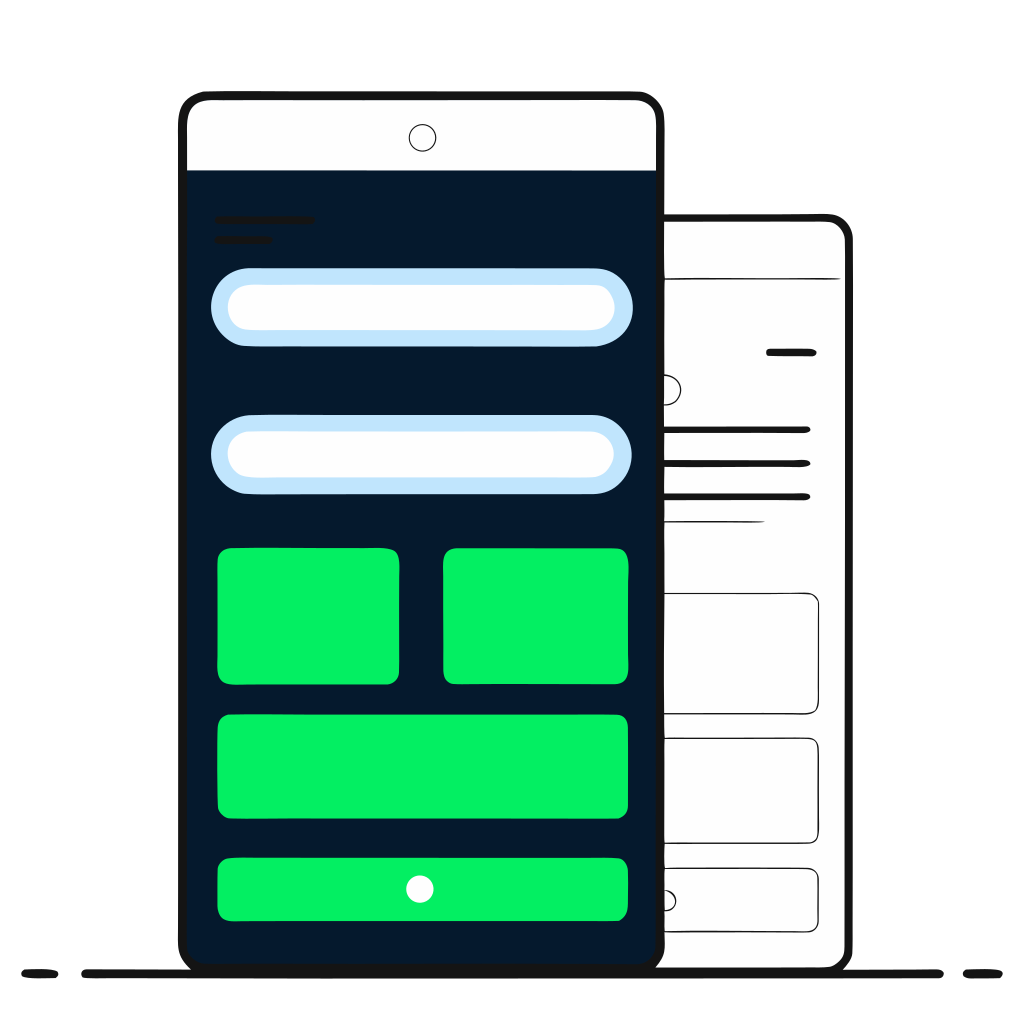
Dunkles Telefon mit Formular-App, Eingabefeldern, Aktionskarten und grünem Submit-Button.

Einführung in Power Apps

Serverseitig vs. clientseitig

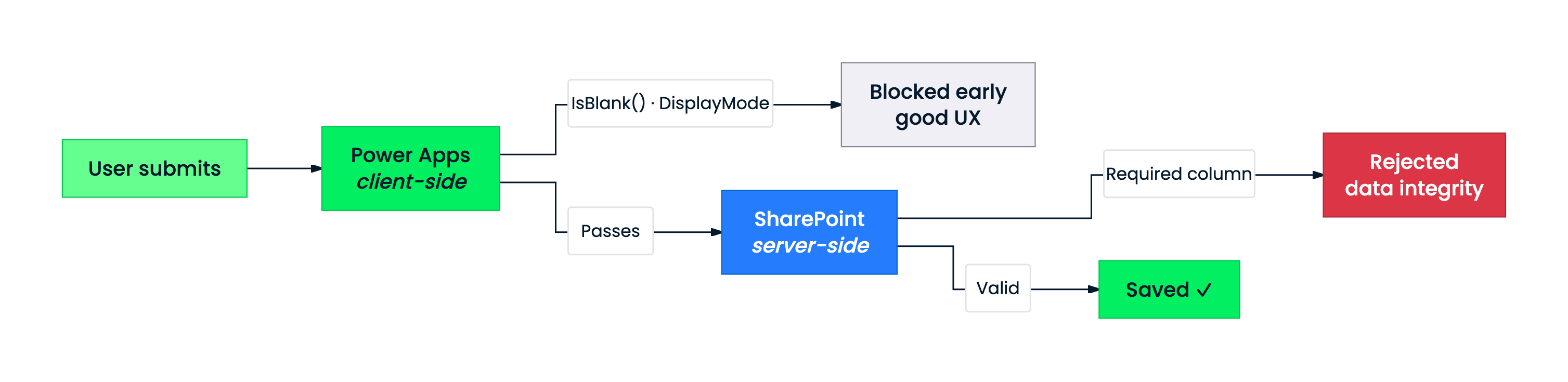
Flussdiagramm: Nutzersenden durchläuft Power-Apps-Client-Prüfungen (IsBlank, DisplayMode) und dann SharePoint-Server-Prüfungen (Required-Spalte) vor dem Speichern.


  • Clientseitig in der App: verbessert die UX
  • Serverseitig auf SharePoint: schützt die Datenintegrität

Power-Apps-Formeln sind keine Sicherheitsgrenze.

Einführung in Power Apps

Was du bauen wirst


  • Leere Submits per Validierung blockieren
  • Sieh, wie eine Fehlermeldung warnt, wenn doch etwas durchrutscht

Dunkles Telefon mit Formular, Eingabefeldern und grünem Submit-Button als fertige Validierungs-App.

Einführung in Power Apps

Lass uns üben!

Einführung in Power Apps

Preparing Video For Download...