Datenquellen und Connectoren

Einführung in Power Apps

Luise Freese

Azure & Power Platform Architect

Begriffe, die alle verwechseln
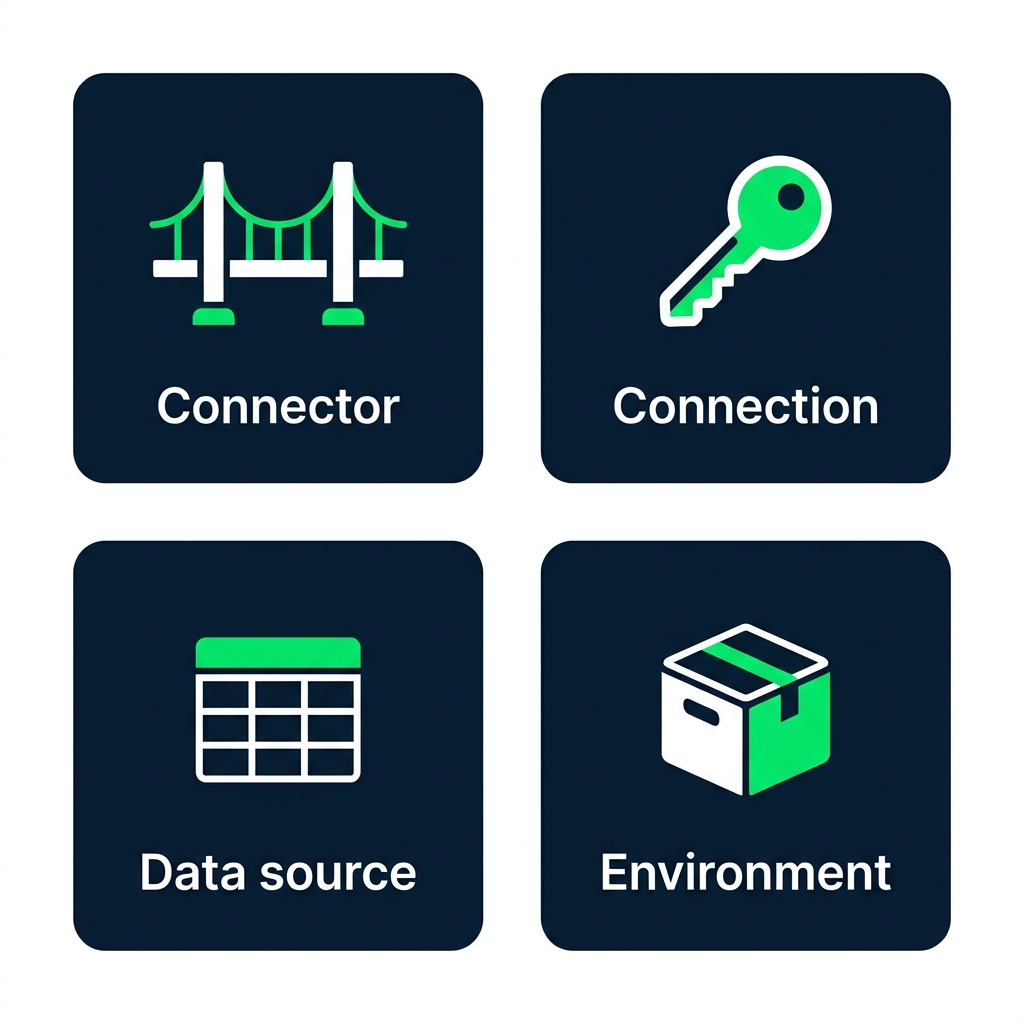
 

  • Connector, die Brücke (SharePoint, Excel ...)
  • Connection, dein konkreter Login zur Brücke
  • Data source, die Tabelle, auf die deine App zeigt
  • Environment, der Bereich, in dem App und Daten leben

Diagramm mit vier beschrifteten Karten: Connector (Brückensymbol), Connection (Schlüsselsymbol), Data source (Tabellensymbol) und Environment (Containersymbol)

Einführung in Power Apps

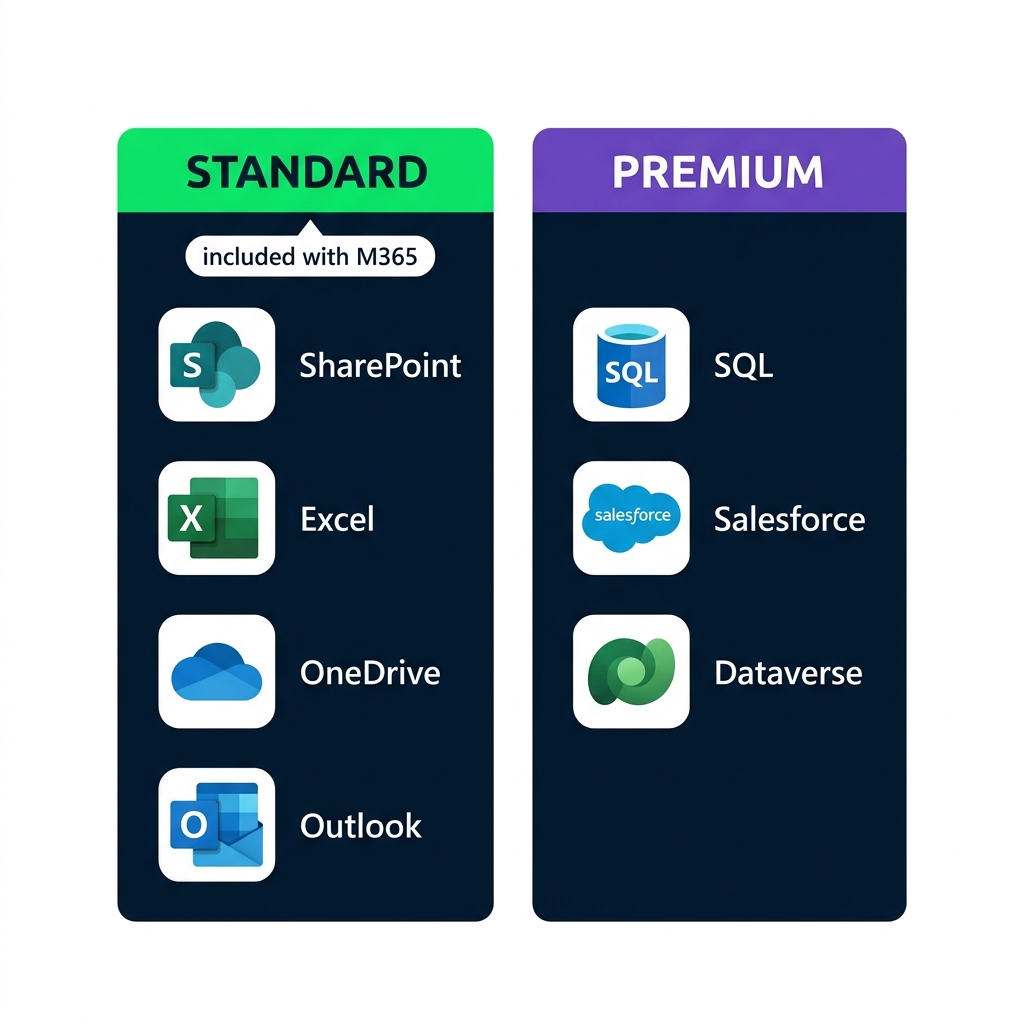
Standard versus Premium

Vergleich von Standard-Connectoren (SharePoint, Excel, OneDrive, Outlook, in M365 enthalten) und Premium-Connectoren (SQL Server, Salesforce, Dataverse)


  • Standard-Connectoren sind in Microsoft 365 enthalten
  • Premium-Connectoren brauchen eine Add-on-Lizenz
  • Dieser Kurs nutzt nur Standard
Einführung in Power Apps

Eine Aufgabenliste für Lumen Coffee


  • Ein Marketingteam bei Lumen Coffee
  • Eine Aufgabentabelle: Marketing Tasks
  • Fünf Spalten: Title, Status, Priority, AssignedTo, DueDate

SharePoint-Listenansicht mit der Tabelle Marketing Tasks und fünf Spalten: Title, Status, Priority, AssignedTo und DueDate, mit drei Beispielzeilen

Einführung in Power Apps

Connectoren und Collections


  • Im Job: + Add data → ein Connector → die Tabelle landet im Data-Panel
  • In diesem Kurs: die App baut beim Start ihre eigene Tabelle
  • Gleiche Power Fx, keine Lizenz oder Mandanten-Setup nötig

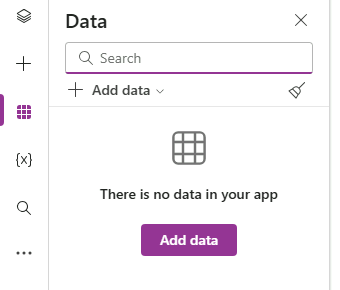
Power Apps Studio Data-Panel mit der Schaltfläche Add data, dem Suchfeld und dem leeren Tabellenraster vor dem Herstellen einer Datenquelle

Einführung in Power Apps

Eine Collection mit ClearCollect aufbauen


ClearCollect(Tasks,
    {Title: "Summer menu launch", Status: "Not started", Priority: "High"},
    {Title: "Press release draft", Status: "In progress", Priority: "High"}
)
  • Eine Collection ist eine Tabelle innerhalb der App
  • ClearCollect(name, records) leert sie und füllt sie neu
  • Jedes { } ist ein Datensatz: Spalte: Wert, durch Kommas getrennt
Einführung in Power Apps

App.OnStart führt es einmal aus

$$

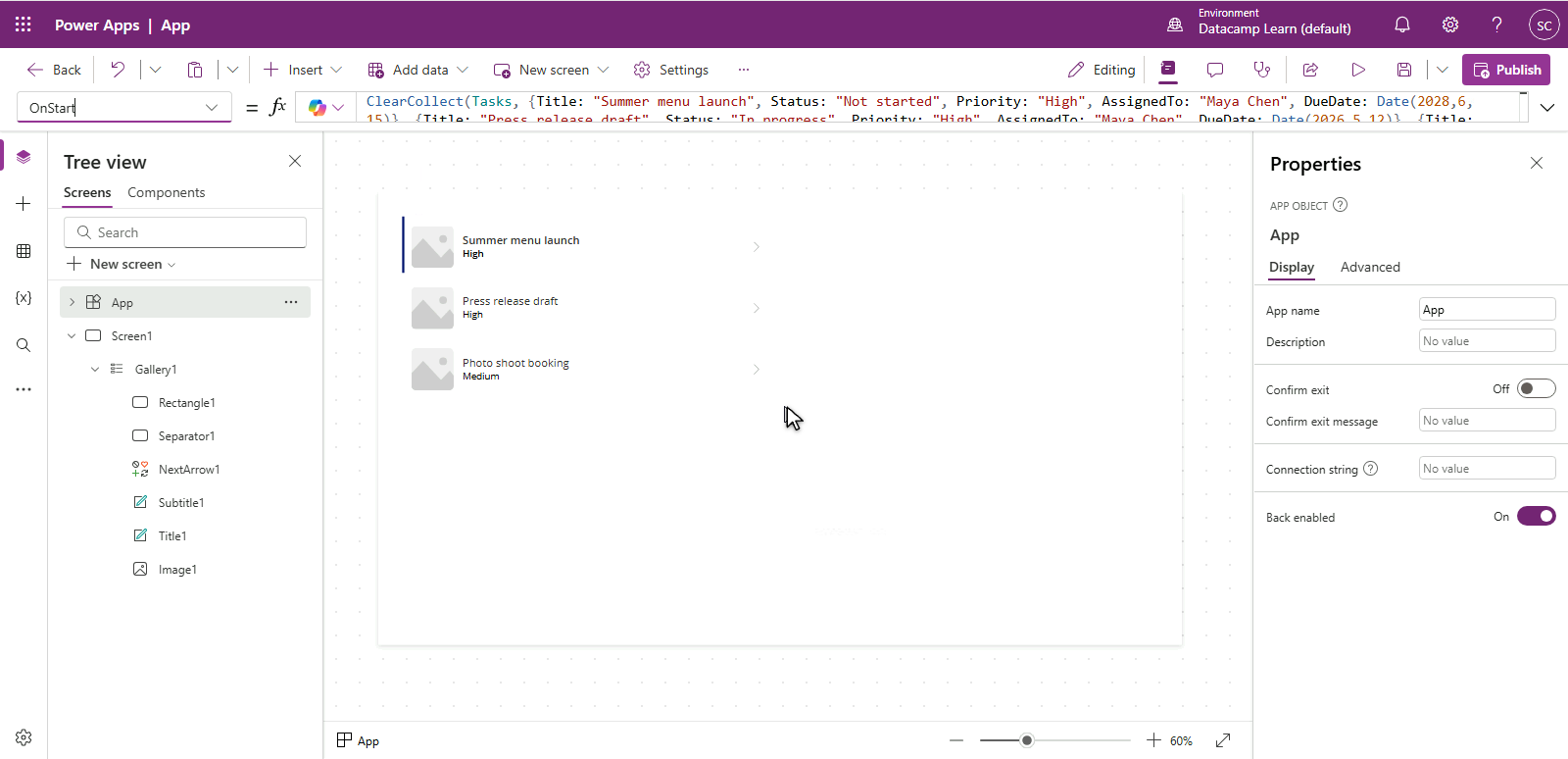
Power Apps Studio mit ausgewähltem App-Objekt in der Baumansicht, Eigenschaft OnStart gewählt und einer ClearCollect(Tasks, ...)-Formel in der Formelleiste


  • Oben in der Baumansicht App auswählen
  • OnStart im Eigenschafts-Dropdown links der Formelleiste wählen
  • ... → Run OnStart lädt die Daten ohne Neustart
Einführung in Power Apps

Gallery: So zeigt Power Apps Listen


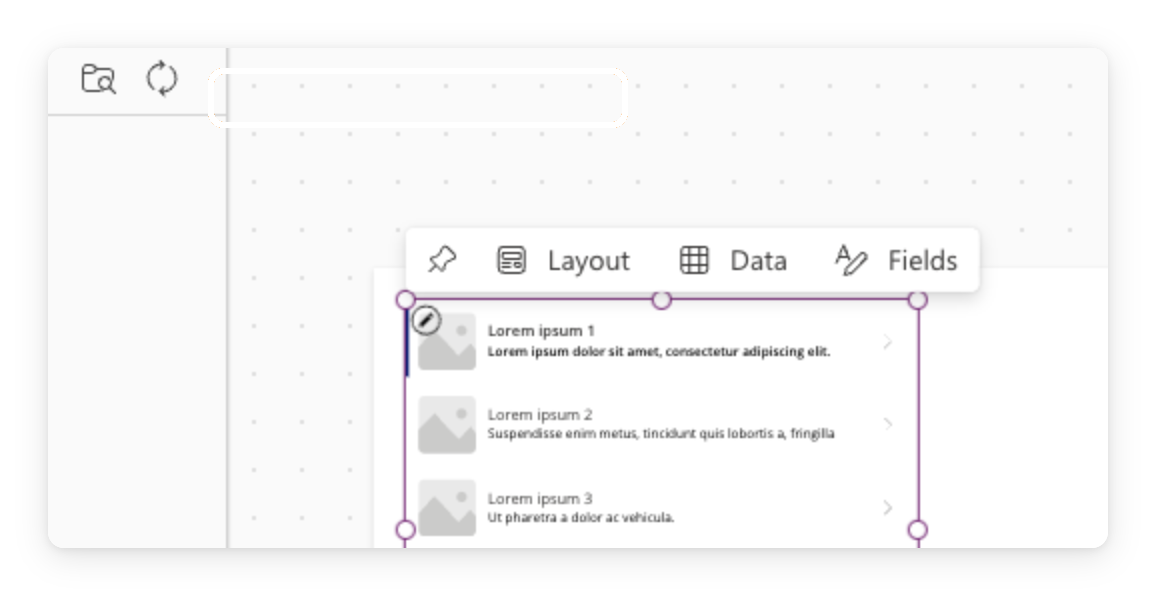
  • Eine Gallery wiederholt eine Vorlage für jede Zeile
  • Setze Items auf eine Tabelle, z. B. deine Tasks-Collection
  • Jede Zeile ist eine anklickbare Kopie der Vorlage

$$

Echter Screenshot von Power Apps Studio mit einem Gallery-Steuerelement auf der Leinwand

Einführung in Power Apps

Was du bauen wirst

Mockup der fertigen Lumen Marketing Tasks App mit Kopfzeile und vier Aufgaben-Karten mit Titel und Status-Badges in warmem Kaffeebraun


  • Erstelle eine leere App und setze ihr OnStart
  • Lade die Tasks mit ClearCollect, dann Run OnStart
  • Füge eine Gallery ein und binde Items an Tasks
Einführung in Power Apps

Lass uns üben!

Einführung in Power Apps

Preparing Video For Download...