Vorschau, veröffentlichen und teilen

Einführung in Power Apps

Luise Freese

Azure & Power Platform Architect

Vorschau versus Veröffentlichen


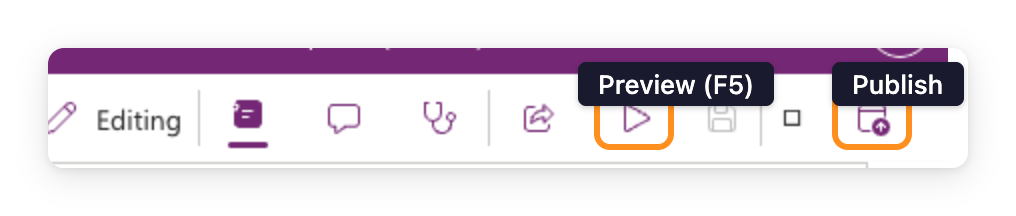
  • Vorschau: die App läuft nur für dich im Studio
  • Veröffentlichen: die gespeicherte Version geht für alle live, mit denen geteilt
  • Zwei verschiedene Aktionen auf zwei verschiedenen Buttons

$$

Echter Screenshot der Power Apps Studio-Toolbar mit den Symbolen für Vorschau (Play-Dreieck) und Veröffentlichen nebeneinander, dazwischen das Speichern-Symbol (Diskette)

Einführung in Power Apps

Versionsverlauf


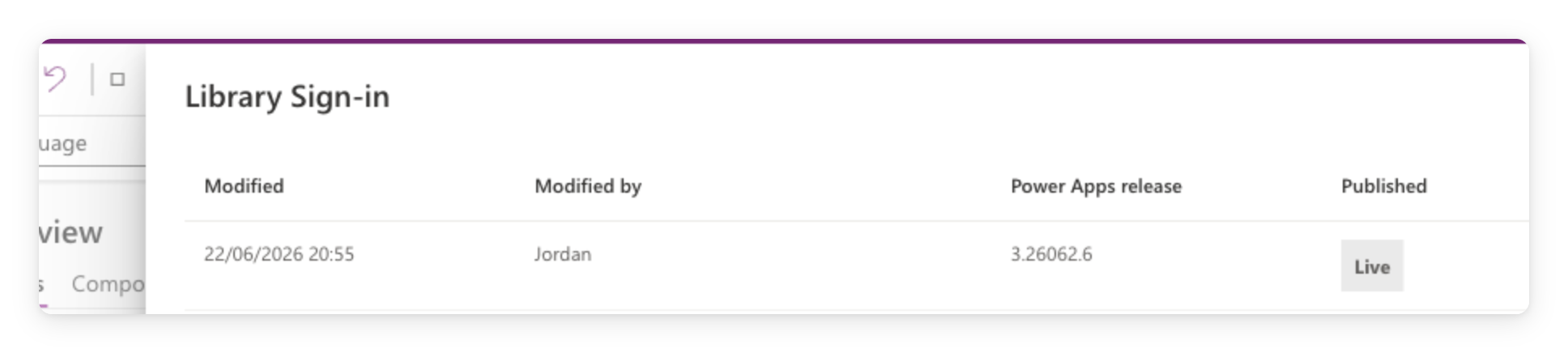
  • Jede Veröffentlichung erstellt eine neue Version
  • Der Versionsverlauf ist ein Sicherheitsnetz
  • Mit einem Klick eine frühere wiederherstellen

$$

Echter Screenshot des Versionsverlaufs in Power Apps Studio mit gespeicherten Versionen samt Geändert-Datum, Autor, Release und Veröffentlicht-Status

Einführung in Power Apps

App Checker vor dem Veröffentlichen ausführen
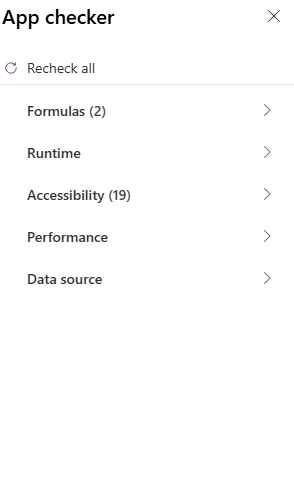
 

  • Das Vorab-Ritual vor dem Veröffentlichen
  • Beide Tabs: Formeln + Barrierefreiheit
  • Nicht mit offenen Fehlern ausliefern


App Checker-Panel in Power Apps Studio geöffnet; Kategorien: Formeln, Laufzeit, Barrierefreiheit, Leistung und Datenquelle

Einführung in Power Apps

Teilen

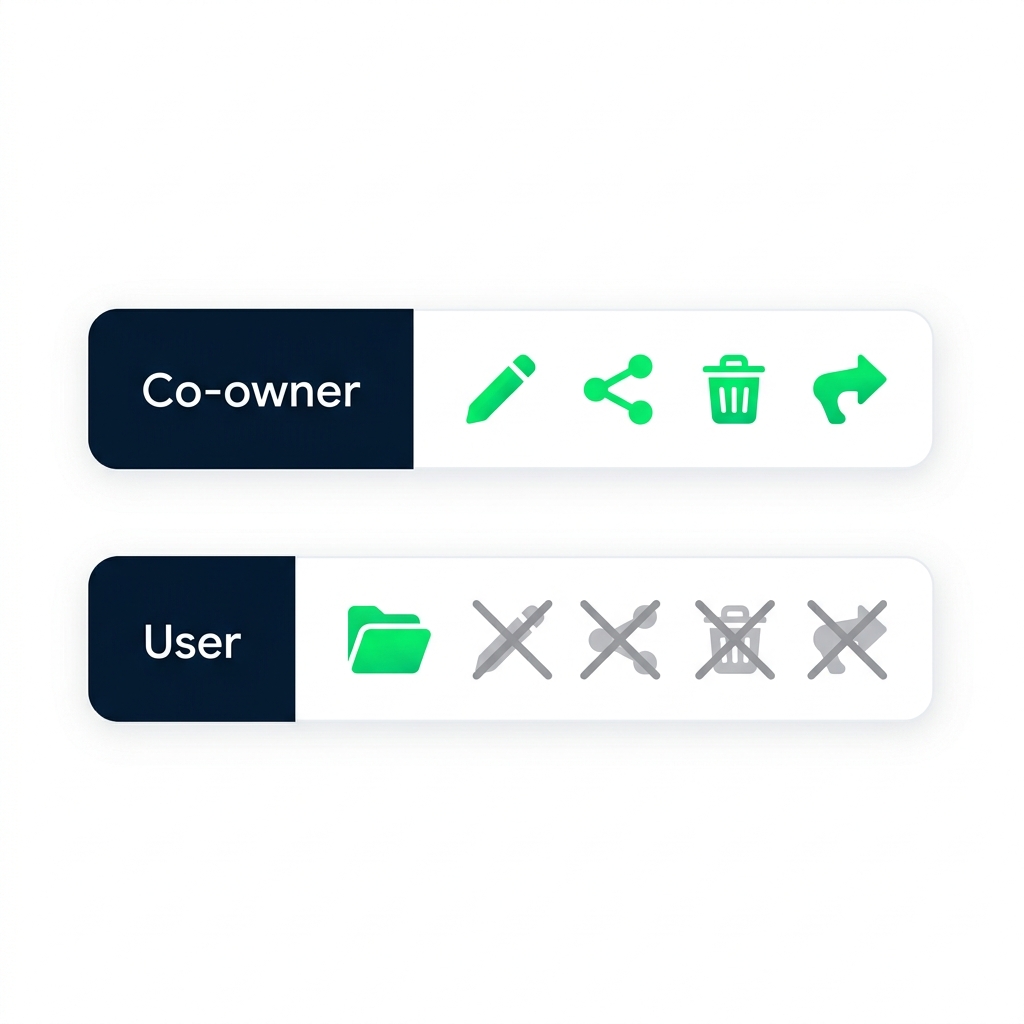
Illustration zum Vergleich von Mitbesitzer- und Benutzerberechtigungen: Mitbesitzer können bearbeiten, teilen, löschen und veröffentlichen; Benutzer können die App nur öffnen und verwenden.


  • Mitbesitzer: darf bearbeiten, teilen, löschen, veröffentlichen
  • Benutzer: darf die App öffnen und nutzen, sonst nichts

$$

Wähle die niedrigste Berechtigung, die reicht.

Einführung in Power Apps

Was „Teilen" wirklich macht


  • Teilen gewährt Zugriff, keine Kopie
  • Nutzer sehen die zuletzt veröffentlichte Version
  • Freigabe aufheben = Entzug beim nächsten Öffnen


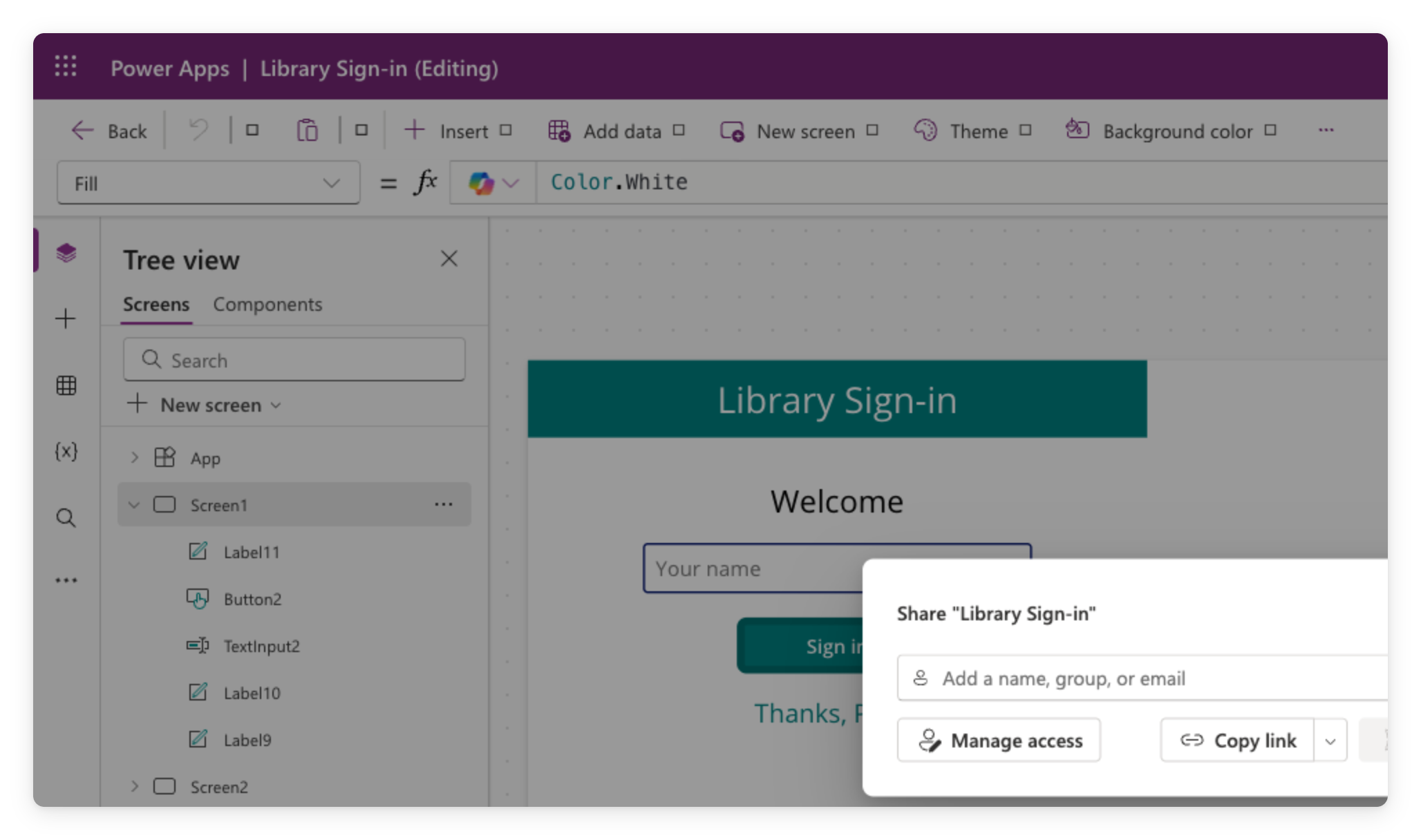
Power Apps-Dialog „Teilen", in dem du Namen oder E-Mails eingibst und Berechtigungen zuweist, bevor du die App teilst

Einführung in Power Apps

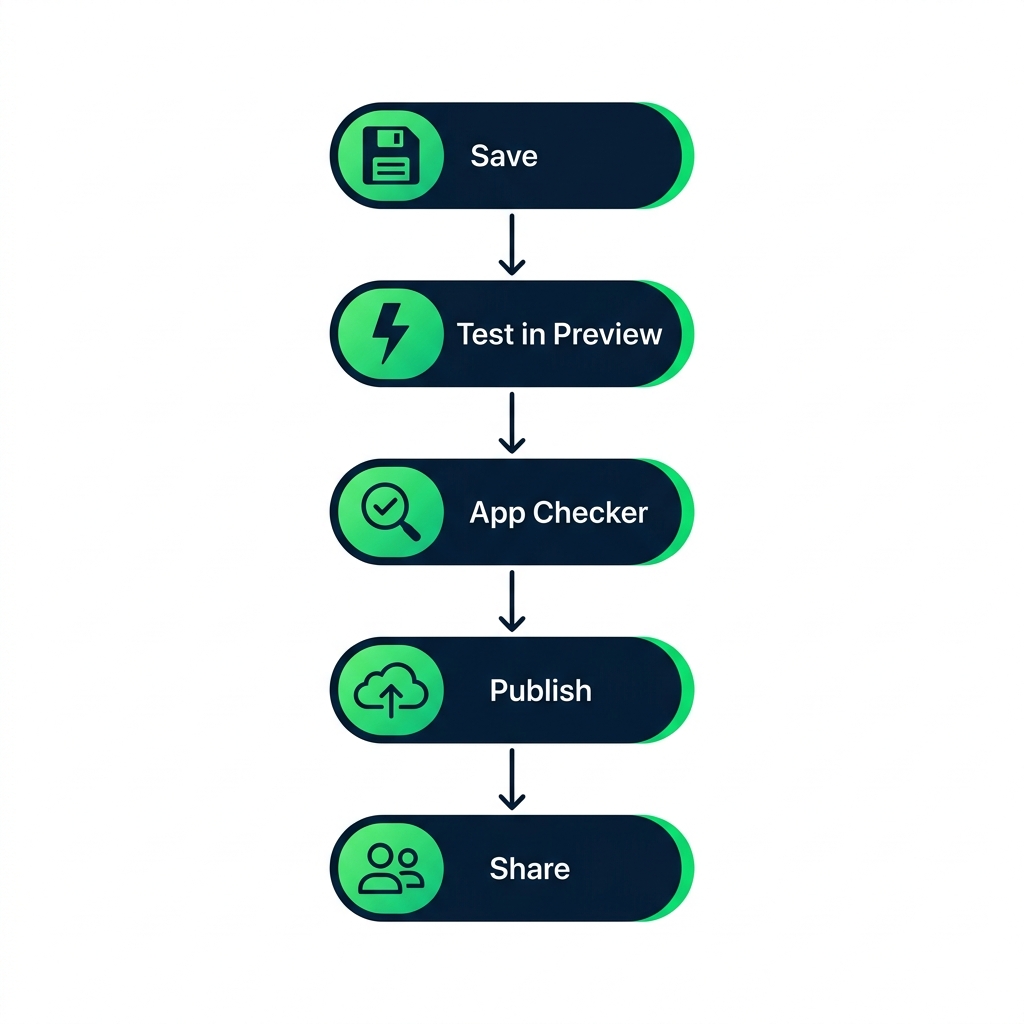
Der Veröffentlichungs-Workflow

Illustration des Veröffentlichungs-Workflows: Speichern, in der Vorschau testen, App Checker ausführen, Veröffentlichen, dann Teilen.

Einführung in Power Apps

Als Nächstes


  • Vorschau der App end-to-end
  • Veröffentlichen und den Versionsverlauf prüfen
  • Die Berechtigungs-stufen fürs Teilen verstehen

Illustration einer veröffentlichten App mit Symbolen für Vorschau-, Veröffentlichungs- und Teilaktionen rund um den Rahmen.

Einführung in Power Apps

Lass uns üben!

Einführung in Power Apps

Preparing Video For Download...