Power Apps Studio navigieren

Einführung in Power Apps

Luise Freese

Azure & Power Platform Architect

Das Maker-Portal
 

  • Melde dich mit deinem Arbeitskonto bei make.powerapps.com an
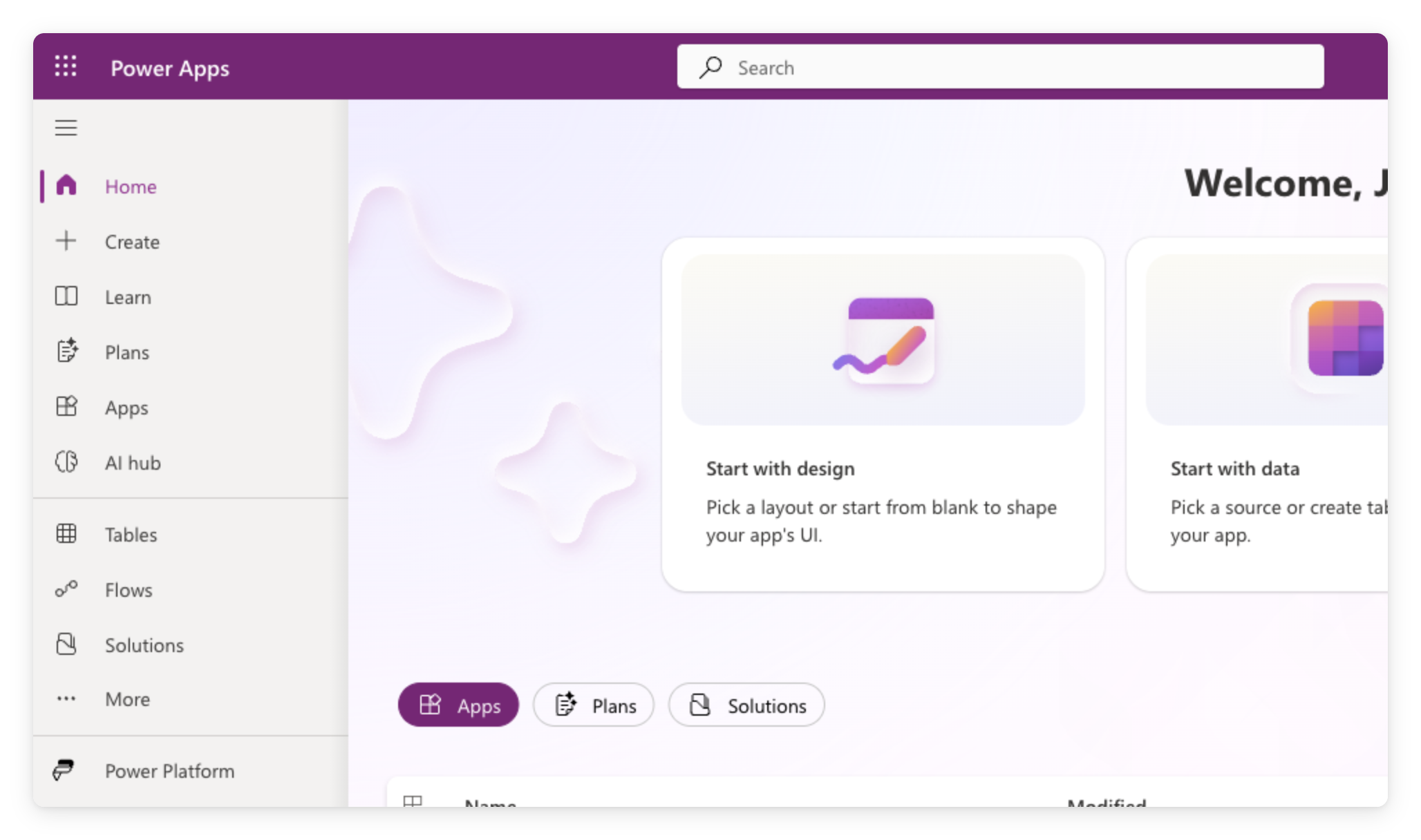
  • Linke Navigation: Home, + Erstellen, Apps, Tabellen, Flows
  • Alles, was du in diesem Kurs baust, findest du hier


Startseite des Power Apps Maker-Portals auf make.powerapps.com mit linker Navigation und Willkommensbildschirm mit Start-Kacheln

Einführung in Power Apps

Leere Canvas-App erstellen


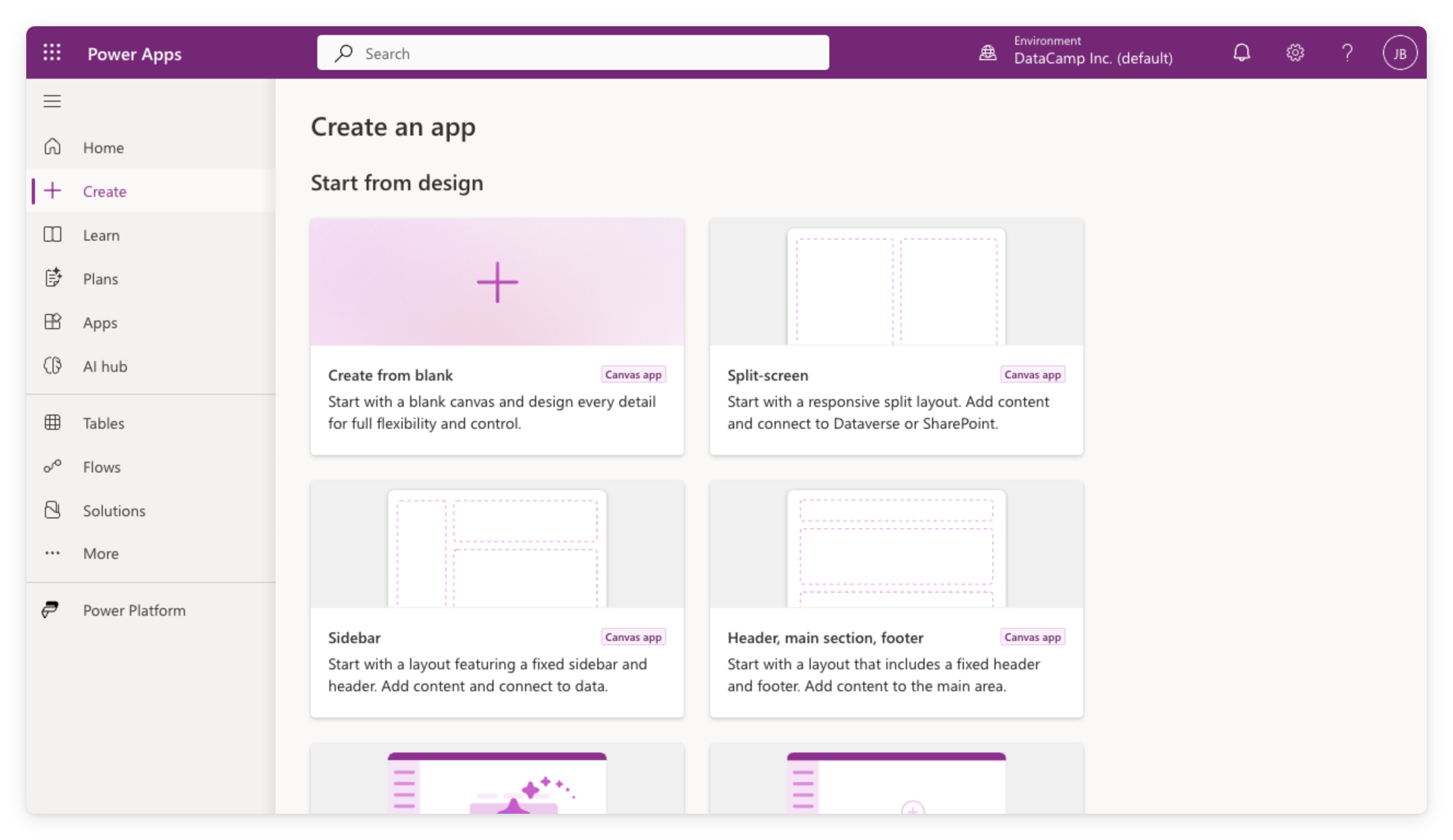
  • Klicke in der linken Navigation auf + Erstellen
  • Unter Mit Design starten wähle Aus leerer Vorlage erstellen
  • Wähle Tablet oder Phone; du benennst sie beim Speichern


Power Apps-Seite „Erstellen" auf make.powerapps.com mit Optionen unter „Mit Design starten", darunter Aus leerer Vorlage, Geteilter Bildschirm, Seitenleiste und Kopfzeilen-Layouts

Einführung in Power Apps

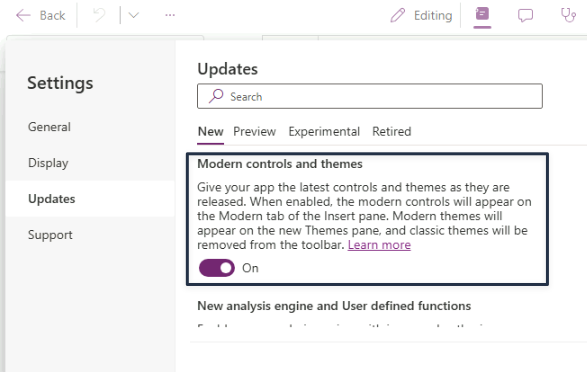
Moderne Steuerelemente aktivieren

  • Appweite Einstellung
  • Standardmäßig aus
  • Schon an, wenn es jemand im Team zuvor aktiviert hat
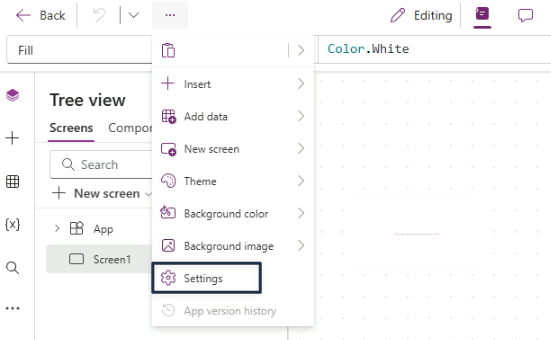
 

Das Dreipunkt-Menü in der Befehlsleiste von Power Apps Studio geöffnet; „Einstellungen" ist markiert unter Einfügen, Daten hinzufügen, Neuer Bildschirm, Thema und Hintergrundoptionen


Der Power Apps-Dialog „Einstellungen" auf der Registerkarte „Updates", Unterregister „Neu" ausgewählt, mit aktiviertem Schalter für „Moderne Steuerelemente und Themes"

Einführung in Power Apps

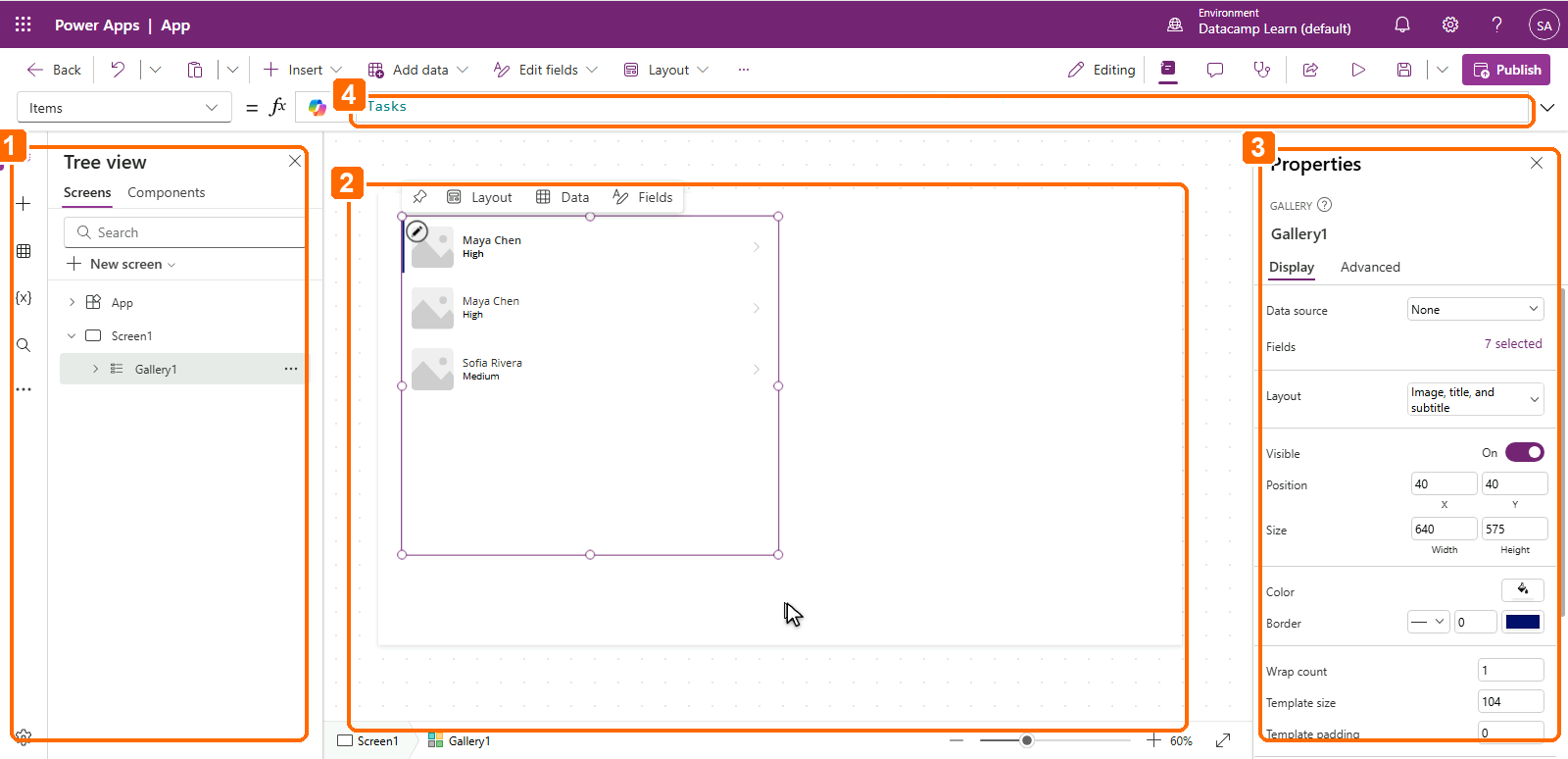
Im Studio-Editor


1. Strukturansicht (links): alle Screens und Steuerelemente; klicken zum Auswählen, doppelklicken zum Umbenennen

2. Canvas (Mitte): Steuerelemente visuell anordnen

3. Eigenschaftenbereich (rechts): Einstellungen für das ausgewählte Steuerelement

4. Formelleiste (oben): Power Fx-Ausdrücke schreiben


Power Apps Studio mit vier nummerierten Markierungen: 1 kennzeichnet die Strukturansicht links, 2 die Canvas in der Mitte, 3 den Eigenschaftenbereich rechts und 4 die Formelleiste oben

Einführung in Power Apps

Steuerelemente hinzufügen


  • Klicke auf + Einfügen, um den Katalog zu öffnen
  • Füge Textbezeichnung, Texteingabe, Schaltfläche ein
  • Jedes Steuerelement hat Eigenschaften: Text, Füllung, Größe, mehr


Power Apps Studio mit geöffnetem Bereich „Einfügen" aus der Symbolleiste, mit Kategorien wie Textbezeichnung, Schaltfläche und Galerie

Einführung in Power Apps

App in der Vorschau ansehen


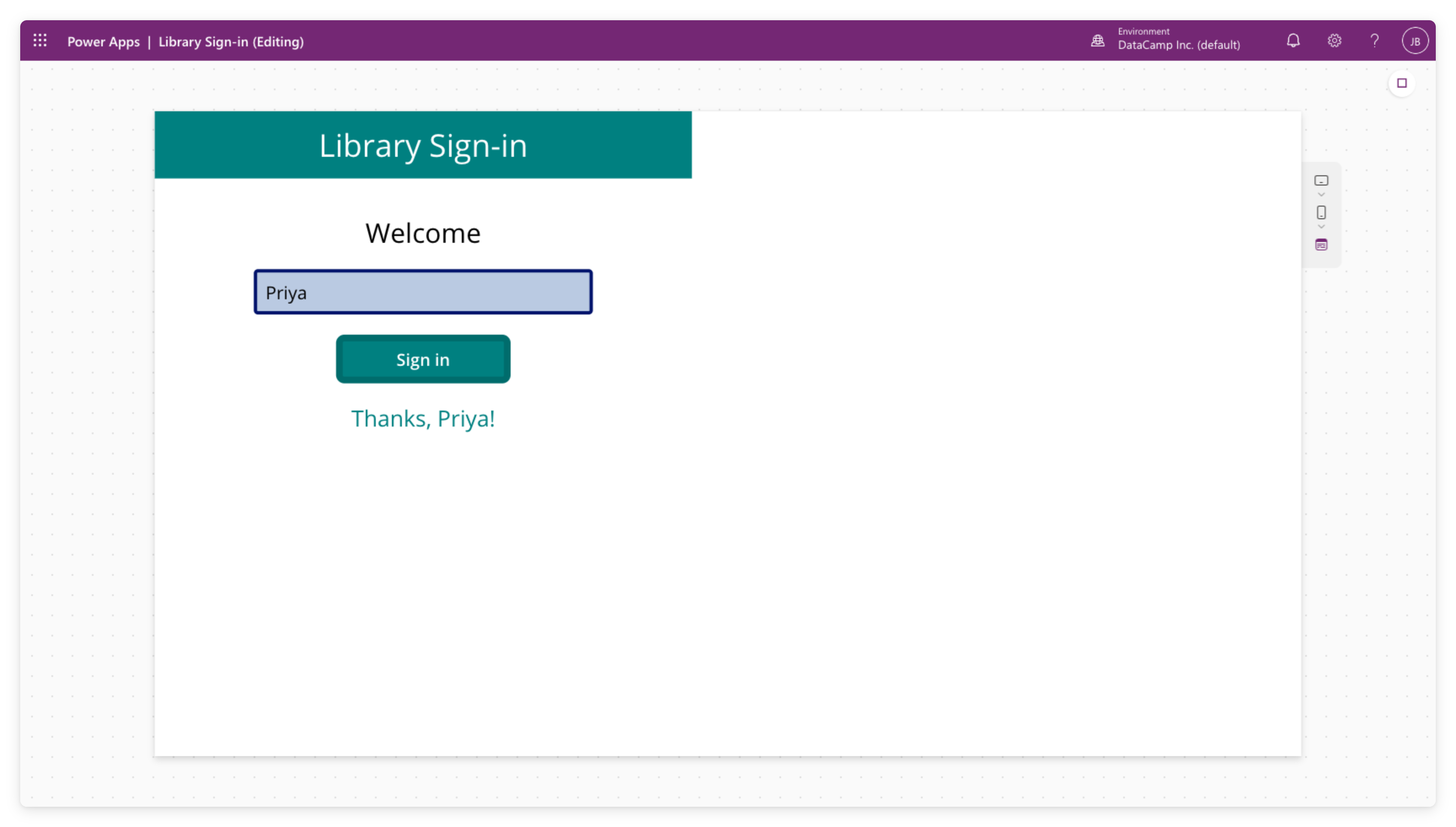
Power Apps Studio im Vorschaumodus mit laufender App


  • Klicke auf die ▷-Wiedergabetaste (oben rechts), um die App zu starten
  • Klicke auf Schaltflächen, tippe in Eingaben – sie verhält sich wie die echte App
  • Klicke auf ✕, um zum Editor zurückzukehren
Einführung in Power Apps

Speichern vs. Veröffentlichen


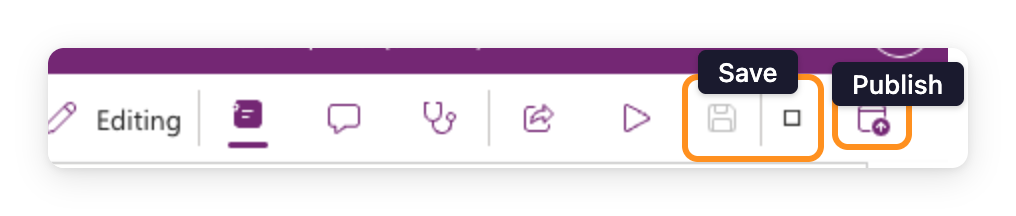
  • Speichern bewahrt deine Arbeit
  • Veröffentlichen macht die Version für alle Freigaben live
  • Richtig veröffentlichen wir in Kapitel 4

$$

Power Apps Studio-Symbolleiste mit hervorgehobenen Symbolen „Speichern" und „Veröffentlichen" oben rechts, neben Bearbeiten, Eigenschaften, Kommentare, App-Checker, Freigeben und Vorschau

Einführung in Power Apps

Container kommen später

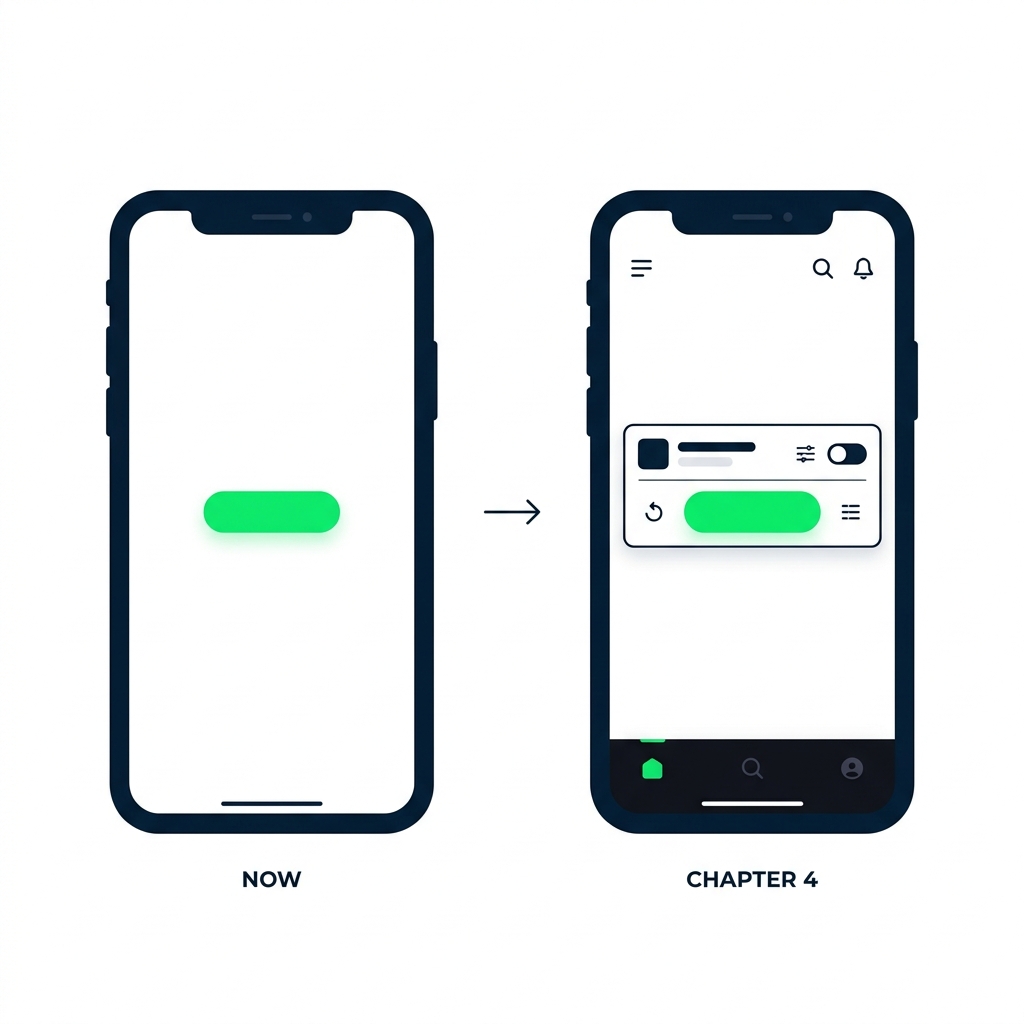
Zwei Phone-App-Screens nebeneinander. Links, beschriftet „Jetzt: leerer Bildschirm", ein einzelner Button auf leerer Canvas. Rechts, beschriftet „Kapitel 4: Layouts", derselbe Button in einem horizontalen Container mit weiteren ausgerichteten Steuerelementen.


  • Als Nächstes: ein leerer Screen, damit du jedes Steuerelement siehst
  • Kapitel 4: Layout-Container, damit die App responsiv bleibt
  • Um Ausrichtung kümmerst du dich später
Einführung in Power Apps

Was du bauen wirst


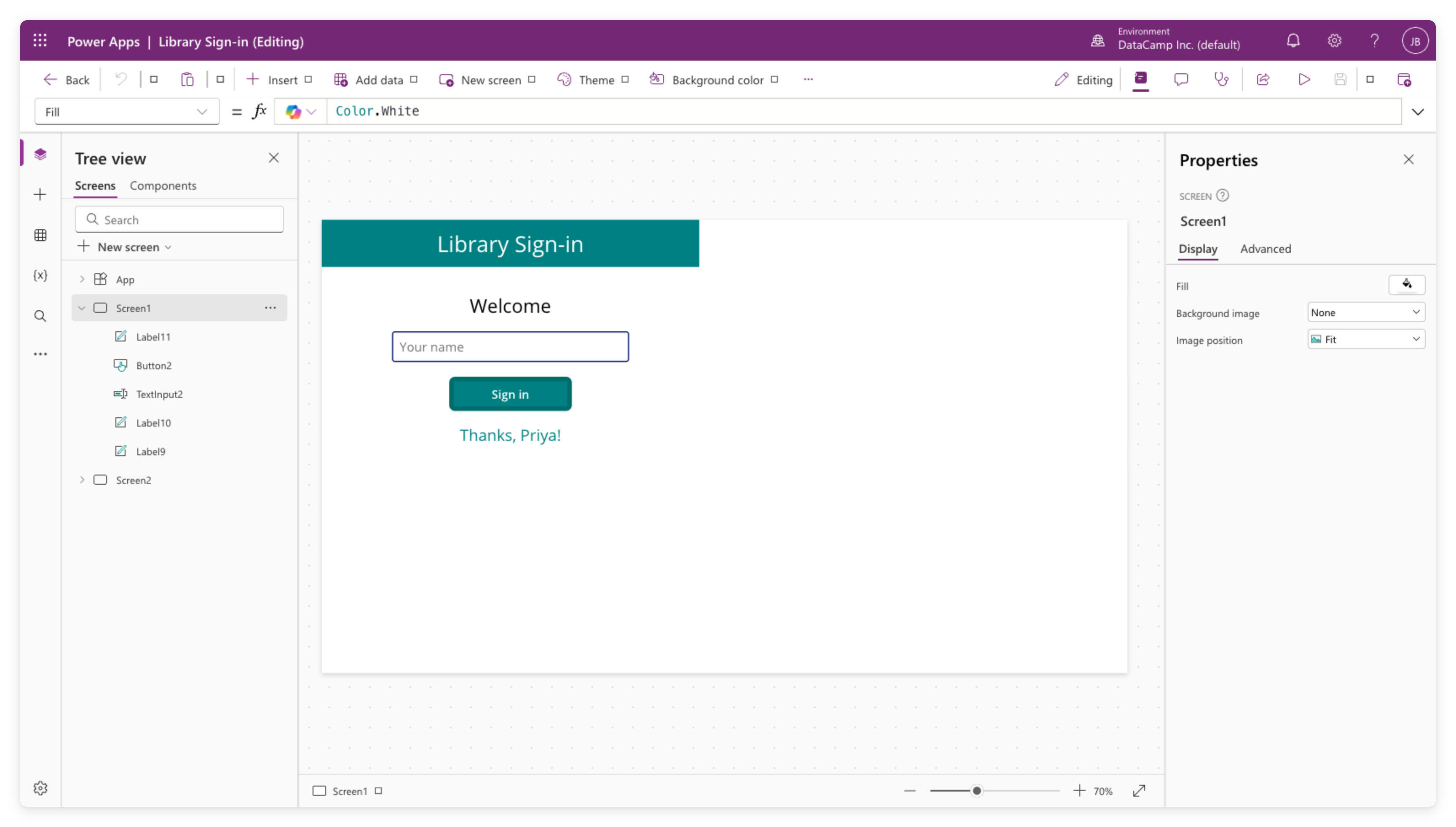
  • Erstelle eine leere Canvas-App
  • Füge zwei Screens und erste Steuerelemente hinzu
  • Vorschau alles mit der ▷-Wiedergabe

$$

Echter Screenshot von Power Apps Studio mit der Library Sign-in-App: links die Strukturansicht mit Screen1 (mit Label-, Button-, TextInput-Steuerelementen) und Screen2, in der Canvas der Anmeldebildschirm mit petrolfarbener Kopfzeile, Welcome-Text, Namenseingabe, Sign in-Schaltfläche und Thanks Priya-Nachricht, rechts der Eigenschaftenbereich

Einführung in Power Apps

Lass uns üben!

Einführung in Power Apps

Preparing Video For Download...