Daten mit Galerien anzeigen

Einführung in Power Apps

Luise Freese

Azure & Power Platform Architect

Eine Datenquelle mit SharePoint hinzufügen
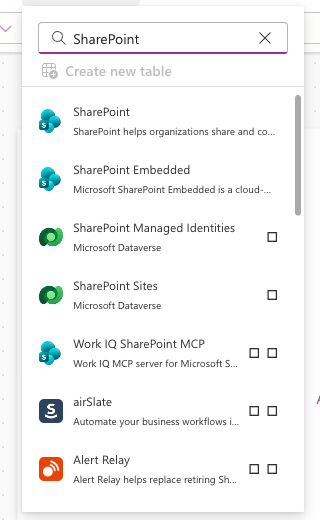
 

  • Datenbereich → + Daten hinzufügen → SharePoint
  • Wähle deine Site, dann deine Liste
  • Die Liste erscheint als Datenquelle

Power Apps-Datenbereich mit Suche nach SharePoint, der SharePoint-Connector als Top-Ergebnis

Einführung in Power Apps

Galerien mit flexibler Höhe

$$

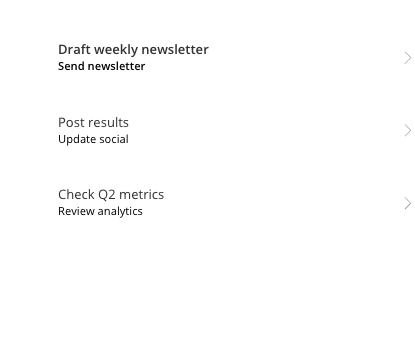
Power Apps-Galerie mit drei Aufgabenzeilen mit Titel und Untertitel, jede Zeile automatisch an ihren Inhalt angepasst


  • Zeilen wachsen passend zu ihrem Inhalt
  • Keine abgeschnittenen Titel oder Status-Pills
  • Standard für moderne Canvas-Apps
Einführung in Power Apps

Die Vorlage anpassen


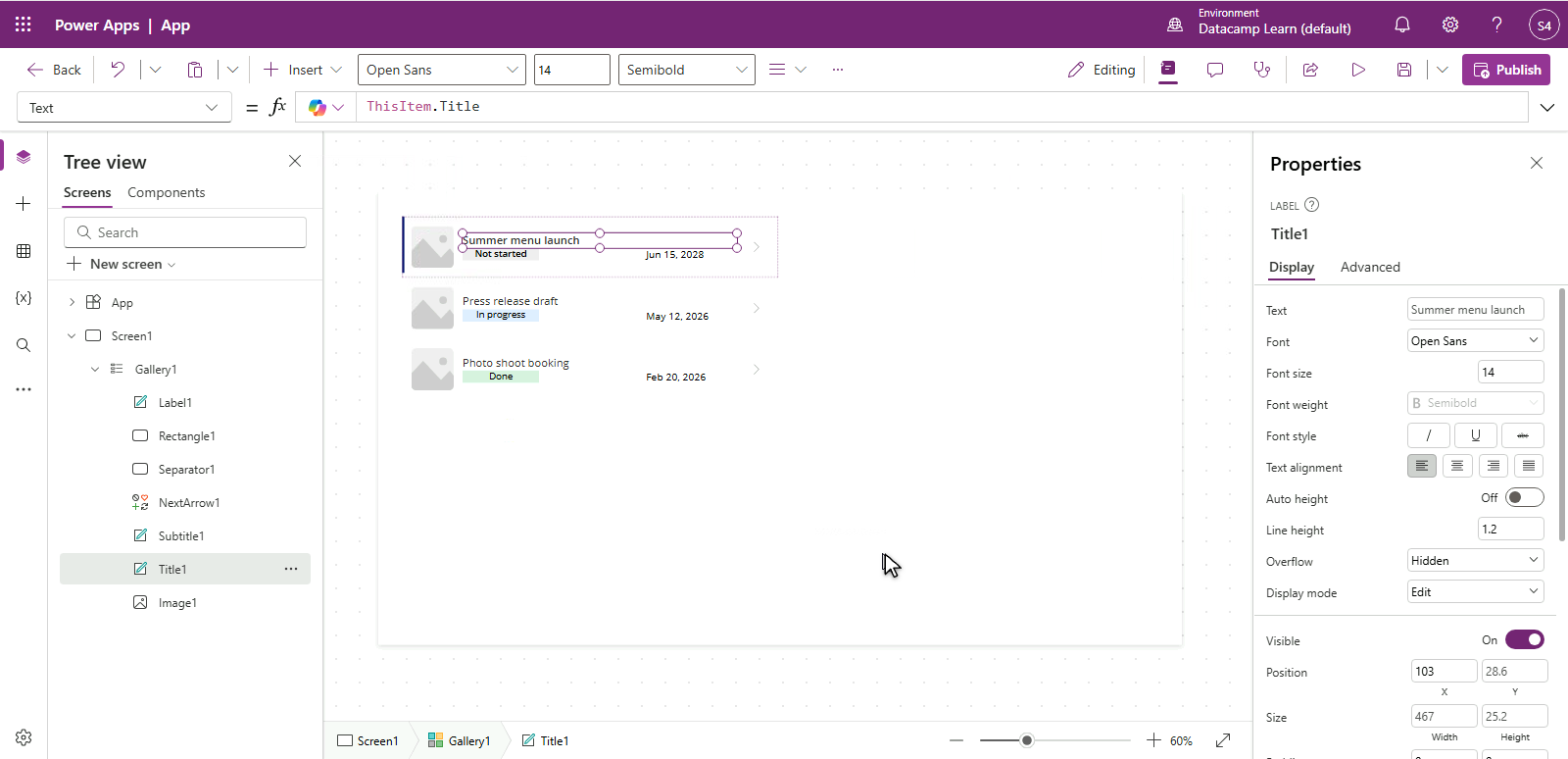
  • Wähle die Vorlagenzeile (oberste Karte)
  • Jedes Steuerelement in der Vorlage nutzt ThisItem.Column
  • Einmal ändern, alle Zeilen übernehmen es

$$

Power Apps-Galerie im Vorlagenbearbeitungsmodus mit ausgewählter Titellabel und der Formelleiste ThisItem.Title, sodass jede Zeile ihren eigenen Aufgabentitel zeigt

Einführung in Power Apps

Einen Wert mit Text() auslesen


Text(ThisItem.DueDate, "[$-en-US]mmm d")
  • Tippe . nach einem Objekt, um Eigenschaften und Spalten zu sehen
  • Werte haben Typen: Text, Number, Boolean, Date/Time, Record, Table
  • ThisItem.DueDate ist ein Datum, daher formatiert Text() es als Jun 15
  • [$-en-US] setzt die Sprache, mmm d das Muster
Einführung in Power Apps

Bedingte Formatierung


  • Die Farbe eines Steuerelements kann von den Zeilendaten abhängen
  • Nutze If() in der Color-Eigenschaft eines Labels
  • Zum Beispiel:

If(ThisItem.Priority = "High", Color.Red, Color.Gray)


Power Apps-Galerie mit dem Priority-Label, gefärbt durch If(ThisItem.Priority = High, Red, Gray); „High" ist in zwei Zeilen rot und „Medium" grau

Einführung in Power Apps

DueDate-Highlights


  • Daten gleich formatieren:

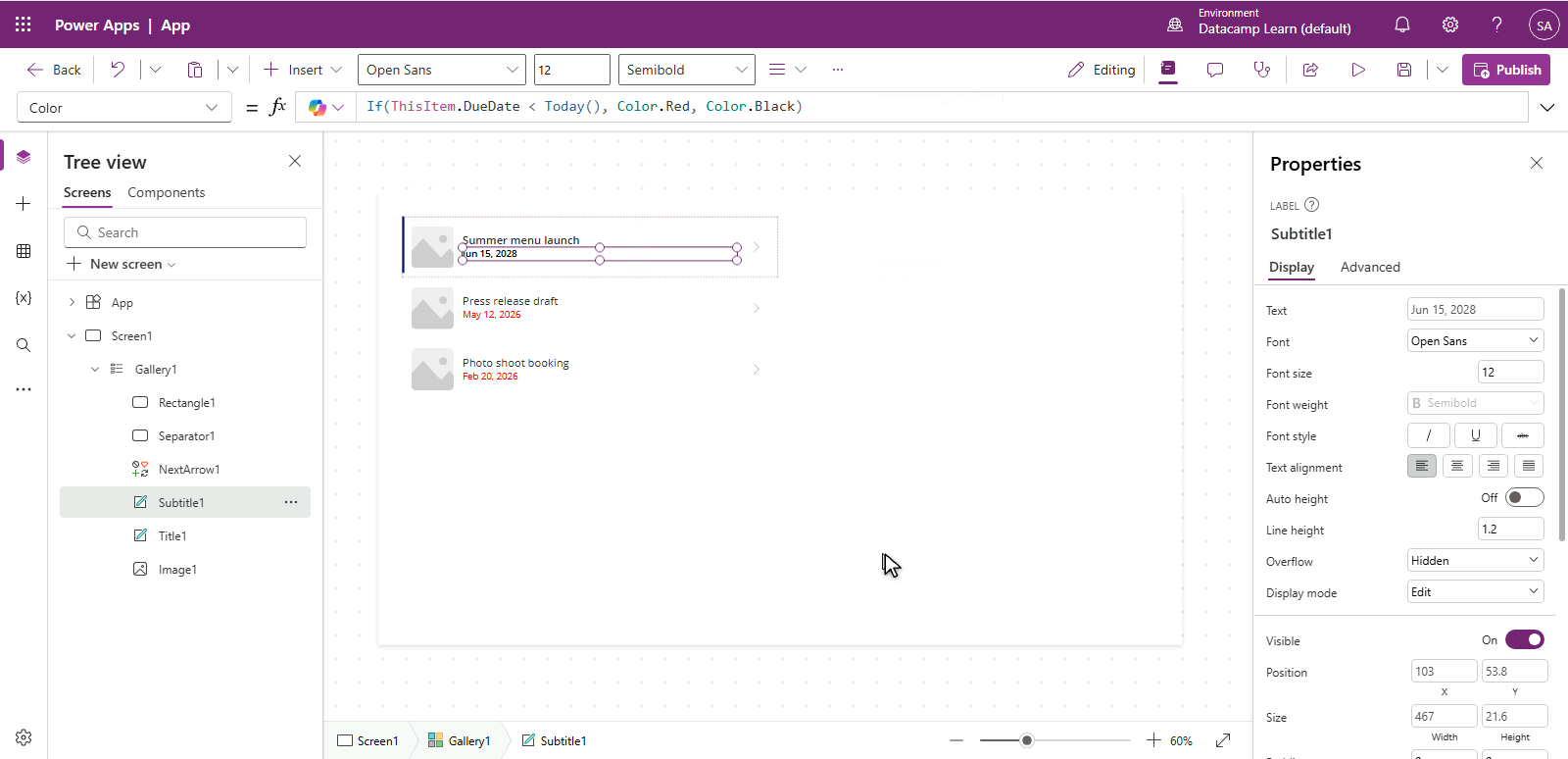
If(ThisItem.DueDate < Today(), Color.Red, Color.Black)

  • Überfällige Zeilen fallen sofort auf

Power Apps-Galerie mit dem Fälligkeitsdatum-Label, gefärbt durch If(ThisItem.DueDate < Today(), Red, Black); vergangene Daten in Rot, ein zukünftiges Datum in Schwarz

Einführung in Power Apps

Leere Zustände

App-Bildschirm mit einem leeren Zustand, einem freundlichen Kaffeetassen-Icon und der mittig platzierten Meldung „No matching tasks"


  • Zeige eine freundliche Meldung, wenn die Galerie leer ist
  • Nutze Visible = IsEmpty(Gallery1.AllItems) auf einem Platzhalter-Label
  • Funktioniert bei leeren Daten und keinen Filtertreffern
Einführung in Power Apps

Jetzt Collection, im Job ein Connector


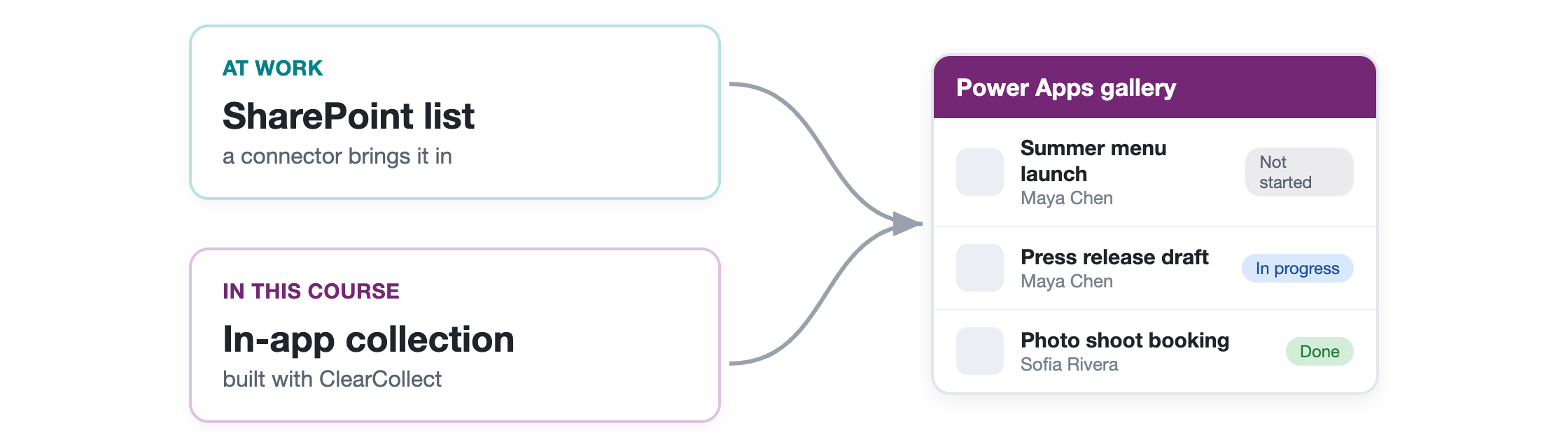
  • In diesen Übungen liegen deine Zeilen in einer Collection
  • In deiner Organisation würdest du eine SharePoint-Liste o. Ä. verwenden
  • Alle Galerie-Konzepte funktionieren gleich

$$

$$

Diagramm: Eine SharePoint-Liste und eine In-App-Collection speisen beide eine Power Apps-Galerie; die Galerie funktioniert unabhängig von der Quelle gleich

Einführung in Power Apps

Lass uns üben!

Einführung in Power Apps

Preparing Video For Download...