Responsives Design mit Containern

Einführung in Power Apps

Luise Freese

Azure & Power Platform Architect

Warum responsive?


  • Dieselbe App öffnet auf Phone, Tablet, Laptop
  • Ein fixes Layout schneidet ab auf kleinen Screens, wirkt verloren auf großen
  • Responsive = das Layout passt sich an

$$

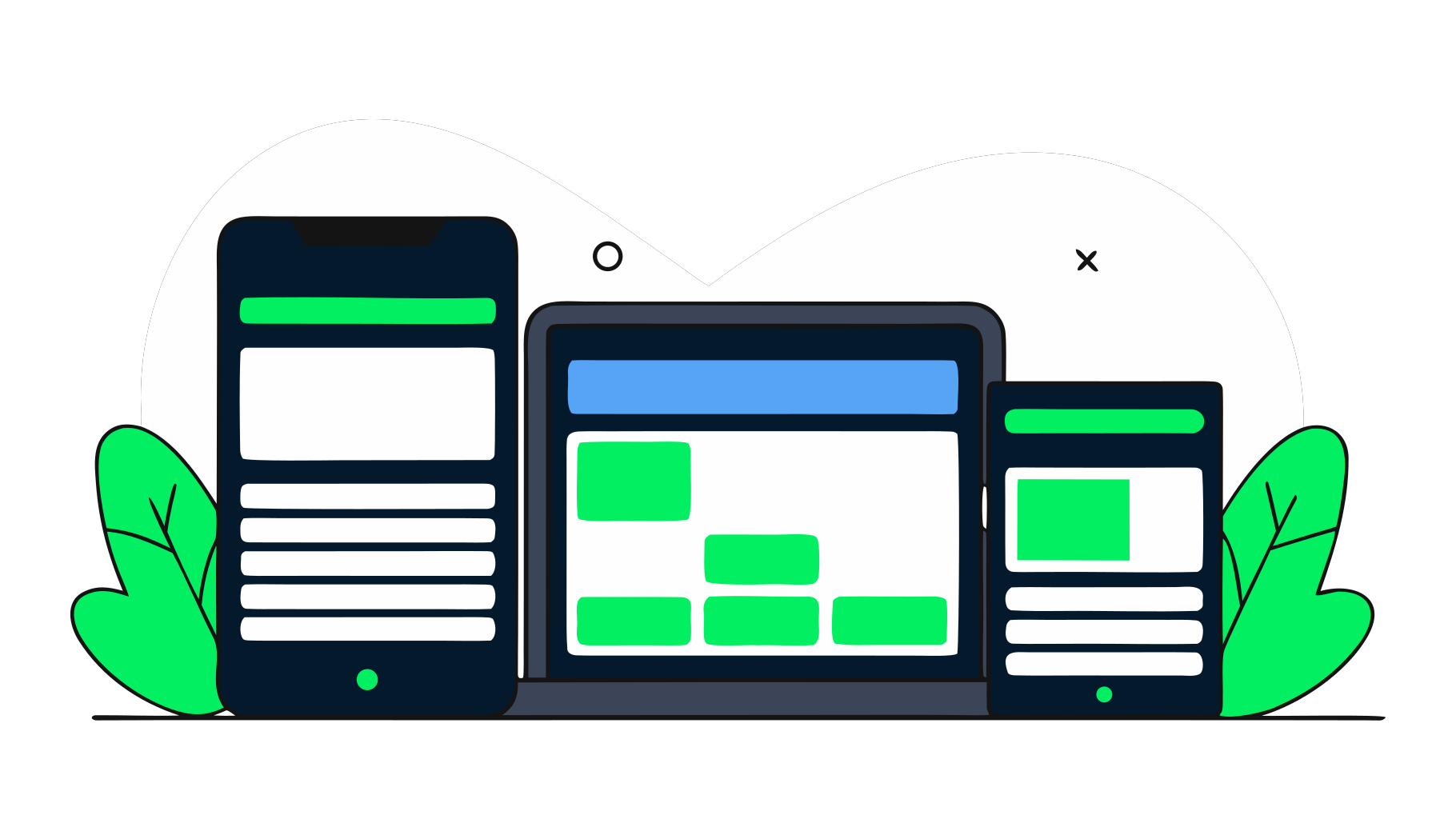
Phone, Tablet und Laptop zeigen dieselbe App, die ihr Layout von ein- auf mehrspaltig anpasst.

Einführung in Power Apps

Moderne Layout-Container

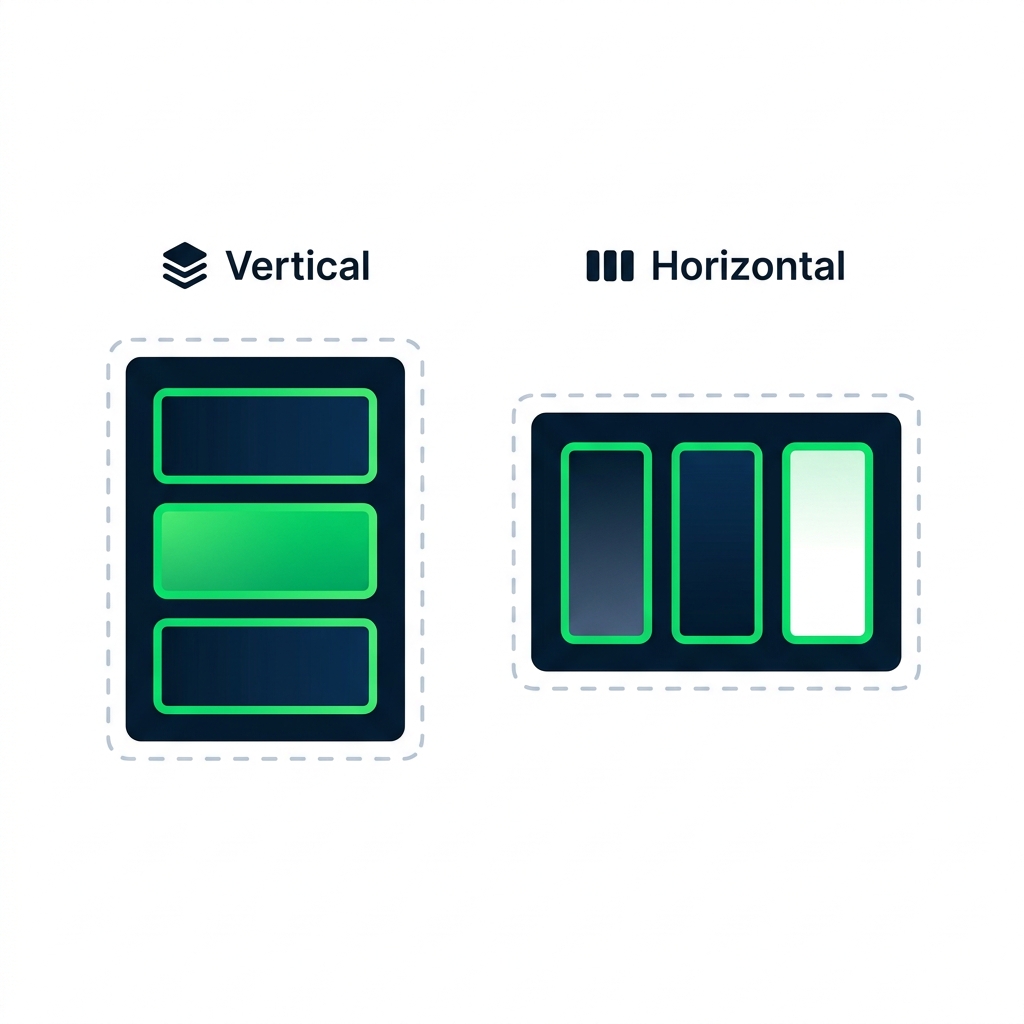
Illustration vergleicht vertikale und horizontale Layout-Container mit gestapelten vs. nebeneinander liegenden Kindersteuerelementen.


  • Vertikaler Layout-Container stapelt Kinder von oben nach unten
  • Horizontaler Layout-Container ordnet Kinder von links nach rechts
  • Moderne Steuerelemente fließen in den verfügbaren Raum
Einführung in Power Apps

Flexible Breite und Höhe


  • FlexibleWidth und FlexibleHeight
  • An: Das Steuerelement dehnt sich auf den Container aus
  • Aus: Das Steuerelement behält seine feste Größe

$$

Gallery1.FlexibleHeight = true    // stretches with screen
Gallery1.FlexibleWidth  = false   // stays at fixed reading width
Einführung in Power Apps

LayoutMinWidth und LayoutMinHeight

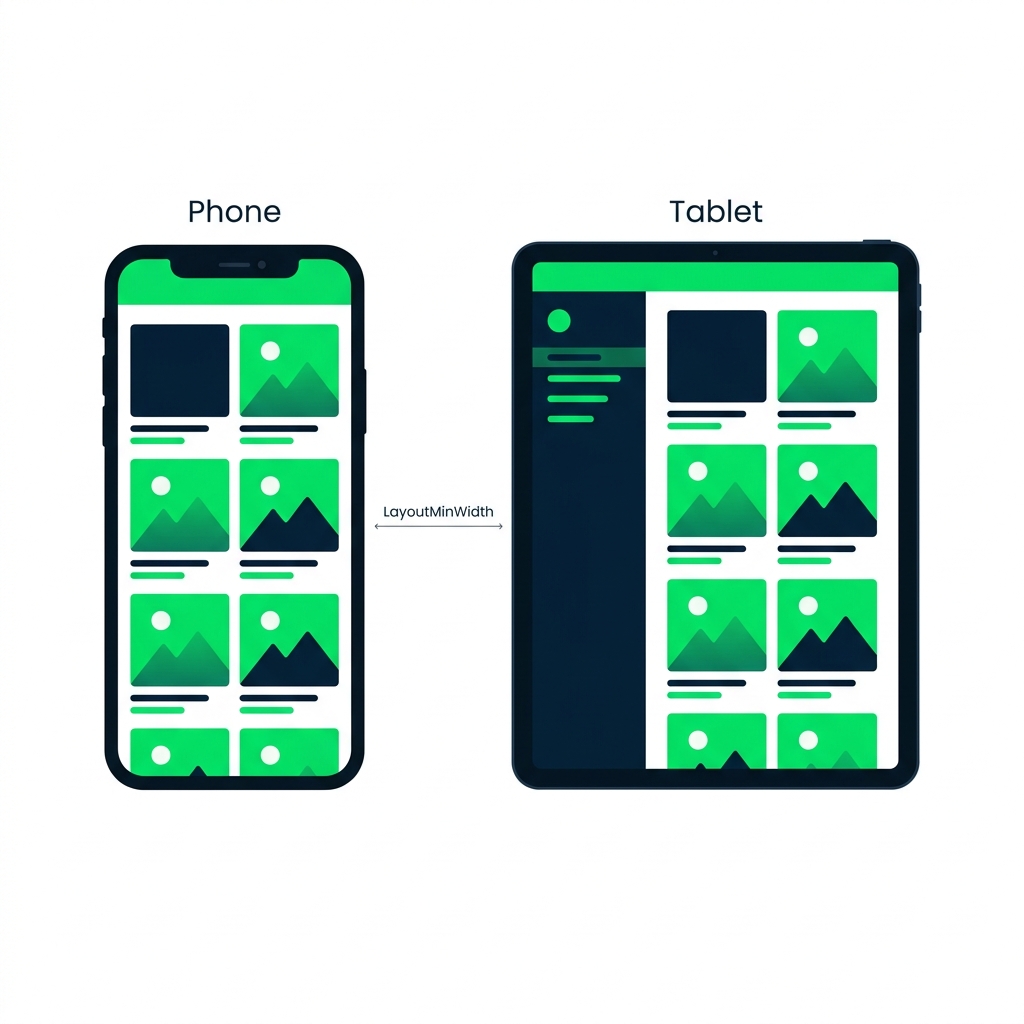
Phone vs. Tablet zeigen LayoutMinWidth als Breakpoint, an dem das Layout von einspaltig zu Seitenleiste plus Inhalt wechselt.


  • Ein Container braucht genug Platz für ein sauberes Layout
  • LayoutMinWidth = die kleinste Breite, bevor er umsortiert
  • Löst unterschiedliche Layouts für Phone vs. Tablet aus
Einführung in Power Apps

Anzeigeeinstellungen der App


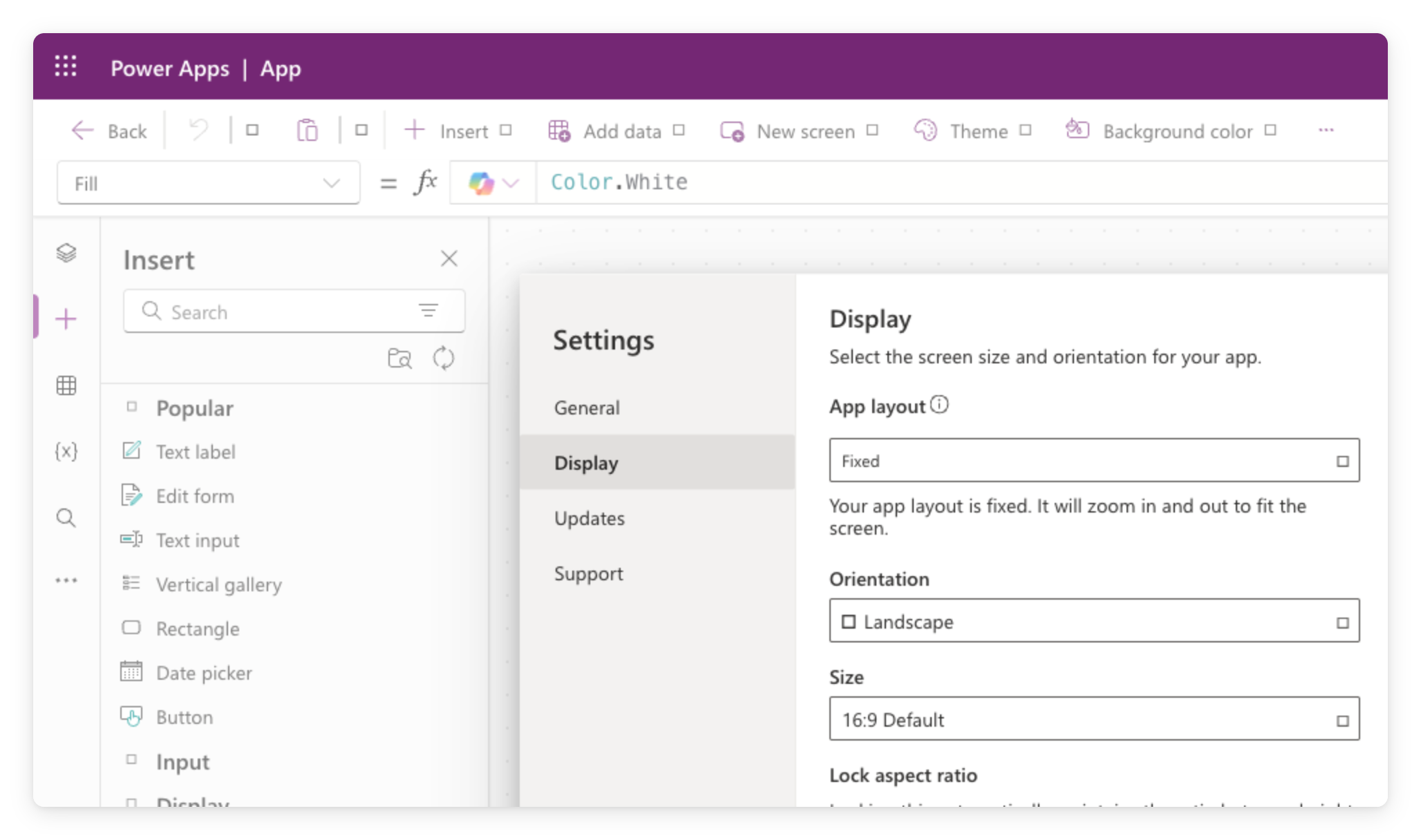
  • Settings → Display legt Ausrichtung und Größe fest
  • App-Layout: Fixed zoomt auf ein Seitenverhältnis, Responsive passt sich dem Screen an
  • Teste bei mehreren Größen

$$

Power Apps Studio: Einstellungsdialog auf dem Tab Display mit Optionen für Layout, Ausrichtung und Canvas-Größe

Einführung in Power Apps

Die vordefinierten Layouts

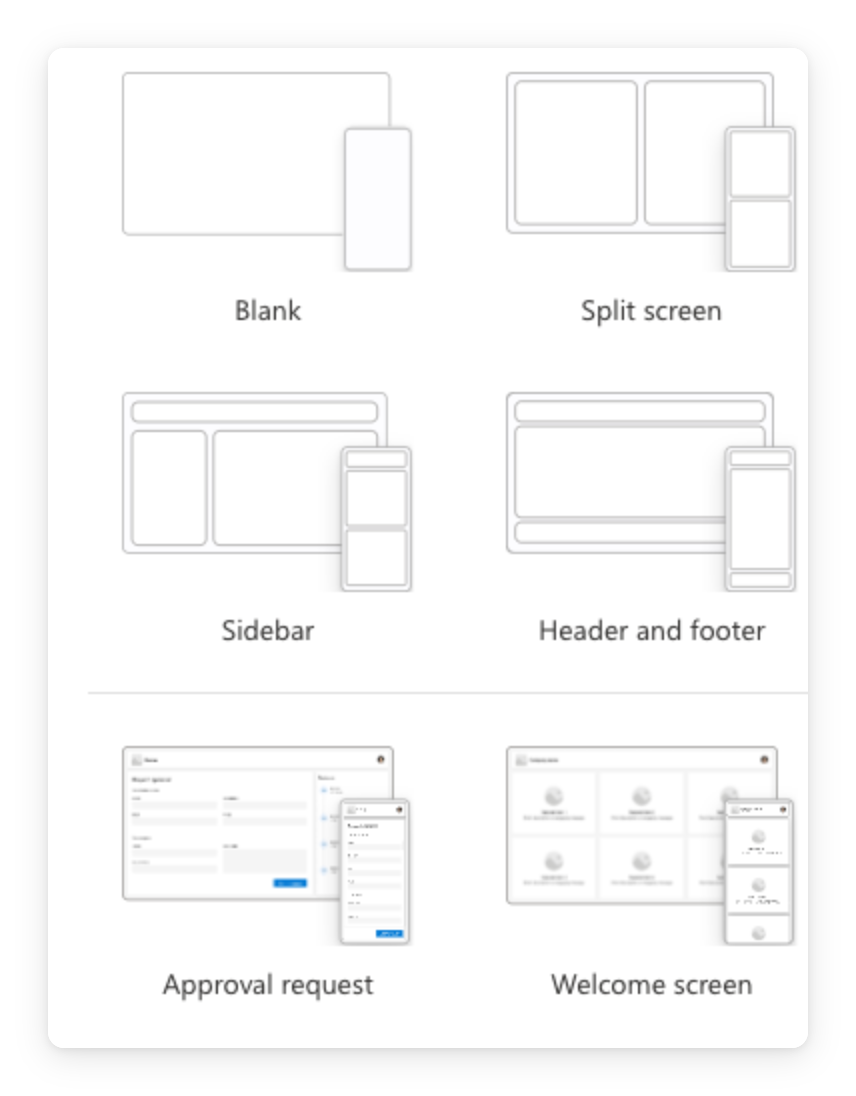
Echter Screenshot des Flyouts „New screen" in Power Apps Studio mit vordefinierten Layoutvorlagen: Blank, Split screen, Sidebar, Header and footer, Approval request und Welcome screen, jeweils mit kleiner Vorschau


  • + New screen bietet vorgefertigte Layout-Vorlagen
  • Sidebar, Header and footer, Split screen – bereits responsive
  • Empfohlener Startpunkt für deine erste responsive App
Einführung in Power Apps

Was du bauen wirst

$$

Steuerelemente in einen Layout-Container packen · Zwischen Gerätegrößen wechseln · Sehen, wie die App reagiert
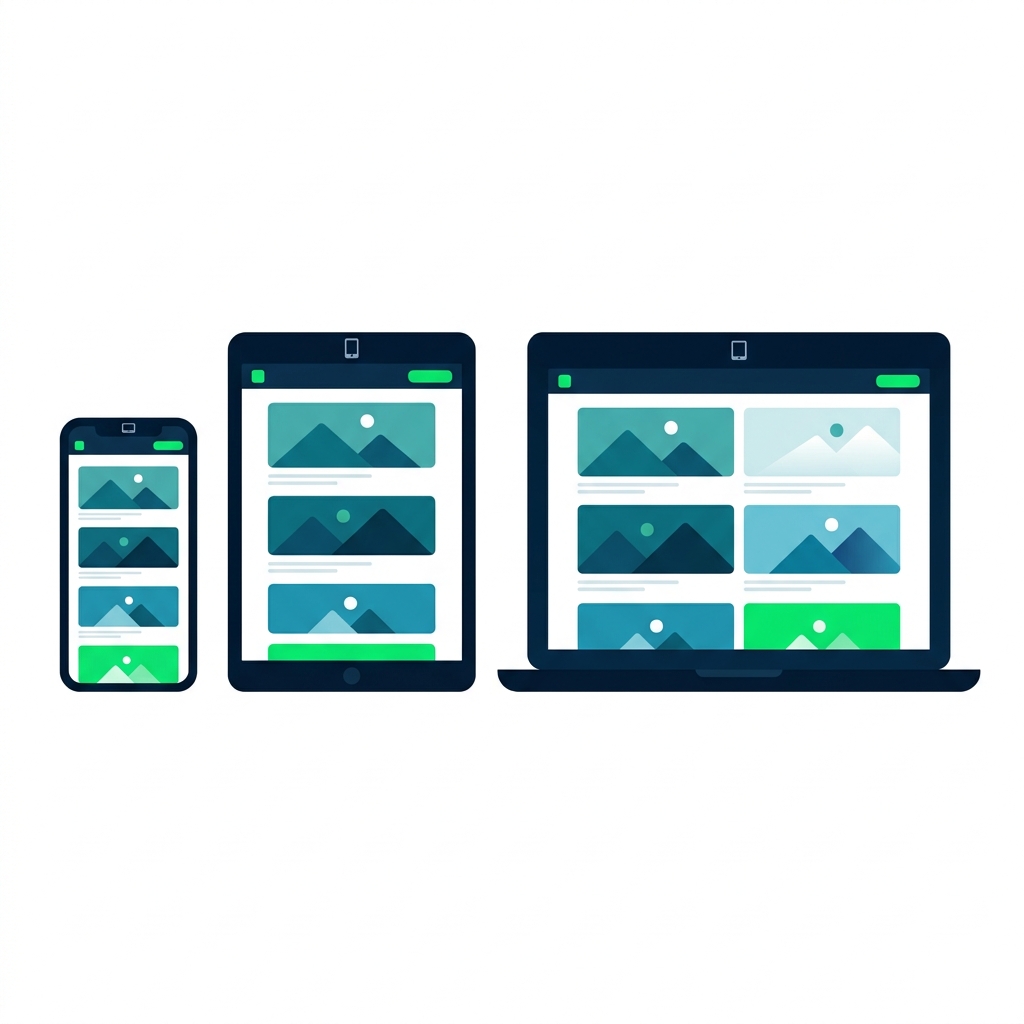
Illustration einer App auf Phone, Tablet und Laptop, bei der sich das Galerie-Layout an jede Bildschirmgröße anpasst.

Einführung in Power Apps

Lass uns üben!

Einführung in Power Apps

Preparing Video For Download...