Daten filtern und suchen

Einführung in Power Apps

Luise Freese

Azure & Power Platform Architect

Filter()

 

  • Filter(source, condition) gibt passende Zeilen zurück
  • Verwende es in der Items-Eigenschaft einer Galerie
  • Zum Beispiel:

    Filter(Tasks, Status = "In progress")

Illustration eines Daten-Trichters, der viele Zeilen auf wenige passende Ergebnisse filtert

Einführung in Power Apps

Mit einem Dropdown verbinden

$$

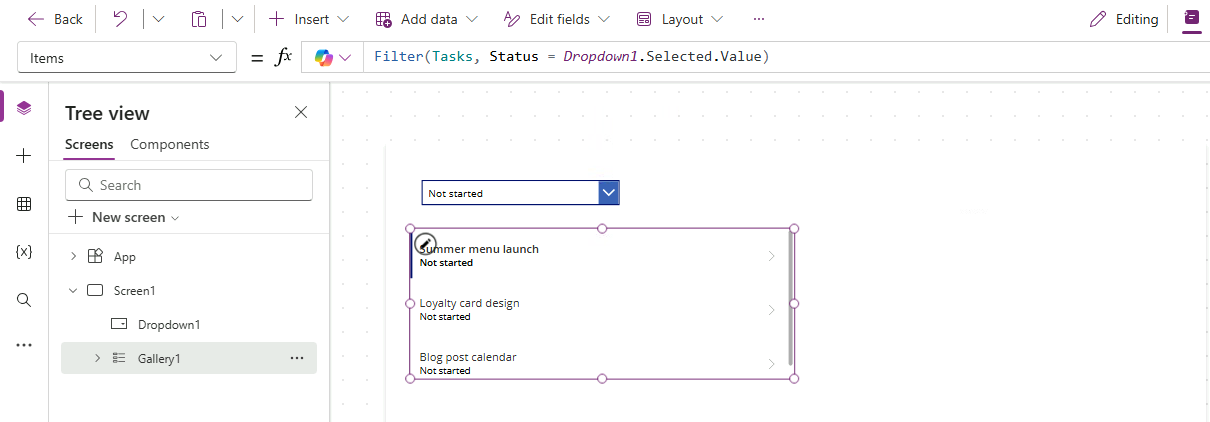
Power Apps Studio: ein Status-Dropdown auf "Not started" über einer Galerie; die Galerie-Items-Formel lautet Filter(Tasks, Status = Dropdown1.Selected.Value), sodass die Galerie nur die "Not started"-Tasks zeigt


  • Setze die Items des Dropdowns auf eine Liste von Statuswerten
  • Verweise im Galerie-Filter auf Dropdown1.Selected.Value
  • Status wählen → Galerie verengt sich sofort
Einführung in Power Apps

StartsWith versus Search


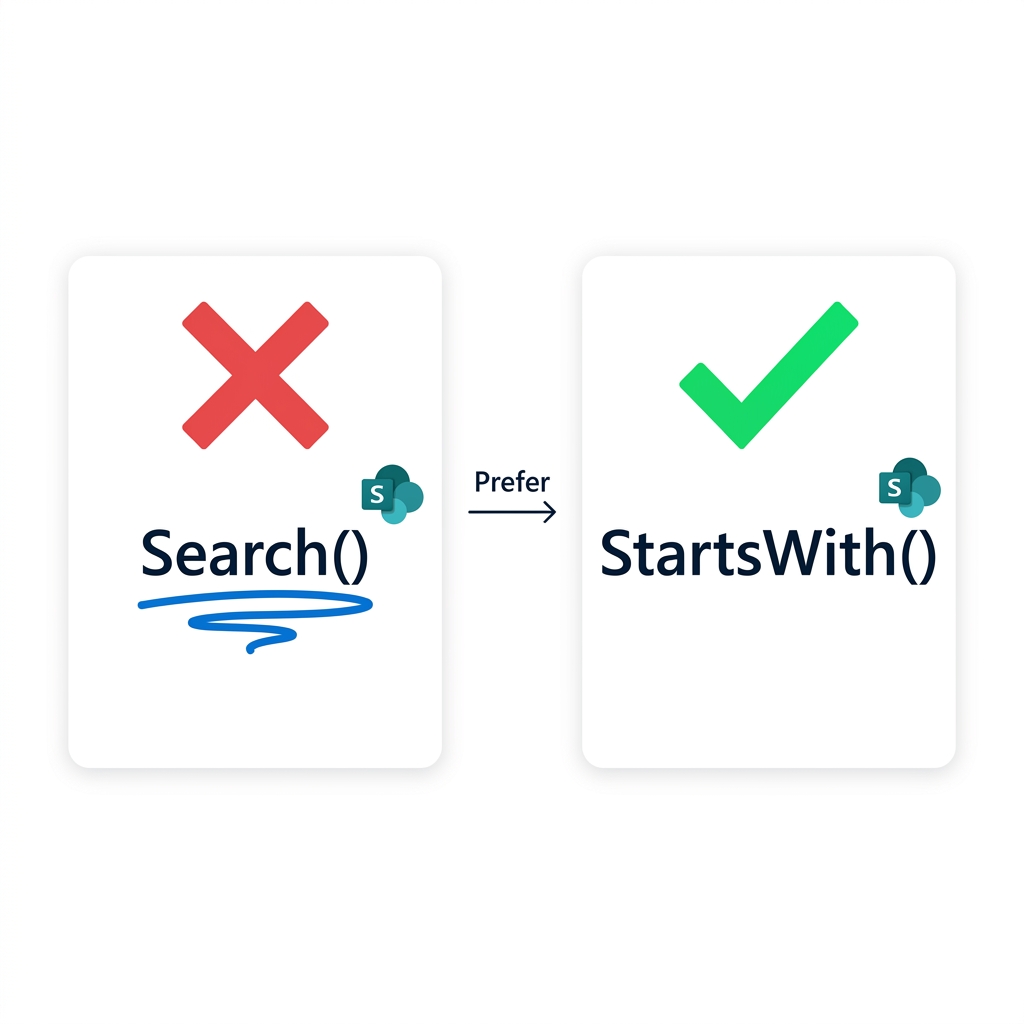
  • Search() findet Teilstrings, überall
  • …aber delegiert bei den meisten Datenquellen nicht
  • StartsWith() delegiert

Vergleich: Search() mit rotem X und Delegierungswarnung vs. StartsWith() mit grünem Häkchen ohne Warnung, Pfeil mit Beschriftung „Bevorzugen"

Einführung in Power Apps

Die Delegierungswarnung

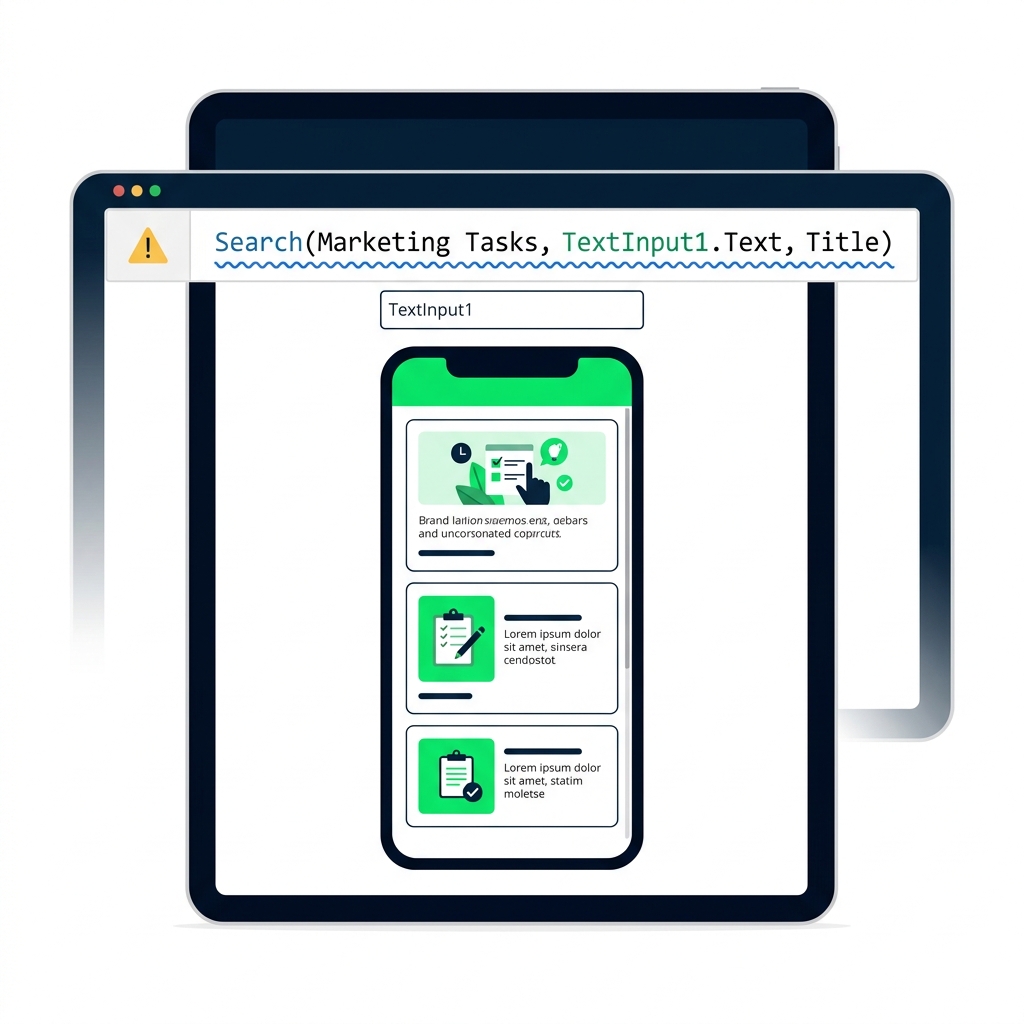
Power-Apps-Formelleiste mit blauer, welliger Unterstreichung als Delegierungswarnung und gelbem Tooltip: „Delegation warning: results may be incomplete"


  • Eine blaue Wellenlinie heißt: Power Apps kann deine Formel nicht pushen
  • Für kleine Datensätze ok, große werden still abgeschnitten
  • Achte immer darauf; schreibe um, wenn möglich
Einführung in Power Apps

Filter und StartsWith kombinieren


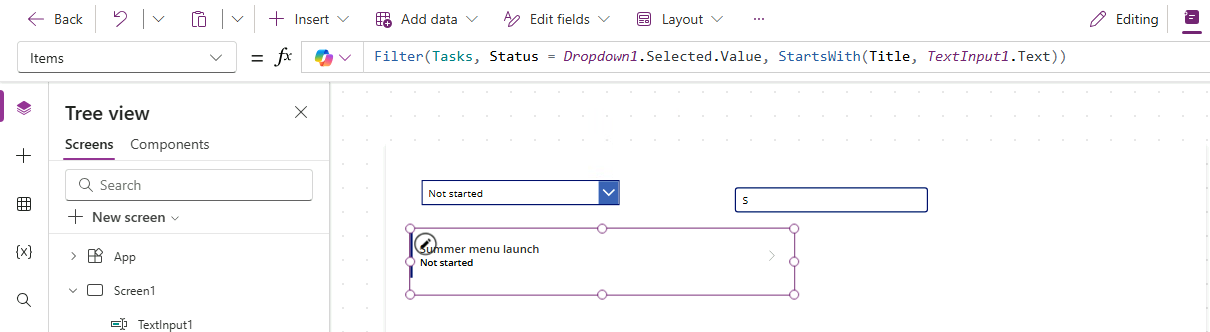
  • Ein Filter() kann mehrere Bedingungen haben
  • Trenne sie mit Kommas; alle müssen zutreffen
  • Zum Beispiel:

Filter(src, Status = sel, StartsWith(Title, txt))


$$

Power Apps Studio: ein Status-Dropdown und ein Suchfeld über einer Galerie; die Galerie-Items-Formel lautet Filter(Tasks, Status = Dropdown1.Selected.Value, StartsWith(Title, TextInput1.Text)) und reduziert die Liste auf die passende Aufgabe

Einführung in Power Apps

Was du bauen wirst

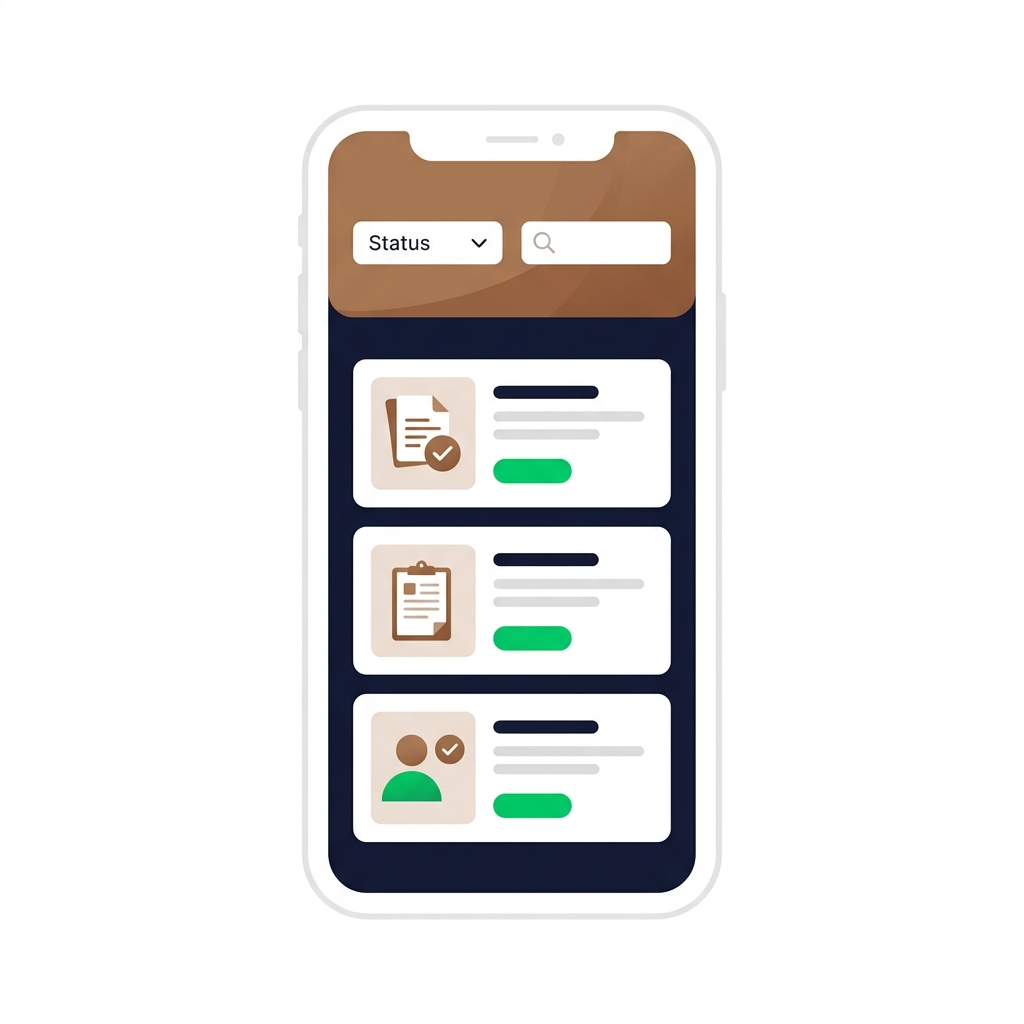
Fertige Lumen-App mit Status-Dropdown und Suchfeld über einer gefilterten Galerie mit Task-Karten, in warmen Kaffeebraun-Akzenten


  • Nach Status filtern mit einem Dropdown
  • Nach Titel suchen mit StartsWith
  • Beides zu einem einzigen Filter kombinieren
Einführung in Power Apps

Lass uns üben!

Einführung in Power Apps

Preparing Video For Download...