Navegar entre pantallas

Introducción a Power Apps

Luise Freese

Azure & Power Platform Architect

De una a muchas pantallas
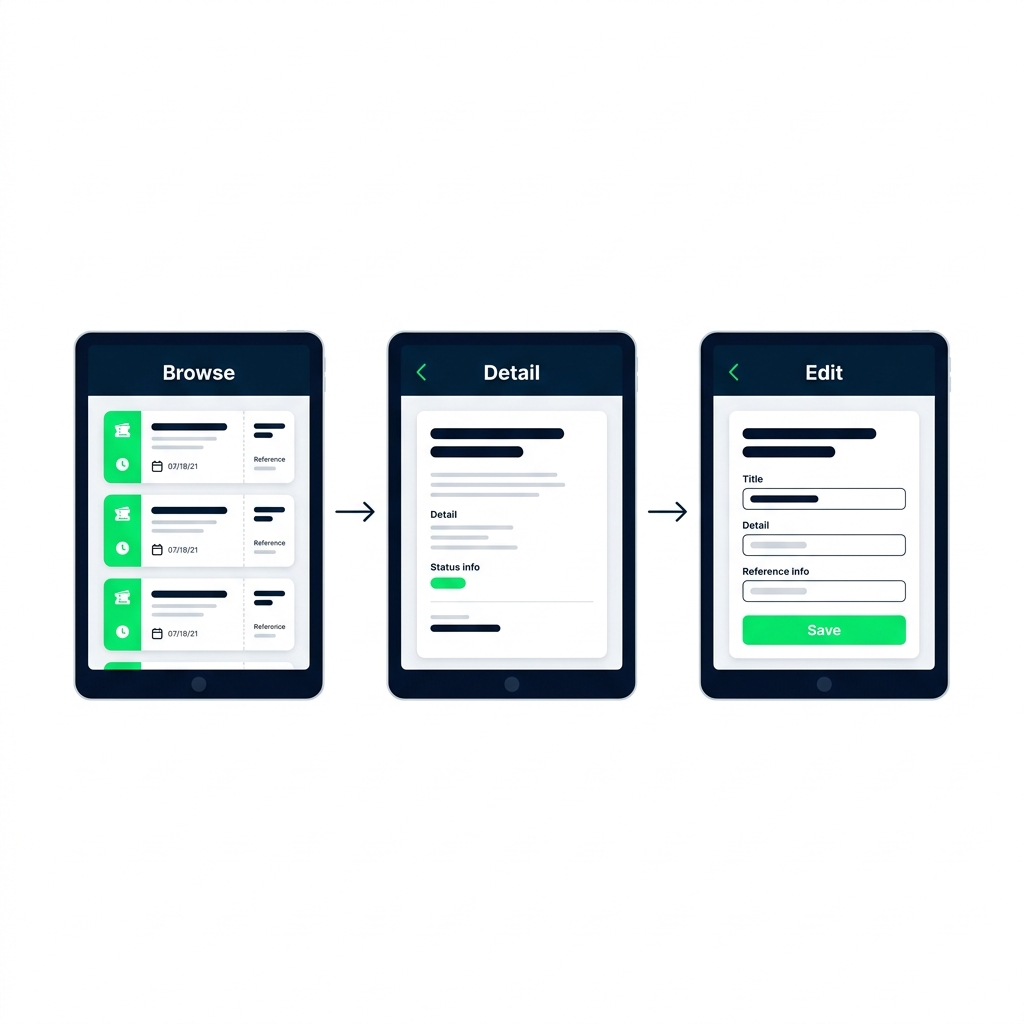
 

  • Una app real tiene varias pantallas
  • Cada pantalla tiene sus controles y diseño
  • Power Fx mueve al usuario entre ellas

Tres pantallas de tablet para Browse, Detail y Edit unidas por flechas: lista de tickets, detalles ampliados y formulario editable.

Introducción a Power Apps

Navigate()

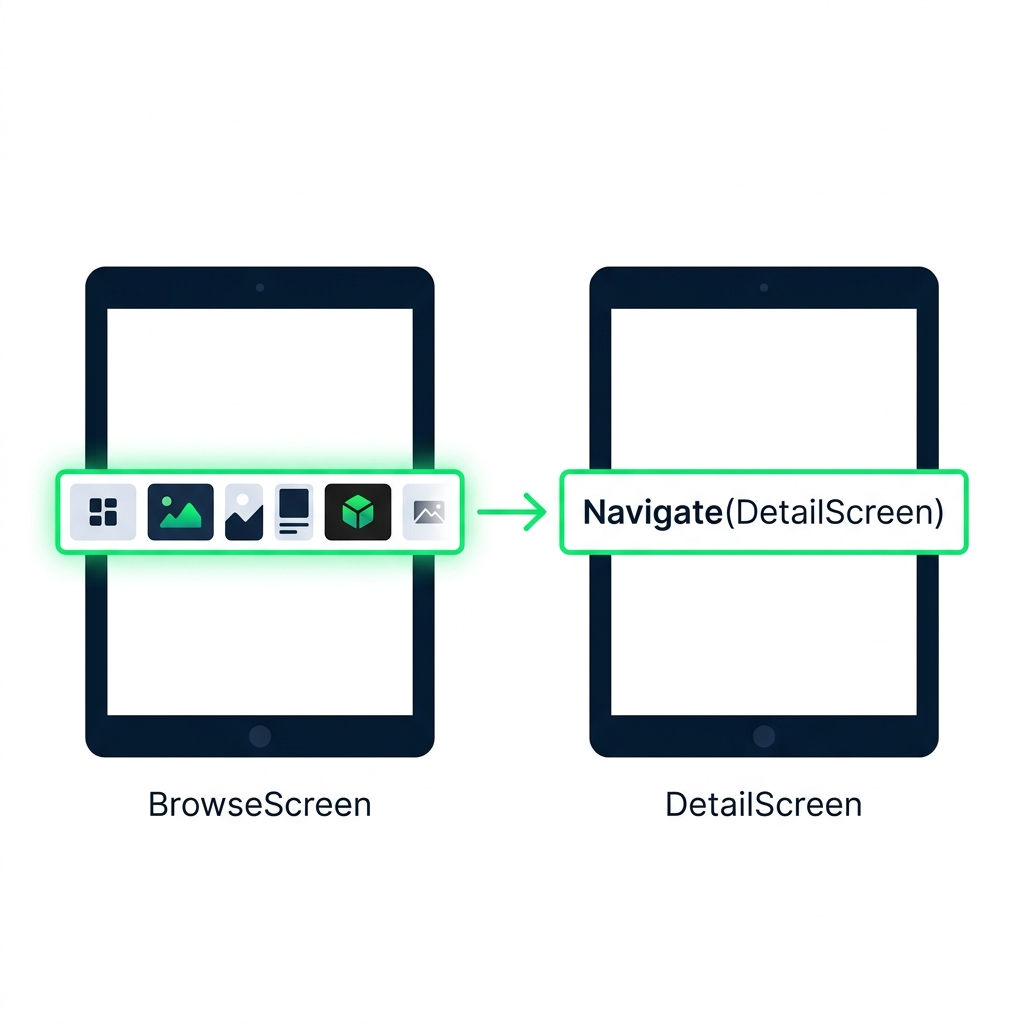
Dos pantallas de tablet unidas por una flecha, mostrando Navigate() pasando de una fila seleccionada en la galería de BrowseScreen a DetailScreen.


  • Navigate(ScreenName) te lleva allí
  • Ponlo en el OnSelect de un botón o galería
  • Llegas a la nueva pantalla al instante
Introducción a Power Apps

Set(), llevando datos entre pantallas
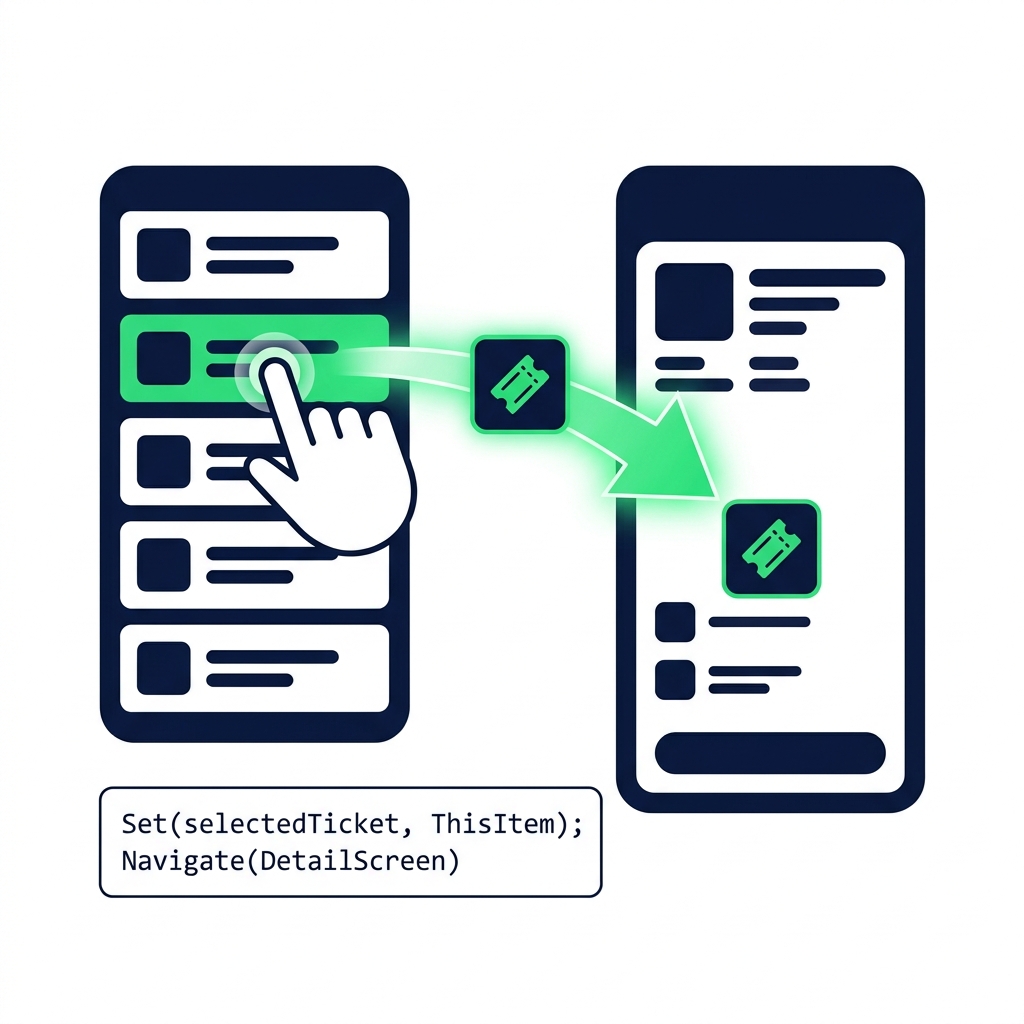
Una fila de galería pulsada envía datos selectedTicket a una pantalla de detalle mediante Set() encadenado con Navigate() en una sola fórmula OnSelect.

  • Set(name, value) crea una variable global de la app
  • Encadena Set() y Navigate() con punto y coma
  • La pantalla de detalle lee selectedTicket.Title, .Priority, lo que necesites
Introducción a Power Apps

Back()

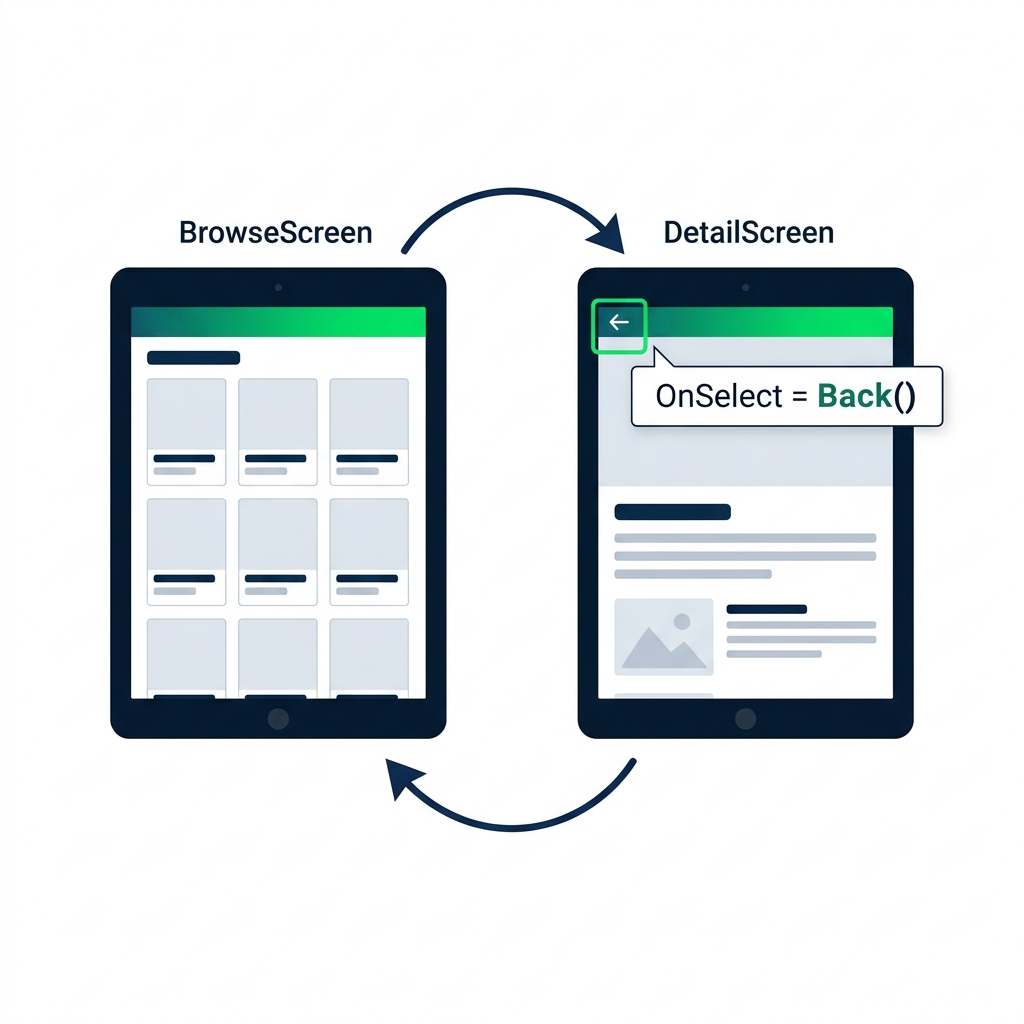
DetailScreen con un icono de flecha atrás resaltado conectado a Back(), que devuelve al usuario a la vista de galería en BrowseScreen.


  • Back() devuelve a la pantalla anterior
  • Sin argumentos; Power Apps recuerda de dónde vienes
  • Conéctalo a un icono de flecha atrás o a un botón
Introducción a Power Apps

Ámbito de variables, ¿dónde va cada cosa?
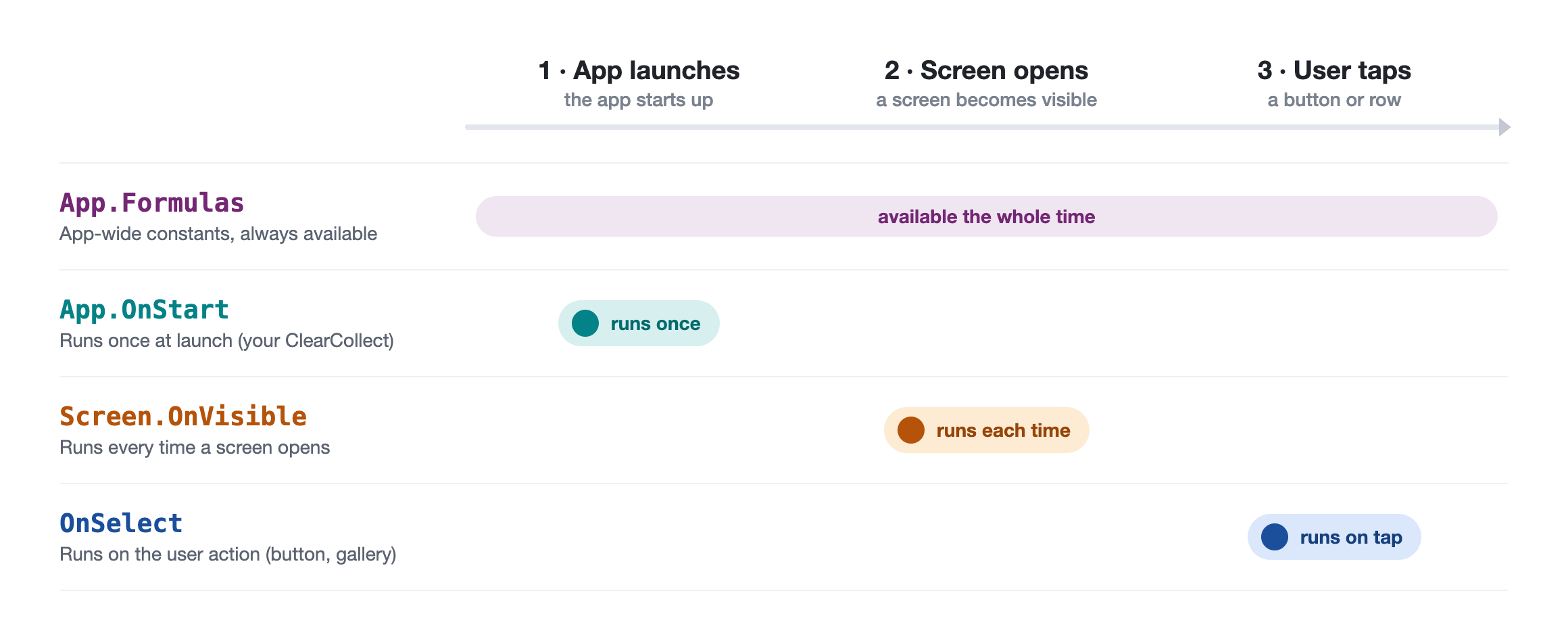
 

  • App.Formulas: constantes globales, siempre disponibles
  • App.OnStart: se ejecuta una vez al iniciar, donde vive tu ClearCollect
  • Screen.OnVisible: se ejecuta cada vez que se abre una pantalla
  • OnSelect de un botón: se ejecuta al actuar el usuario


Cronograma de cuatro carriles sobre dónde vive un valor: App.Formulas disponible todo el tiempo, App.OnStart corre una vez al inicio, Screen.OnVisible corre cada vez que se abre una pantalla y OnSelect corre al tocar el usuario

Introducción a Power Apps

Pon nombre a tus controles como un/a pro

$$ Paneles de Tree View comparando nombres genéricos por defecto como Label1 con nombres claros con prefijo como lblTitle, btnSubmit y galTickets.
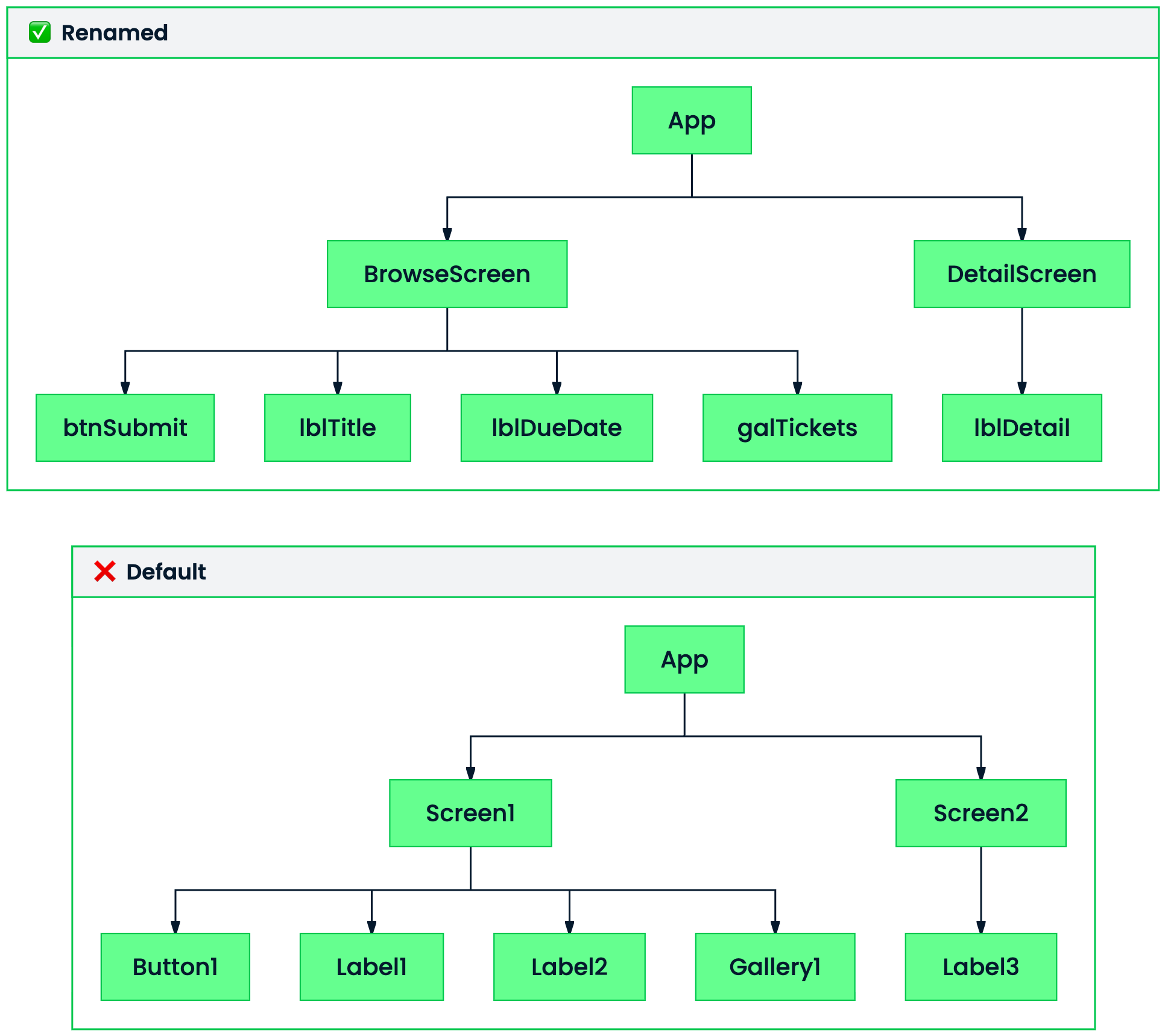
 

  • Nombres por defecto: Label1, Button2, Gallery1, ilegibles
  • Prefija por tipo: lblTitle, btnSubmit, galTickets
  • Te ayuda cuando una pantalla tiene 15+ controles
Introducción a Power Apps

Qué vas a construir


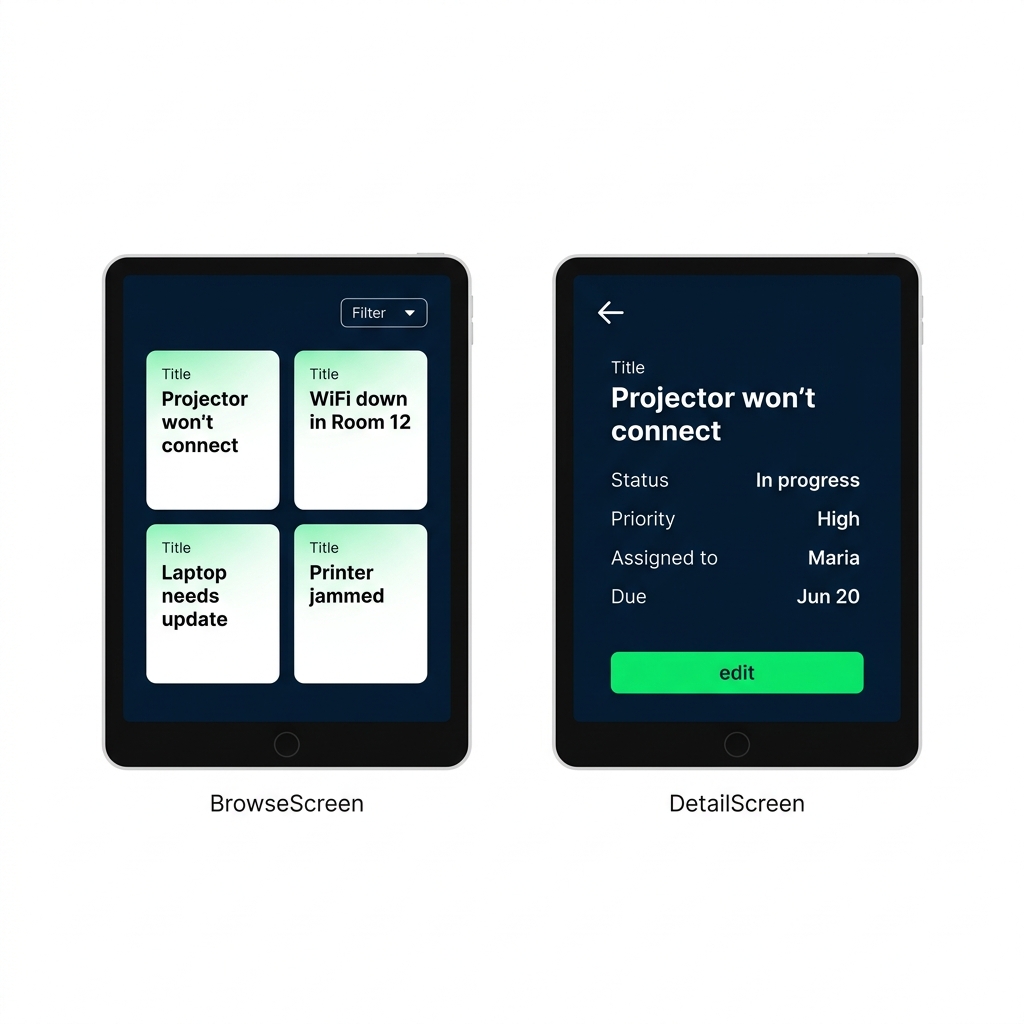
  • Conecta un flujo de explorar → detalle
  • Toca una fila para ver sus detalles
  • Una flecha atrás vuelve a la galería

Pantallas de explorar y detalle con una galería de tickets, vista de detalle con campos del ticket y una flecha atrás en la barra superior azul marino.

Introducción a Power Apps

¡Vamos a practicar!

Introducción a Power Apps

Preparing Video For Download...