Lógica condicional y validación

Introducción a Power Apps

Luise Freese

Azure & Power Platform Architect

Formato condicional (repaso)
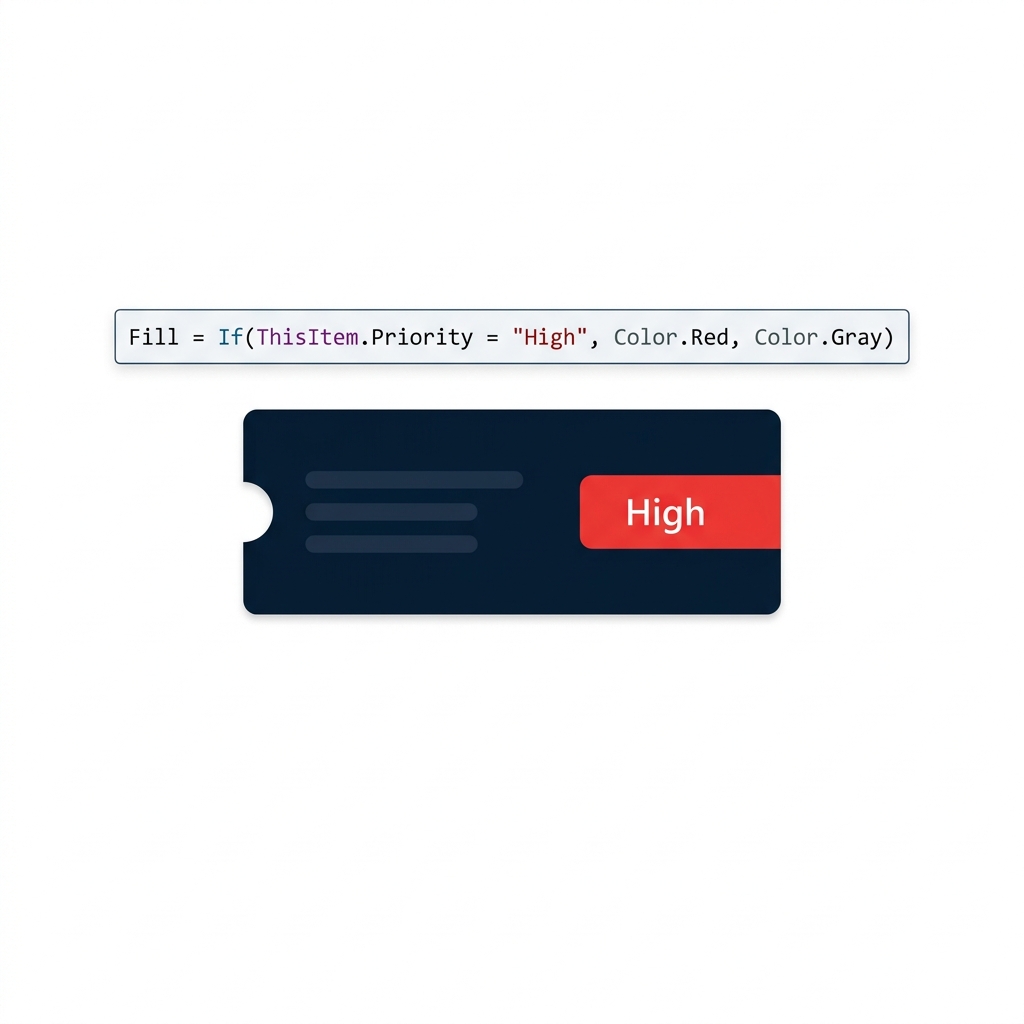
Tarjeta de ticket de galería con una píldora roja de High priority, ilustrando el relleno condicional con color impulsado por una fórmula If() basada en Priority.


  • If(condition, ifTrue, ifFalse), la base de todo
  • Ya la viste en colores de filas de la galería
  • El mismo patrón impulsa todo en este vídeo
Introducción a Power Apps

IsBlank(), detectar campos vacíos


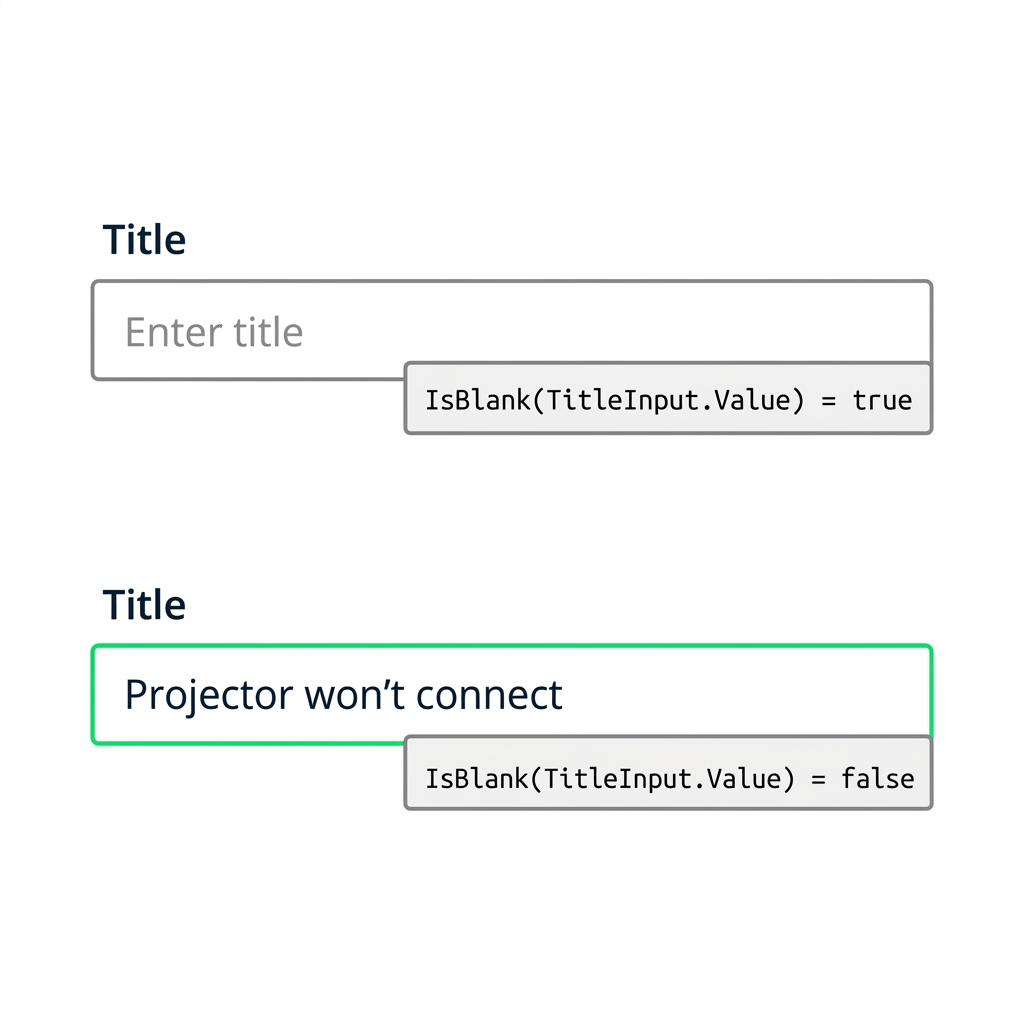
  • IsBlank(value) devuelve true si el valor está vacío
  • Funciona con el valor de cualquier control
  • El bloque básico de validación para el resto del vídeo

Dos campos de texto Title mostrando IsBlank() devolviendo true para un campo vacío y false cuando contiene texto del ticket.

Introducción a Power Apps

Prevención: DisplayMode

$$

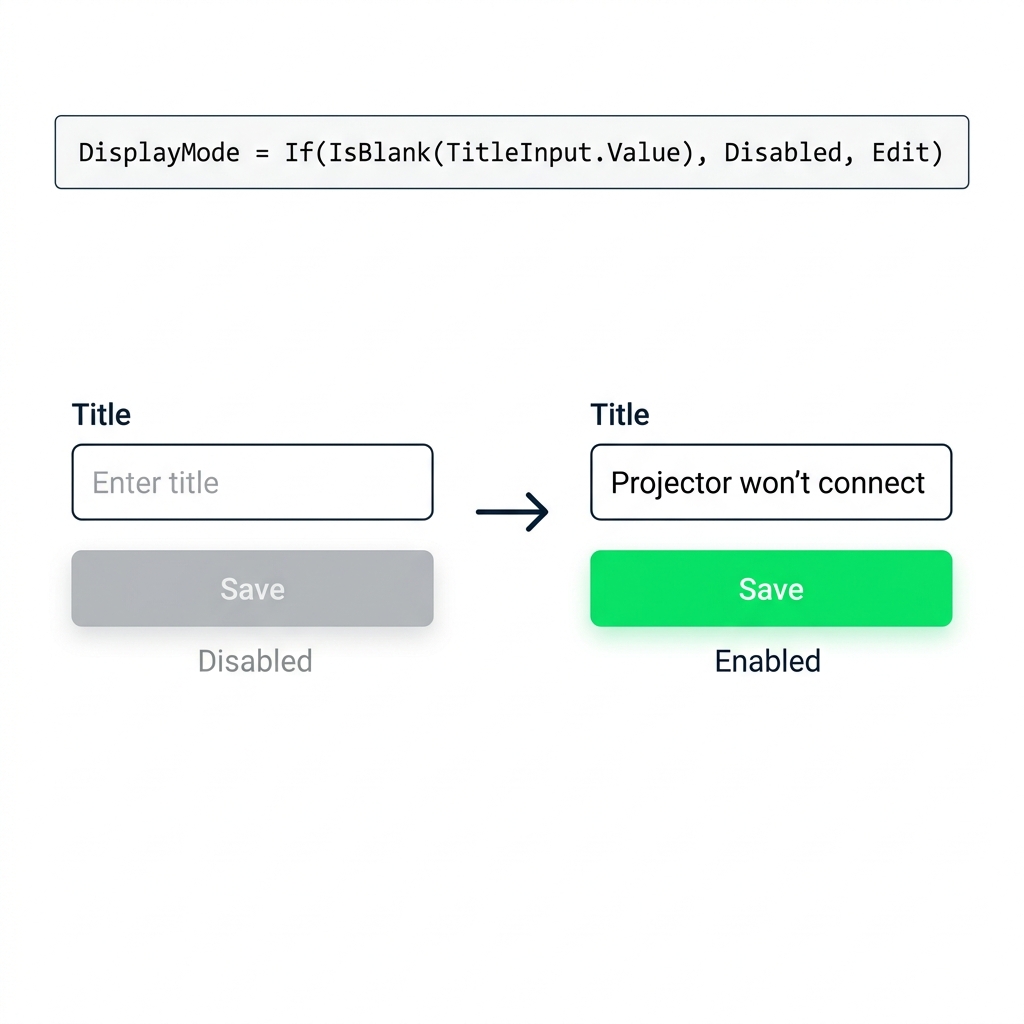
Botón Submit deshabilitado cuando Title está vacío y habilitado cuando se rellena, ilustrando DisplayMode controlado por una fórmula If() con IsBlank().


  • Evita el envío erróneo antes de que ocurra

DisplayMode = If(IsBlank(...), DisplayMode.Disabled, DisplayMode.Edit)

  • El botón queda en gris hasta rellenar el campo
Introducción a Power Apps

Corrección: Notify() tras el envío


Notify(
    "Save failed: check fields",
    NotificationType.Error
)
  • Cubre lo que la prevención no puede: reglas del servidor, errores de red
  • Conecta OnFailure → Notify() con NotificationType.Error
  • Úsalo junto con la prevención, no en solitario

Formulario de Power Apps con un toast de error rojo, el campo Title resaltado y el botón Save en gris tras un envío fallido.

Introducción a Power Apps

Visible frente a DisplayMode

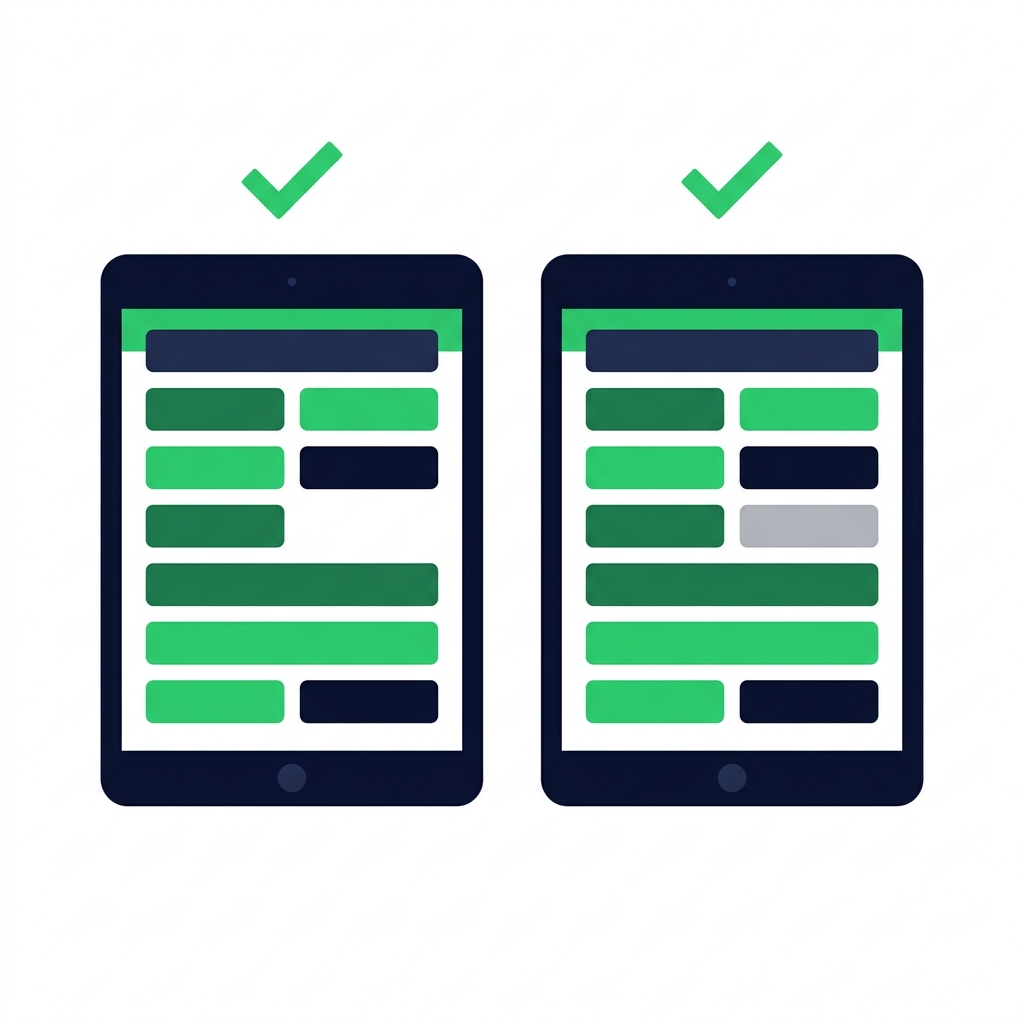
Pantallas comparando cómo Visible=false quita un botón del diseño frente a DisplayMode=Disabled, que lo deja en su sitio en gris.


  • Visible = false → lo elimina del diseño y del tab order
  • DisplayMode.Disabled → permanece, en gris, solo lectura
  • DisplayMode.View → para tarjetas dentro de formularios
Introducción a Power Apps

Un ejemplo concreto


  • Botón Approve: visible para todos, Disabled hasta completar campos
  • Sección solo para managers: Visible = isManager
  • Una pantalla, ambas reglas en acción

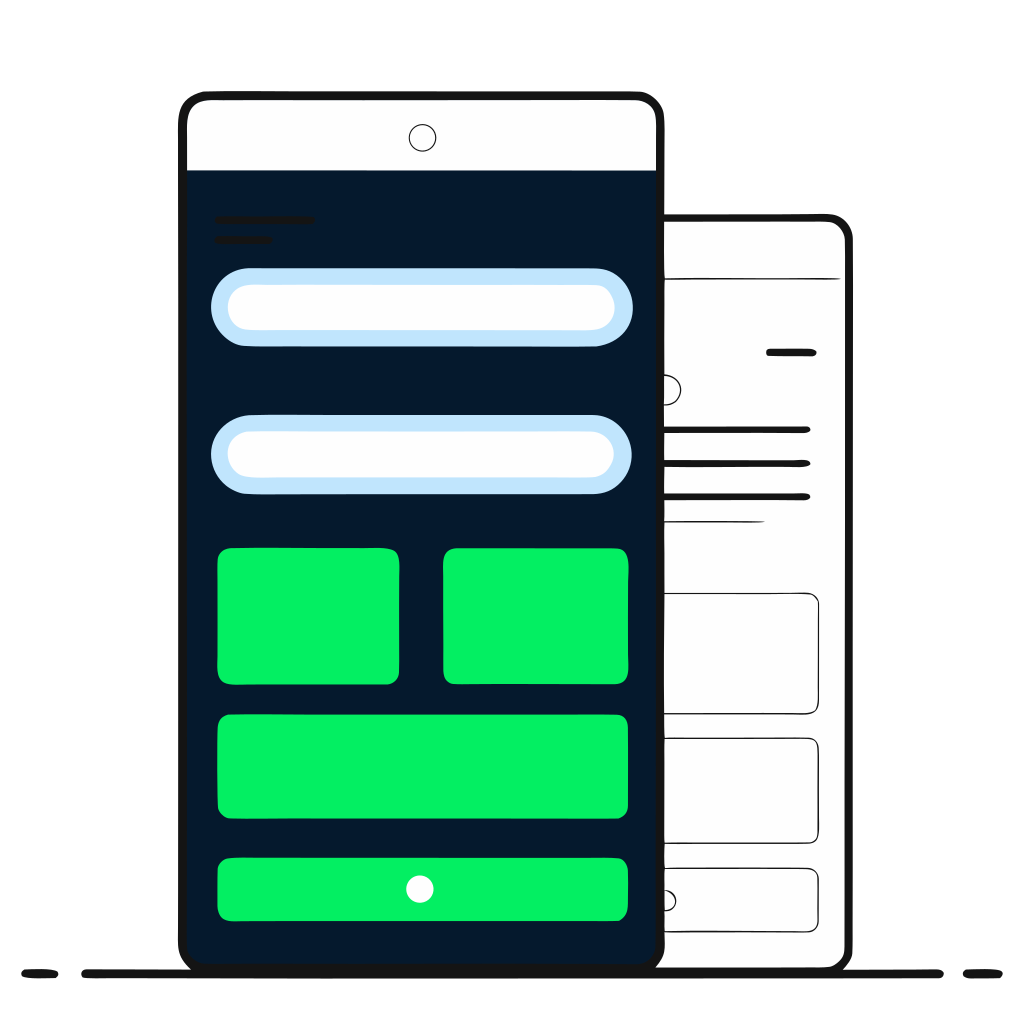
Teléfono oscuro con una app de formulario con campos de entrada, tarjetas de acción y un botón verde de envío.

Introducción a Power Apps

Servidor vs. cliente

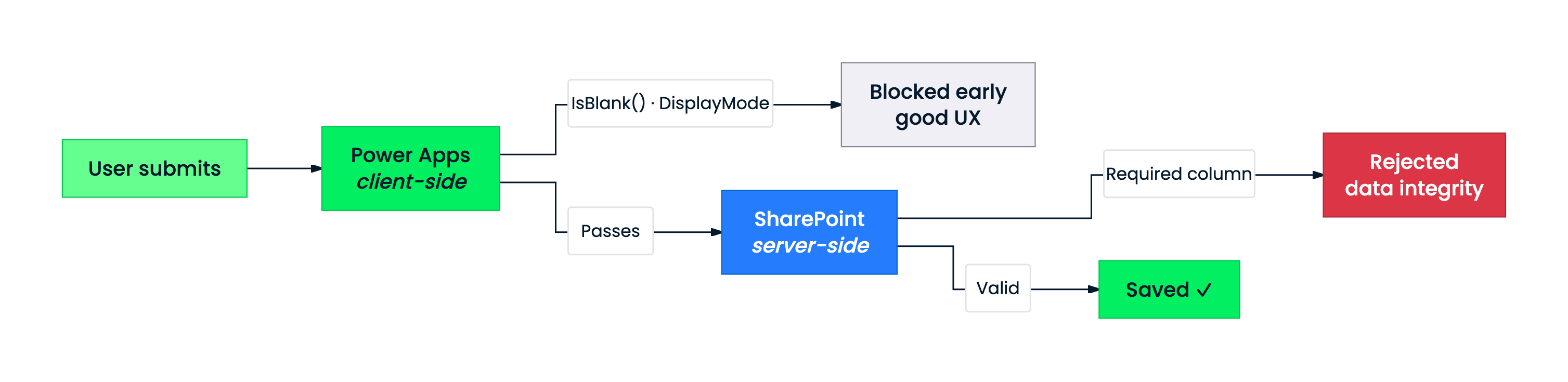
Diagrama de flujo mostrando que el envío del usuario pasa por comprobaciones en el cliente de Power Apps (IsBlank, DisplayMode) y luego por comprobaciones en el servidor de SharePoint (Required column) antes de guardar.


  • En el cliente, en la app: mejora la UX
  • En el servidor, en SharePoint: protege la integridad de los datos

Las fórmulas de Power Apps no son un límite de seguridad.

Introducción a Power Apps

Lo que vas a crear


  • Bloquea envíos vacíos con validación
  • Verás cómo un mensaje de error avisa cuando algo se escapa

Teléfono oscuro con un formulario con campos de entrada y un botón verde de envío que representa la app de validación terminada.

Introducción a Power Apps

¡Vamos a practicar!

Introducción a Power Apps

Preparing Video For Download...