Fuentes de datos y conectores

Introducción a Power Apps

Luise Freese

Azure & Power Platform Architect

Las palabras que todo el mundo confunde
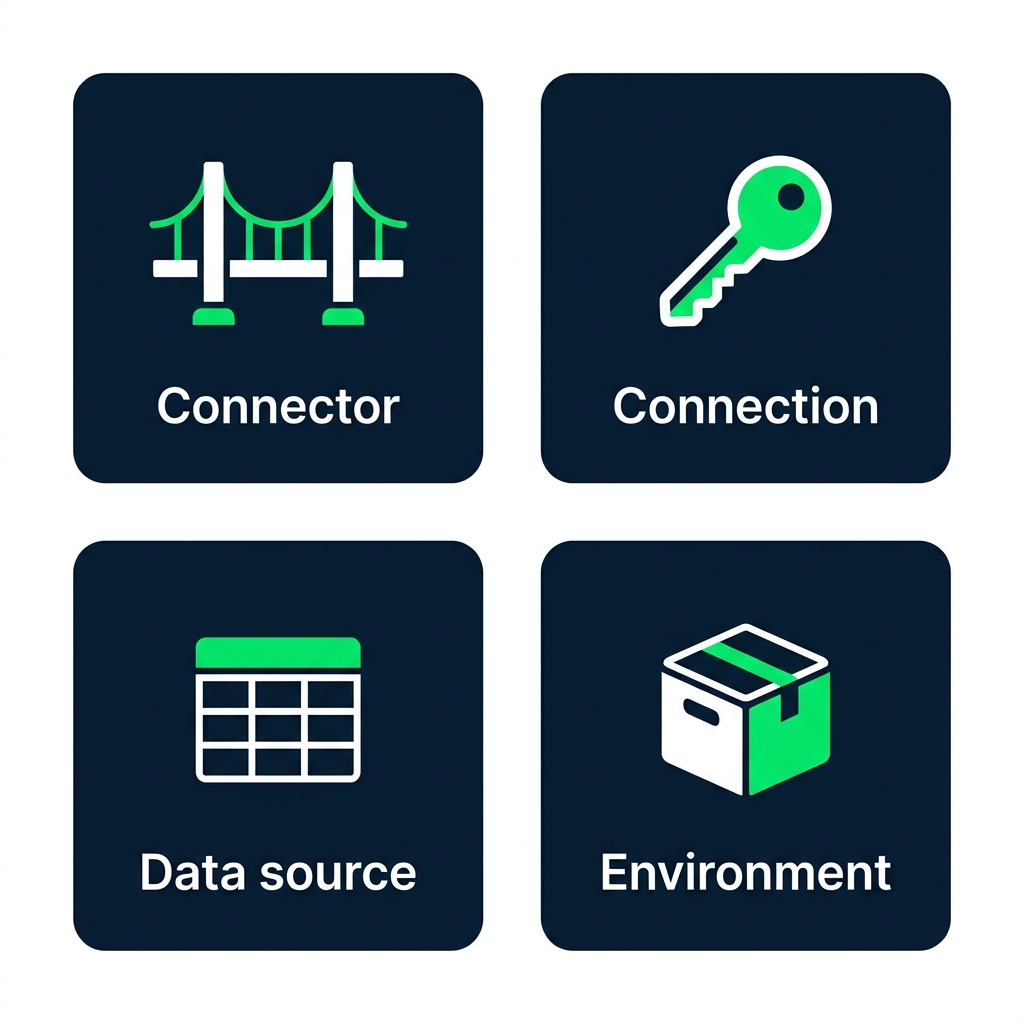
 

  • Connector: el puente (SharePoint, Excel...)
  • Connection: tu inicio de sesión concreto en ese puente
  • Data source: la tabla a la que apuntas tu app
  • Environment: el espacio donde viven tu app y tus datos

Diagrama de cuatro tarjetas con etiquetas: Connector (icono de puente), Connection (icono de llave), Data source (icono de tabla) y Environment (icono de contenedor)

Introducción a Power Apps

Standard frente a Premium

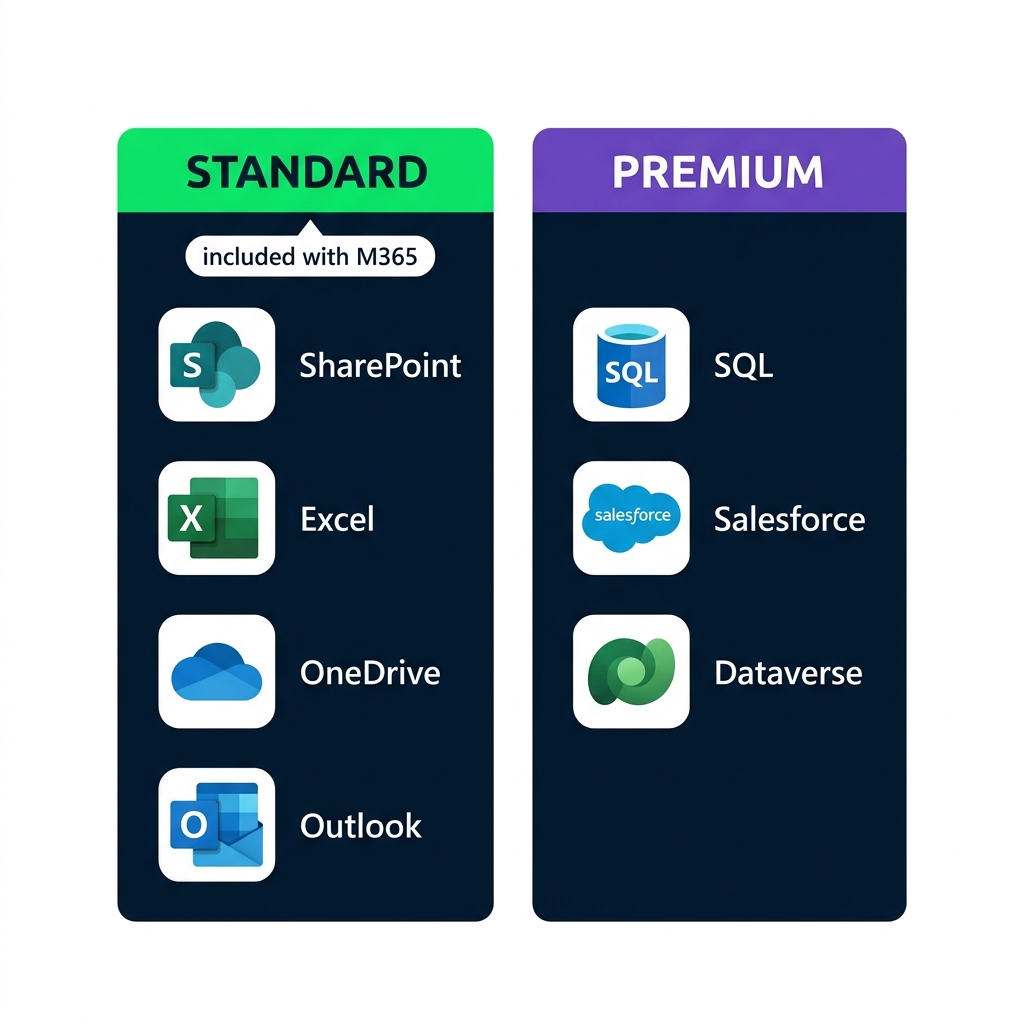
Comparación de conectores Standard (SharePoint, Excel, OneDrive, Outlook, incluidos con M365) y conectores Premium (SQL Server, Salesforce, Dataverse)


  • Los conectores Standard vienen con Microsoft 365
  • Los conectores Premium requieren una licencia adicional
  • En este curso usamos solo Standard
Introducción a Power Apps

Una lista de tareas para Lumen Coffee

 

  • Un equipo de marketing en Lumen Coffee
  • Una tabla de tareas: Marketing Tasks
  • Cinco columnas: Title, Status, Priority, AssignedTo, DueDate

Vista de lista de SharePoint mostrando la tabla Marketing Tasks con cinco columnas: Title, Status, Priority, AssignedTo y DueDate, con tres filas de ejemplo

Introducción a Power Apps

Conectores y colecciones


  • En el trabajo: + Add data → un conector → la tabla aparece en el panel Data
  • En este curso: la app crea su propia tabla al iniciar
  • El mismo Power Fx en ambos casos; sin licencia ni tenant

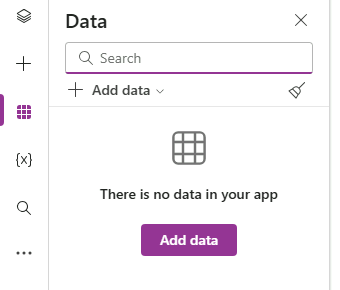
Panel Data de Power Apps Studio con el botón Add data, el campo Search y la cuadrícula vacía antes de conectar una fuente de datos

Introducción a Power Apps

Crear una colección con ClearCollect


ClearCollect(Tasks,
    {Title: "Summer menu launch", Status: "Not started", Priority: "High"},
    {Title: "Press release draft", Status: "In progress", Priority: "High"}
)
  • Una collection es una tabla que vive dentro de la app
  • ClearCollect(name, records) la vacía y luego la rellena
  • Cada { } es un record: Column: value, separadas por comas
Introducción a Power Apps

App.OnStart se ejecuta una vez

$$

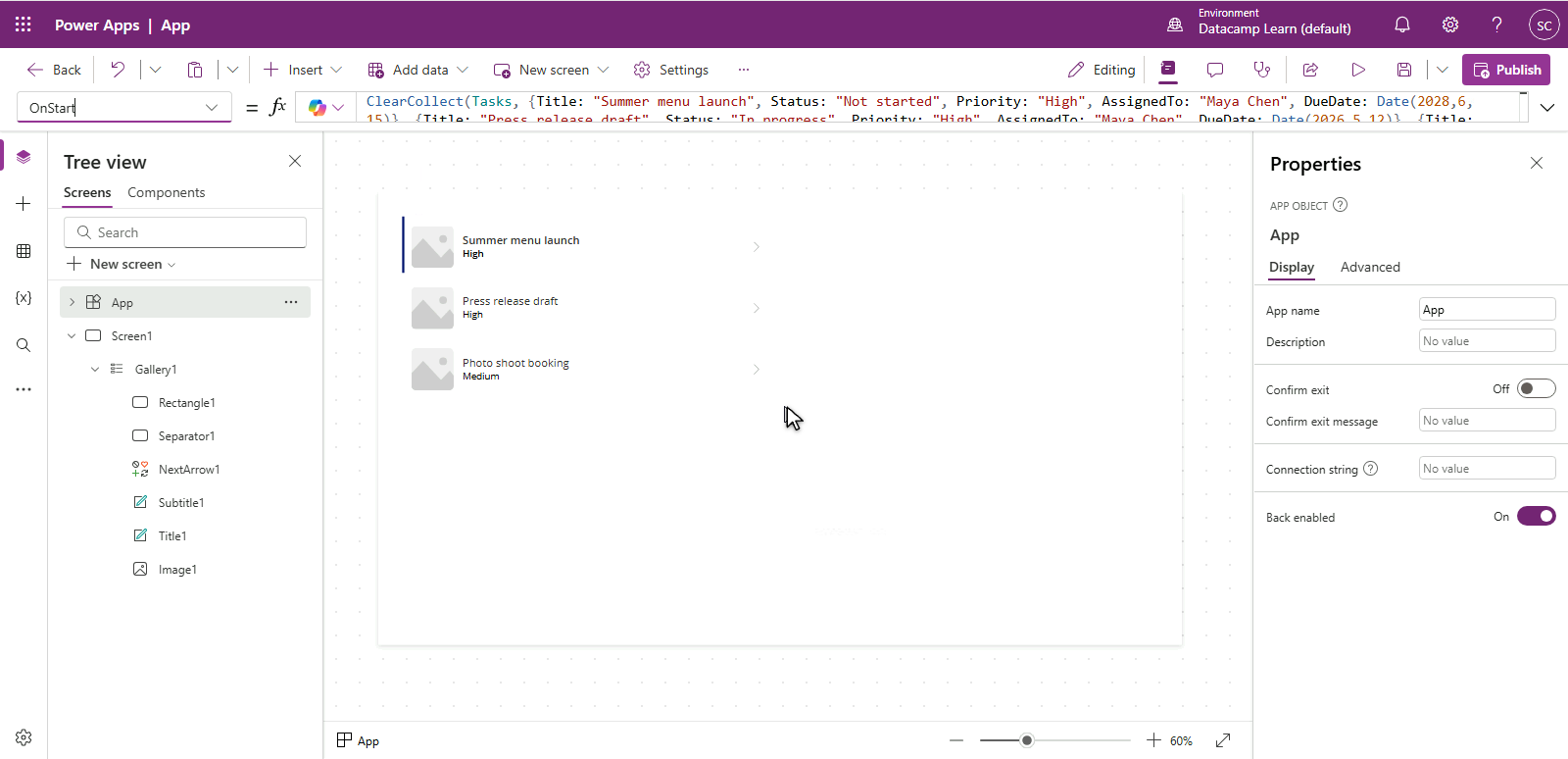
Power Apps Studio con el objeto App seleccionado en Tree view, OnStart elegido en el desplegable de propiedades y una fórmula ClearCollect(Tasks, ...) en la barra de fórmulas


  • Selecciona App arriba en la Tree view
  • Elige OnStart en el desplegable de propiedades, a la izquierda de la barra de fórmulas
  • ... → Run OnStart carga los datos sin reiniciar
Introducción a Power Apps

Galería: cómo Power Apps muestra listas


  • Una gallery repite una plantilla por cada fila
  • Define Items con una tabla, como tu colección Tasks
  • Cada fila es una copia clicable de la plantilla

$$

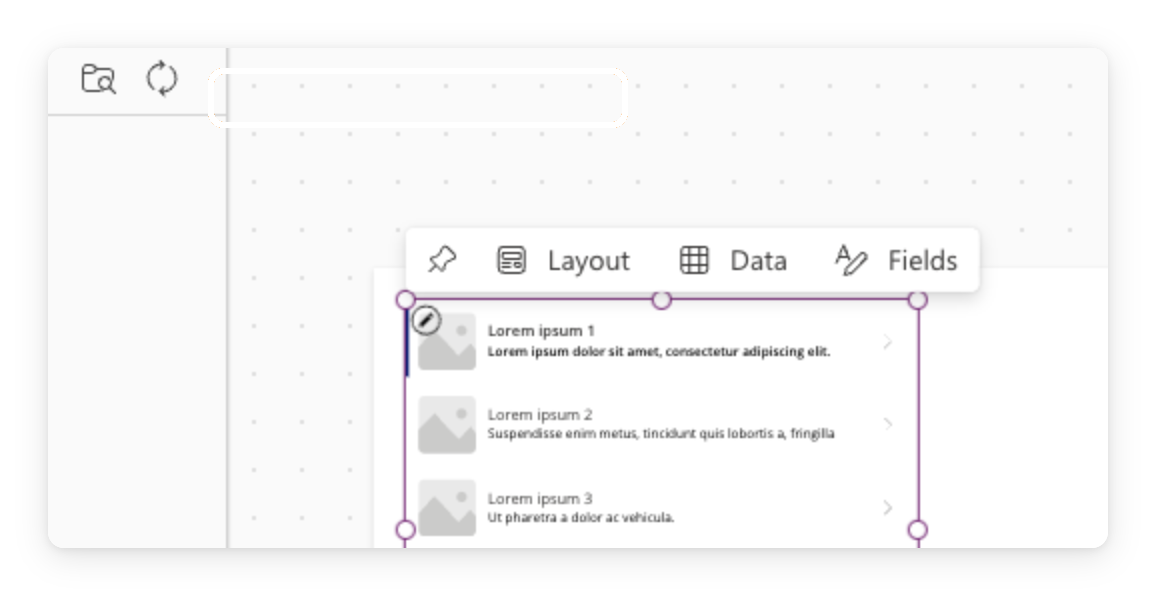
Captura real de Power Apps Studio con un control de galería en el lienzo

Introducción a Power Apps

Qué vas a construir

Mockup de la app final Lumen Marketing Tasks con un encabezado y cuatro tarjetas de tarea con título y estado en pastillas, con acento marrón café


  • Crea una app en blanco y define su OnStart
  • Carga las tareas con ClearCollect y luego Run OnStart
  • Inserta una galería y vincula Items a Tasks
Introducción a Power Apps

¡Vamos a practicar!

Introducción a Power Apps

Preparing Video For Download...