Navegar por Power Apps Studio

Introducción a Power Apps

Luise Freese

Azure & Power Platform Architect

El portal de creación
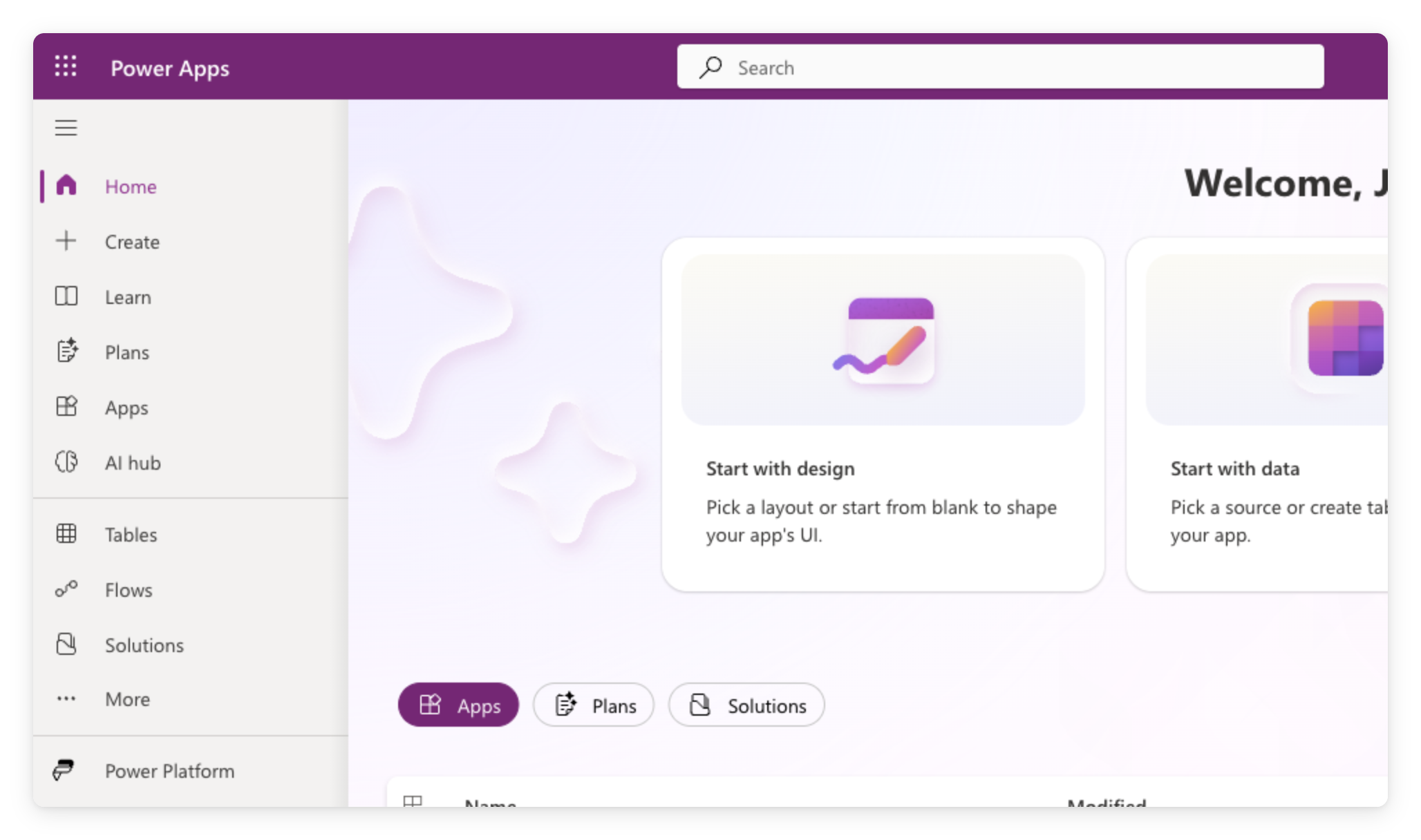
 

  • Inicia sesión en make.powerapps.com con tu cuenta del trabajo
  • Navegación izquierda: Inicio, + Crear, Aplicaciones, Tablas, Flujos
  • Todo lo que crees en este curso estará aquí


Página de inicio del portal de creación de Power Apps en make.powerapps.com, con la navegación izquierda y la pantalla de bienvenida con mosaicos de Inicio rápido

Introducción a Power Apps

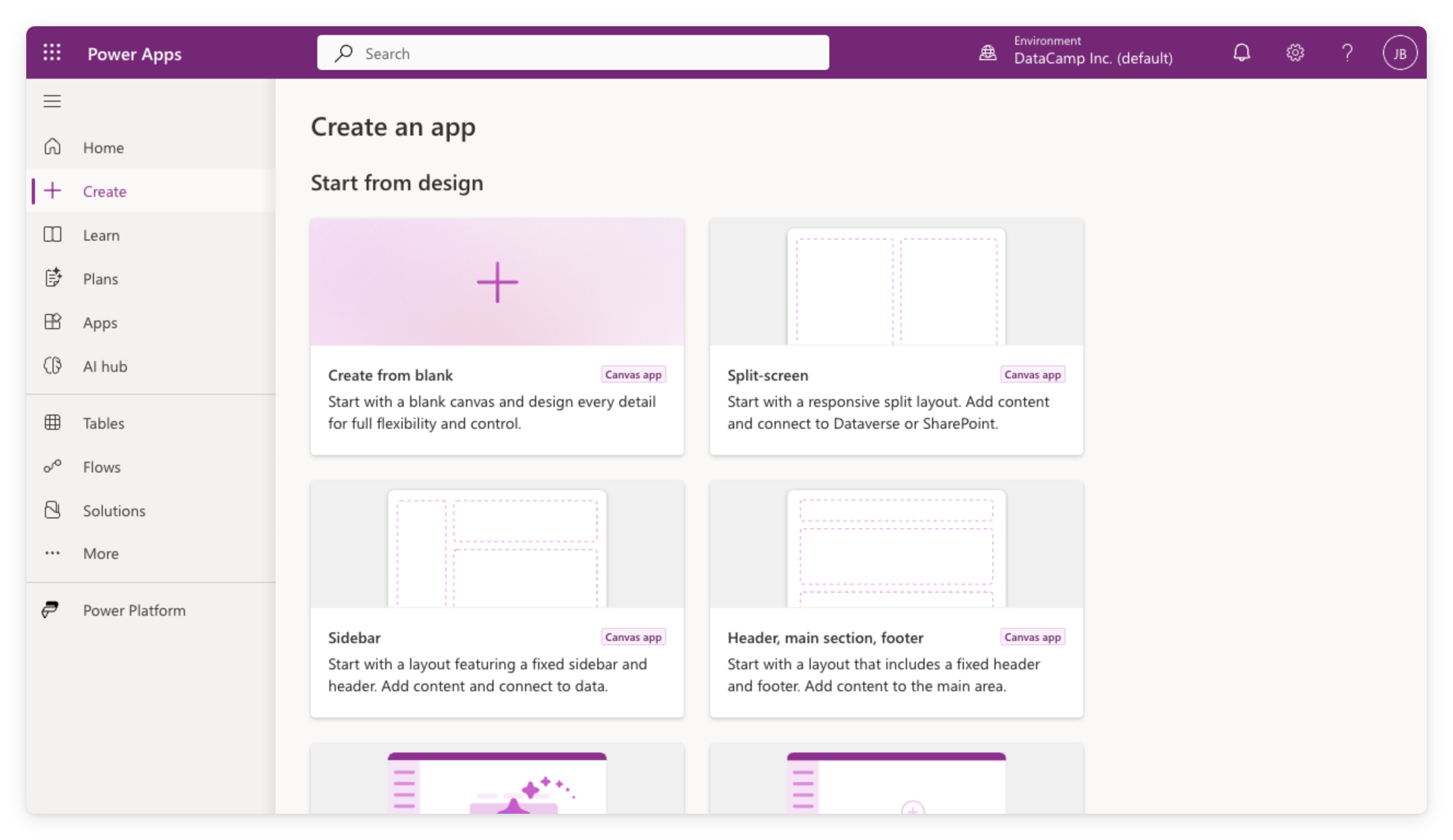
Crear una app de lienzo en blanco


  • En la barra izquierda, haz clic en + Crear
  • En Comenzar desde diseño, elige Crear desde cero
  • Elige Tableta o Teléfono; lo nombras al guardar


Página Crear de Power Apps en make.powerapps.com con opciones de Comenzar desde diseño, como Crear desde cero, Pantalla dividida, Barra lateral y Encabezado

Introducción a Power Apps

Activa los controles modernos

  • Configuración a nivel de app
  • Desactivada por defecto
  • Ya activa si alguien del equipo la habilitó antes
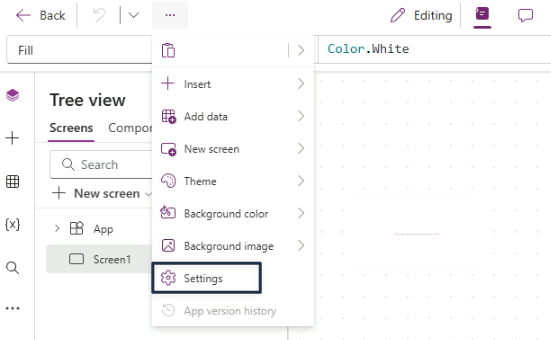
 

El menú de tres puntos abierto en la barra de comandos de Power Apps Studio, con Configuración resaltado debajo de Insertar, Agregar datos, Nueva pantalla, Tema y las opciones de fondo


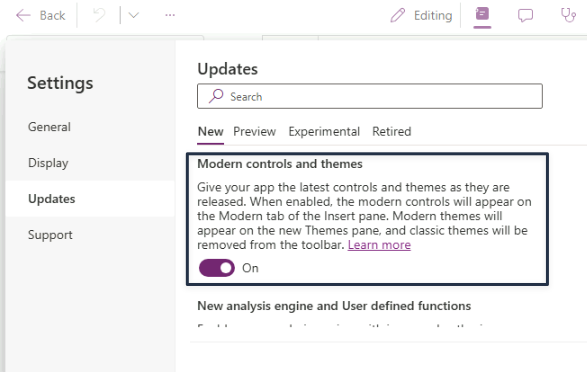
El cuadro de diálogo Configuración de Power Apps en la pestaña Actualizaciones, subpestaña Nuevo, con el interruptor de Modern controls and themes en Activado

Introducción a Power Apps

Dentro del editor Studio


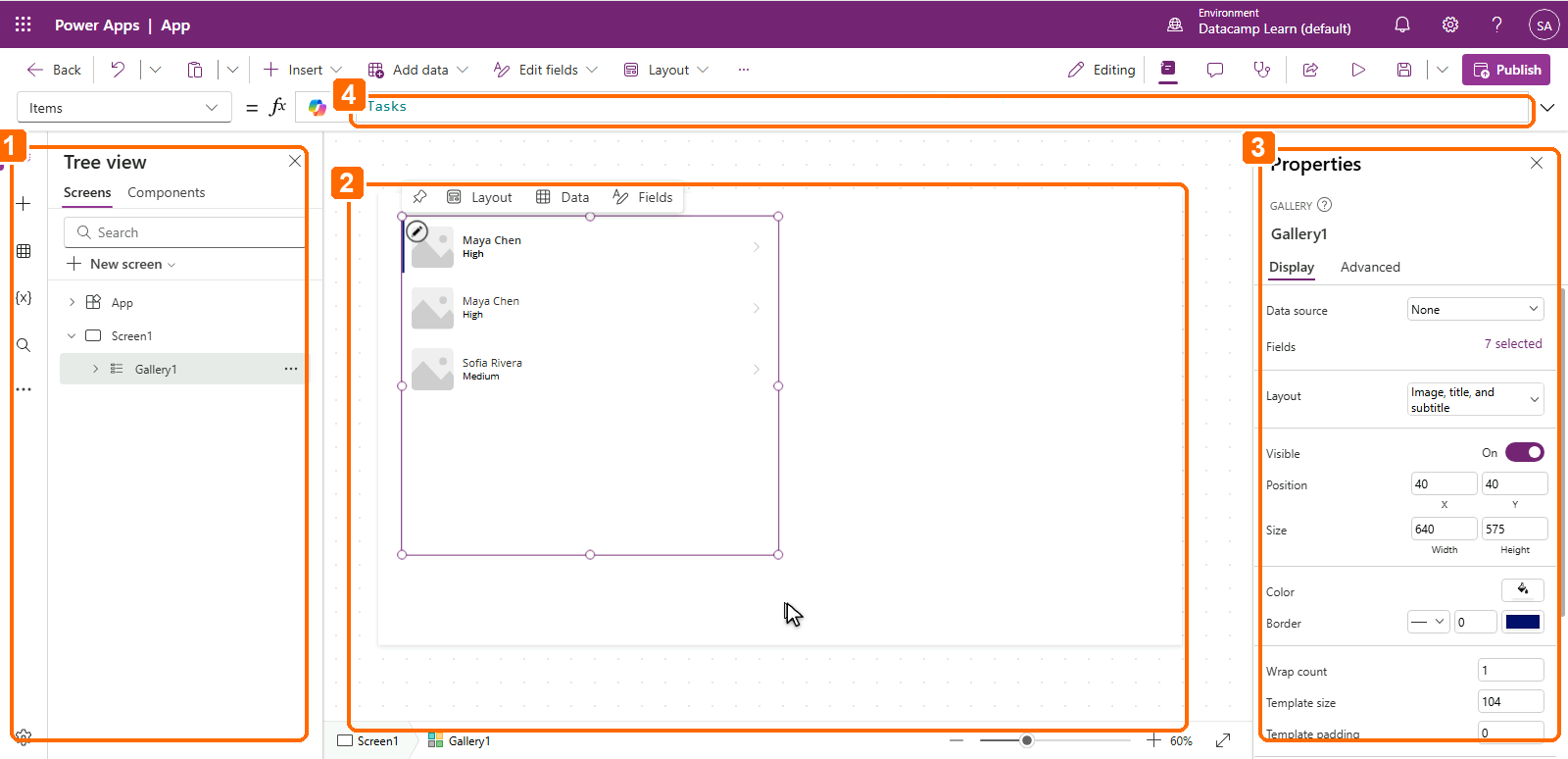
1. Vista de árbol (izquierda): todas las pantallas y controles; clic para seleccionar, doble clic para renombrar

2. Lienzo (centro): organiza los controles visualmente

3. Panel de propiedades (derecha): ajustes del control seleccionado

4. Barra de fórmulas (arriba): escribe expresiones de Power Fx


Power Apps Studio con cuatro indicadores numerados: 1 marca la Vista de árbol a la izquierda, 2 el lienzo en el centro, 3 el panel de Propiedades a la derecha y 4 la barra de fórmulas en la parte superior

Introducción a Power Apps

Agregar controles


  • Haz clic en + Insertar para abrir el catálogo
  • Inserta una Etiqueta de texto, Entrada de texto, Botón
  • Cada control tiene propiedades: Text, Fill, Size, y más


Panel Insertar de Power Apps Studio abierto desde la barra de herramientas, con categorías como Etiqueta de texto, Botón y Galería

Introducción a Power Apps

Previsualiza tu app


Modo de vista previa de Power Apps Studio con la app en ejecución


  • Haz clic en el botón ▷ (arriba a la derecha) para ejecutar la app
  • Pulsa botones, escribe en entradas; se comporta como la app real
  • Haz clic en ✕ para volver al editor
Introducción a Power Apps

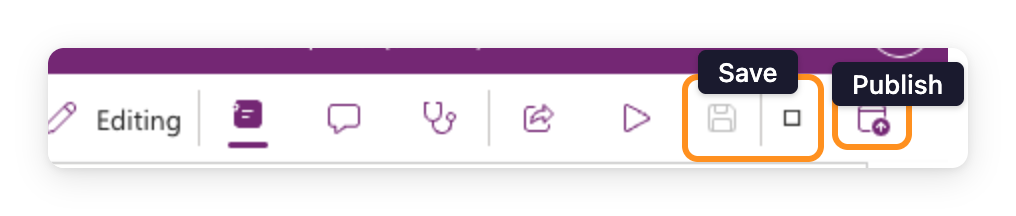
Guardar vs. publicar


  • Guardar conserva tu trabajo
  • Publicar hace visible la versión para quienes compartas
  • Publicaremos bien en el Capítulo 4

$$

Barra de herramientas de Power Apps Studio con los iconos Guardar y Publicar resaltados arriba a la derecha, junto a Edición, Propiedades, Comentarios, Comprobador de la app, Compartir y Vista previa

Introducción a Power Apps

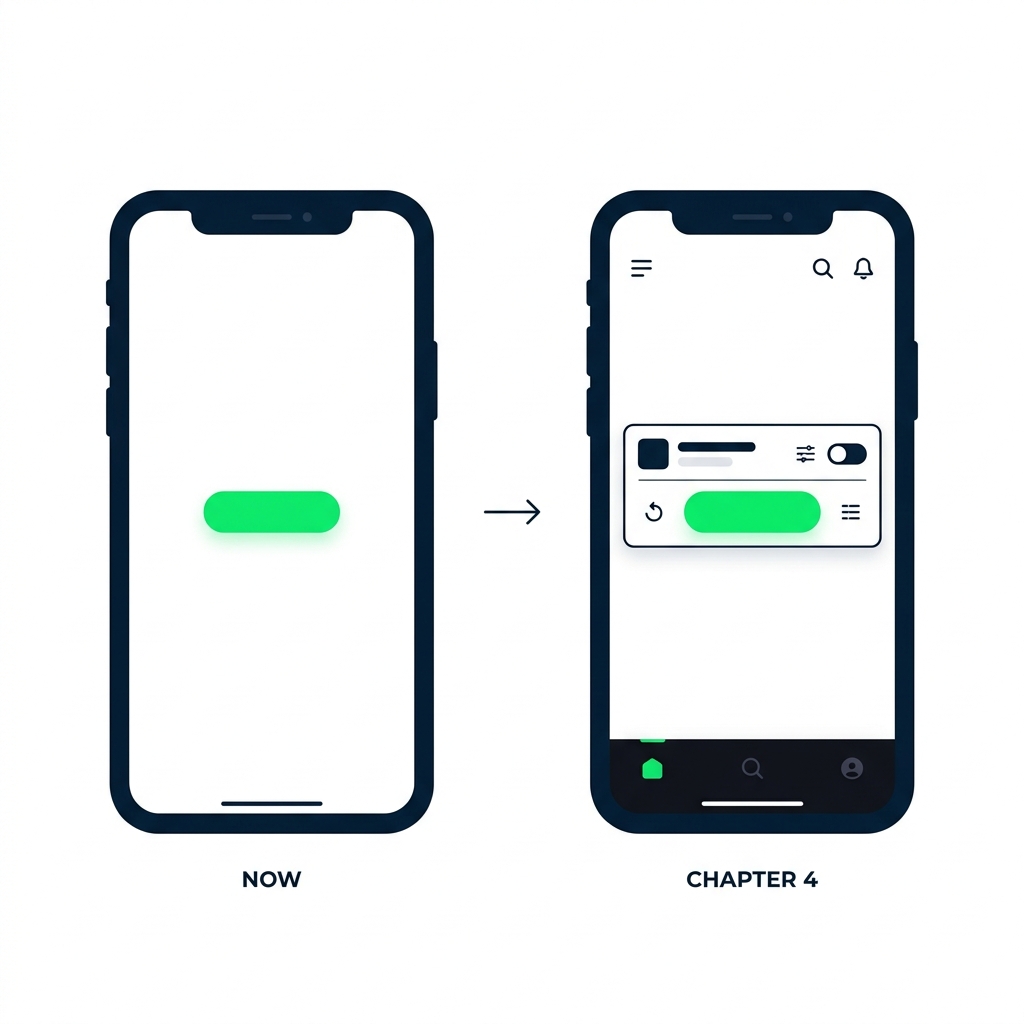
Los contenedores vienen después

Dos pantallas de app para teléfono lado a lado. La izquierda, etiquetada «Ahora: pantalla en blanco», muestra un único botón flotando en un lienzo vacío. La derecha, etiquetada «Capítulo 4: diseños», muestra el mismo botón dentro de un contenedor horizontal con otros controles alineados alrededor.


  • Ahora: pantalla en blanco para ver cada control
  • Capítulo 4: contenedores de diseño para que la app sea adaptable
  • No te preocupes aún por la alineación
Introducción a Power Apps

Lo que vas a crear


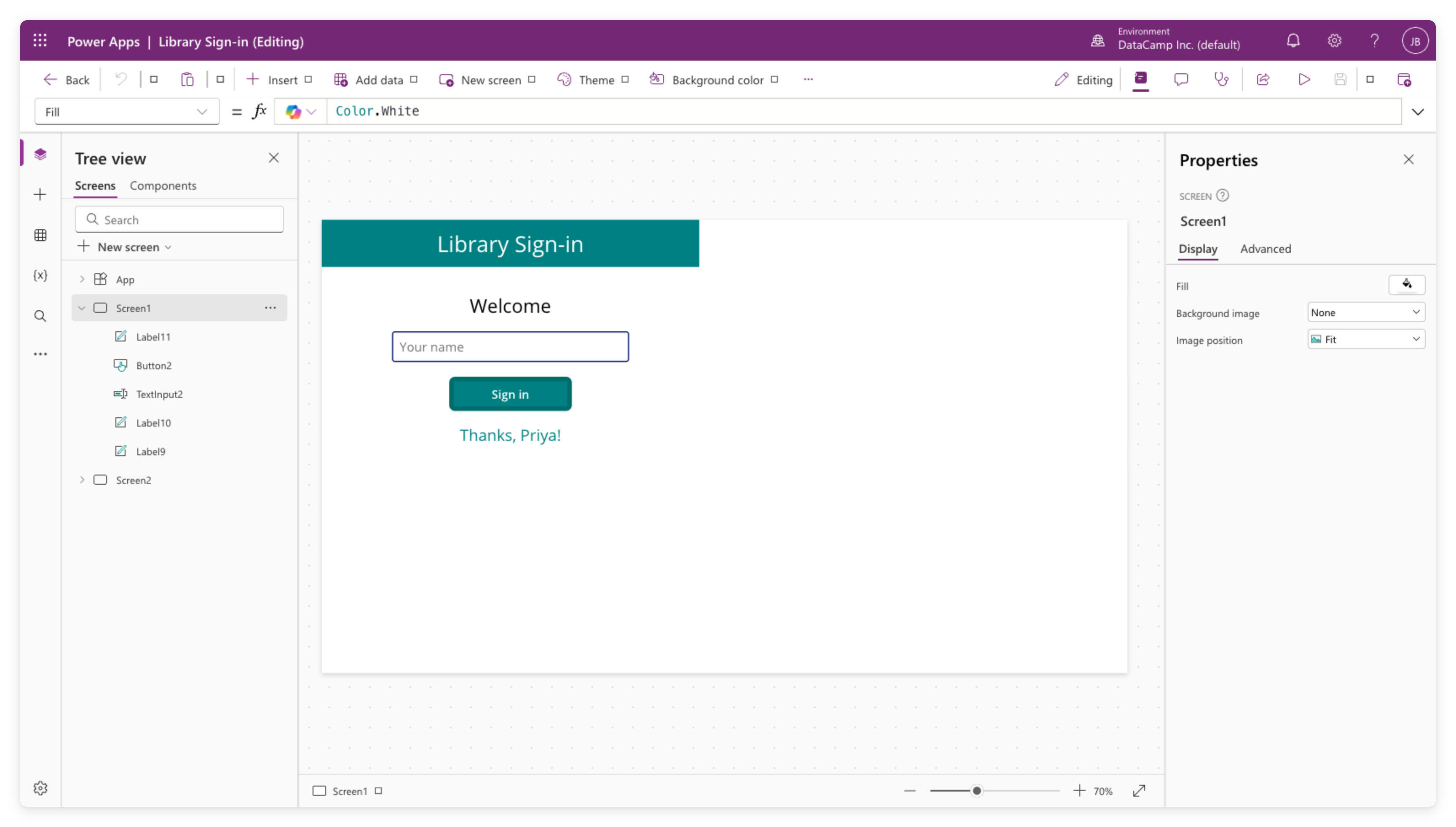
  • Crea una app de lienzo en blanco
  • Añade dos pantallas y tus primeros controles
  • Previsualiza todo con el botón ▷

$$

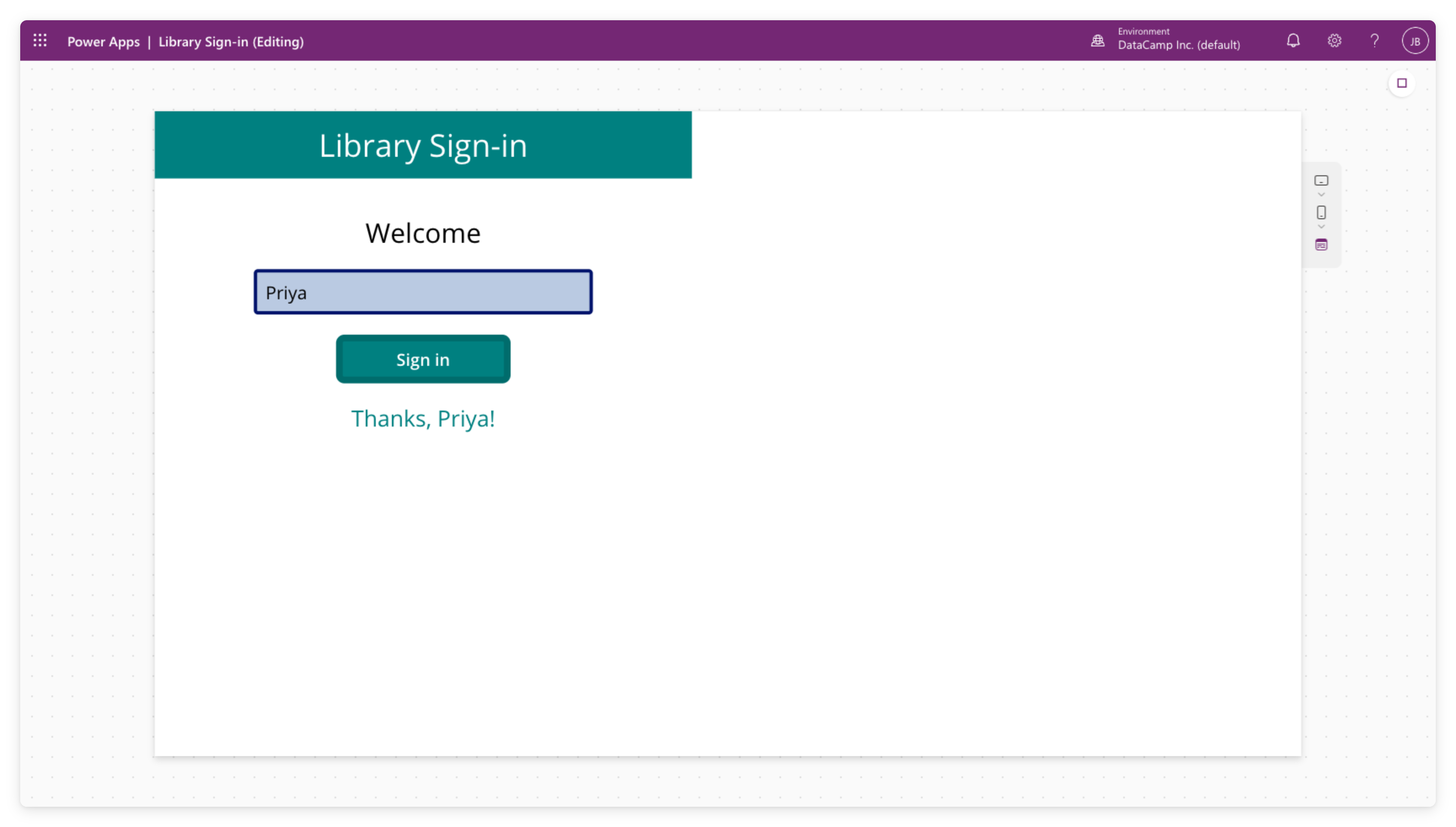
Captura real de Power Apps Studio mostrando la app Library Sign-in con la Vista de árbol a la izquierda con Screen1 (con Label, Button, TextInput) y Screen2, el lienzo con la pantalla de inicio de sesión con encabezado verde azulado, texto de bienvenida, entrada de nombre, botón Sign in y mensaje Thanks Priya, y el panel de Propiedades a la derecha

Introducción a Power Apps

¡Vamos a practicar!

Introducción a Power Apps

Preparing Video For Download...