Mostrar datos con galerías

Introducción a Power Apps

Luise Freese

Azure & Power Platform Architect

Agregar un origen de datos con SharePoint
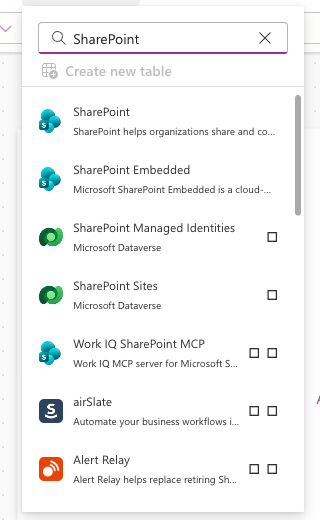
 

  • Panel de datos → + Agregar datos → SharePoint
  • Elige tu sitio y luego tu lista
  • La lista aparece como origen de datos

Panel de datos de Power Apps con SharePoint buscado, mostrando el conector de SharePoint como primer resultado

Introducción a Power Apps

Galerías de altura flexible

$$

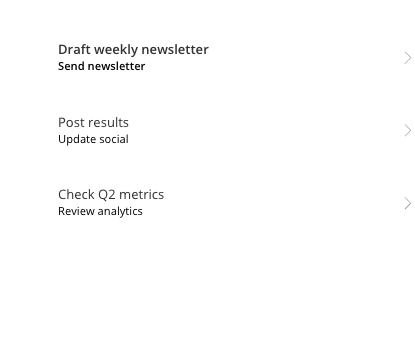
Galería de Power Apps mostrando tres filas de tareas con título y subtítulo, cada fila ajustada automáticamente a su contenido


  • Las filas crecen según su contenido
  • Sin títulos truncados ni «píldoras» de estado cortadas
  • Es el valor predeterminado en las canvas apps modernas
Introducción a Power Apps

Personalizar la plantilla


  • Selecciona la fila de plantilla (tarjeta superior)
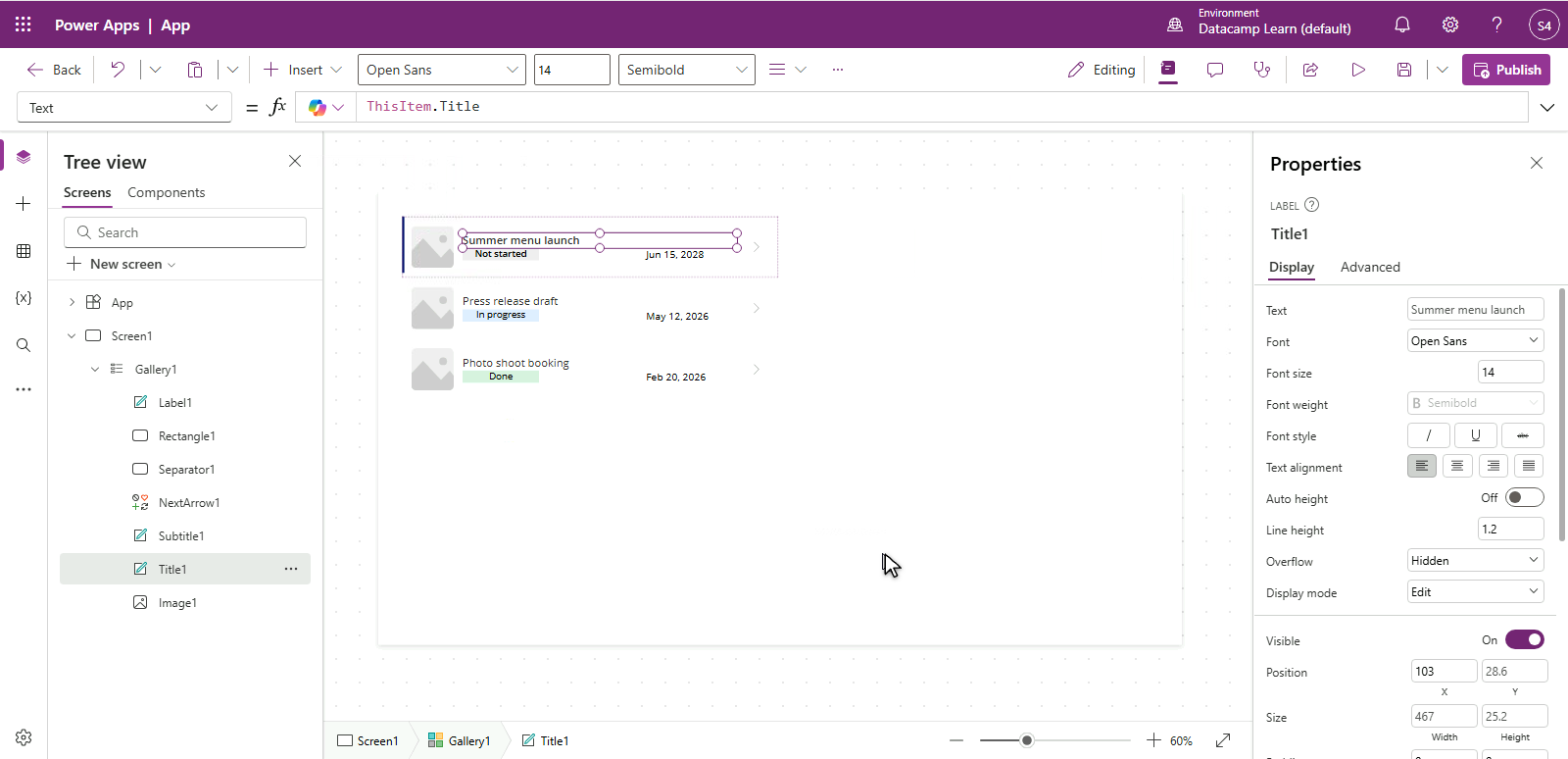
  • Cada control de la plantilla usa ThisItem.Column
  • Edita una vez y todas las filas se actualizan

$$

Galería de Power Apps en modo de edición de plantilla con la etiqueta de título seleccionada y la barra de fórmulas mostrando ThisItem.Title, así cada fila muestra su propio título de tarea

Introducción a Power Apps

Leer un valor con Text()


Text(ThisItem.DueDate, "[$-en-US]mmm d")
  • Escribe . tras un objeto para ver sus propiedades y columnas
  • Los valores tienen tipos: Text, Number, Boolean, Date/Time, Record, Table
  • ThisItem.DueDate es Date, así que Text() lo formatea como Jun 15
  • [$-en-US] define el idioma y mmm d el patrón
Introducción a Power Apps

Formato condicional


  • El color de un control puede depender de los datos de la fila
  • Usa If() en la propiedad Color de una etiqueta
  • Por ejemplo:

If(ThisItem.Priority = "High", Color.Red, Color.Gray)


Galería de Power Apps con la etiqueta Priority coloreada por If(ThisItem.Priority = High, Red, Gray), mostrando High en rojo en dos filas y Medium en gris

Introducción a Power Apps

Resaltado de DueDate


  • Formatea fechas igual:

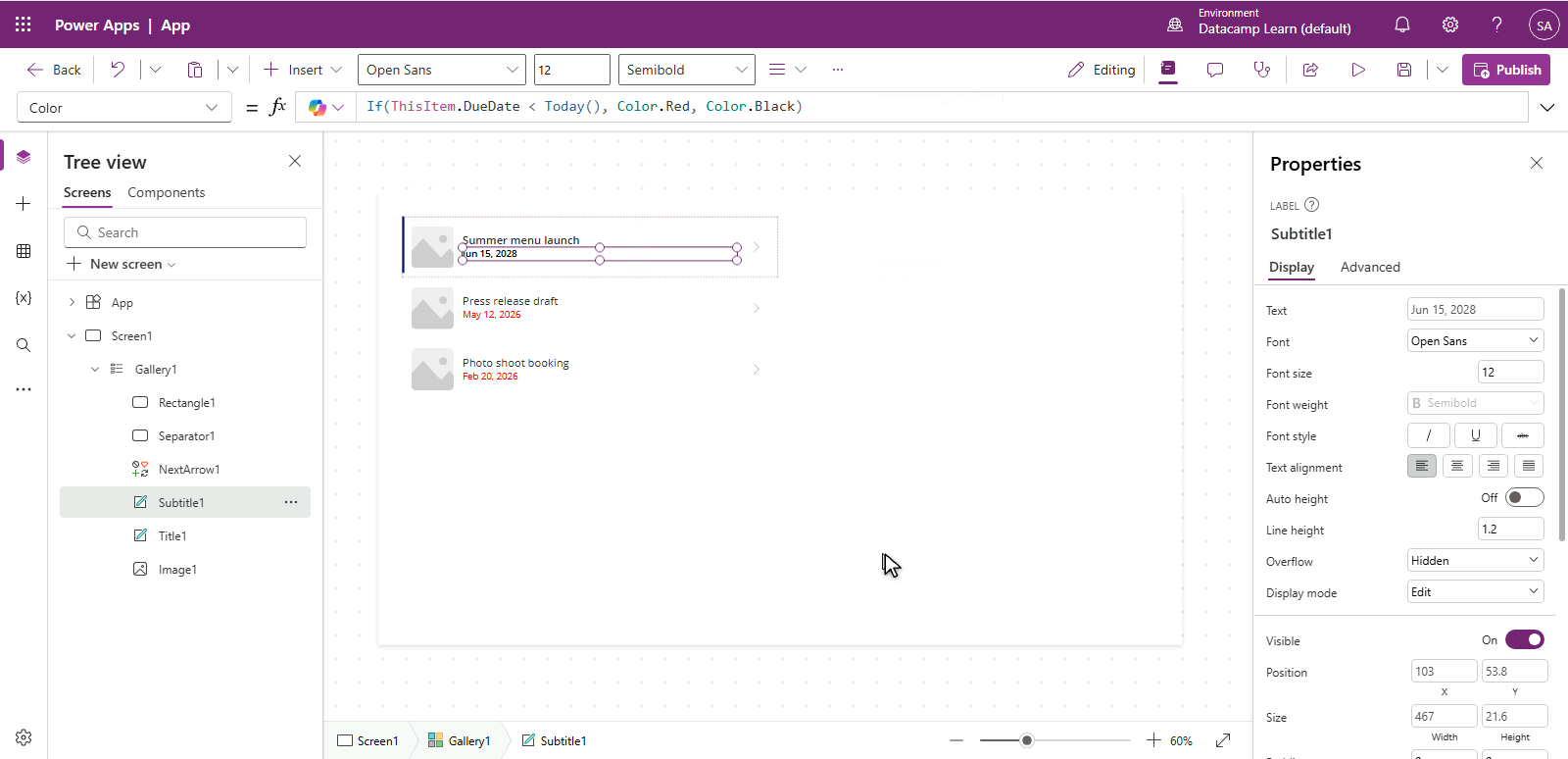
If(ThisItem.DueDate < Today(), Color.Red, Color.Black)

  • Las filas vencidas resaltan al instante

Galería de Power Apps con la etiqueta de fecha de vencimiento coloreada por If(ThisItem.DueDate < Today(), Red, Black), mostrando fechas pasadas en rojo y una futura en negro

Introducción a Power Apps

Estados vacíos

Pantalla de app mostrando un estado vacío con un icono de taza de café amigable y un mensaje centrado: "No matching tasks"


  • Muestra un mensaje amable cuando la galería está vacía
  • Usa Visible = IsEmpty(Gallery1.AllItems) en una etiqueta de marcador de posición
  • Funciona con datos vacíos y filtros sin resultados
Introducción a Power Apps

Colección ahora, conector en producción


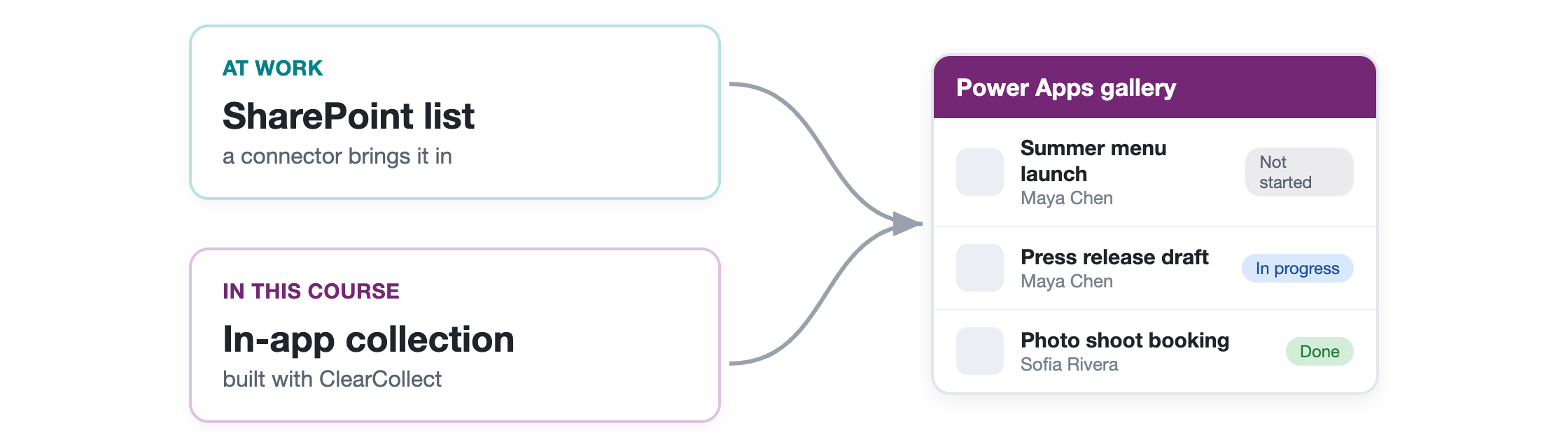
  • En estos ejercicios tus filas están en una colección
  • En tu organización apuntarías a una lista de SharePoint u otra similar
  • Todos los conceptos de galería funcionan igual

$$

$$

Diagrama: una lista de SharePoint y una colección dentro de la app alimentan la misma galería de Power Apps; la galería funciona igual sin importar el origen

Introducción a Power Apps

¡Vamos a practicar!

Introducción a Power Apps

Preparing Video For Download...