Filtrar y buscar datos

Introducción a Power Apps

Luise Freese

Azure & Power Platform Architect

Filter()

 

  • Filter(source, condition) devuelve las filas que coinciden
  • Úsalo en la propiedad Items de la galería
  • Por ejemplo:

    Filter(Tasks, Status = "In progress")

Ilustración de un embudo de datos que filtra muchas filas hasta pocas coincidencias

Introducción a Power Apps

Conéctalo a un desplegable

$$

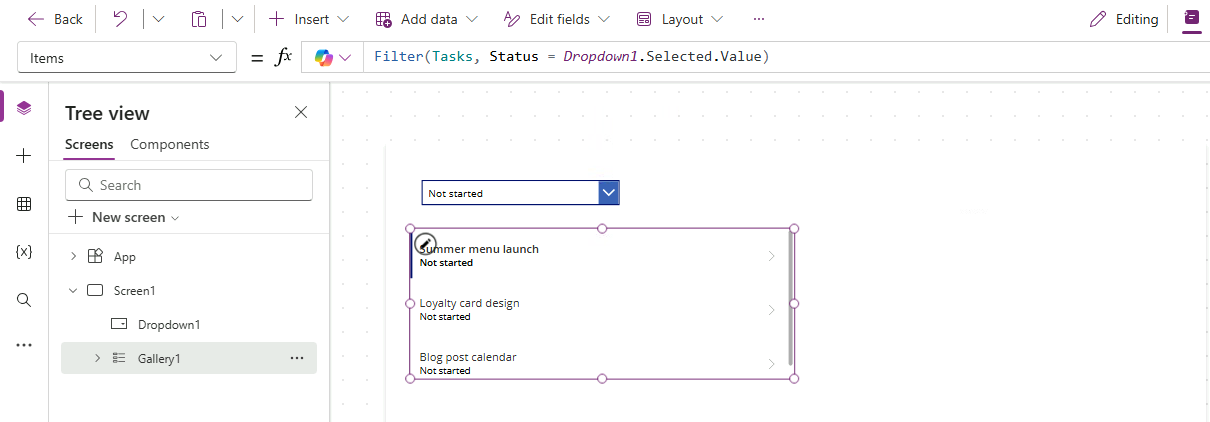
Power Apps Studio: un desplegable Status en Not started sobre una galería; la fórmula de Items es Filter(Tasks, Status = Dropdown1.Selected.Value), así la galería muestra solo las tareas Not started


  • Define Items del Dropdown con una lista de estados
  • Usa Dropdown1.Selected.Value en el filtro de la galería
  • Elige un estado → la galería se ajusta al instante
Introducción a Power Apps

StartsWith frente a Search


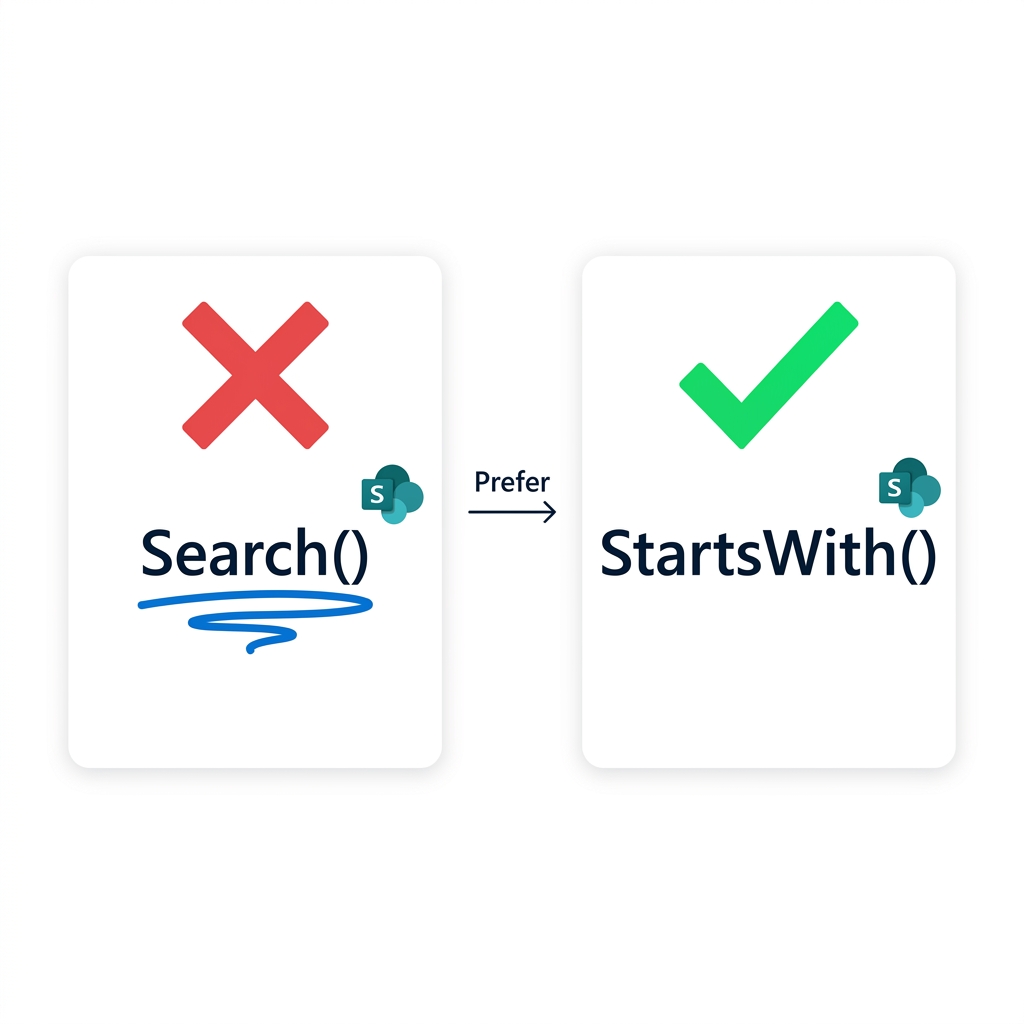
  • Search(), busca subcadenas en cualquier sitio
  • …pero no delega en la mayoría de orígenes
  • StartsWith() sí delega

Comparación: Search() con X roja y advertencia de delegación vs StartsWith() con check verde y sin advertencia, flecha con la etiqueta "Prefer"

Introducción a Power Apps

La advertencia de delegación

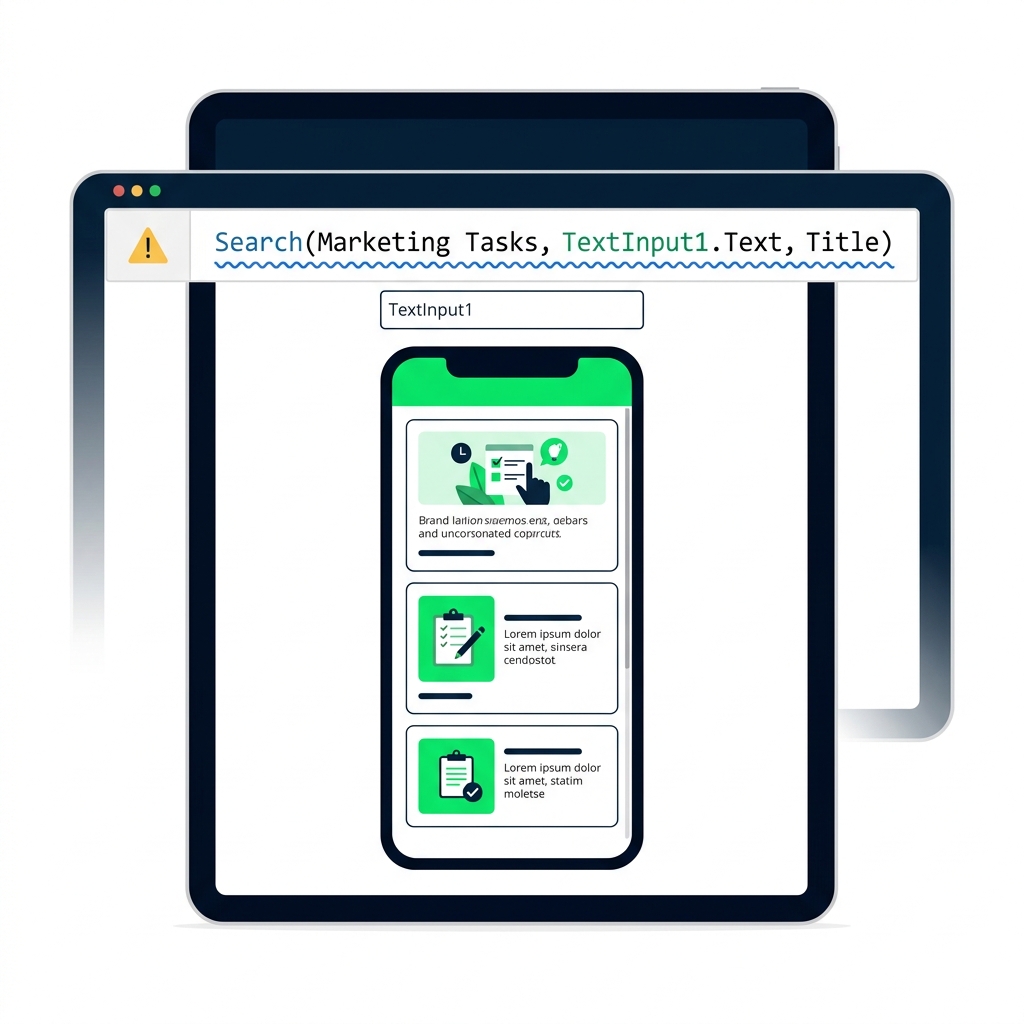
Barra de fórmulas de Power Apps con una advertencia de delegación subrayada en azul ondulado y un tooltip amarillo que dice "Delegation warning: results may be incomplete"


  • Un subrayado azul indica que Power Apps no puede enviar tu fórmula
  • Funciona en conjuntos pequeños, trunca en silencio los grandes
  • Fíjate siempre; reescribe cuando puedas
Introducción a Power Apps

Combinar Filter y StartsWith


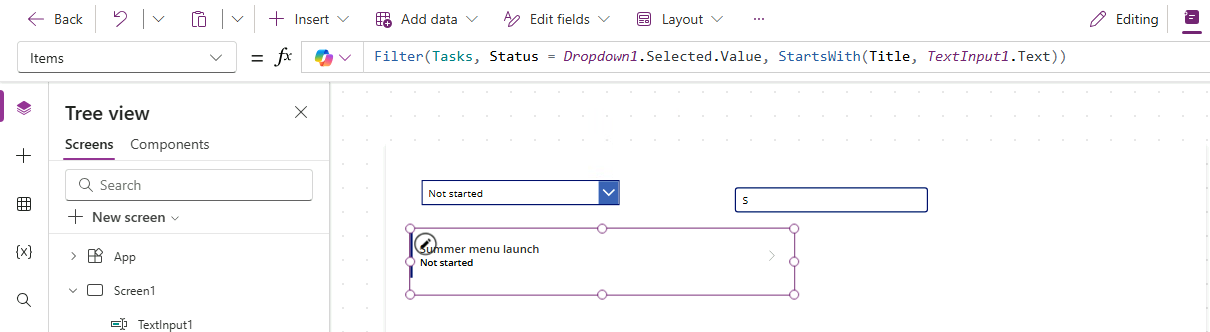
  • Un Filter() puede tener varias condiciones
  • Sepáralas por comas; deben cumplirse todas
  • Por ejemplo:

Filter(src, Status = sel, StartsWith(Title, txt))


$$

Power Apps Studio: un desplegable Status y un cuadro de búsqueda sobre una galería; la fórmula de Items es Filter(Tasks, Status = Dropdown1.Selected.Value, StartsWith(Title, TextInput1.Text)), reduciendo la lista a la tarea que coincide

Introducción a Power Apps

Lo que vas a construir

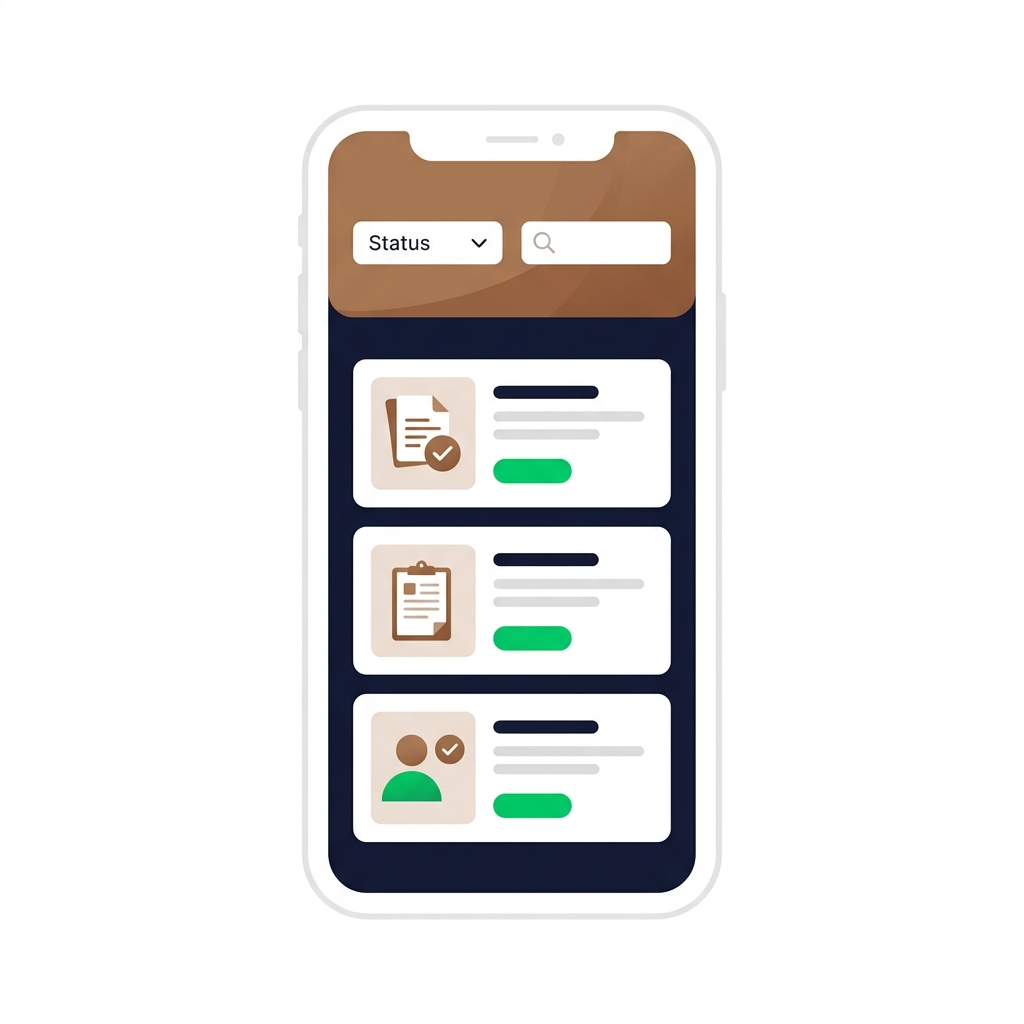
App Lumen terminada con un desplegable Status y un cuadro de búsqueda sobre una galería filtrada de tarjetas de tareas, con acentos marrón café cálidos


  • Filtra por estado con un Dropdown
  • Busca por título con StartsWith
  • Combina ambos en un único filtro
Introducción a Power Apps

¡Vamos a practicar!

Introducción a Power Apps

Preparing Video For Download...