Naviguer entre les écrans

Introduction à Power Apps

Luise Freese

Azure & Power Platform Architect

D'un écran à plusieurs
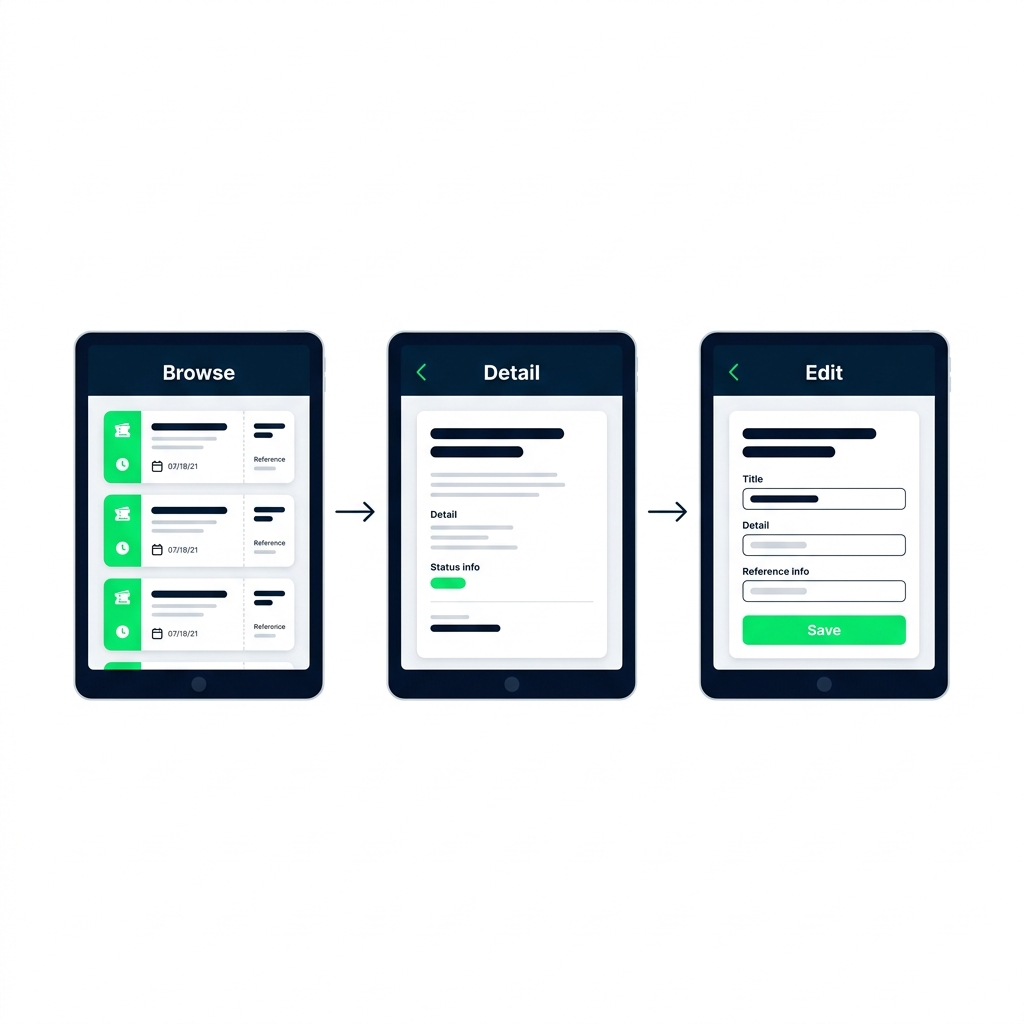
 

  • Une vraie application a plusieurs écrans
  • Chaque écran possède ses contrôles et sa mise en page
  • Power Fx déplace l'utilisateur entre eux

Trois écrans tablette pour Parcourir, Détail et Modifier reliés par des flèches, affichant une liste de tickets, des détails et un formulaire éditable.

Introduction à Power Apps

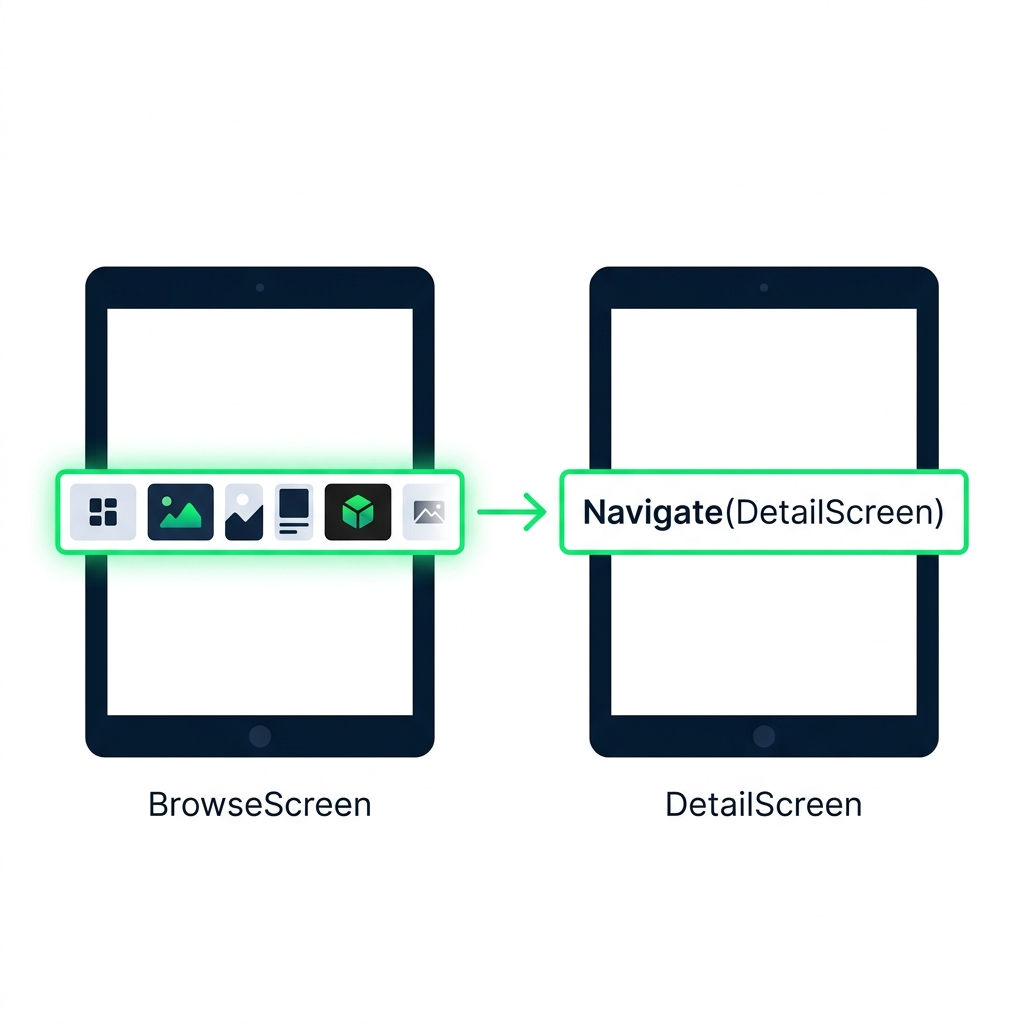
Navigate()

Deux écrans tablette reliés par une flèche, montrant Navigate() passant d'une ligne de galerie sélectionnée sur BrowseScreen à DetailScreen.


  • Navigate(ScreenName) y amène l'utilisateur
  • Placez-la sur OnSelect d'un Button ou d'une Gallery
  • L'utilisateur arrive sur le nouvel écran instantanément
Introduction à Power Apps

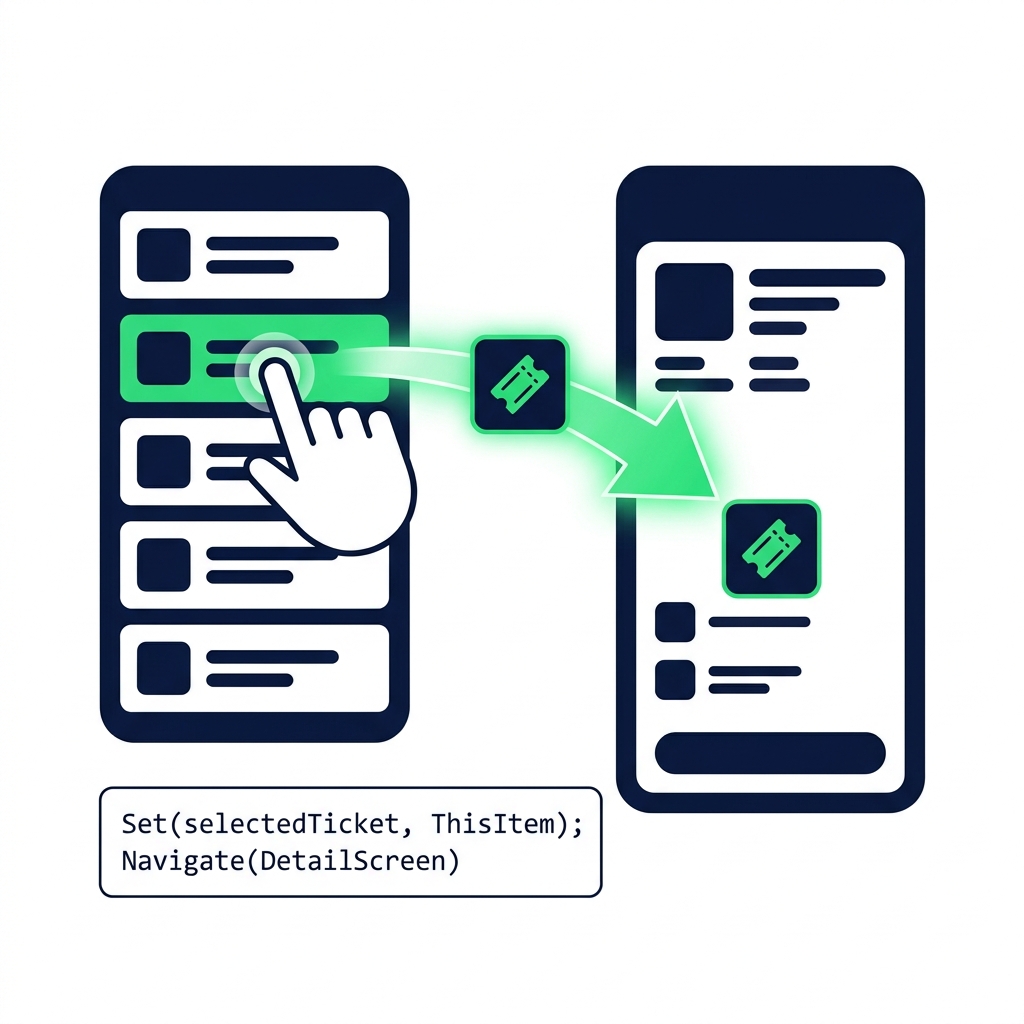
Set(), pour transporter des données

Une ligne de galerie tapée envoie les données selectedTicket à un écran de détail via Set() enchaîné avec Navigate() dans une seule formule OnSelect.

  • Set(name, value) crée une variable d'application
  • Enchaînez Set() et Navigate() avec un point-virgule
  • L'écran de détail lit selectedTicket.Title, .Priority, etc.
Introduction à Power Apps

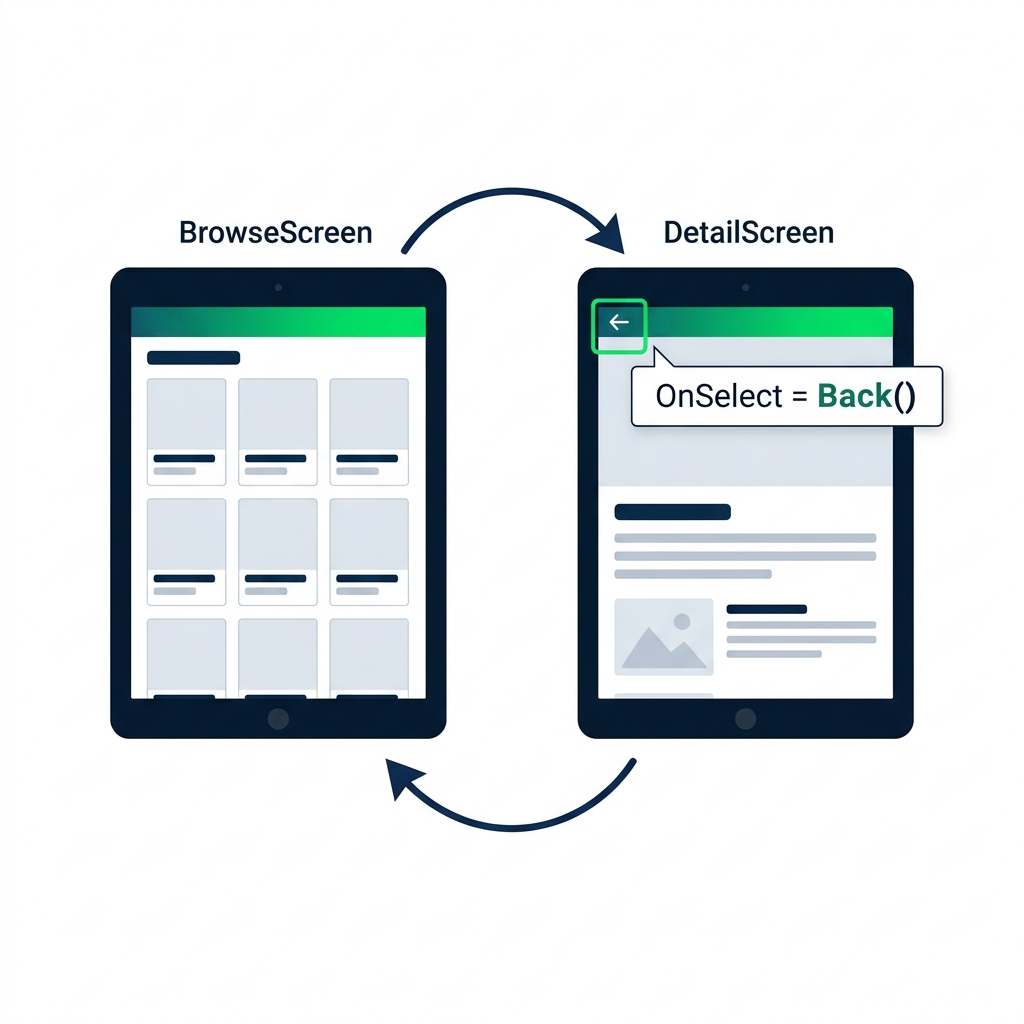
Back()

DetailScreen avec une icône flèche-retour reliée à Back(), renvoyant l'utilisateur à la vue de galerie de BrowseScreen.


  • Back() renvoie à l'écran précédent
  • Sans argument, Power Apps se souvient de l'origine
  • Connectez-la à une flèche-retour ou à un bouton
Introduction à Power Apps

Portée des variables : où les placer ?
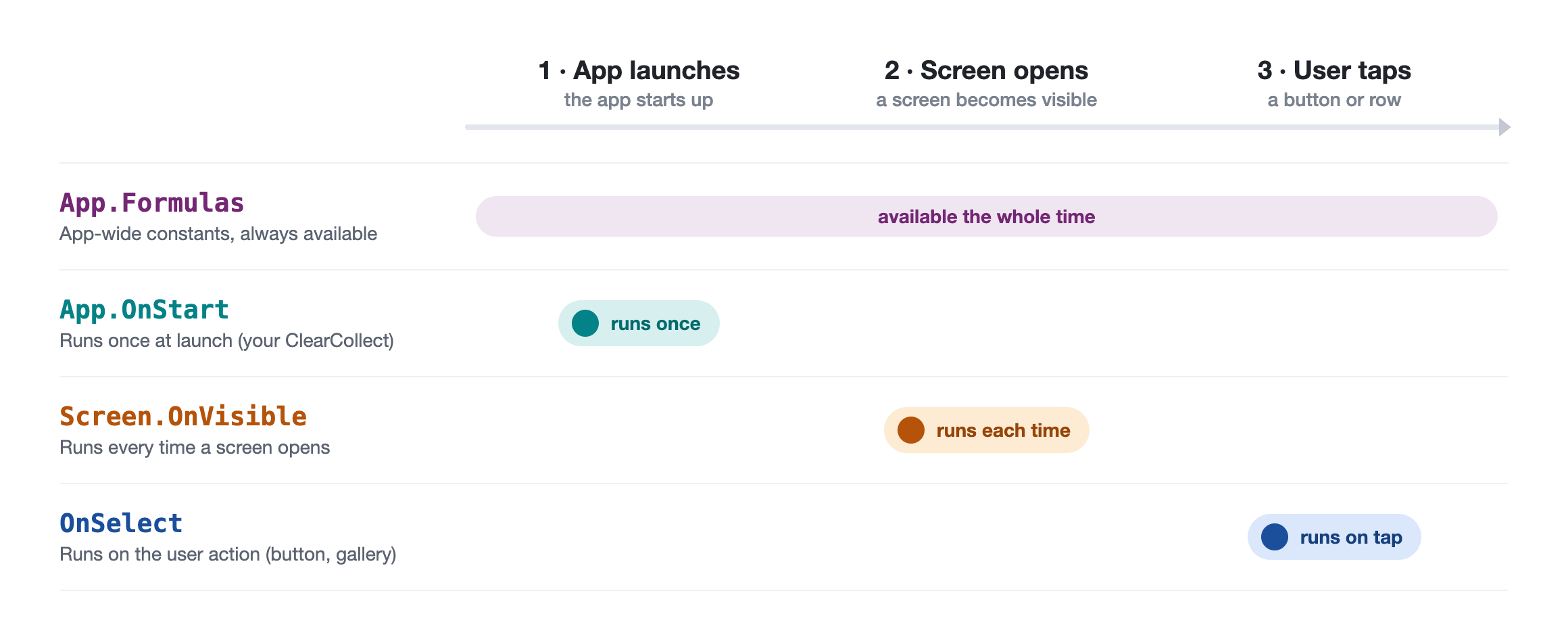
 

  • App.Formulas : constantes globales, toujours disponibles
  • App.OnStart : s'exécute au lancement, où vit votre ClearCollect
  • Screen.OnVisible : s'exécute à chaque ouverture d'écran
  • OnSelect d'un Button : s'exécute à l'action de l'utilisateur


Chronologie en quatre voies indiquant où vit une valeur : App.Formulas disponible tout le temps, App.OnStart s'exécute une fois au lancement, Screen.OnVisible à chaque ouverture d'écran, et OnSelect lors d'un appui.

Introduction à Power Apps

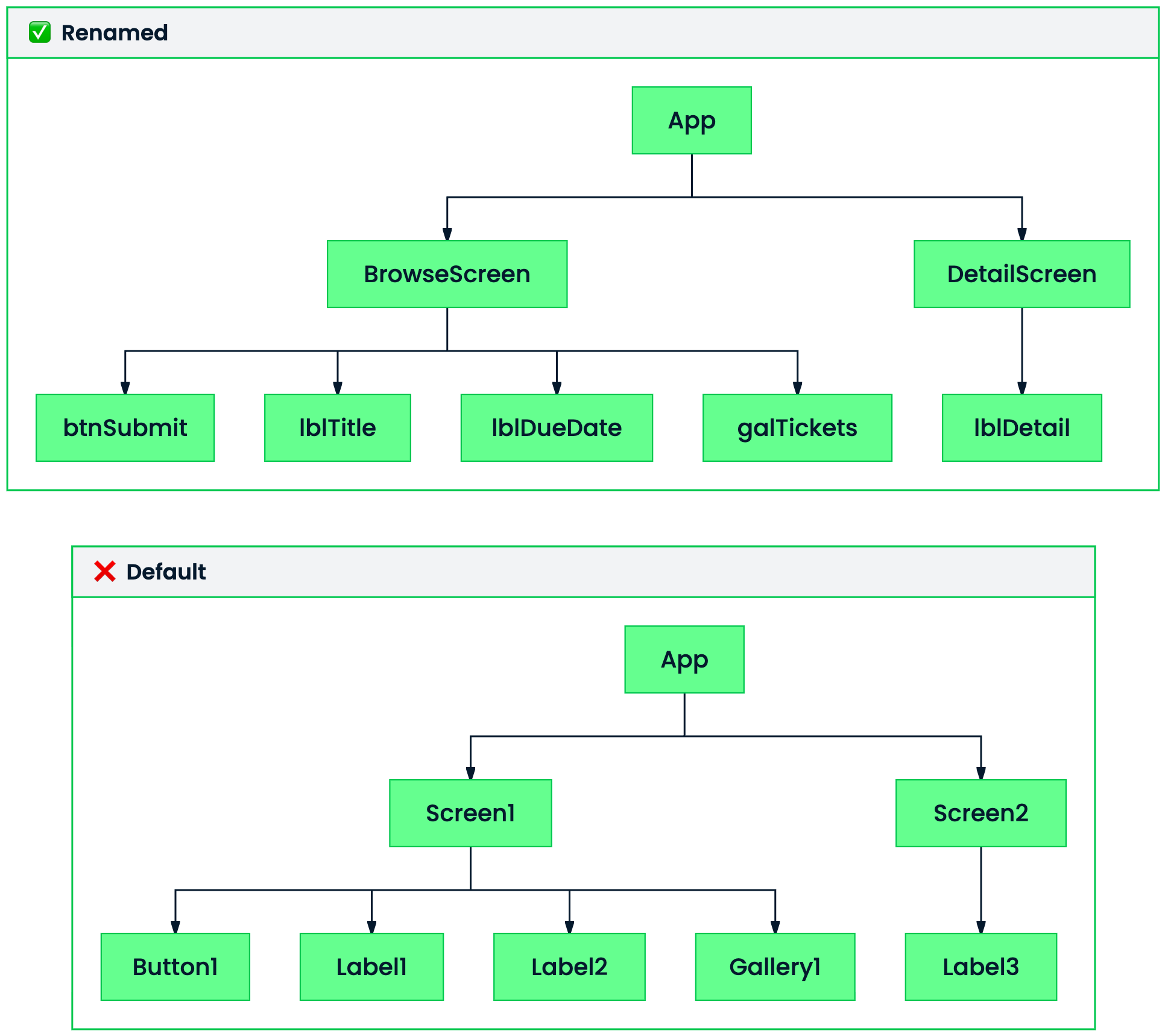
Nommez vos contrôles comme un pro

$$ Panneaux Vue arborescente comparant des noms par défaut génériques comme Label1 avec des noms clairs préfixés tels que lblTitle, btnSubmit et galTickets.


  • Noms par défaut : Label1, Button2, Gallery1, illisibles
  • Préfixez par type : lblTitle, btnSubmit, galTickets
  • Utile quand un écran a 15+ contrôles
Introduction à Power Apps

Ce que vous allez construire


  • Reliez un flux parcourir → détail
  • Touchez une ligne pour voir ses détails
  • Une flèche-retour renvoie à la galerie

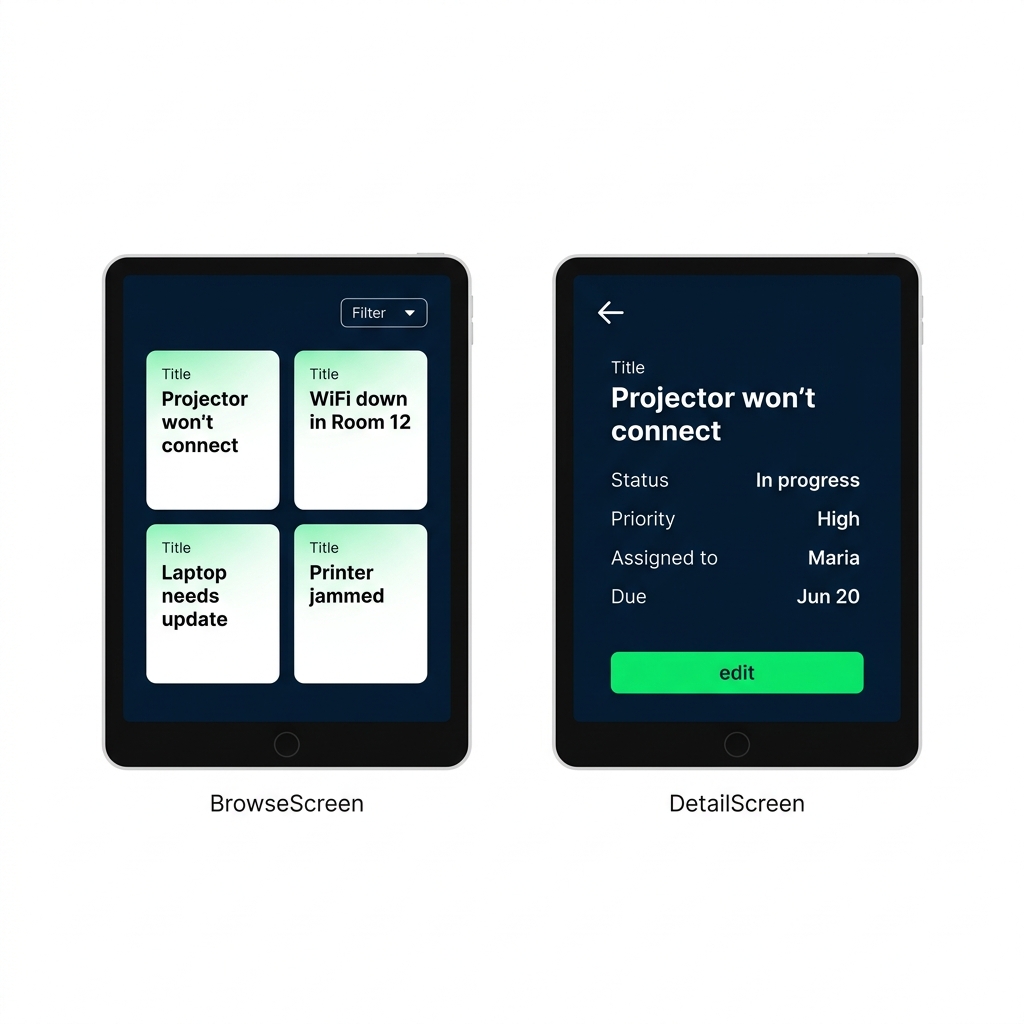
Écrans parcourir et détail avec une galerie de tickets, une vue détaillée des champs et une flèche-retour dans l'en-tête bleu marine.

Introduction à Power Apps

Passons à la pratique !

Introduction à Power Apps

Preparing Video For Download...