Sources de données et connecteurs

Introduction à Power Apps

Luise Freese

Azure & Power Platform Architect

Les mots que tout le monde confond
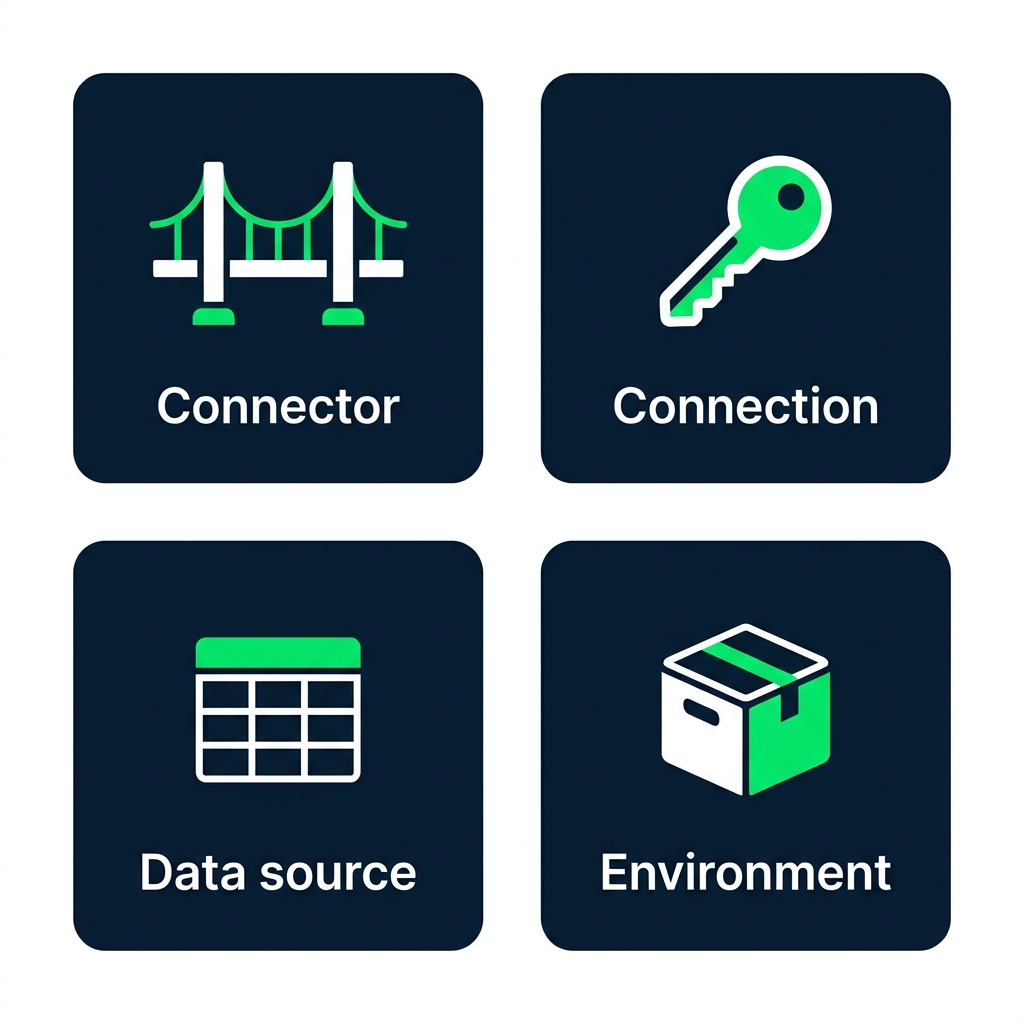
 

  • Connecteur, le pont (SharePoint, Excel...)
  • Connexion, votre accès à ce pont
  • Source de données, la table ciblée par votre app
  • Environnement, l'espace où vivent votre app et vos données

Schéma de quatre cartes étiquetées : Connector (icône de pont), Connection (icône de clé), Data source (icône de table) et Environment (icône de conteneur)

Introduction à Power Apps

Standard ou Premium

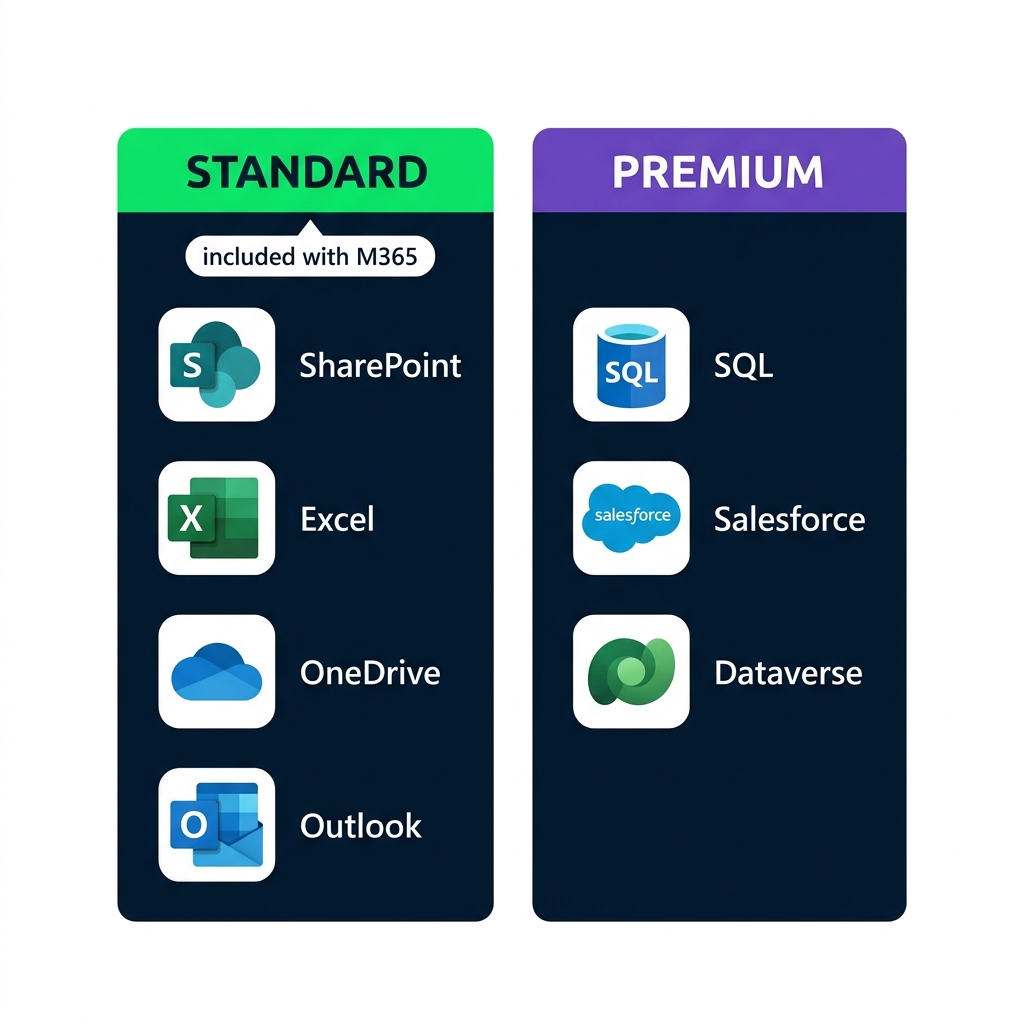
Comparaison des connecteurs Standard (SharePoint, Excel, OneDrive, Outlook, inclus avec M365) et Premium (SQL Server, Salesforce, Dataverse)


  • Les connecteurs Standard sont inclus avec Microsoft 365
  • Les connecteurs Premium exigent une licence additionnelle
  • Ce cours utilise uniquement des Standard
Introduction à Power Apps

Une liste de tâches pour Lumen Coffee

 

  • Une équipe marketing chez Lumen Coffee
  • Une table de tâches : Marketing Tasks
  • Cinq colonnes : Title, Status, Priority, AssignedTo, DueDate

Vue de liste SharePoint affichant la table Marketing Tasks avec cinq colonnes : Title, Status, Priority, AssignedTo et DueDate, avec trois exemples de lignes de tâches

Introduction à Power Apps

Connecteurs et collections


  • Au travail : + Add data → un connecteur → la table apparaît dans le volet Données
  • Dans ce cours : l'app crée sa propre table au démarrage
  • Même Power Fx dans les deux cas, sans licence ni locataire à configurer

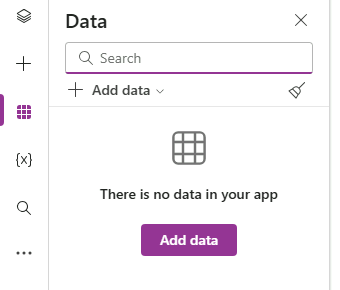
Volet Données de Power Apps Studio affichant le bouton Add data, le champ Search et la grille vide avant toute connexion à une source de données

Introduction à Power Apps

Créer une collection avec ClearCollect


ClearCollect(Tasks,
    {Title: "Summer menu launch", Status: "Not started", Priority: "High"},
    {Title: "Press release draft", Status: "In progress", Priority: "High"}
)
  • Une collection est une table hébergée dans l'app
  • ClearCollect(name, records) la vide puis la recharge
  • Chaque { } est un enregistrement : Colonne: valeur, séparés par des virgules
Introduction à Power Apps

App.OnStart l'exécute une fois

$$

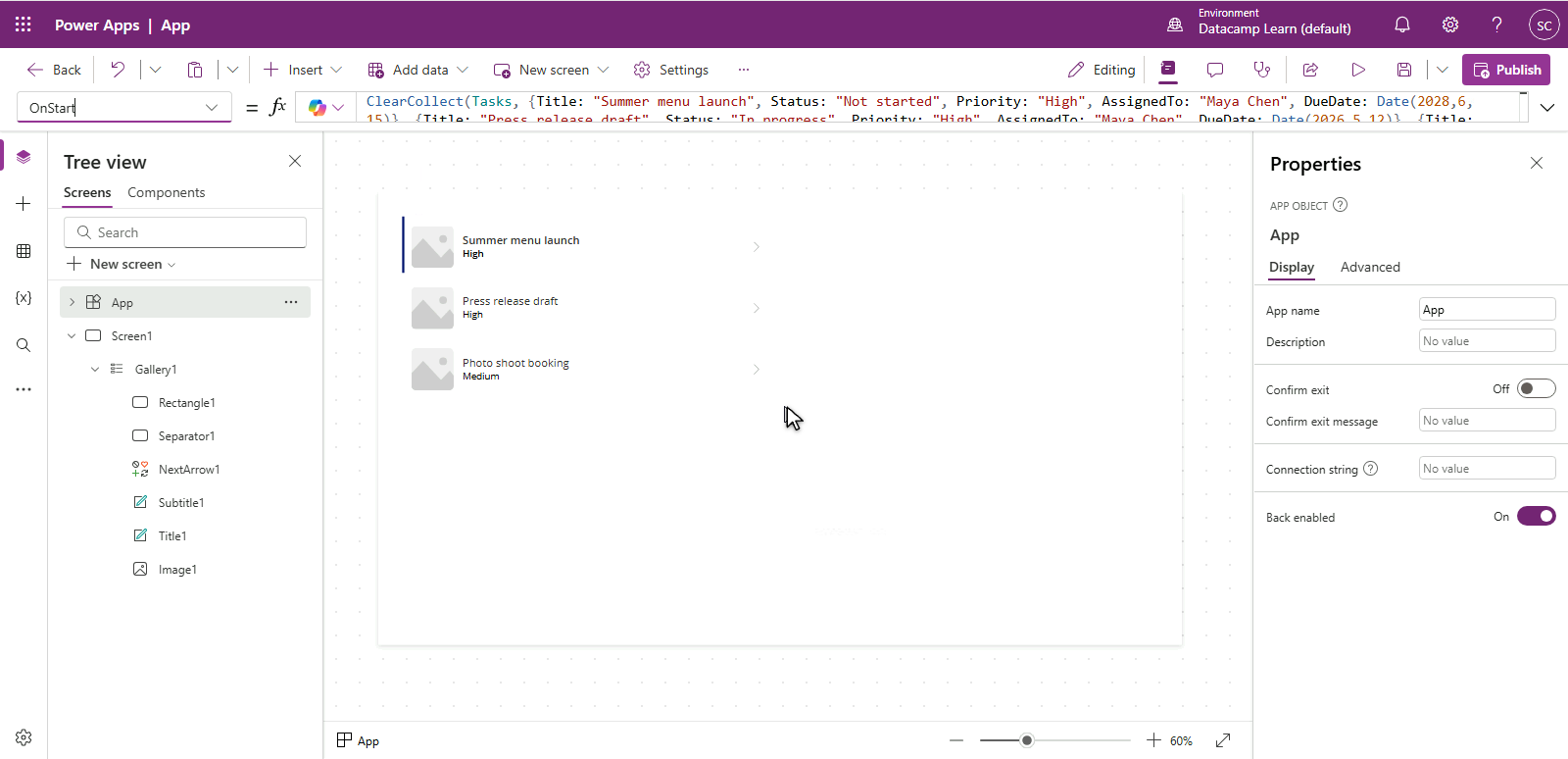
Power Apps Studio avec l'objet App sélectionné dans l'arborescence, OnStart choisi dans la liste des propriétés, et une formule ClearCollect(Tasks, ...) dans la barre de formule


  • Sélectionnez App en haut de la vue Arborescence
  • Choisissez OnStart dans la liste des propriétés, à gauche de la barre de formule
  • ... → Run OnStart charge les données sans redémarrer
Introduction à Power Apps

Galerie : comment Power Apps affiche les listes


  • Une galerie répète un modèle pour chaque ligne
  • Définissez Items sur une table, comme votre collection Tasks
  • Chaque ligne est une copie cliquable du modèle

$$

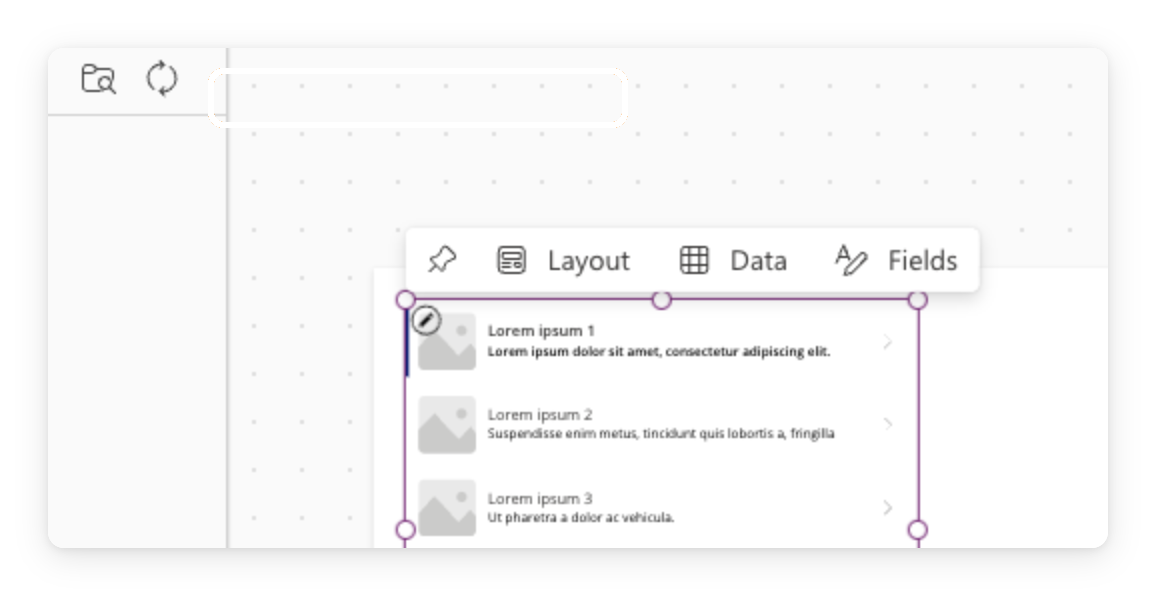
Capture réelle de Power Apps Studio avec un contrôle de galerie sur le canevas

Introduction à Power Apps

Ce que vous allez créer

Maquette de l'app Lumen Marketing Tasks finalisée avec un en-tête et quatre cartes de tâches affichant le titre et un badge d'état, dans un ton brun café chaleureux


  • Créez une app vierge et définissez son OnStart
  • Chargez les tâches avec ClearCollect, puis Run OnStart
  • Insérez une galerie et liez ses Items à Tasks
Introduction à Power Apps

Passons à la pratique !

Introduction à Power Apps

Preparing Video For Download...