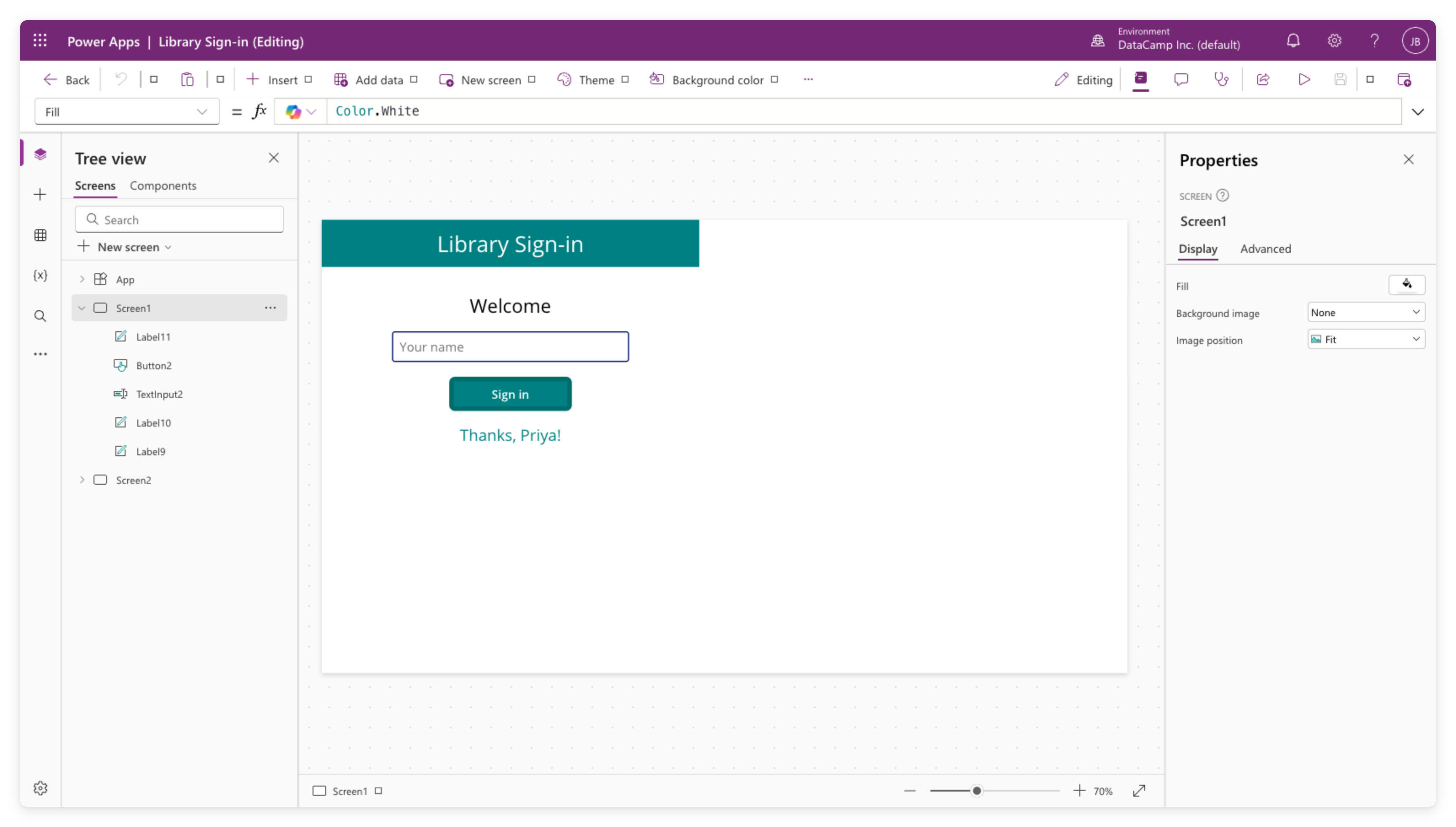
Découvrir Power Apps Studio
Introduction à Power Apps

Luise Freese
Azure & Power Platform Architect
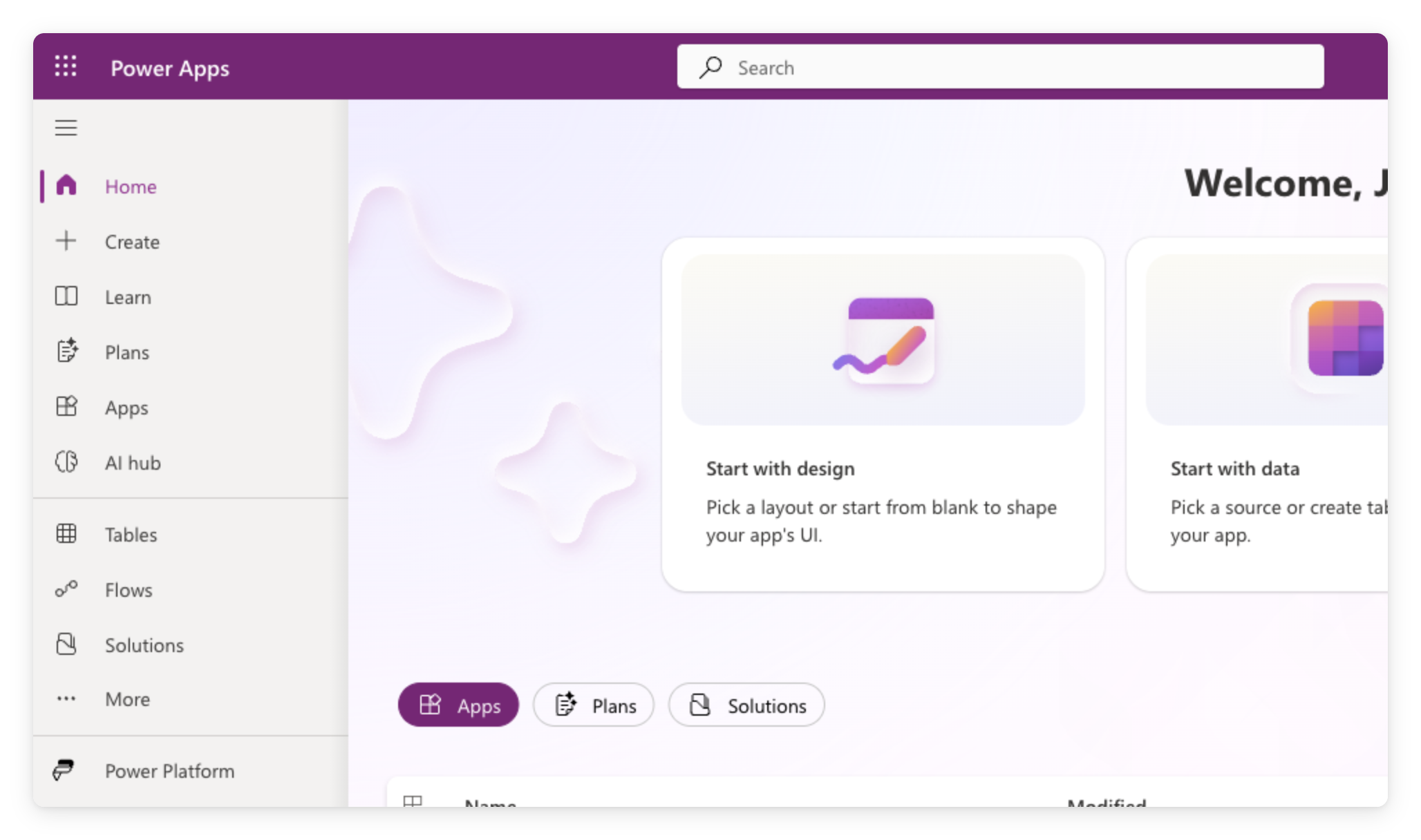
Le portail de création
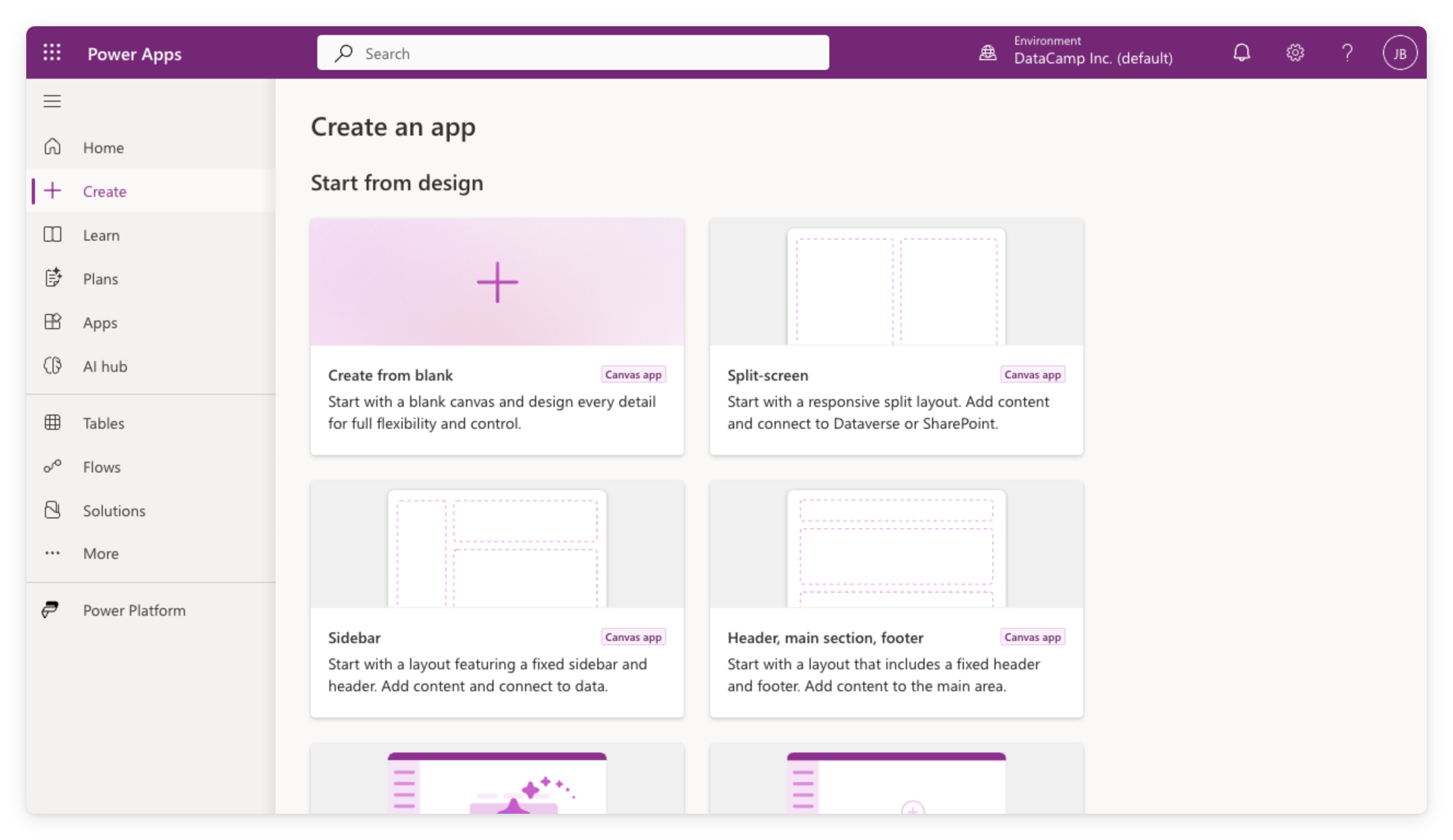
Créer une application canevas vierge
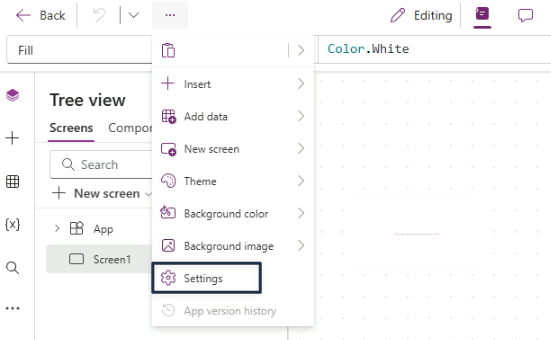
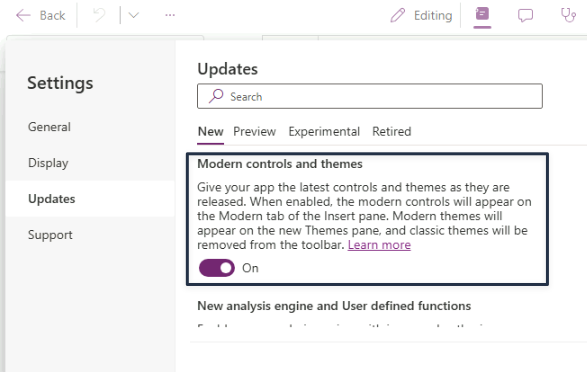
Activer les contrôles modernes
- Paramètre au niveau de l'application
- Désactivé par défaut
- Déjà activé si un collègue l'a fait avant
Dans l'éditeur Studio
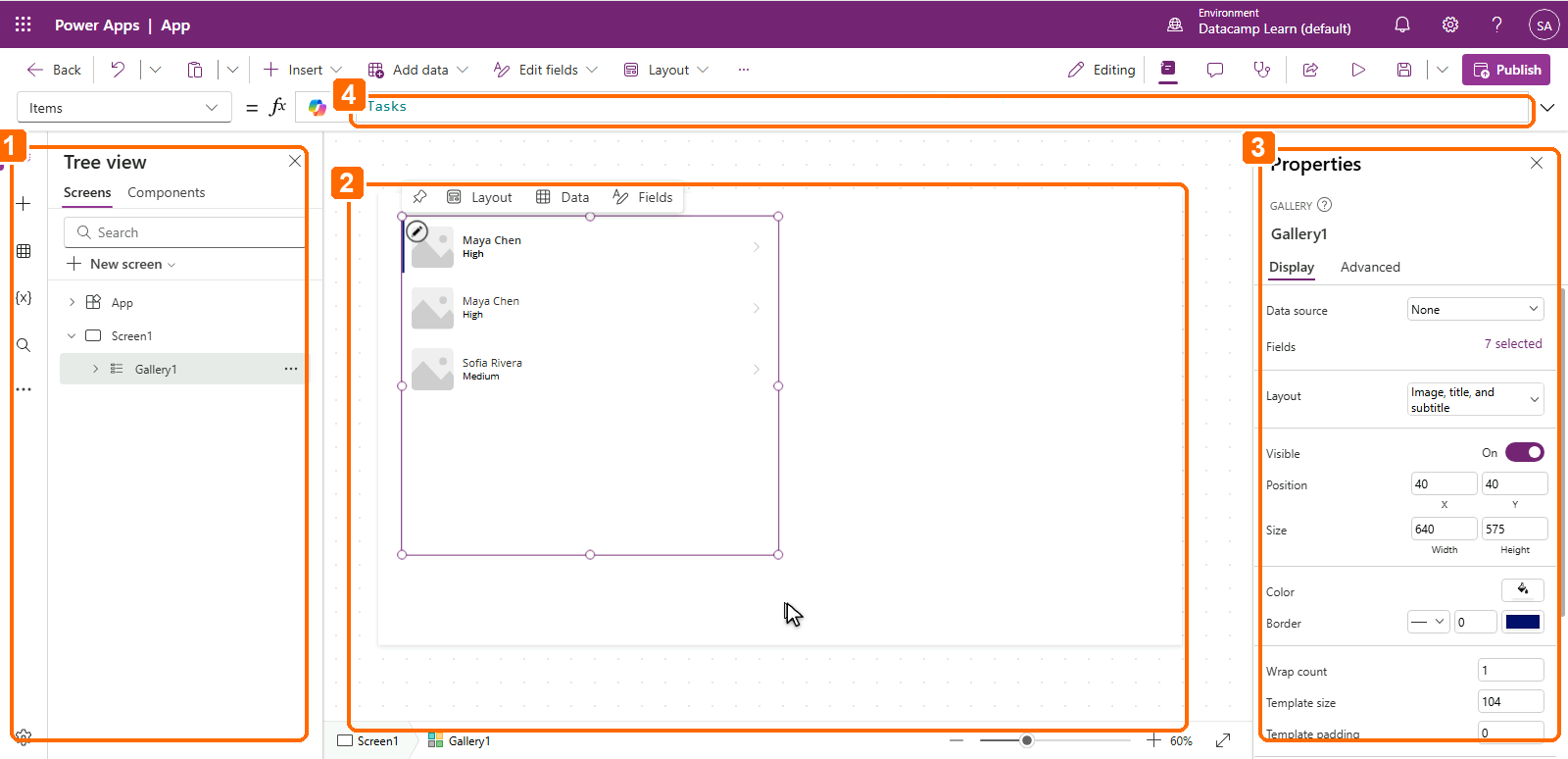
Ajouter des contrôles

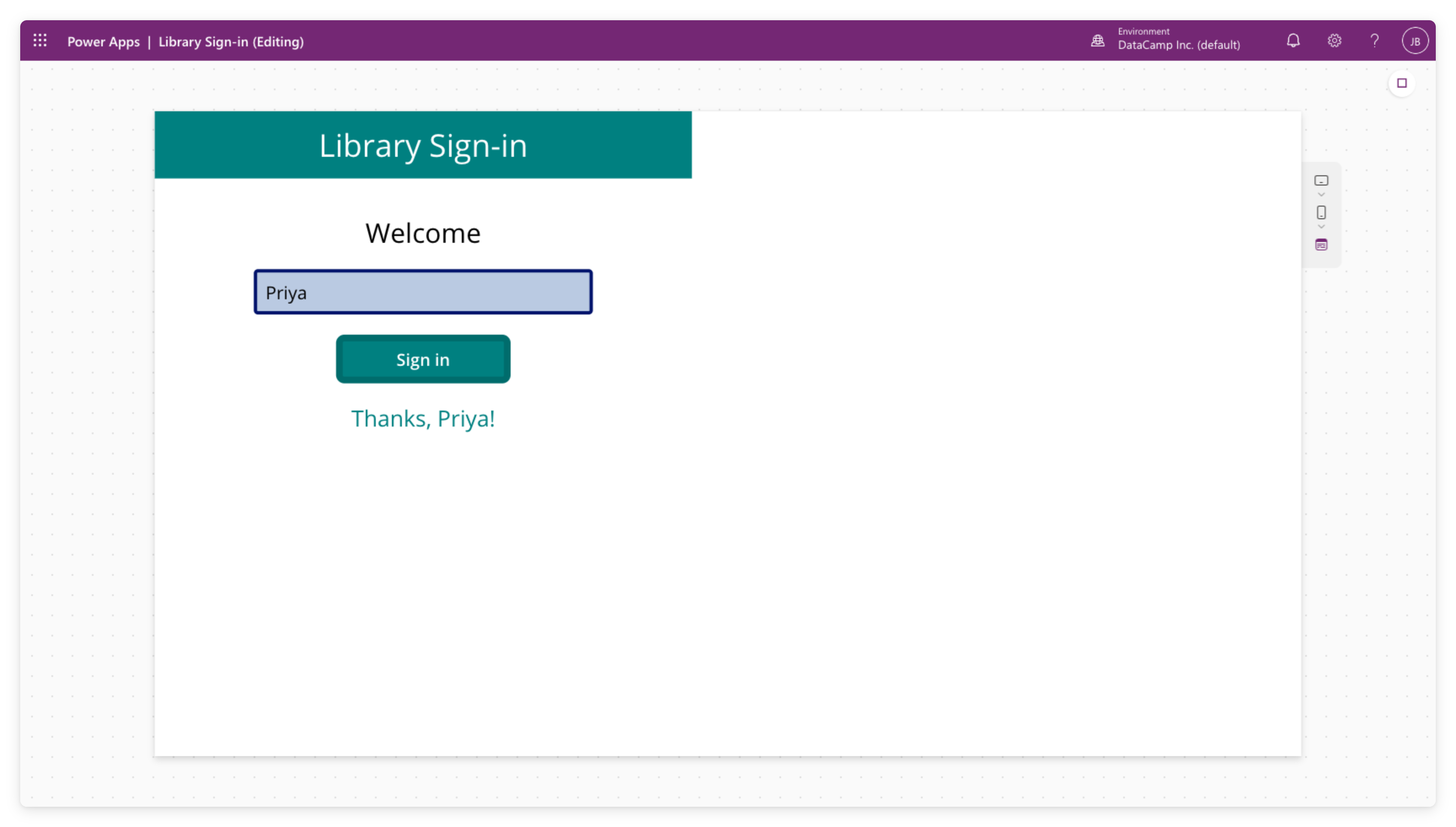
Apercevoir votre application
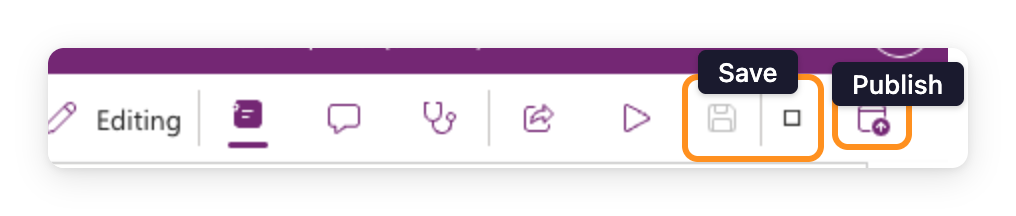
Enregistrer ou publier ?
$$
Les conteneurs viendront après
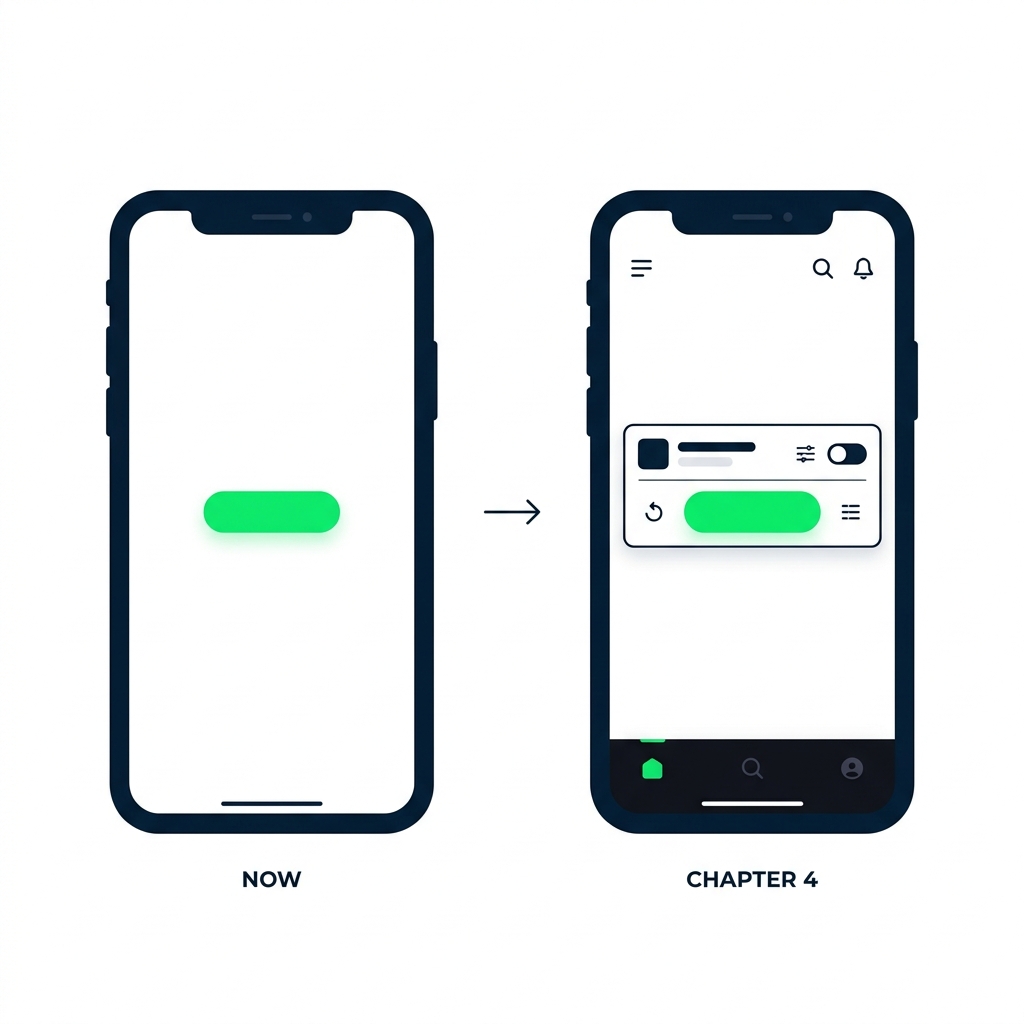
Ce que vous allez créer
$$