Afficher des données avec des galeries

Introduction à Power Apps

Luise Freese

Azure & Power Platform Architect

Ajouter une source de données avec SharePoint
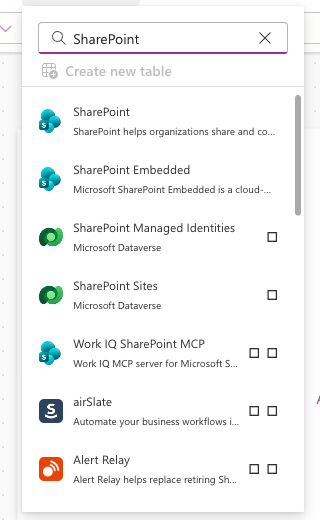
 

  • Volet Données → + Ajouter des données → SharePoint
  • Choisissez votre site, puis votre liste
  • La liste apparaît comme source de données

Volet Données de Power Apps avec SharePoint recherché, affichant le connecteur SharePoint en premier résultat

Introduction à Power Apps

Galeries à hauteur flexible

$$

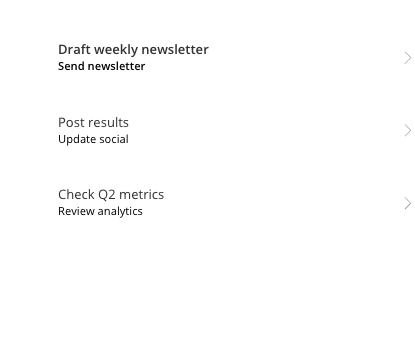
Galerie Power Apps affichant trois lignes de tâches avec titre et sous-titre, chaque ligne s'ajustant automatiquement à son contenu


  • Les lignes s'agrandissent selon le contenu
  • Pas de titres ou pastilles d'état tronqués
  • Valeur par défaut des applications canevas modernes
Introduction à Power Apps

Personnaliser le modèle


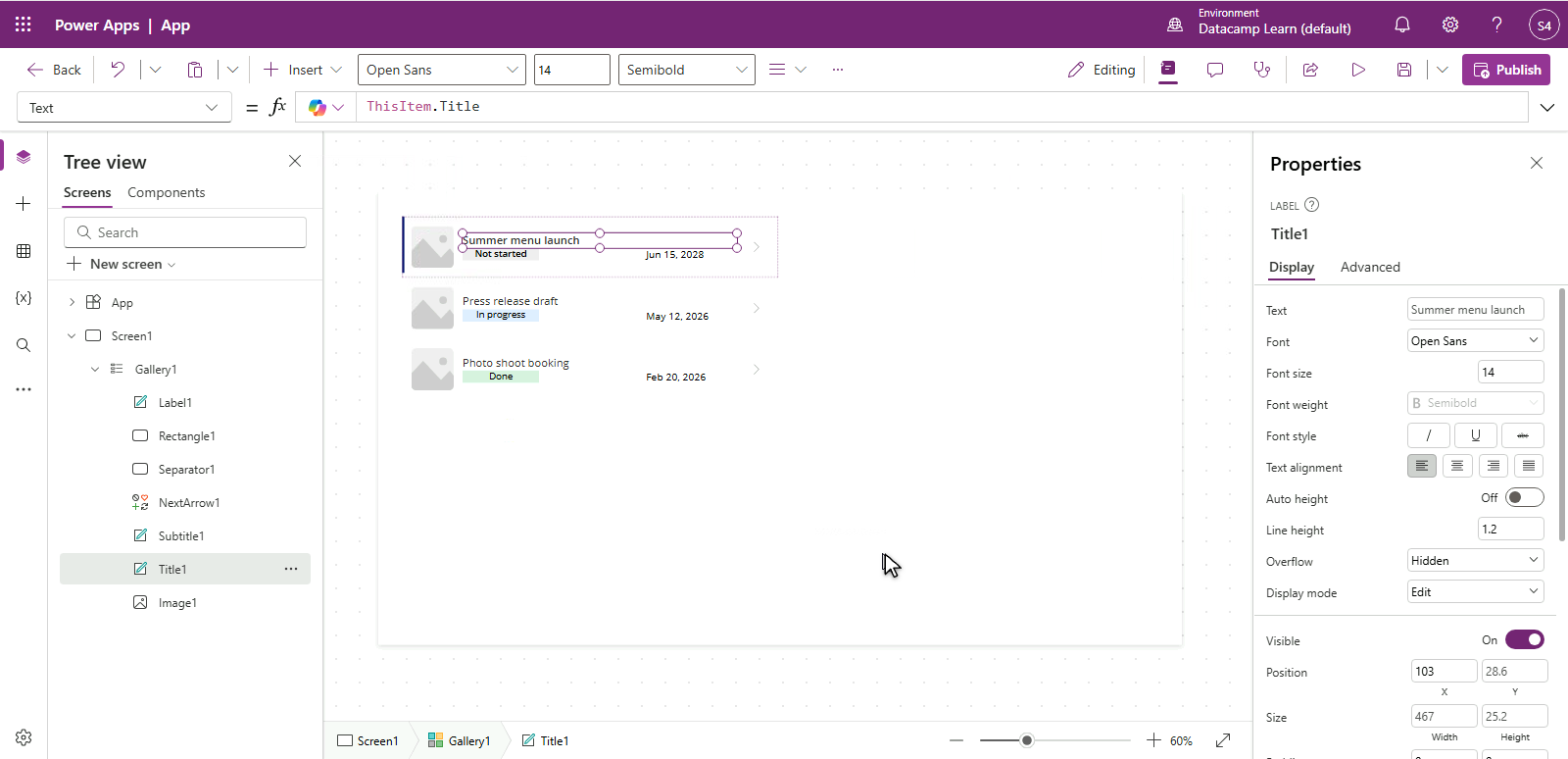
  • Sélectionnez la ligne modèle (carte du haut)
  • Chaque contrôle du modèle utilise ThisItem.Column
  • Modifiez une fois, toutes les lignes se mettent à jour

$$

Galerie Power Apps en mode édition du modèle avec l'étiquette de titre sélectionnée et la barre de formule indiquant ThisItem.Title ; chaque ligne affiche son propre titre de tâche

Introduction à Power Apps

Lire une valeur avec Text()


Text(ThisItem.DueDate, "[$-en-US]mmm d")
  • Tapez . après un objet pour afficher ses propriétés et colonnes
  • Les valeurs ont des types : Text, Number, Boolean, Date/Time, Record, Table
  • ThisItem.DueDate est une Date, donc Text() l'affiche Jun 15
  • [$-en-US] fixe la langue, mmm d le format
Introduction à Power Apps

Mise en forme conditionnelle


  • La couleur d'un contrôle peut dépendre des données de la ligne
  • Utilisez If() dans la propriété Color d'une étiquette
  • Par exemple :

If(ThisItem.Priority = "High", Color.Red, Color.Gray)


Galerie Power Apps avec l'étiquette Priority colorée par If(ThisItem.Priority = High, Red, Gray), affichant High en rouge sur deux lignes et Medium en gris

Introduction à Power Apps

Mise en évidence de DueDate


  • Formatez les dates de la même façon :

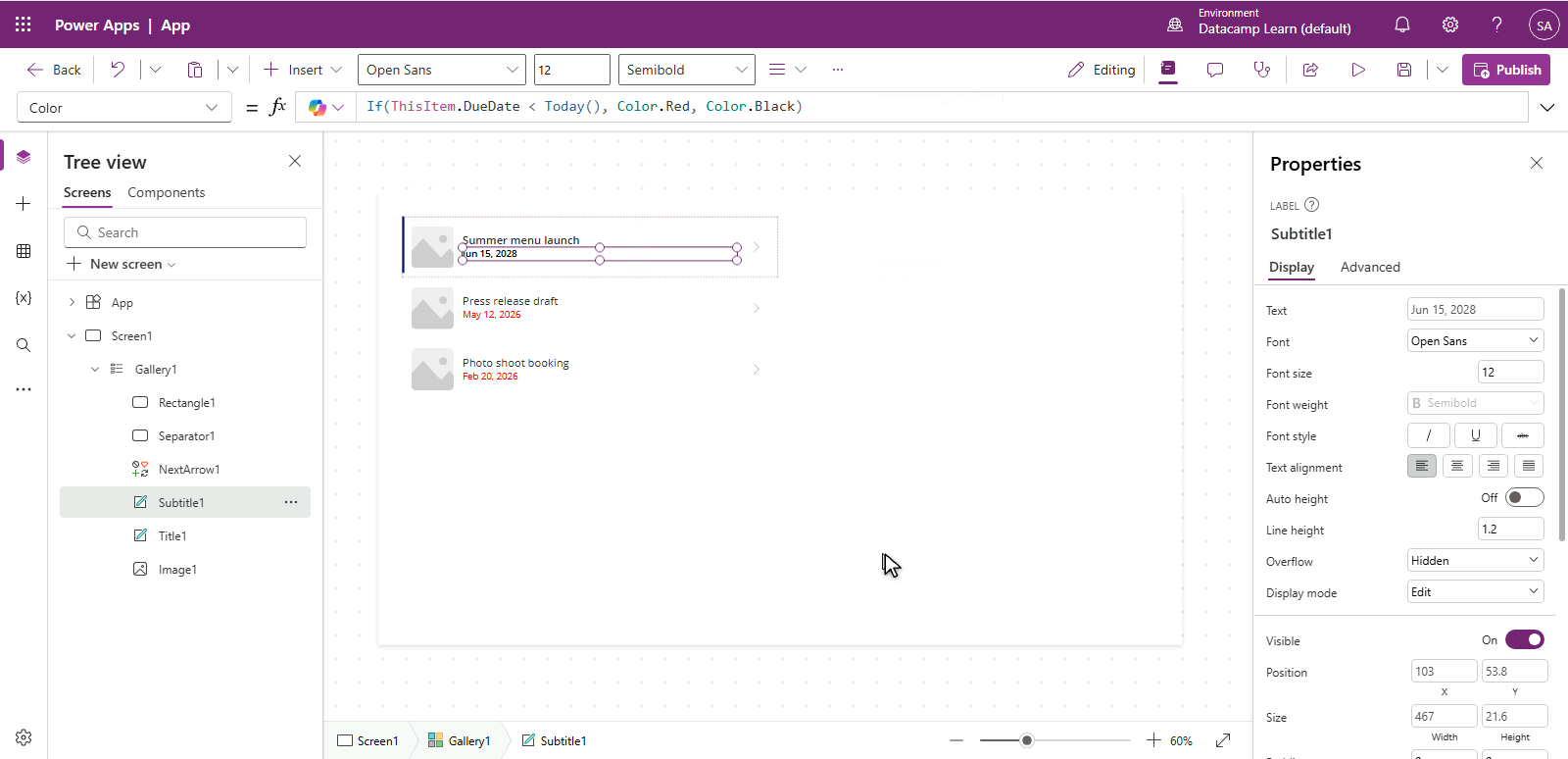
If(ThisItem.DueDate < Today(), Color.Red, Color.Black)

  • Les lignes en retard ressortent immédiatement

Galerie Power Apps avec l'étiquette d'échéance colorée par If(ThisItem.DueDate < Today(), Red, Black), montrant les dates passées en rouge et une date future en noir

Introduction à Power Apps

États vides

Écran d'application affichant un état vide avec une icône tasse de café et le message « No matching tasks » centré


  • Affichez un message convivial quand la galerie est vide
  • Utilisez Visible = IsEmpty(Gallery1.AllItems) sur une étiquette de remplacement
  • Fonctionne pour données vides et résultats de filtre nuls
Introduction à Power Apps

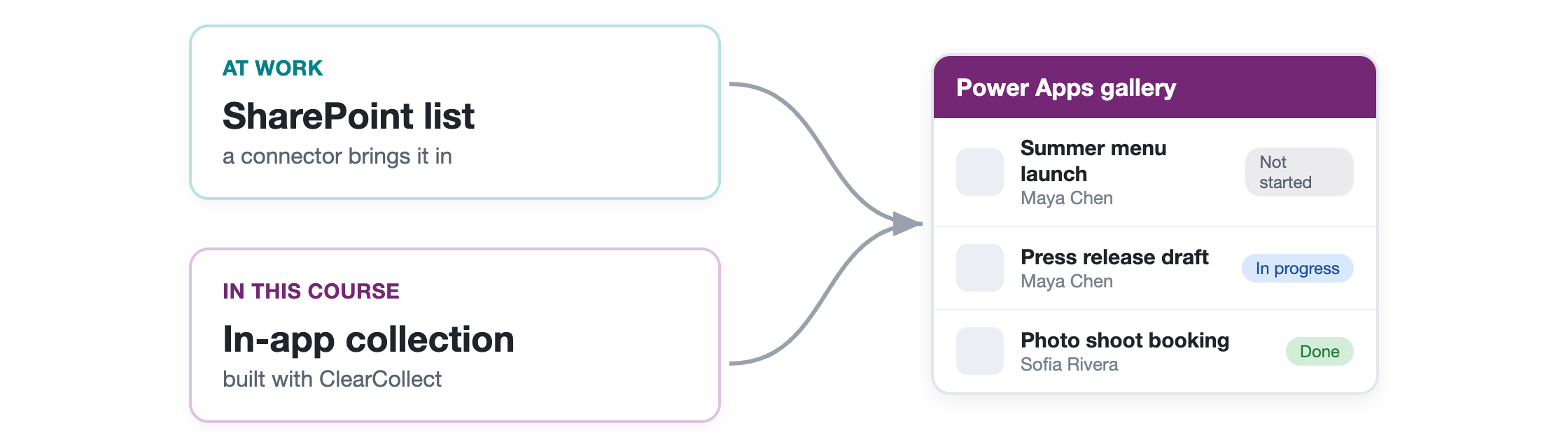
Une collection ici, un connecteur au travail


  • Dans ces exercices, vos lignes sont dans une collection
  • En entreprise, vous cibleriez une liste SharePoint ou équivalent
  • Les galeries fonctionnent pareil

$$

$$

Schéma : une liste SharePoint et une collection intégrée alimentant la même galerie Power Apps ; la galerie fonctionne de la même manière quelle que soit la source

Introduction à Power Apps

Passons à la pratique !

Introduction à Power Apps

Preparing Video For Download...