Vos premiers contrôles

Introduction à Power Apps

Luise Freese

Azure & Power Platform Architect

Les contrôles, des briques essentielles

 

  • Les contrôles sont les briques de base de toute application sur canevas
  • Chacun a un rôle : afficher du texte, saisir une entrée, déclencher une action
  • Vous les configurez via la barre de formule en haut de l'éditeur


Panneau Insérer de Power Apps Studio ouvert depuis la barre d'outils, listant des catégories de contrôles comme Étiquette de texte, Bouton et Galerie

Introduction à Power Apps

Lire depuis un champ texte


  • Un Text Input contient ce que l'utilisateur saisit
  • Sa valeur courante est dans TextInput1.Text
  • Référencez-la partout, y compris dans Text d'une étiquette


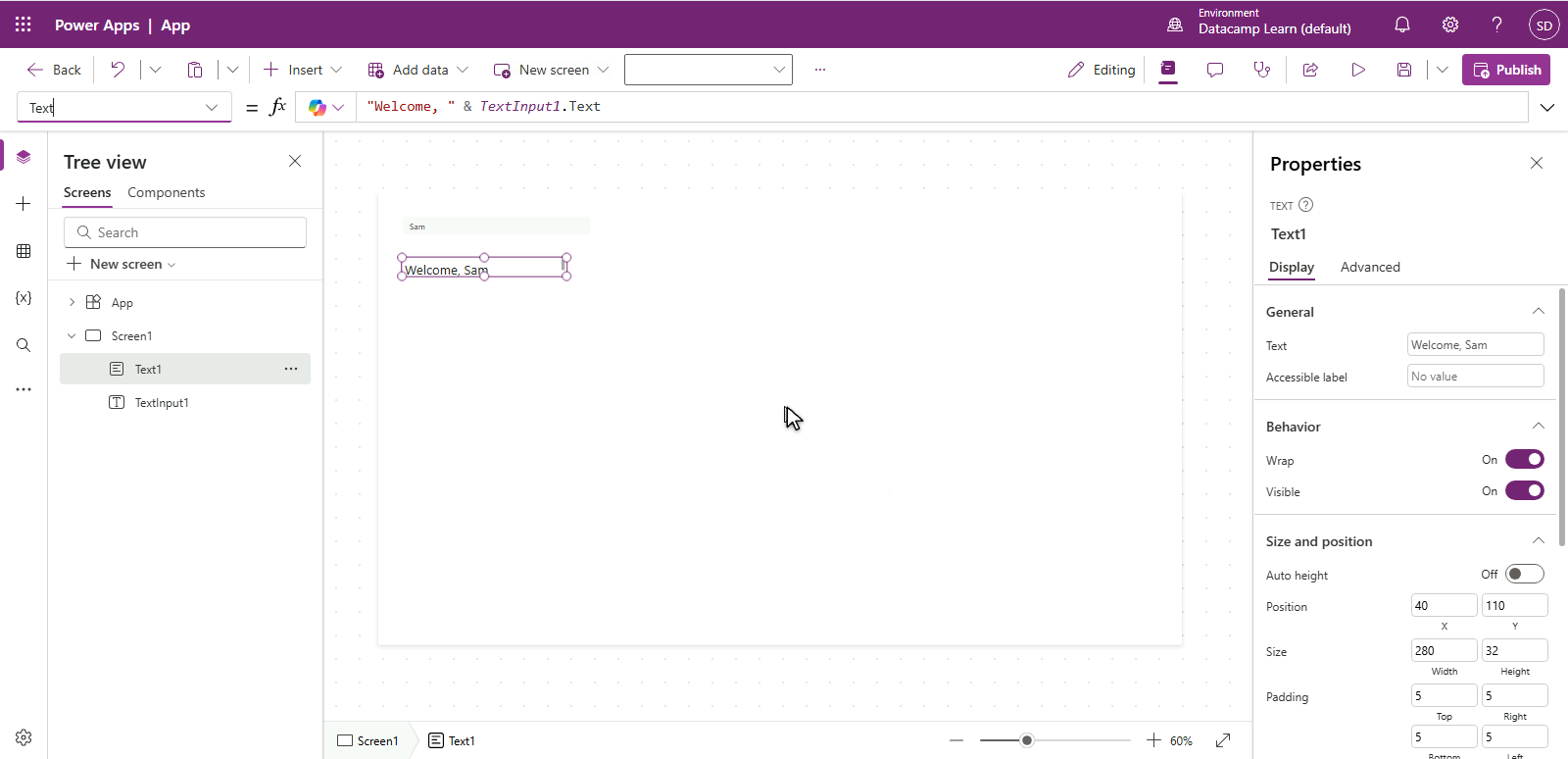
Power Apps Studio avec une étiquette sélectionnée, barre de formule indiquant Text = "Welcome, " & TextInput1.Text, l'étiquette affichant "Welcome, Sam" à partir du champ texte au-dessus

Introduction à Power Apps

Variables avec Set()


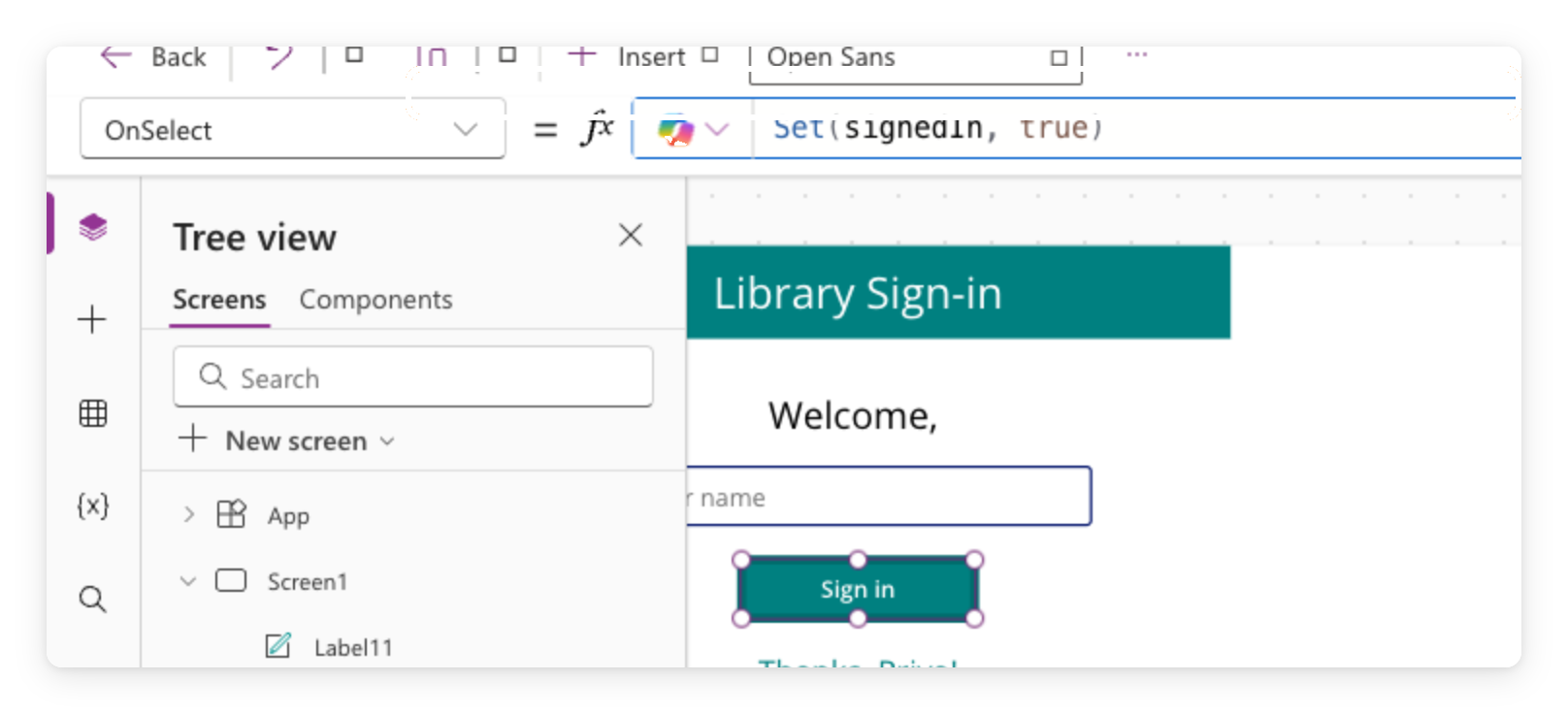
Power Apps Studio avec Button2 sélectionné, barre de formule montrant OnSelect = Set(isSignedIn, true), et le bouton Sign in surligné sur le canevas


  • Une variable conserve une valeur entre les actions
  • Set(isSignedIn, true) en crée une nommée isSignedIn
  • Vous retrouverez Set() au chapitre 3
Introduction à Power Apps

Affichage conditionnel avec If()


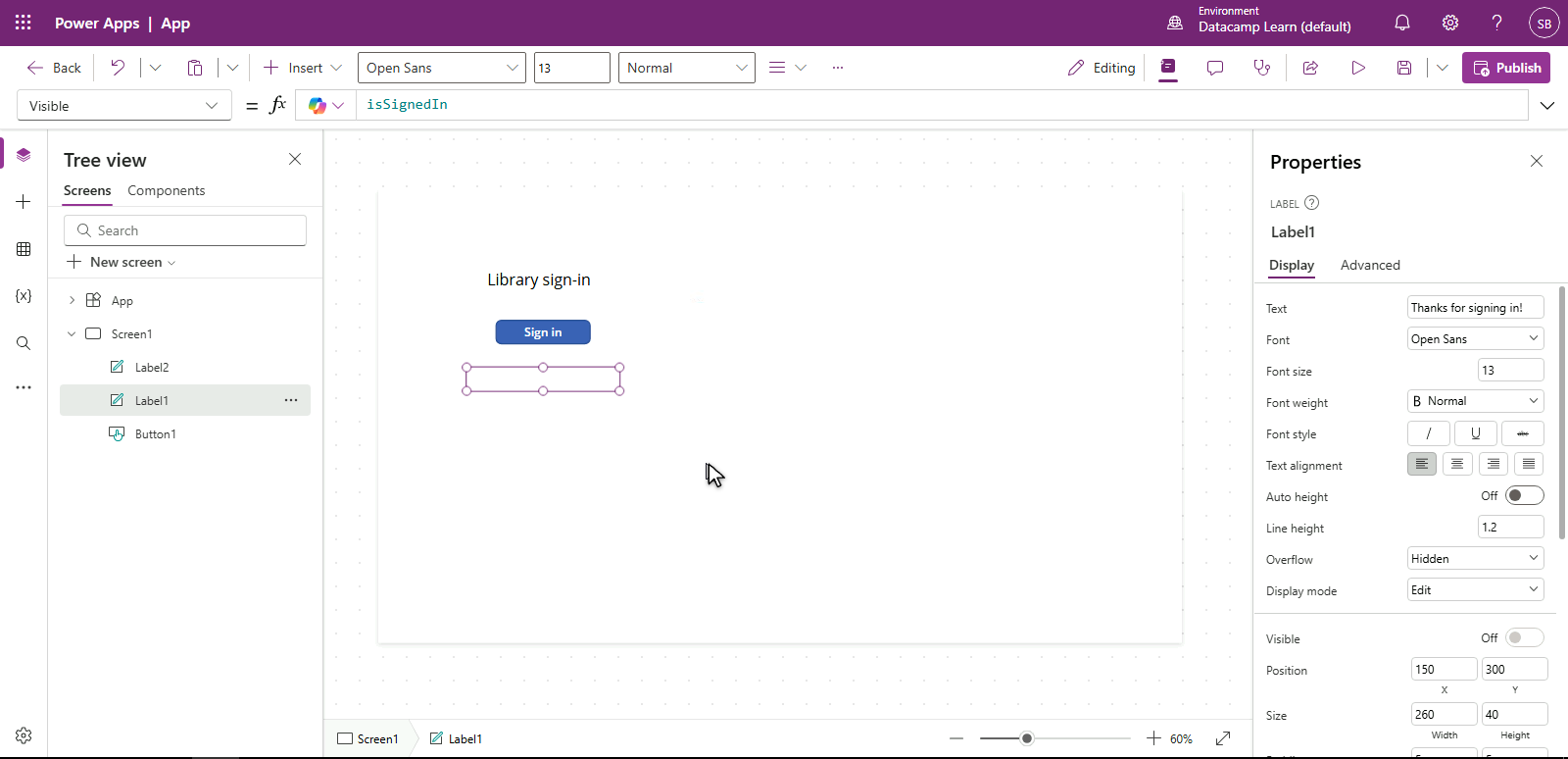
  • Visible = isSignedIn affiche l'étiquette seulement si true
  • Appuyez sur le bouton → variable mise à jour → l'étiquette apparaît
  • If(condition, valeur-si-vrai, valeur-si-faux) pour un choix binaire

$$

Power Apps Studio avec l'étiquette de remerciement sélectionnée, barre de formule indiquant Visible = isSignedIn, l'étiquette cachée sur le canevas car isSignedIn est false

Introduction à Power Apps

Le thème, mieux que du style au cas par cas
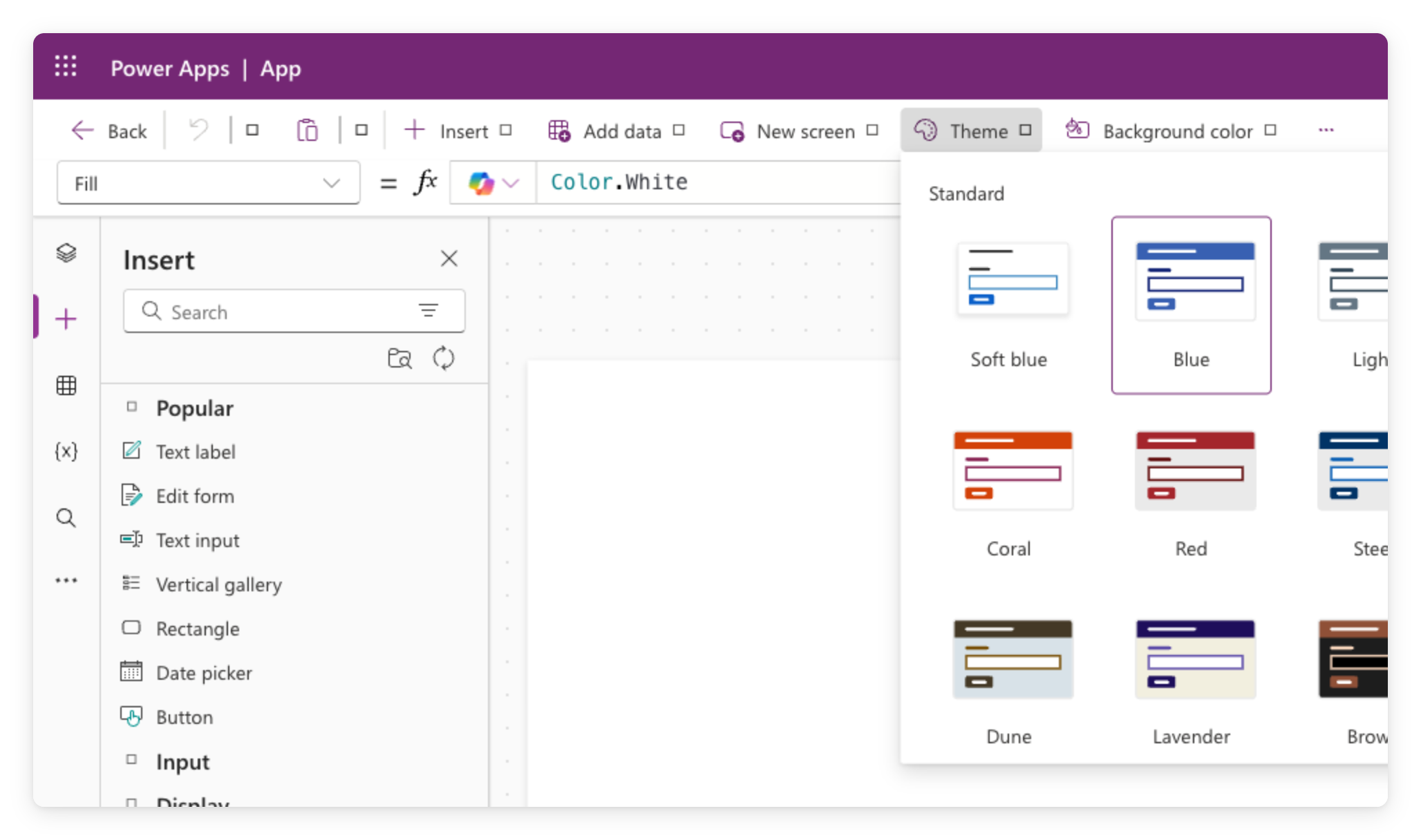
 

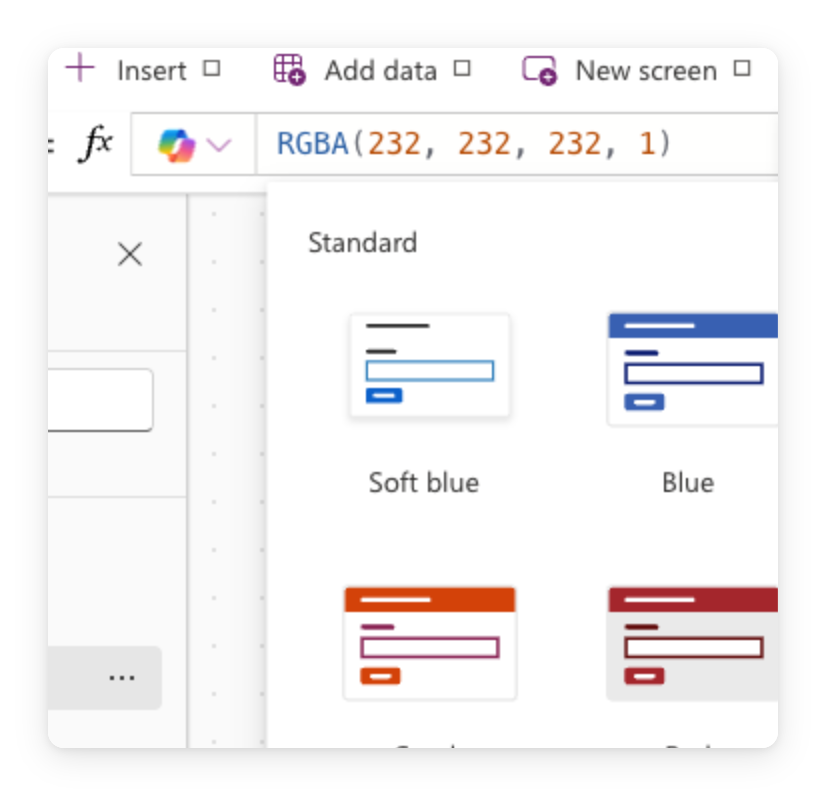
Sélecteur de thème de Power Apps Studio affichant une grille d'aperçus de thèmes de couleurs à appliquer à toute l'application


  • Un thème définit palette, typo, bordures, ombres → pour toute l'app
  • Chaque contrôle moderne l'hérite → un changement rethématise tout
  • Taille, forme, orientation restent propres à chaque contrôle
Introduction à Power Apps

Outrepasser un accent

  $$

Vous voulez faire ressortir un contrôle ?

  • Sélectionnez-le et définissez Fill directement : RGBA(...) ou Color.Teal
  • À utiliser avec parcimonie : cela outrepasse le thème

Capture réelle d'un canevas Power Apps avec le thème Steel appliqué et un accent personnalisé

Introduction à Power Apps

Récapitulatif

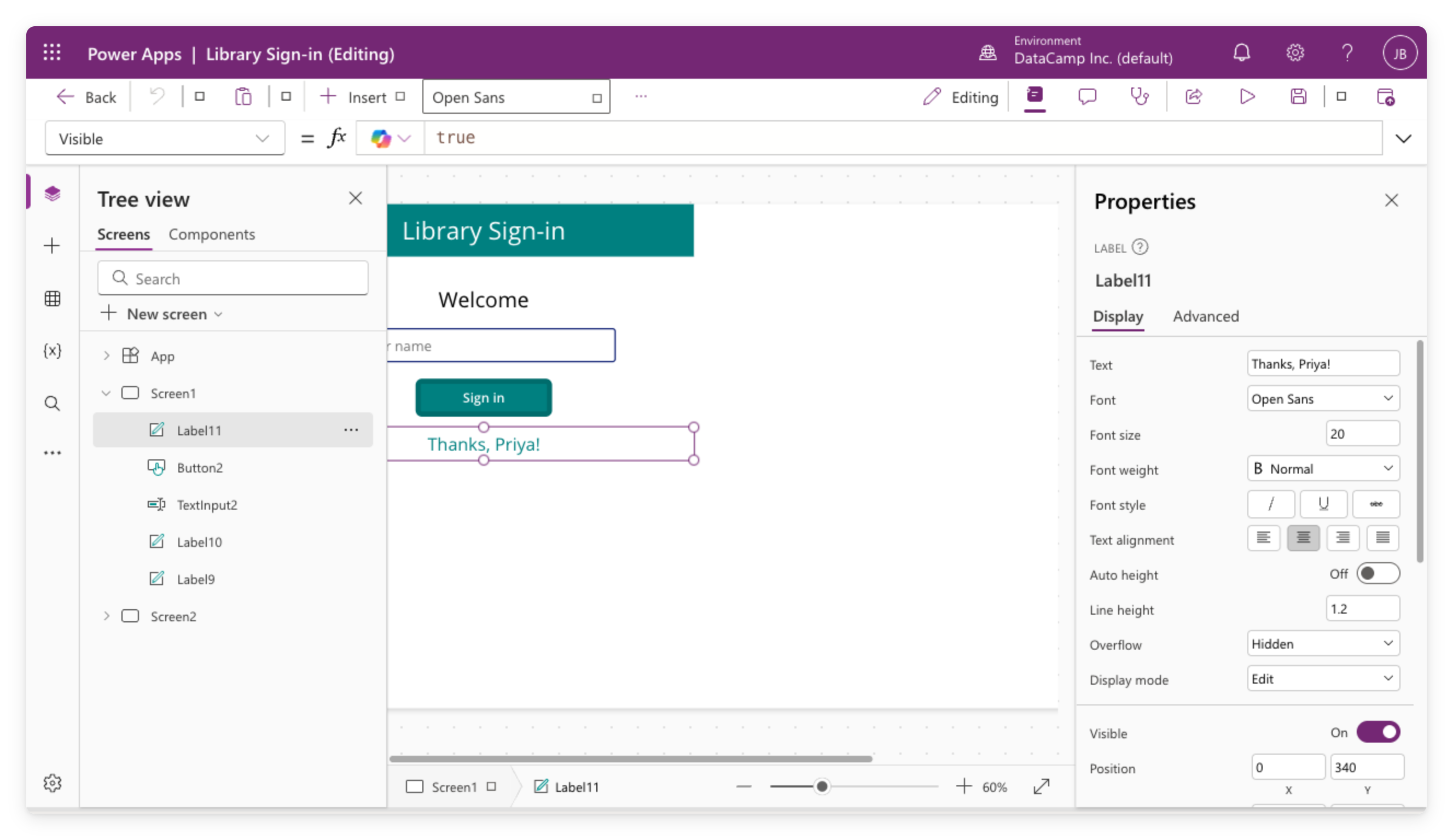
Application canevas Library Sign-in ouverte dans Power Apps Studio, affichant l'arborescence, le canevas avec contrôles, la barre de formule et le panneau Propriétés

  • Un Text Input alimente en direct d'autres contrôles via la barre de formule
  • Set() stocke une valeur, If() affiche ou masque selon celle-ci
  • Un thème stylise toutes les pages ; outrepassez Fill d'un contrôle pour un accent
Introduction à Power Apps

Passons à la pratique !

Introduction à Power Apps

Preparing Video For Download...