Filtrer et rechercher des données

Introduction à Power Apps

Luise Freese

Azure & Power Platform Architect

Filter()

 

  • Filter(source, condition) renvoie les lignes correspondantes
  • À utiliser dans la propriété Items de la galerie
  • Par exemple :

    Filter(Tasks, Status = "In progress")

Illustration d'un entonnoir filtrant de nombreuses lignes pour n'en garder que quelques-unes

Introduction à Power Apps

Le relier à une liste déroulante

$$

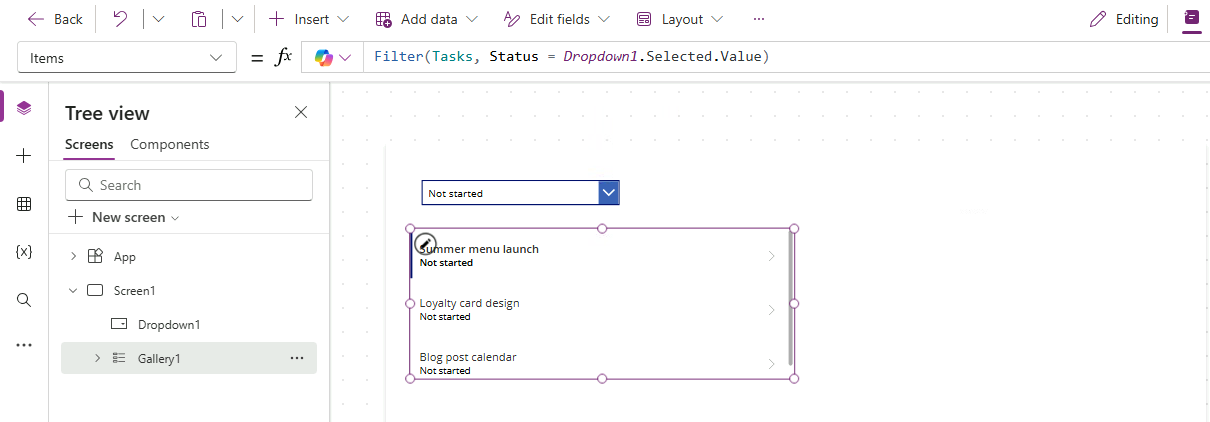
Power Apps Studio : une liste déroulante Status réglée sur Not started au-dessus d'une galerie ; la formule Items de la galerie est Filter(Tasks, Status = Dropdown1.Selected.Value), la galerie n'affiche donc que les tâches Not started


  • Définissez Items de la liste déroulante sur une liste de statuts
  • Référencez Dropdown1.Selected.Value dans le filtre de la galerie
  • Choisissez un statut → la galerie se met à jour instantanément
Introduction à Power Apps

StartsWith versus Search


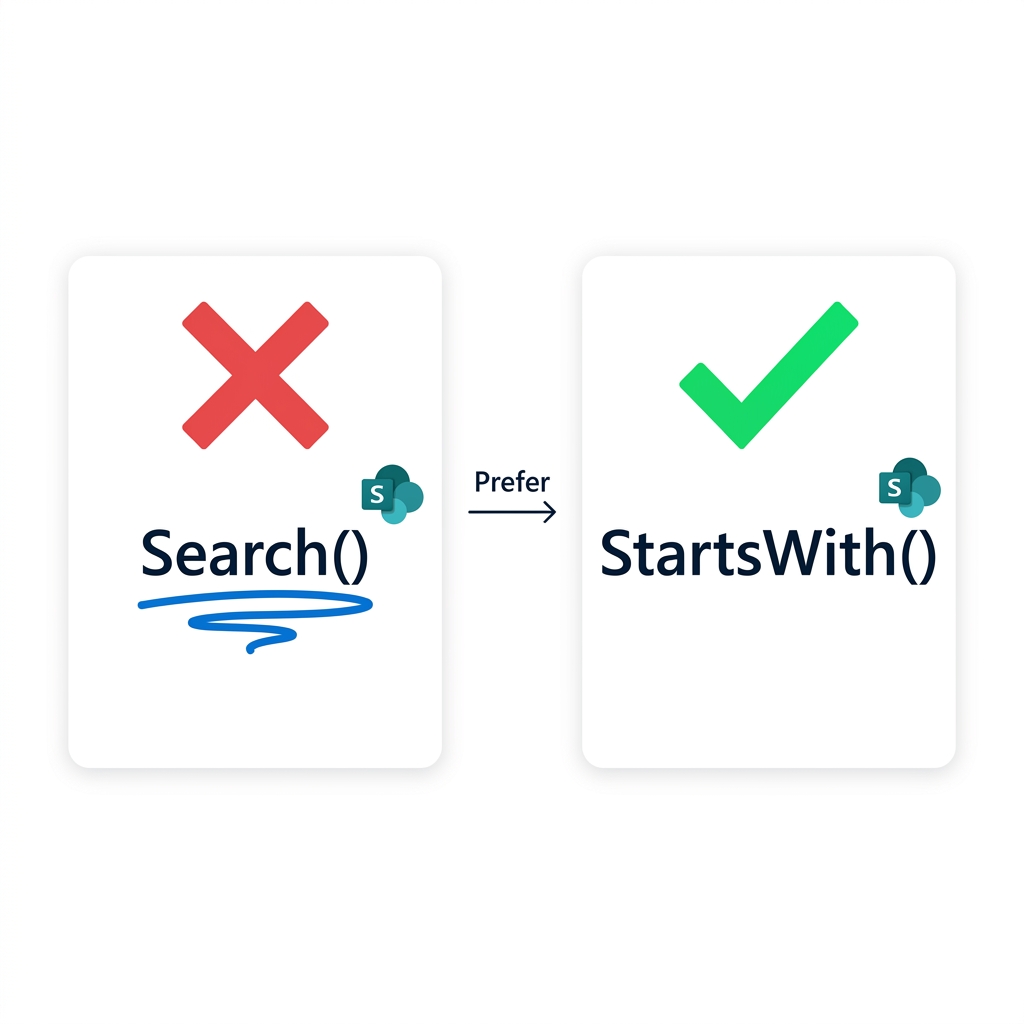
  • Search() trouve des sous-chaînes, n'importe où
  • …mais ne délègue pas vers la plupart des sources
  • StartsWith() délègue

Comparaison : Search() avec une croix rouge et un soulignement d'avertissement de délégation vs StartsWith() avec coche verte et aucun avertissement, flèche « À privilégier »

Introduction à Power Apps

L'avertissement de délégation

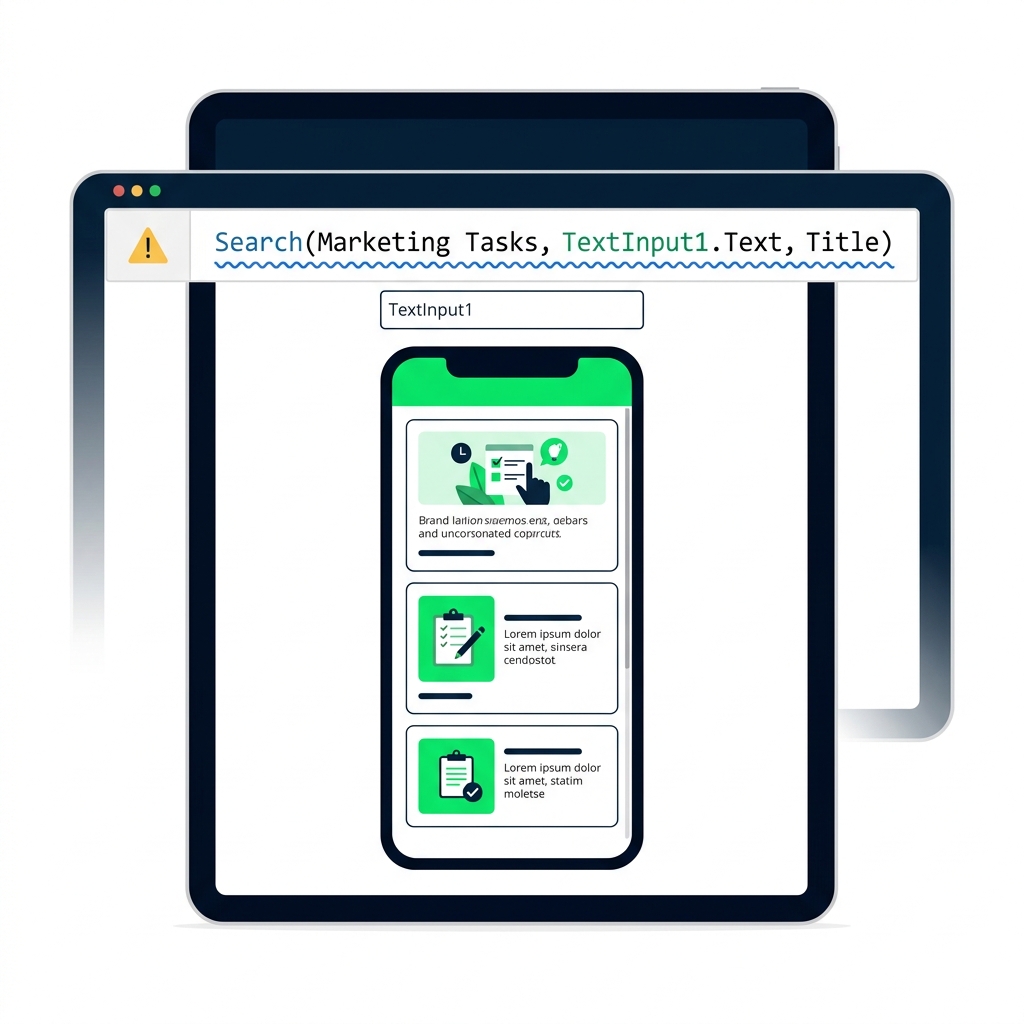
Barre de formule Power Apps affichant une formule avec un soulignement ondulé bleu d'avertissement de délégation et une info-bulle jaune : « Delegation warning: results may be incomplete »


  • Un soulignement bleu indique que Power Apps ne peut pas pousser votre formule
  • Ok pour petits jeux de données, tronque en silence les gros
  • Soyez attentif ; réécrivez quand c'est possible
Introduction à Power Apps

Combiner Filter et StartsWith


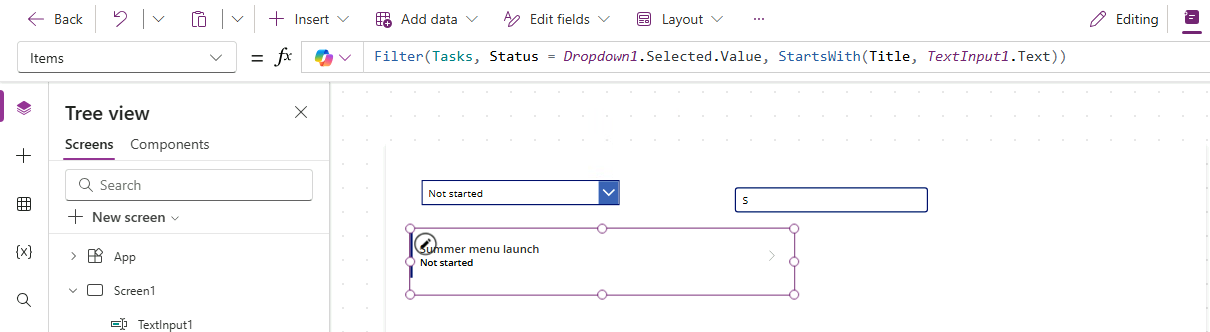
  • Un Filter() peut prendre plusieurs conditions
  • Séparez-les par des virgules ; toutes doivent correspondre
  • Par exemple :

Filter(src, Status = sel, StartsWith(Title, txt))


$$

Power Apps Studio : une liste déroulante Status et une zone de recherche au-dessus d'une galerie ; la formule Items de la galerie est Filter(Tasks, Status = Dropdown1.Selected.Value, StartsWith(Title, TextInput1.Text)), ce qui restreint la liste à la tâche correspondante

Introduction à Power Apps

Ce que vous allez construire

Application Lumen finalisée avec une liste déroulante Status et une zone de recherche au-dessus d'une galerie filtrée de cartes de tâches, avec des accents brun café chaleureux


  • Filtrer par statut avec une liste déroulante
  • Rechercher par titre avec StartsWith
  • Combiner les deux dans un seul filtre
Introduction à Power Apps

Passons à la pratique !

Introduction à Power Apps

Preparing Video For Download...