Navegando entre telas

Introdução ao Power Apps

Luise Freese

Azure & Power Platform Architect

De uma tela para muitas
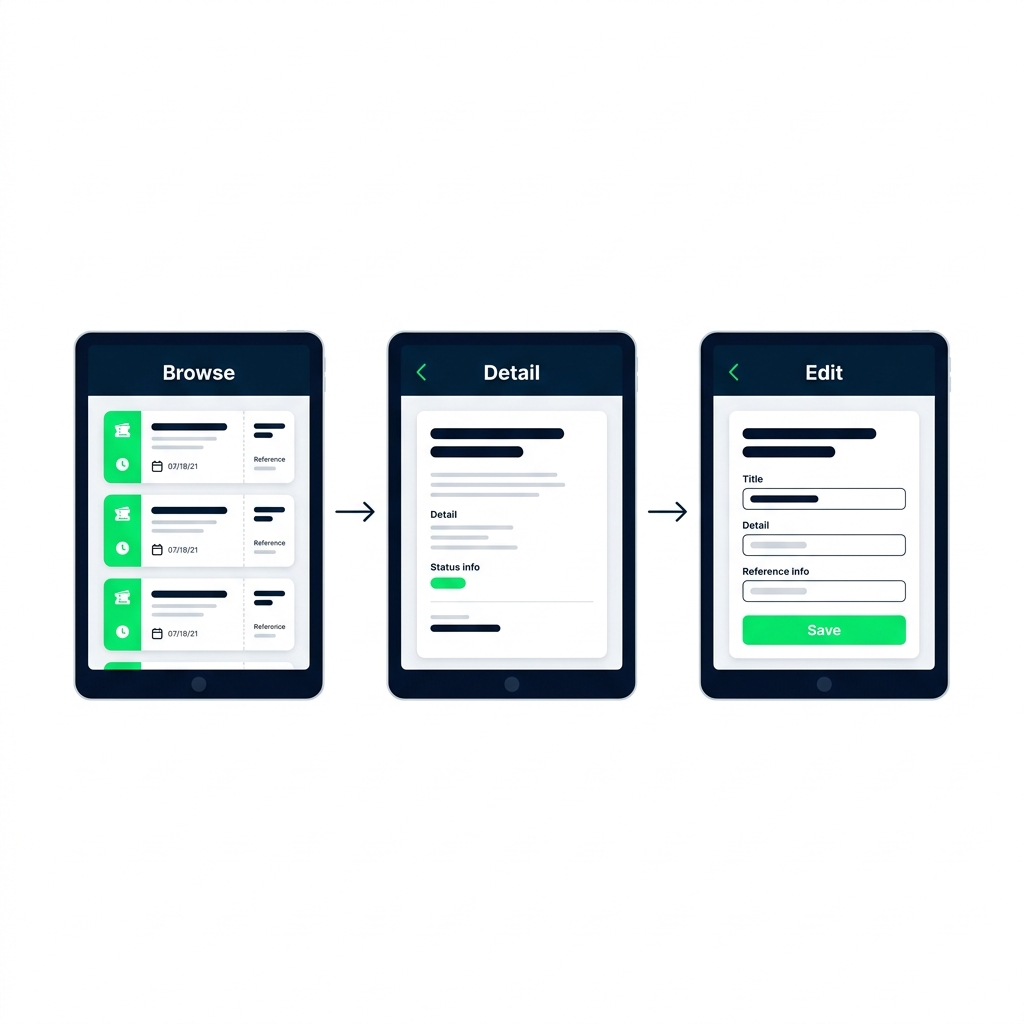
 

  • Um app real tem várias telas
  • Cada tela tem seus controles e layout
  • Power Fx move o usuário entre elas

Três telas de tablet para Browse, Detail e Edit conectadas por setas, mostrando uma lista de tickets de help desk, detalhes expandidos e um formulário editável.

Introdução ao Power Apps

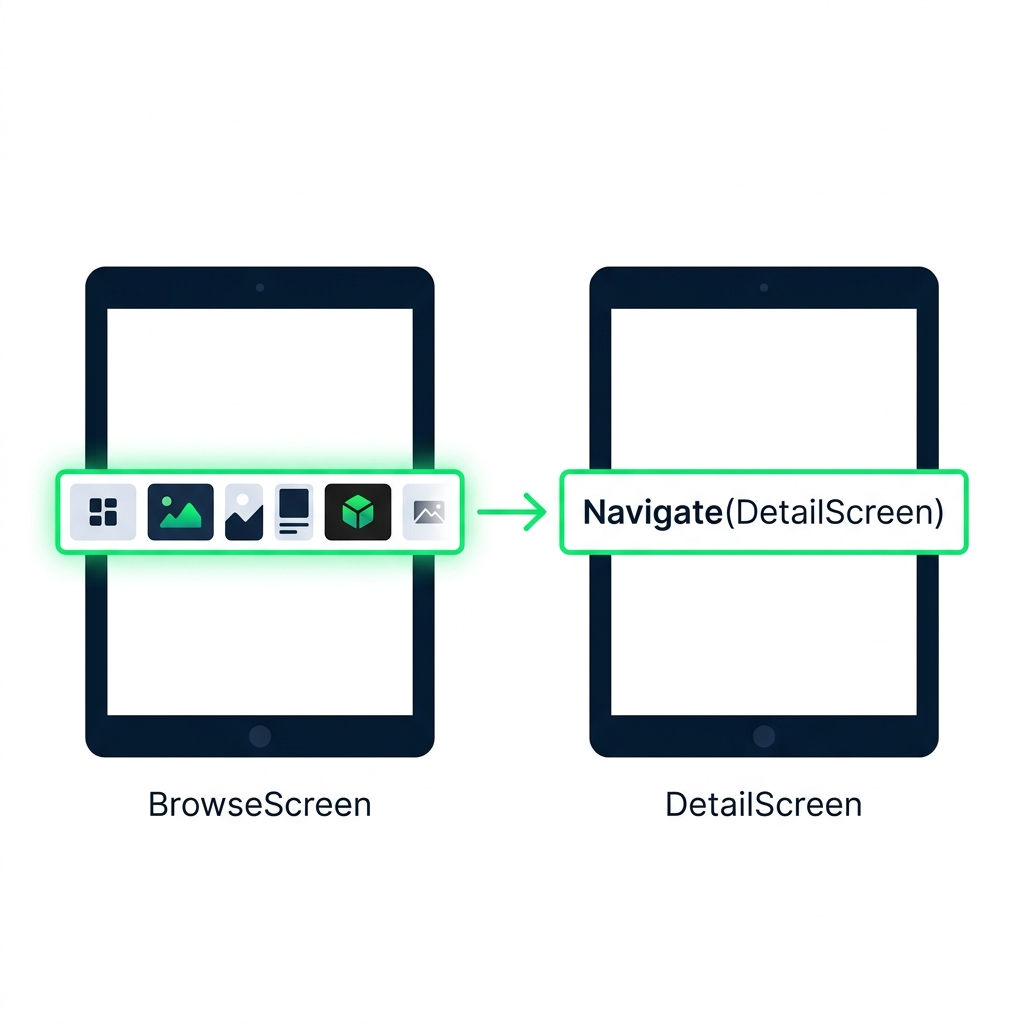
Navigate()

Duas telas de tablet ligadas por uma seta, mostrando Navigate() indo de uma linha selecionada na galeria em BrowseScreen para DetailScreen.


  • Navigate(ScreenName) leva o usuário até lá
  • Coloque no OnSelect de um Button ou Gallery
  • O usuário chega na nova tela na hora
Introdução ao Power Apps

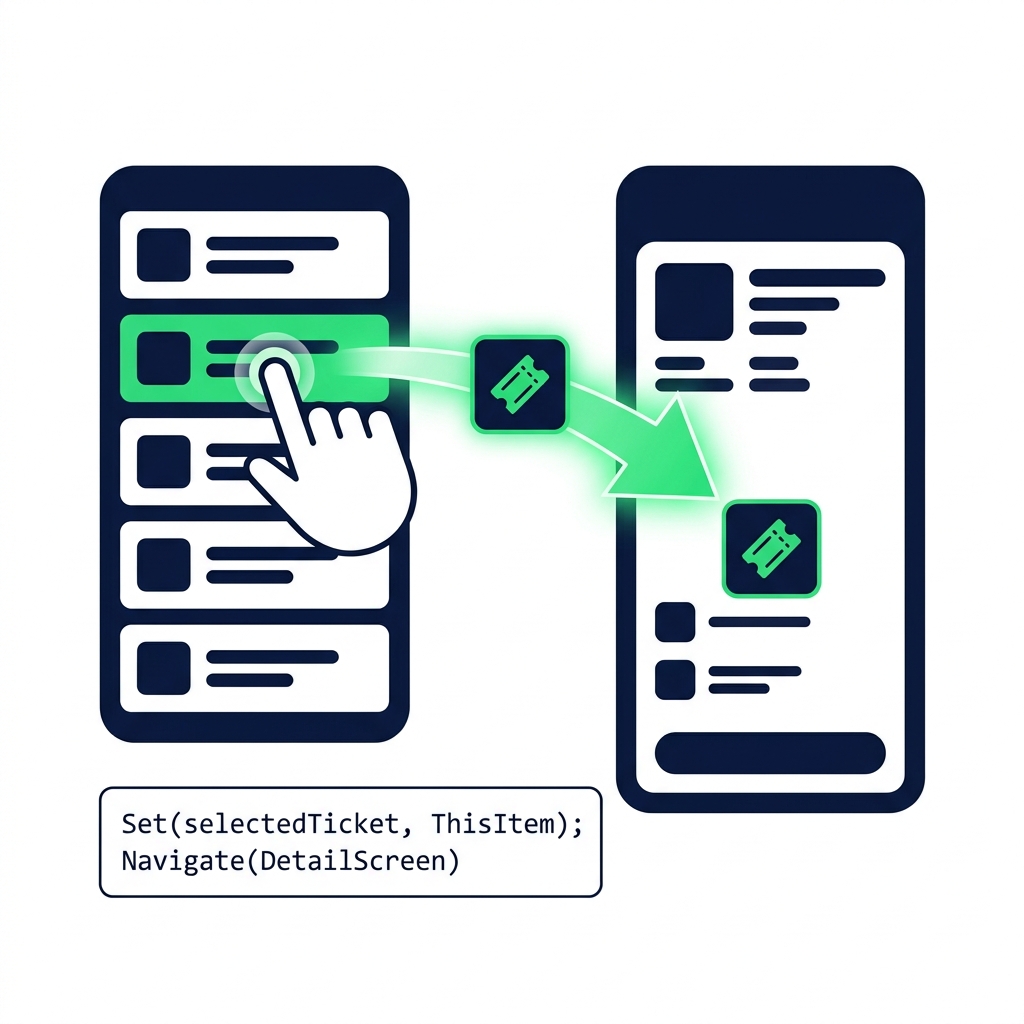
Set(), levando dados adiante

Uma linha tocada na galeria envia dados selectedTicket para uma tela de detalhes via Set() encadeado com Navigate() em uma única fórmula OnSelect.

  • Set(name, value) cria uma variável de app
  • Encadeie Set() e Navigate() com ponto e vírgula
  • A tela de detalhes lê selectedTicket.Title, .Priority, etc.
Introdução ao Power Apps

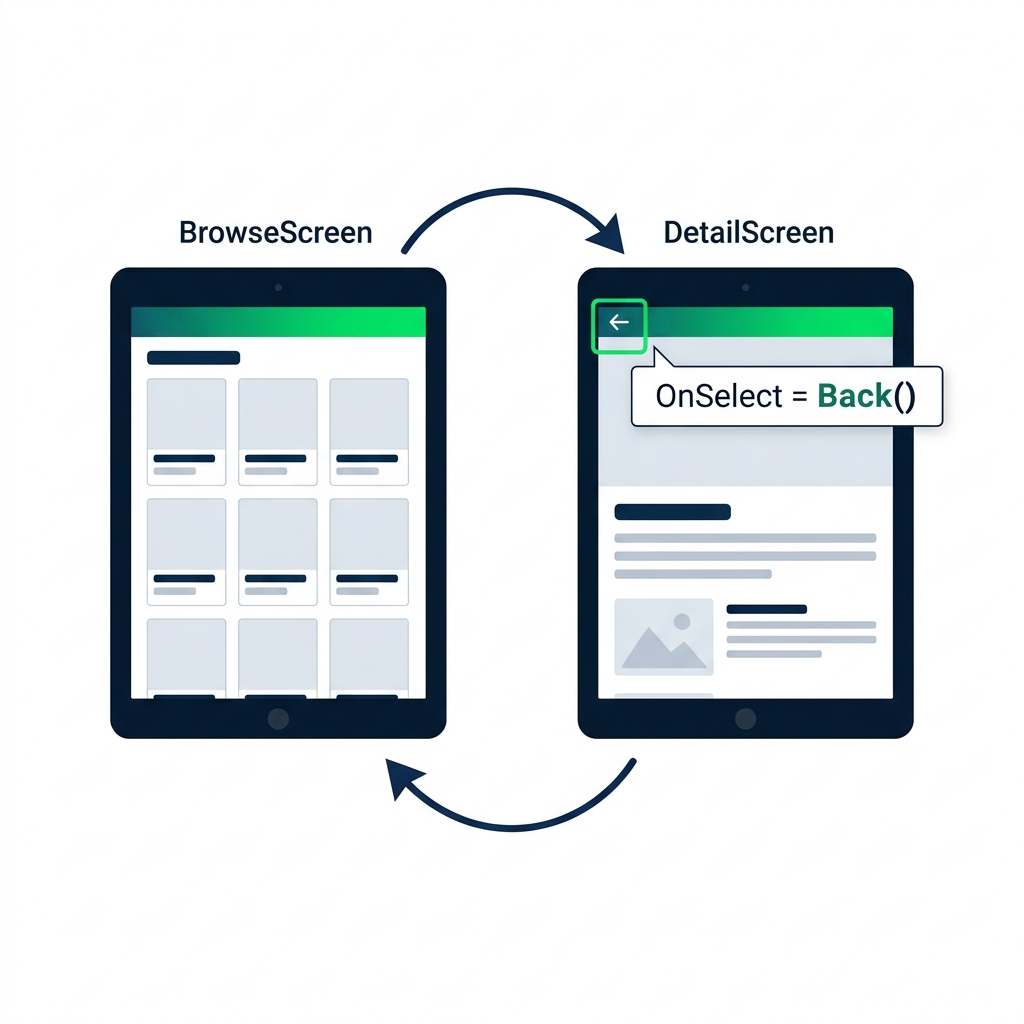
Back()

DetailScreen com um ícone de seta para voltar destacado ligado a Back(), retornando o usuário para a visualização da galeria em BrowseScreen.


  • Back() retorna o usuário à tela anterior
  • Sem argumentos, o Power Apps lembra de onde veio
  • Conecte a um ícone de voltar ou a um botão
Introdução ao Power Apps

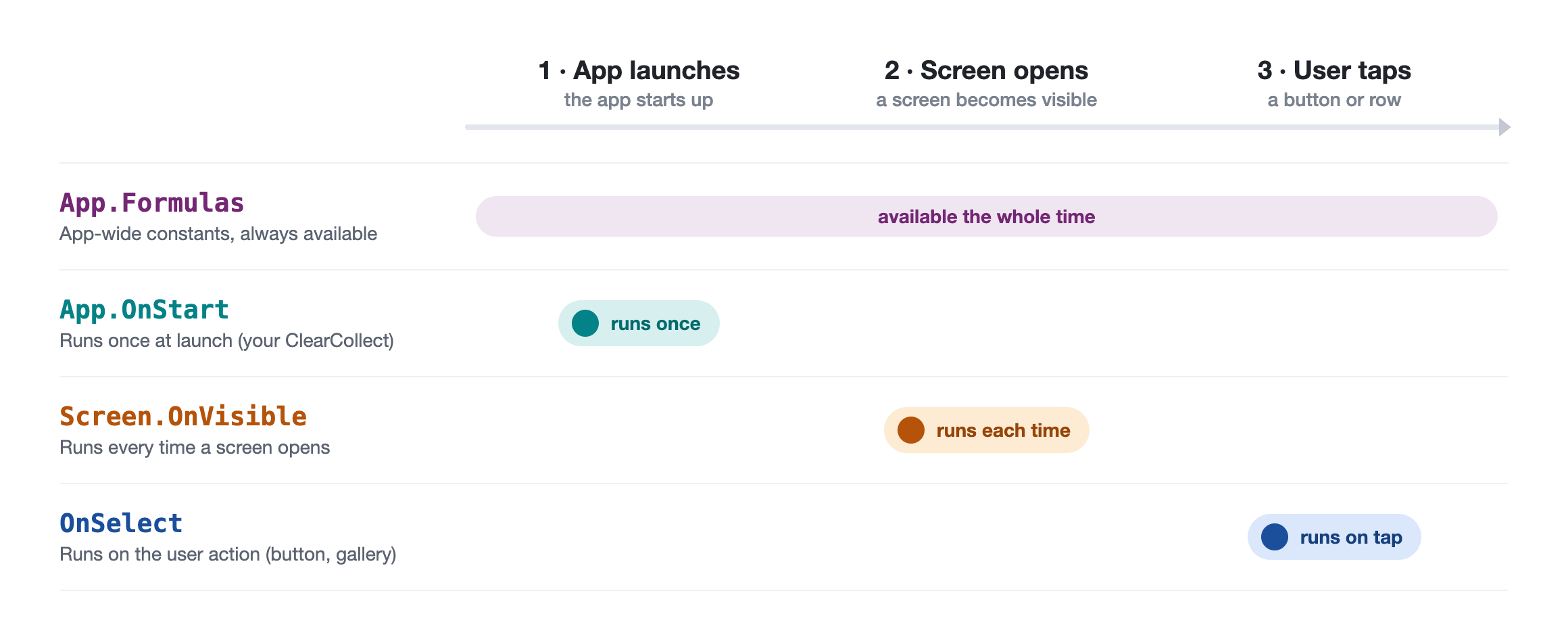
Escopo de variáveis: onde colocar?


  • App.Formulas: constantes do app, sempre disponíveis
  • App.OnStart: roda uma vez no início, onde fica seu ClearCollect
  • Screen.OnVisible: roda toda vez que a tela abre
  • Button OnSelect: roda na ação do usuário


Linha do tempo em quatro faixas de onde um valor vive: App.Formulas disponível o tempo todo, App.OnStart roda uma vez no início, Screen.OnVisible roda cada vez que uma tela abre, e OnSelect roda ao toque do usuário

Introdução ao Power Apps

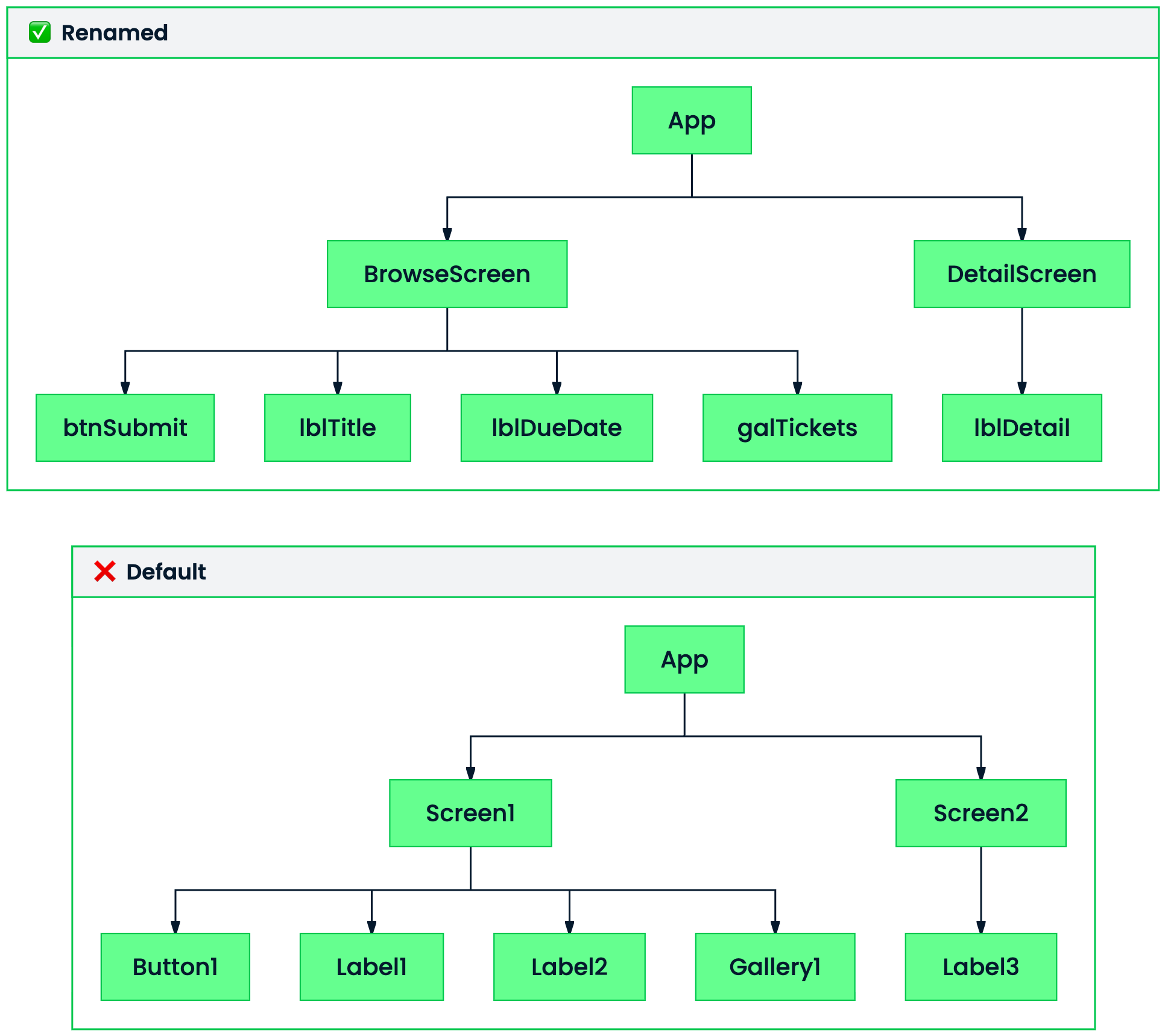
Dê nome aos controles como um pro

$$ Painéis Tree View comparando nomes padrão genéricos como Label1 com nomes claros e prefixados como lblTitle, btnSubmit e galTickets.


  • Nomes padrão: Label1, Button2, Gallery1, ilegíveis
  • Prefixe por tipo: lblTitle, btnSubmit, galTickets
  • Ajuda quando a tela tem 15+ controles
Introdução ao Power Apps

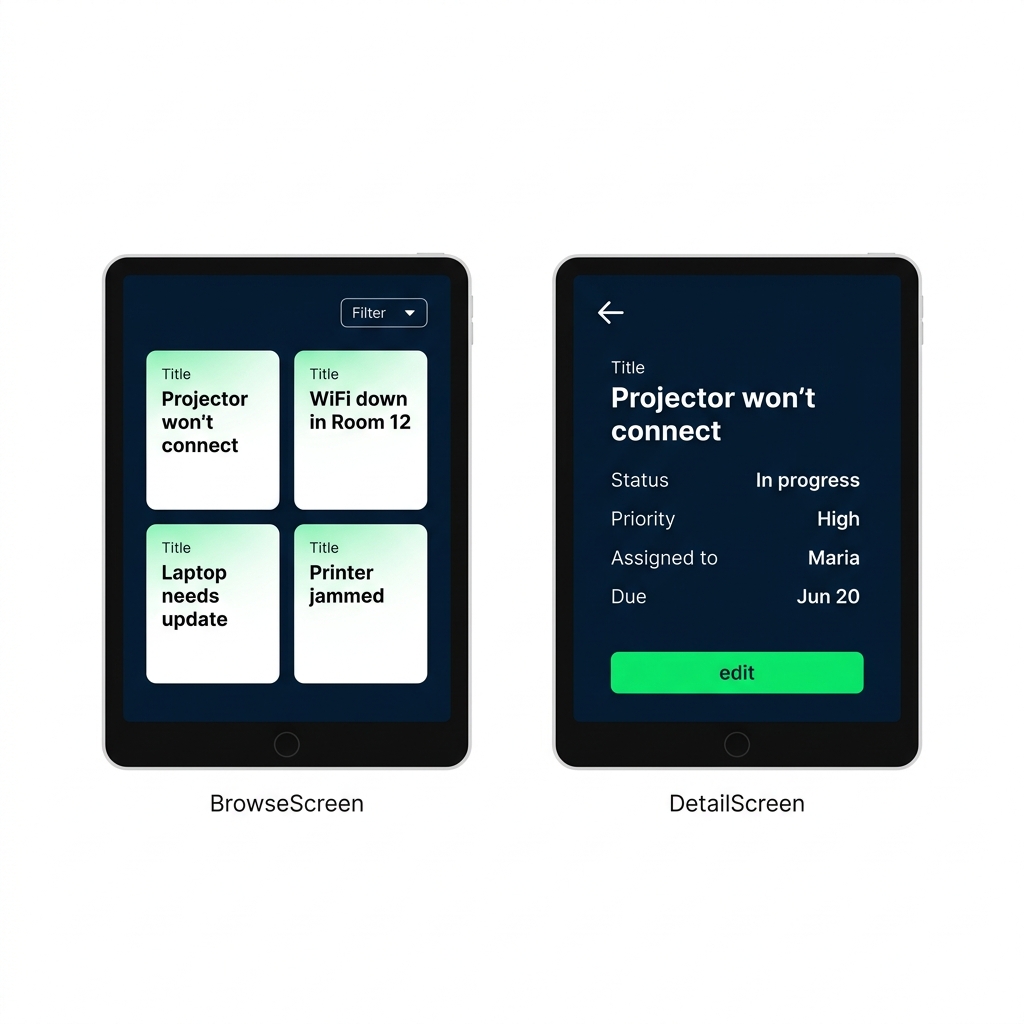
O que você vai construir


  • Conecte um fluxo browse → detail
  • Toque uma linha para ver os detalhes
  • Uma seta de voltar retorna à galeria

Telas de browse e detail com uma galeria de tickets, visão de detalhes mostrando campos do ticket e uma seta de voltar na barra superior azul-marinho.

Introdução ao Power Apps

Vamos praticar!

Introdução ao Power Apps

Preparing Video For Download...