Fontes de dados e conectores

Introdução ao Power Apps

Luise Freese

Azure & Power Platform Architect

As palavras que todo mundo confunde
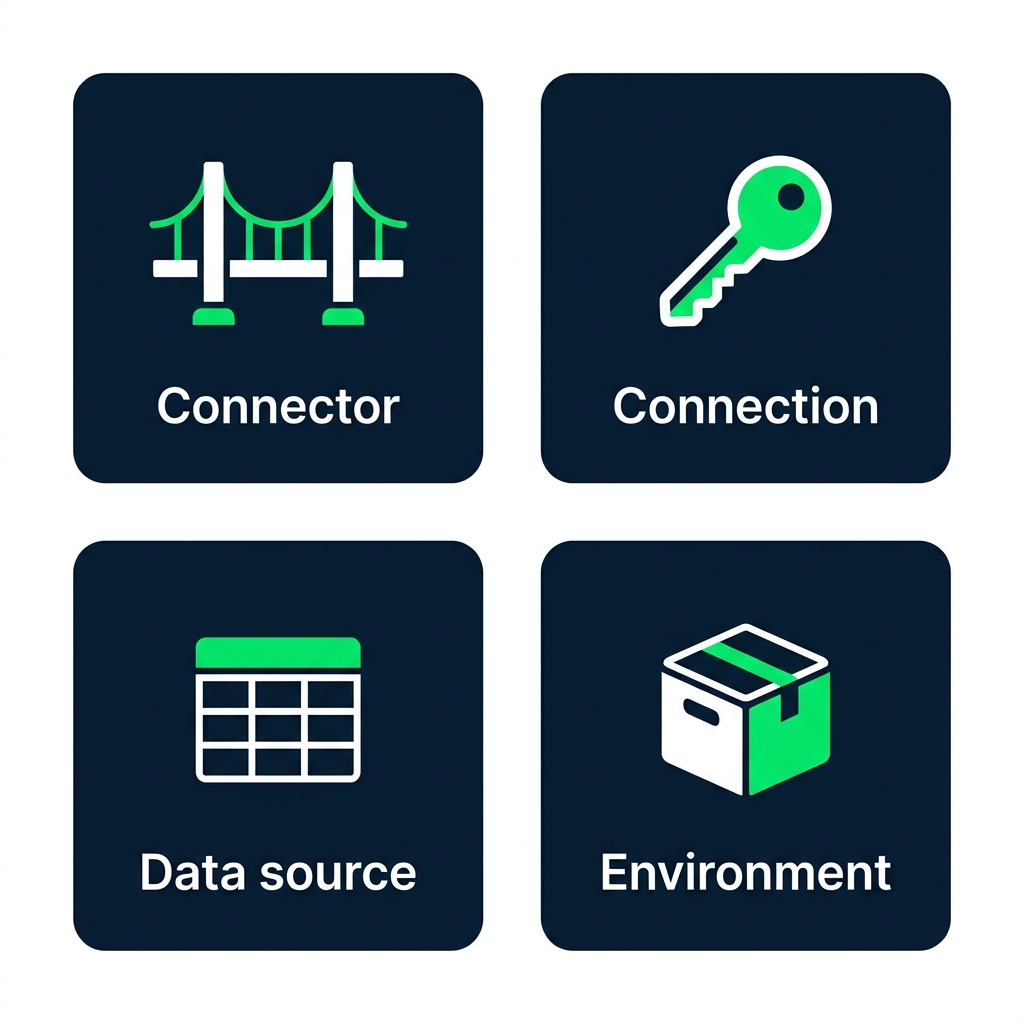
 

  • Connector: a ponte (SharePoint, Excel...)
  • Connection: seu login específico nessa ponte
  • Data source: a tabela que seu app usa
  • Environment: o espaço onde vivem app e dados

Diagrama com quatro cartões rotulados: Connector (ícone de ponte), Connection (ícone de chave), Data source (ícone de tabela) e Environment (ícone de contêiner)

Introdução ao Power Apps

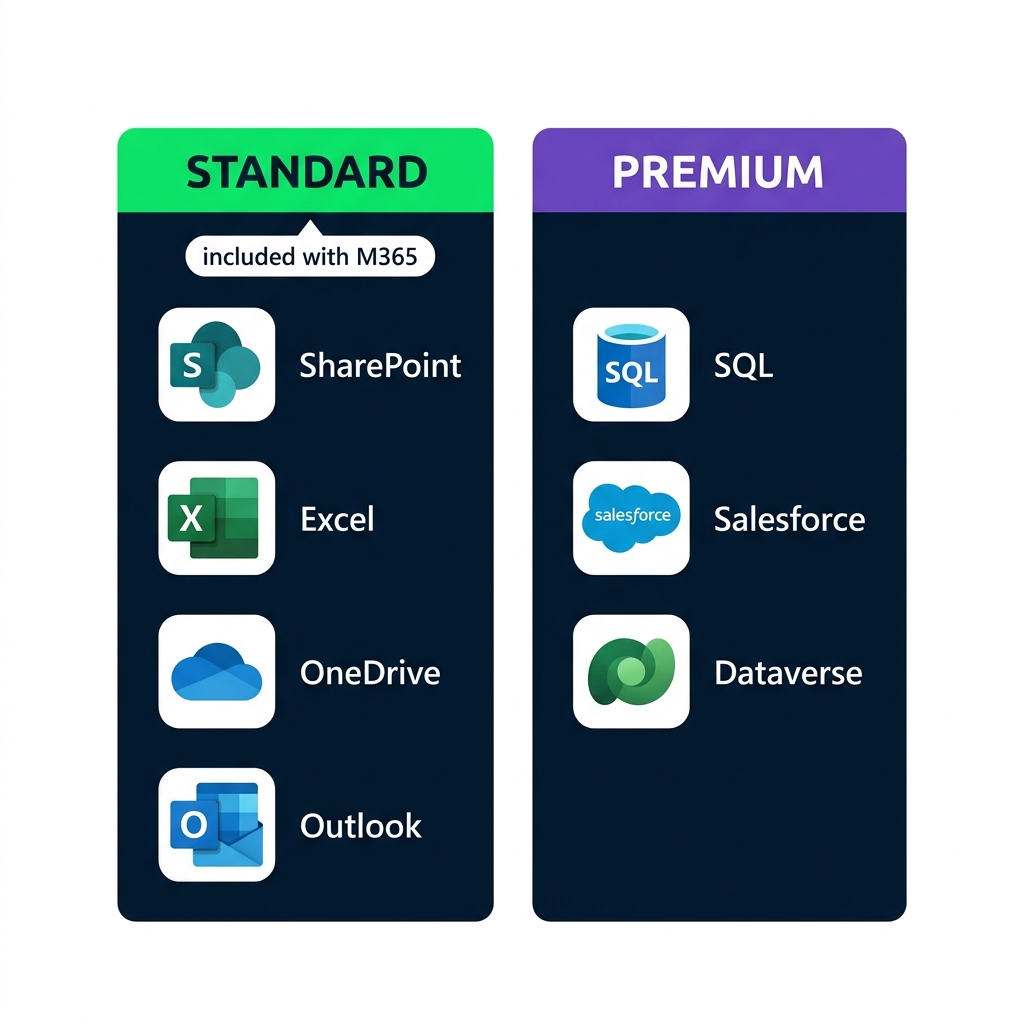
Standard versus Premium

Comparação de conectores Standard (SharePoint, Excel, OneDrive, Outlook, incluídos no M365) e Premium (SQL Server, Salesforce, Dataverse)


  • Conectores Standard vêm com o Microsoft 365
  • Conectores Premium exigem licença adicional
  • Este curso usa apenas Standard
Introdução ao Power Apps

Uma lista de tarefas para a Lumen Coffee

 

  • Um time de marketing na Lumen Coffee
  • Uma tabela de tarefas: Marketing Tasks
  • Cinco colunas: Title, Status, Priority, AssignedTo, DueDate

Vista de lista do SharePoint mostrando a tabela Marketing Tasks com cinco colunas: Title, Status, Priority, AssignedTo e DueDate, com três linhas de exemplo

Introdução ao Power Apps

Conectores e coleções


  • No trabalho: + Add data → um conector → a tabela aparece no painel Data
  • Neste curso: o app cria sua própria tabela ao iniciar
  • O mesmo Power Fx nos dois casos, sem licença ou tenant

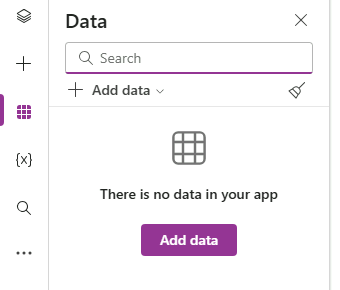
Painel Data do Power Apps Studio mostrando o botão Add data, o campo Search e a grade vazia antes de conectar uma fonte de dados

Introdução ao Power Apps

Criando uma collection com ClearCollect


ClearCollect(Tasks,
    {Title: "Summer menu launch", Status: "Not started", Priority: "High"},
    {Title: "Press release draft", Status: "In progress", Priority: "High"}
)
  • Uma collection é uma tabela que vive dentro do app
  • ClearCollect(name, records) esvazia e preenche de novo
  • Cada { } é um record: Coluna: valor, separados por vírgulas
Introdução ao Power Apps

App.OnStart executa uma vez

$$

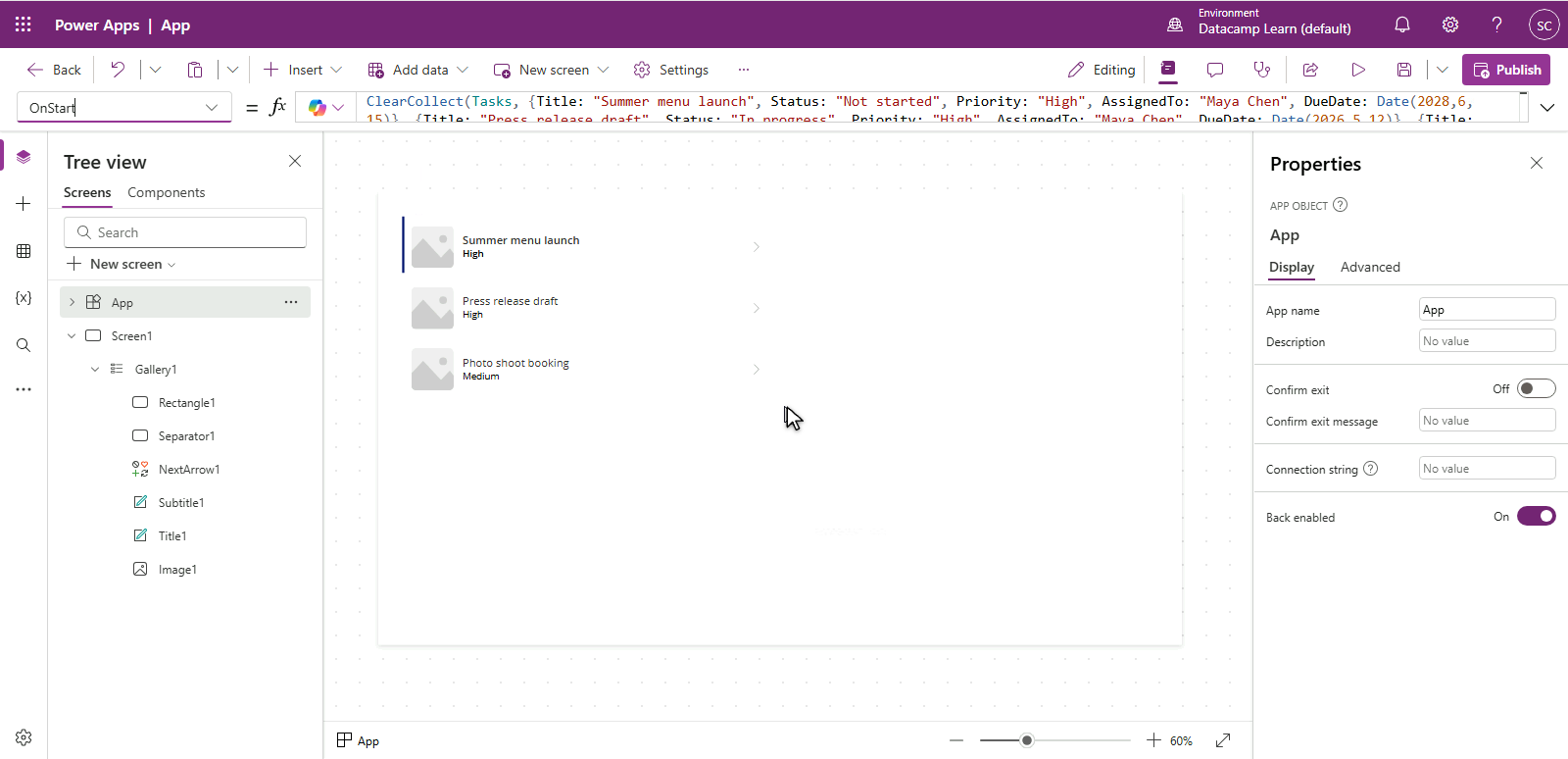
Power Apps Studio com o objeto App selecionado na Tree view, OnStart escolhido no menu de propriedades e uma fórmula ClearCollect(Tasks, ...) na barra de fórmulas


  • Selecione App no topo da Tree view
  • Escolha OnStart no menu de propriedades, à esquerda da barra de fórmulas
  • ... → Run OnStart carrega os dados sem reiniciar
Introdução ao Power Apps

Galeria: como o Power Apps mostra listas


  • Uma gallery repete um template para cada linha
  • Defina Items para uma tabela, como sua collection Tasks
  • Cada linha é uma cópia clicável do template

$$

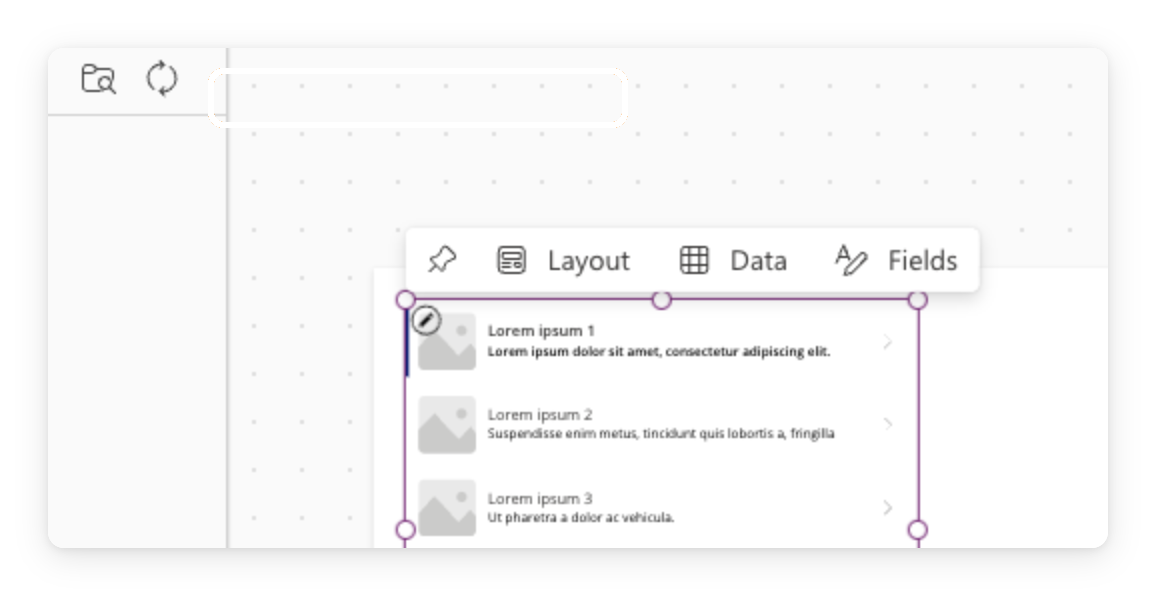
Captura real do Power Apps Studio com um controle de galeria na tela

Introdução ao Power Apps

O que você vai construir

Mockup do app final Lumen Marketing Tasks com um cabeçalho e quatro cartões de tarefa com título e status em destaque em marrom café


  • Crie um app em branco e defina seu OnStart
  • Carregue as tarefas com ClearCollect e depois Run OnStart
  • Insira uma galeria e vincule Items a Tasks
Introdução ao Power Apps

Vamos praticar!

Introdução ao Power Apps

Preparing Video For Download...