Navegando pelo Power Apps Studio

Introdução ao Power Apps

Luise Freese

Azure & Power Platform Architect

O portal do criador
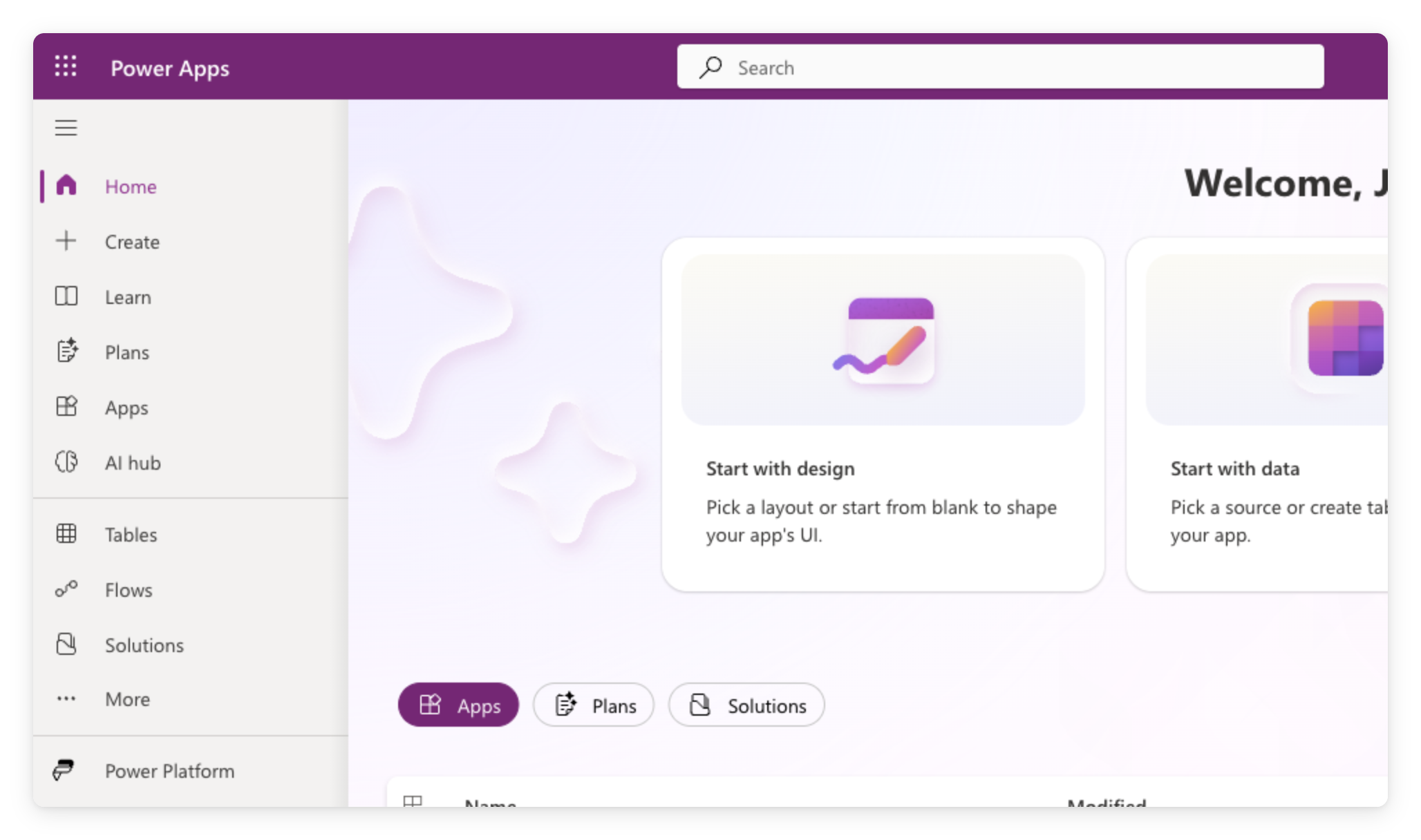
 

  • Acesse make.powerapps.com com sua conta de trabalho
  • Navegação à esquerda: Início, + Criar, Aplicativos, Tabelas, Fluxos
  • Tudo o que você criar neste curso fica aqui


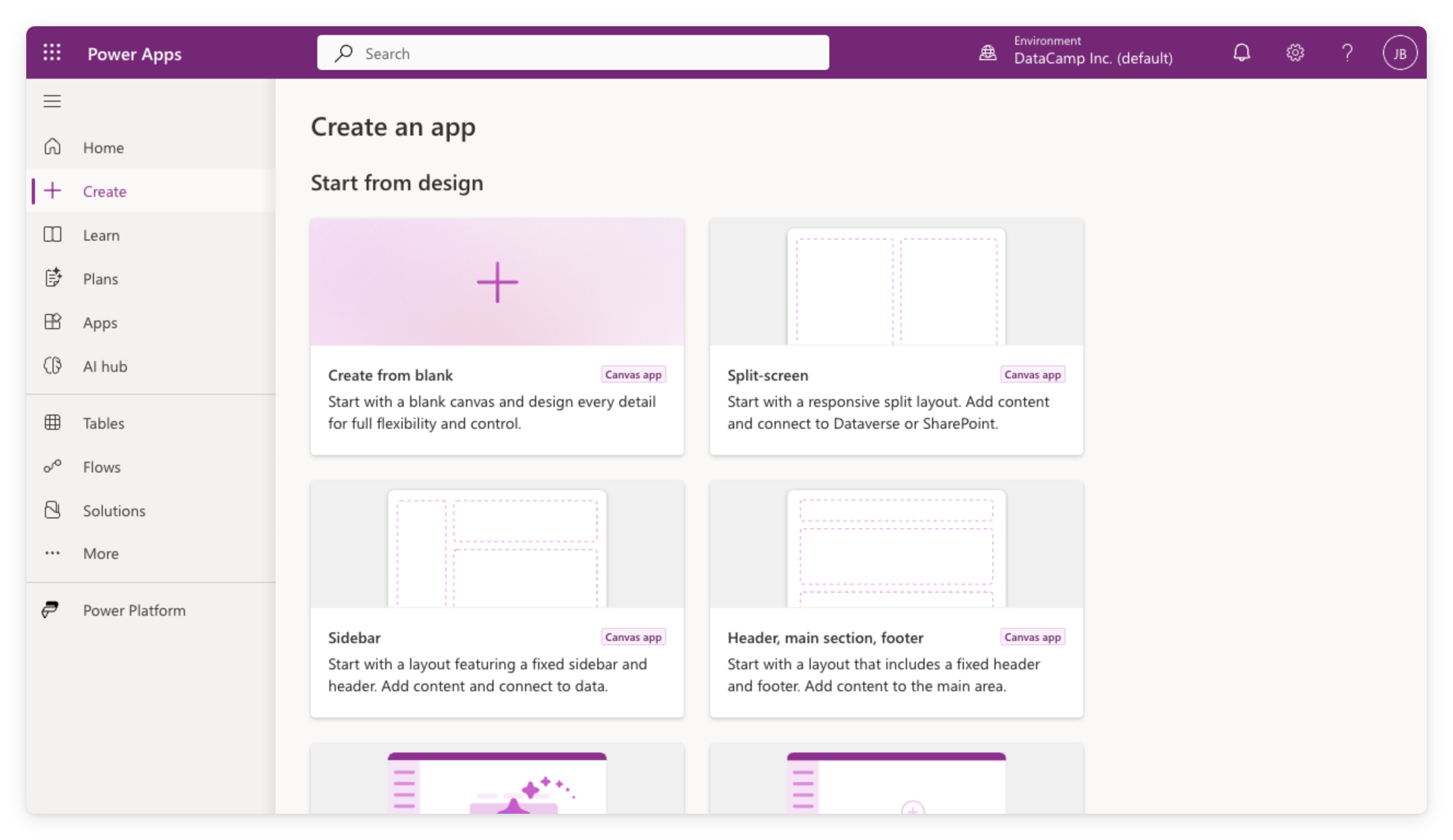
Página inicial do portal do criador do Power Apps em make.powerapps.com, mostrando a navegação à esquerda e a tela de boas-vindas com blocos de início

Introdução ao Power Apps

Criando um app em tela em branco


  • Na navegação à esquerda, clique em + Criar
  • Em Começar pelo design, escolha Criar do zero
  • Selecione Tablet ou Phone; você dá o nome ao salvar


Página Criar do Power Apps em make.powerapps.com mostrando as opções de Começar pelo design, incluindo Criar do zero, Tela dividida, Barra lateral e Cabeçalho

Introdução ao Power Apps

Ativar os controles modernos

  • Configuração no nível do app
  • Desativada por padrão
  • Já ativa se alguém do time habilitou antes
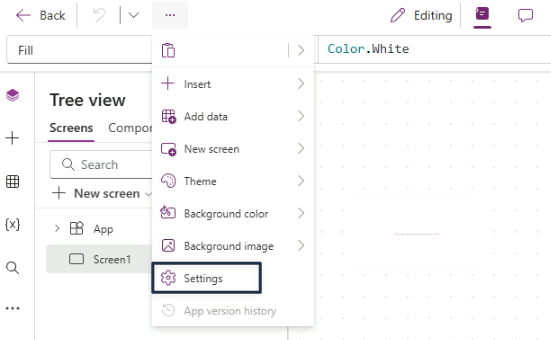
 

O menu de três pontos aberto na barra de comando do Power Apps Studio, com Configurações destacado abaixo de Inserir, Adicionar dados, Nova tela, Tema e opções de plano de fundo


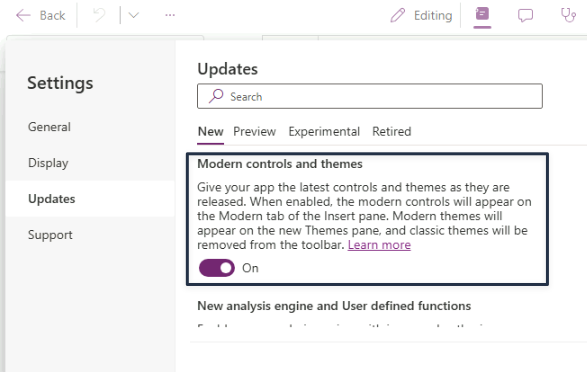
A caixa de diálogo Configurações do Power Apps na guia Atualizações, subguia Novo selecionada, com o alternador de Controles e temas modernos ligado

Introdução ao Power Apps

Dentro do editor do Studio


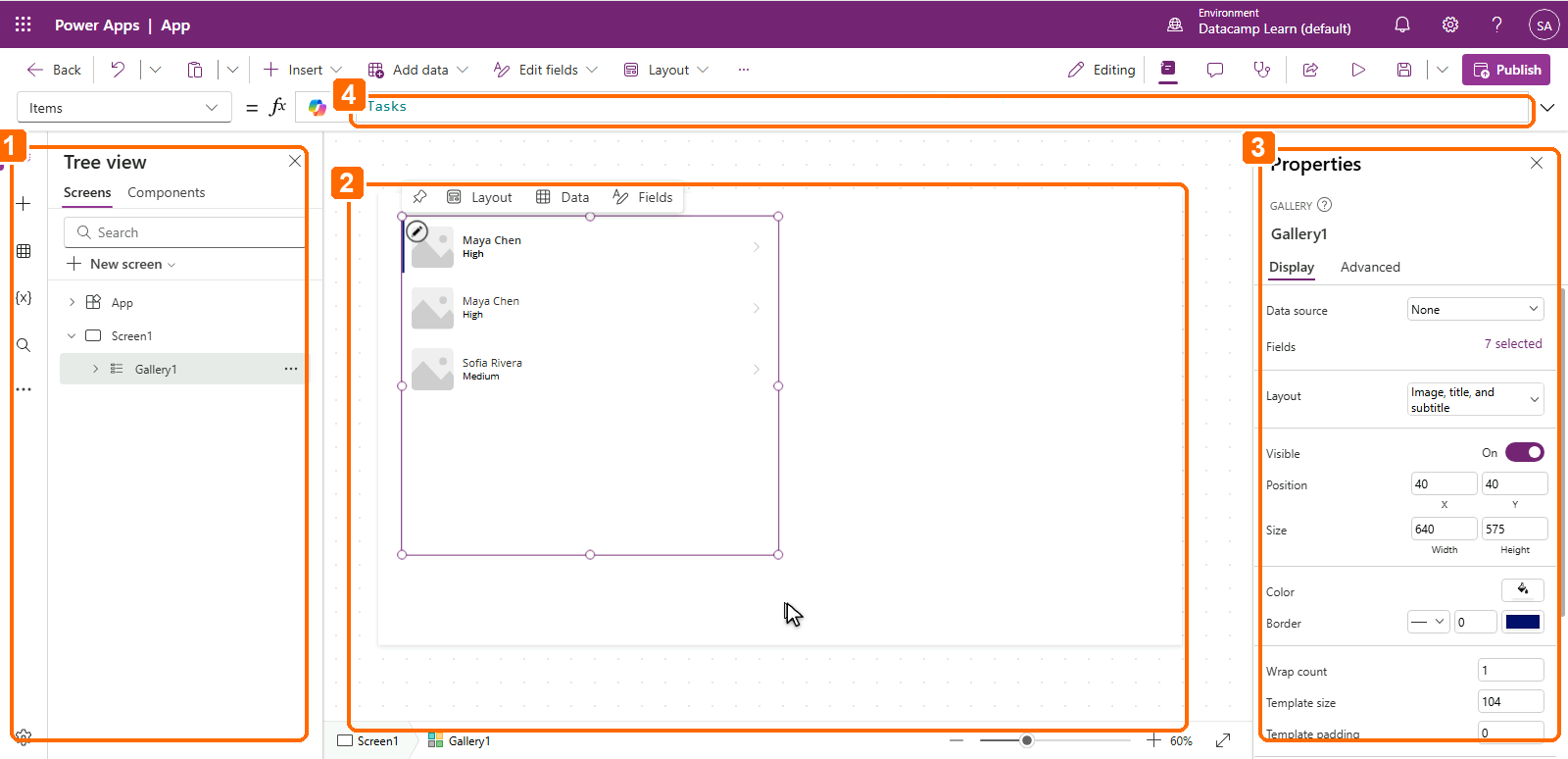
1. Tree View (esquerda): todas as telas e controles; clique para selecionar, clique duplo para renomear

2. Canvas (centro): organize controles visualmente

3. Painel de Propriedades (direita): configurações do controle selecionado

4. Barra de Fórmulas (topo): escreva expressões Power Fx


Power Apps Studio com quatro chamadas numeradas: 1 marca a Tree view à esquerda, 2 o canvas no centro, 3 o Painel de propriedades à direita e 4 a barra de fórmulas no topo

Introdução ao Power Apps

Adicionando controles


  • Clique em + Inserir para abrir o catálogo
  • Adicione Rótulo de texto, Entrada de texto, Botão
  • Cada controle tem propriedades: Text, Fill, Size e mais


Painel Inserir do Power Apps Studio aberto na barra de ferramentas, listando categorias como Rótulo de texto, Botão e Galeria

Introdução ao Power Apps

Visualize seu app


Modo de visualização do Power Apps Studio com o app em execução


  • Clique no botão ▷ (canto superior direito) para executar o app
  • Clique em botões, digite nos campos; ele funciona como o app real
  • Clique em ✕ para voltar ao editor
Introdução ao Power Apps

Salvar versus publicar


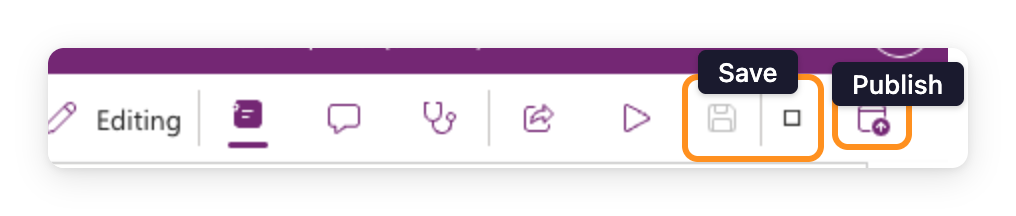
  • Salvar preserva seu trabalho
  • Publicar torna a versão disponível para quem você compartilhar
  • Vamos publicar de forma completa no Capítulo 4

$$

Barra de ferramentas do Power Apps Studio com ícones Salvar e Publicar destacados no canto superior direito, ao lado de Edição, Propriedades, Comentários, Verificador do app, Compartilhar e Visualizar

Introdução ao Power Apps

Contêineres vêm depois

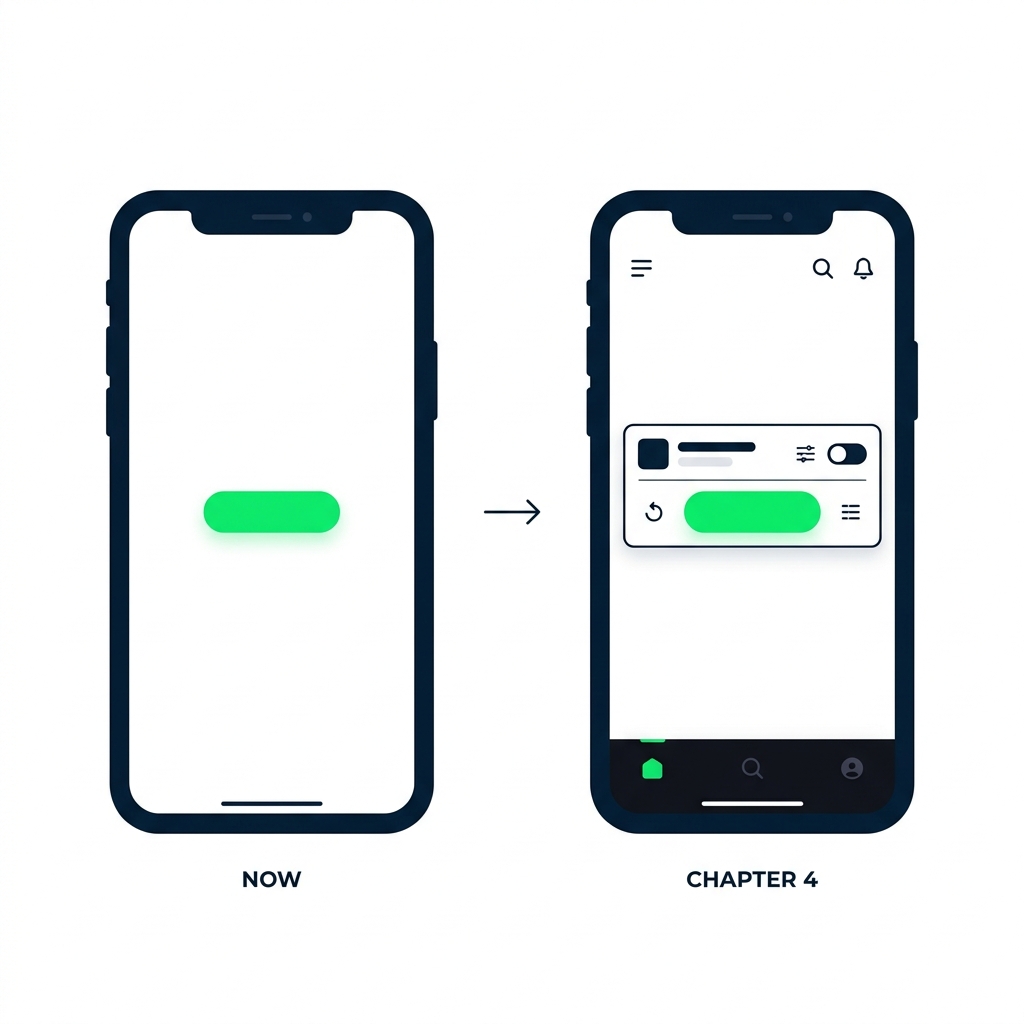
Duas telas de app para celular lado a lado. À esquerda, "Agora: tela em branco" mostra um único botão em uma tela vazia. À direita, "Capítulo 4: layouts" mostra o mesmo botão dentro de um contêiner horizontal com outros controles alinhados ao redor.


  • A seguir: uma tela em branco para você ver cada controle
  • Capítulo 4: contêineres de layout para o app ficar responsivo
  • Não se preocupe com alinhamento ainda
Introdução ao Power Apps

O que você vai construir


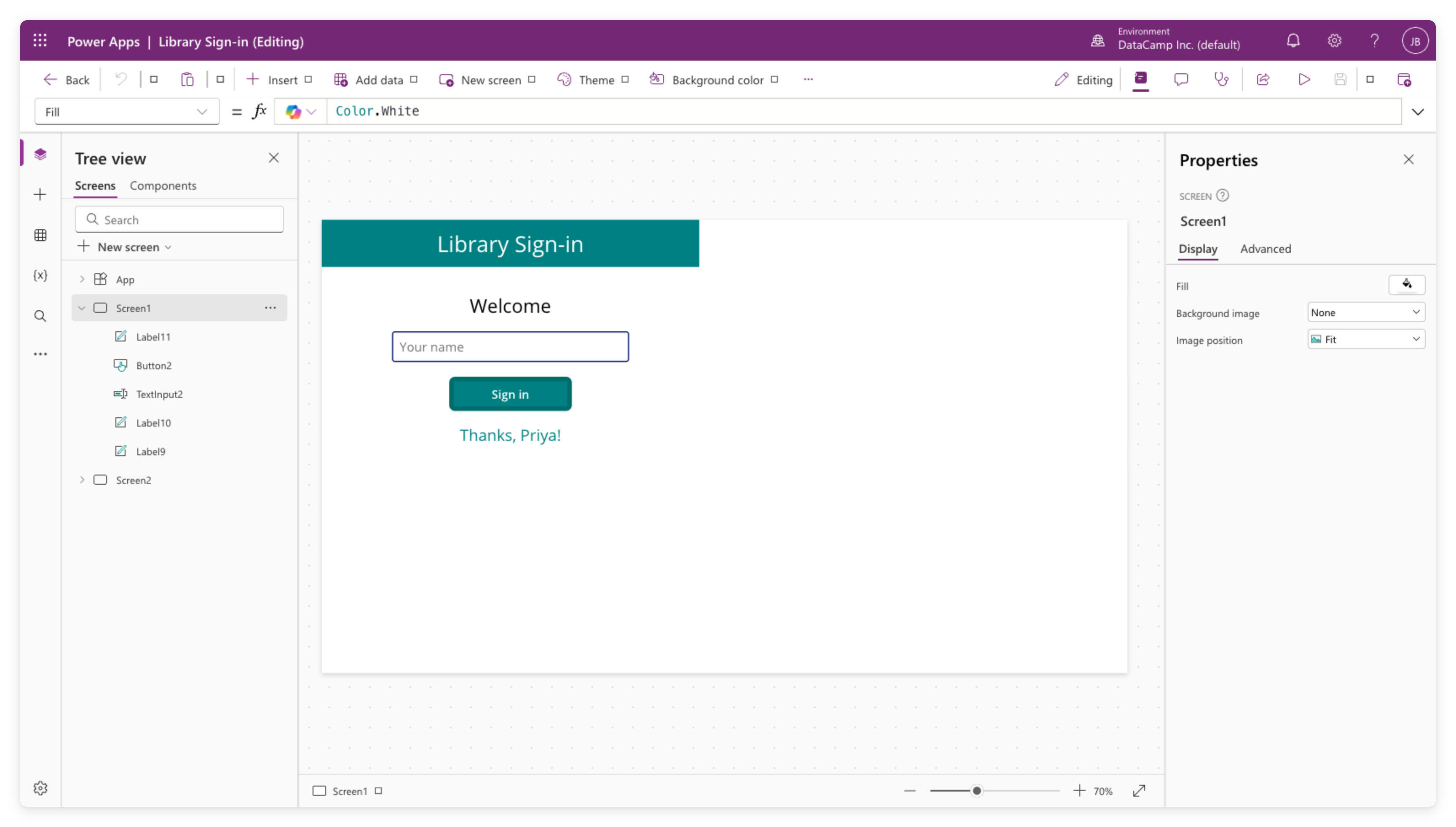
  • Crie um app em tela em branco
  • Adicione duas telas e seus primeiros controles
  • Visualize tudo com o botão ▷

$$

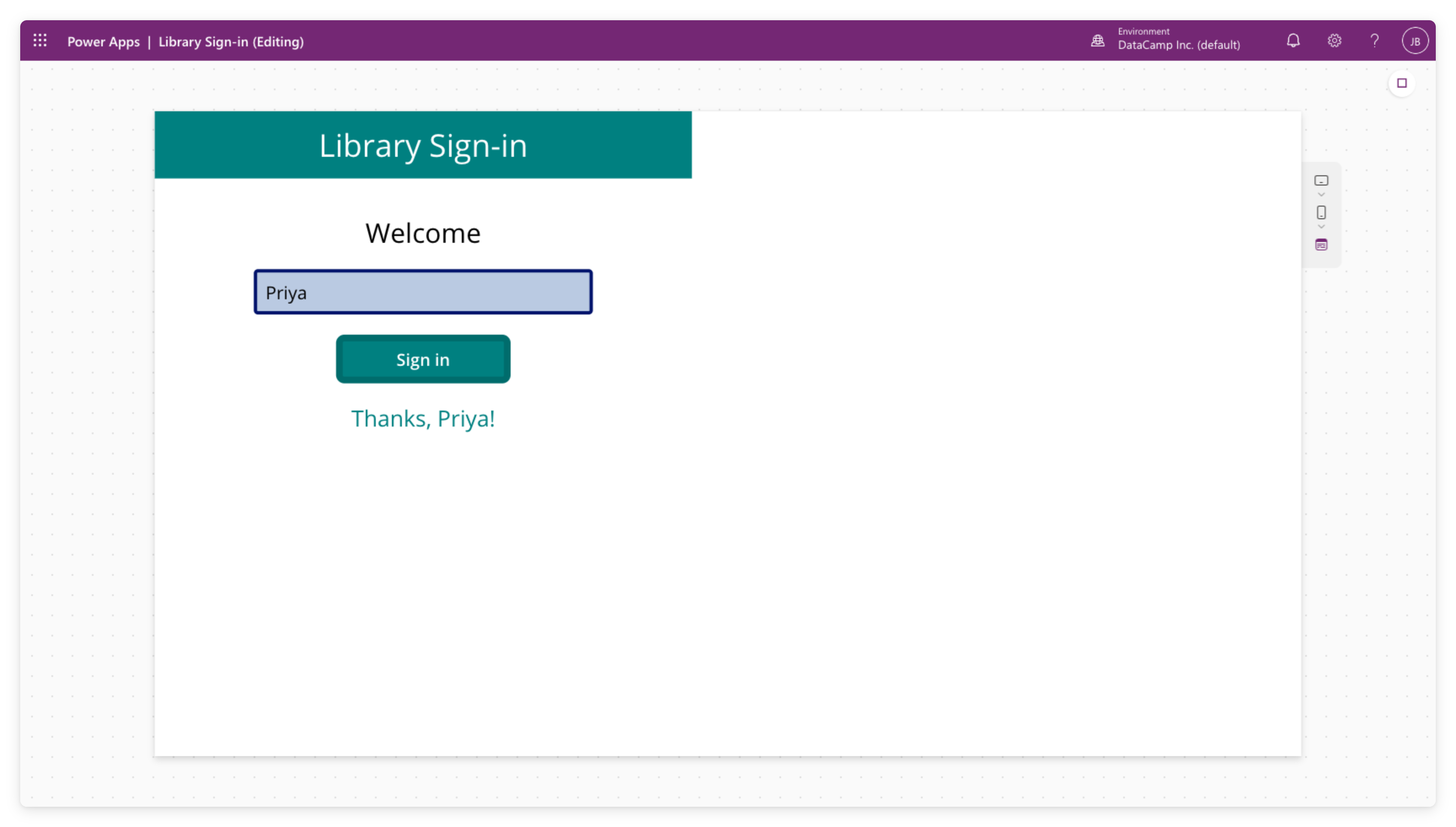
Captura real do Power Apps Studio mostrando o app Library Sign-in com a Tree View à esquerda listando Screen1 (com Label, Button, TextInput) e Screen2, o canvas exibindo a tela de login com cabeçalho teal, texto de boas-vindas, campo de nome, botão Sign in e mensagem Thanks Priya, e o painel de propriedades à direita

Introdução ao Power Apps

Vamos praticar!

Introdução ao Power Apps

Preparing Video For Download...