Exibindo dados com galerias

Introdução ao Power Apps

Luise Freese

Azure & Power Platform Architect

Adicionando uma fonte de dados com SharePoint
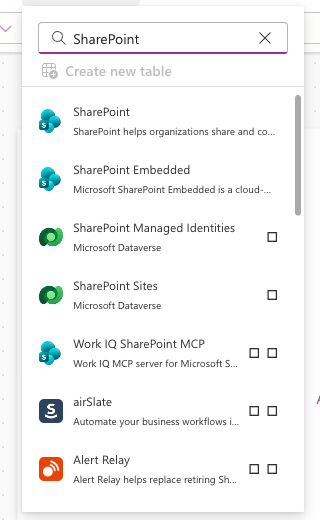
 

  • Painel de dados → + Adicionar dados → SharePoint
  • Escolha seu site e depois sua lista
  • A lista aparece como fonte de dados

Painel de dados do Power Apps com SharePoint pesquisado, mostrando o conector SharePoint como o primeiro resultado

Introdução ao Power Apps

Galerias com altura flexível

$$

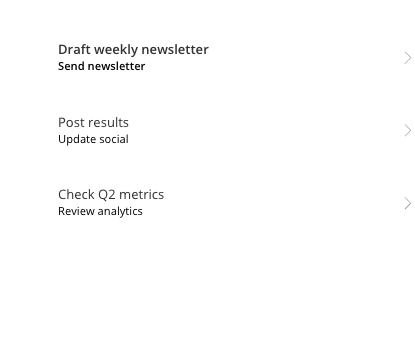
Galeria do Power Apps mostrando três linhas de tarefas com título e subtítulo, cada linha autoajustada ao seu conteúdo


  • Linhas crescem conforme o conteúdo
  • Sem títulos cortados ou selos de status truncados
  • Padrão em apps de canvas modernas
Introdução ao Power Apps

Personalizando o modelo


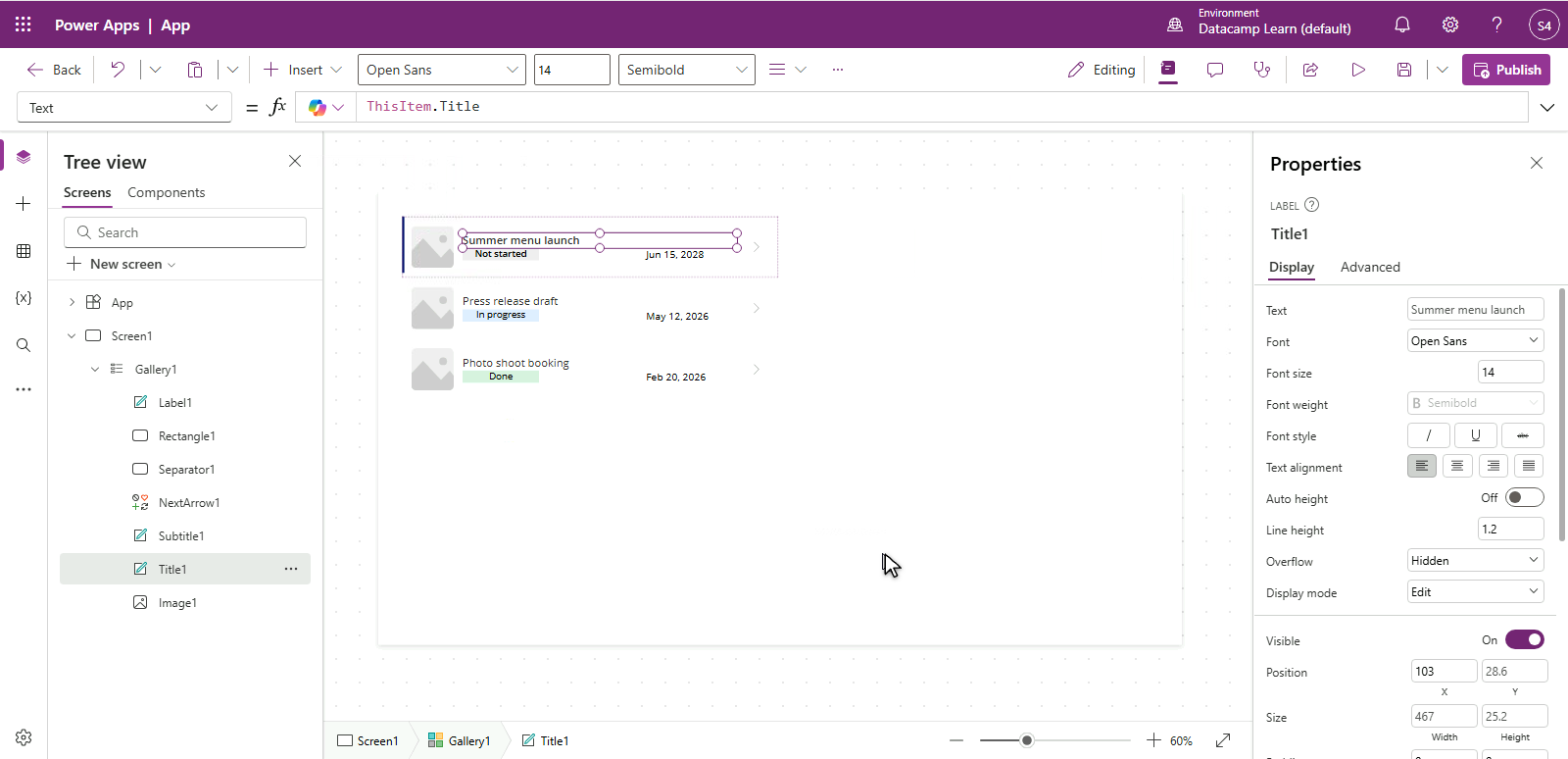
  • Selecione a linha de modelo (cartão superior)
  • Cada controle no modelo usa ThisItem.Column
  • Edite uma vez, todas as linhas atualizam

$$

Galeria do Power Apps no modo de edição do modelo com o rótulo de título selecionado e a barra de fórmulas mostrando ThisItem.Title, então cada linha exibe seu próprio título de tarefa

Introdução ao Power Apps

Lendo um valor com Text()


Text(ThisItem.DueDate, "[$-en-US]mmm d")
  • Digite . após um objeto para ver propriedades e colunas
  • Valores têm tipos: Text, Number, Boolean, Date/Time, Record, Table
  • ThisItem.DueDate é Date, então Text() formata como Jun 15
  • [$-en-US] define o idioma; mmm d define o padrão
Introdução ao Power Apps

Formatação condicional


  • A cor de um controle pode depender dos dados da linha
  • Use If() na propriedade Color de um rótulo
  • Por exemplo:

If(ThisItem.Priority = "High", Color.Red, Color.Gray)


Galeria do Power Apps com o rótulo Priority colorido por If(ThisItem.Priority = High, Red, Gray), mostrando High em vermelho em duas linhas e Medium em cinza

Introdução ao Power Apps

Destaques de DueDate


  • Formate datas do mesmo jeito:

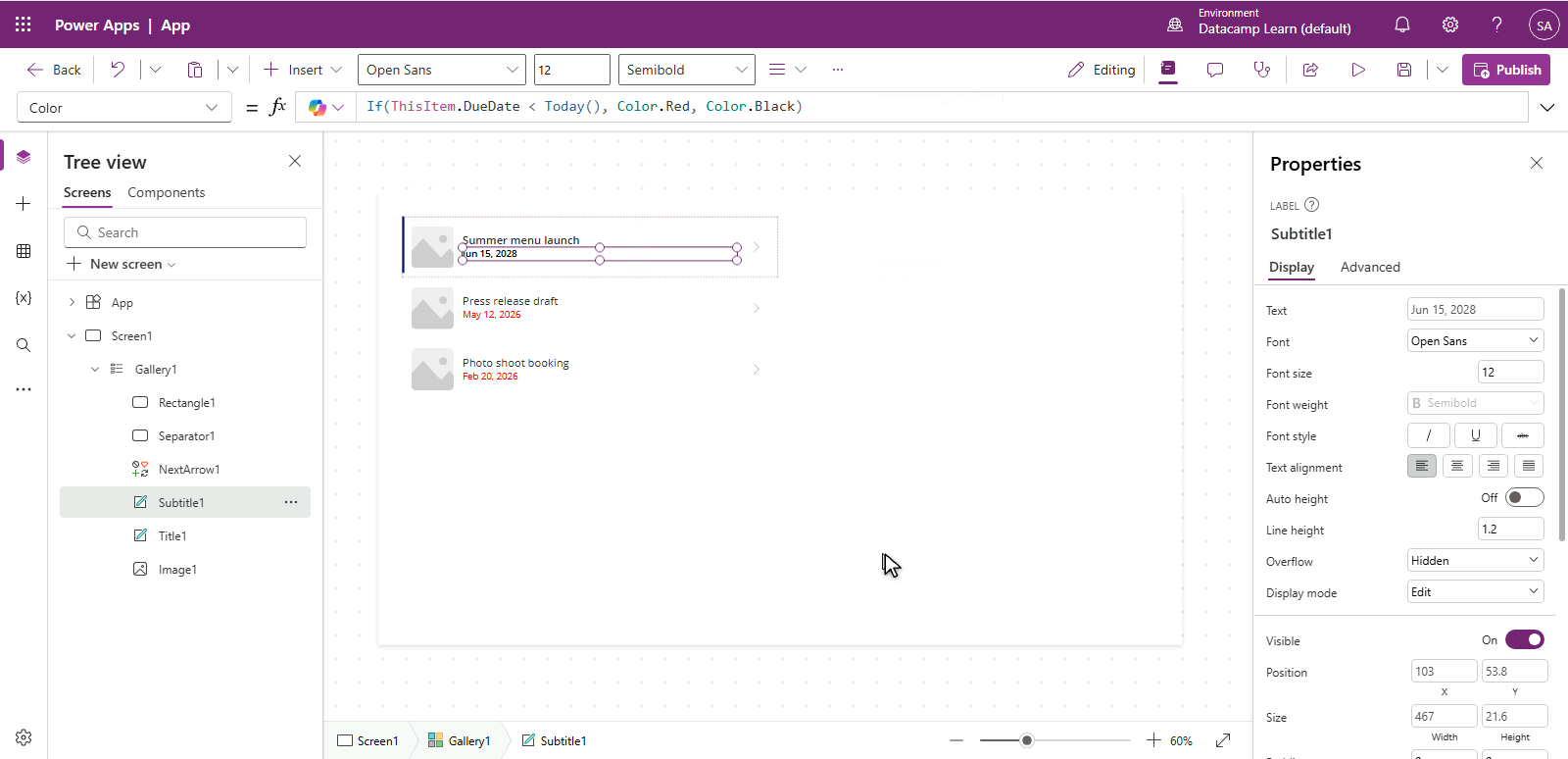
If(ThisItem.DueDate < Today(), Color.Red, Color.Black)

  • Linhas vencidas se destacam na hora

Galeria do Power Apps com o rótulo de data de vencimento colorido por If(ThisItem.DueDate < Today(), Red, Black), mostrando datas passadas em vermelho e uma data futura em preto

Introdução ao Power Apps

Estados vazios

Tela do app mostrando um estado vazio com um ícone amigável de xícara de café e a mensagem "No matching tasks" centralizada na tela


  • Mostre uma mensagem amigável quando a galeria estiver vazia
  • Use Visible = IsEmpty(Gallery1.AllItems) em um rótulo de espaço reservado
  • Funciona com dados vazios e filtro sem resultados
Introdução ao Power Apps

Coleção agora, conector no trabalho


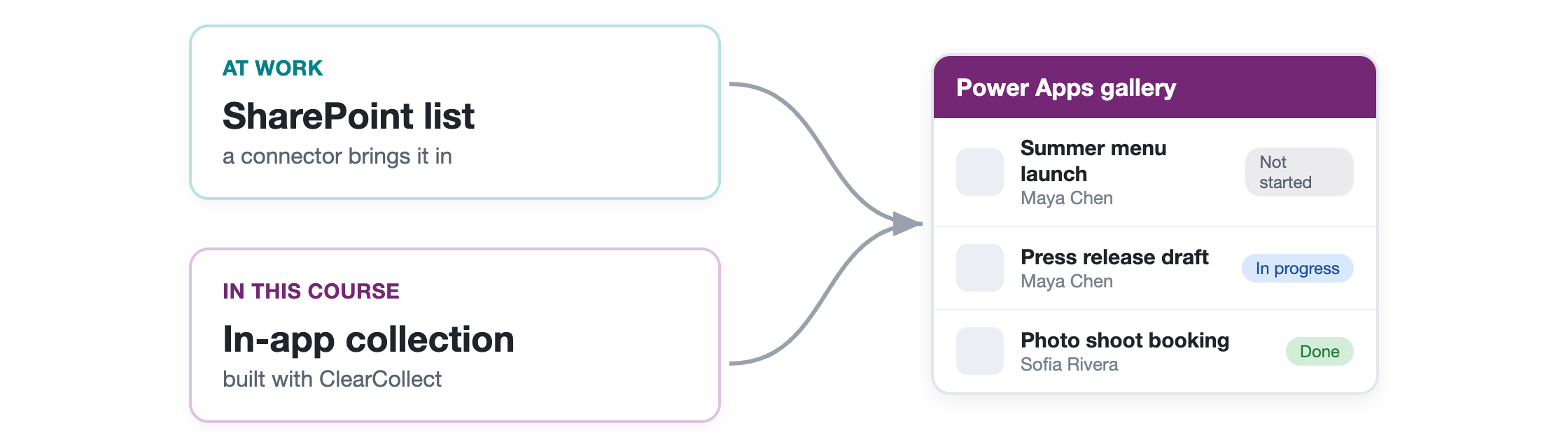
  • Nestes exercícios, suas linhas ficam em uma coleção
  • Na sua organização, você apontaria para uma lista do SharePoint ou similar
  • Todo conceito de galeria funciona do mesmo jeito

$$

$$

Diagrama: uma lista do SharePoint e uma coleção no app alimentando a mesma galeria do Power Apps, mostrando que a galeria funciona igual independentemente da fonte

Introdução ao Power Apps

Vamos praticar!

Introdução ao Power Apps

Preparing Video For Download...