Seus primeiros controles

Introdução ao Power Apps

Luise Freese

Azure & Power Platform Architect

Controles são blocos de construção

 

  • Controles são os blocos de construção de todo app de canvas
  • Cada um faz uma coisa: mostrar texto, receber entrada, disparar ação
  • Você configura no barra de fórmulas no topo do editor


Power Apps Studio com o painel Insert aberto na barra de ferramentas, listando categorias como Text label, Button e Gallery

Introdução ao Power Apps

Lendo de um campo de texto


  • Um Text Input guarda o que o usuário digita
  • O valor atual fica em TextInput1.Text
  • Use isso em qualquer lugar, inclusive no Text de um Label


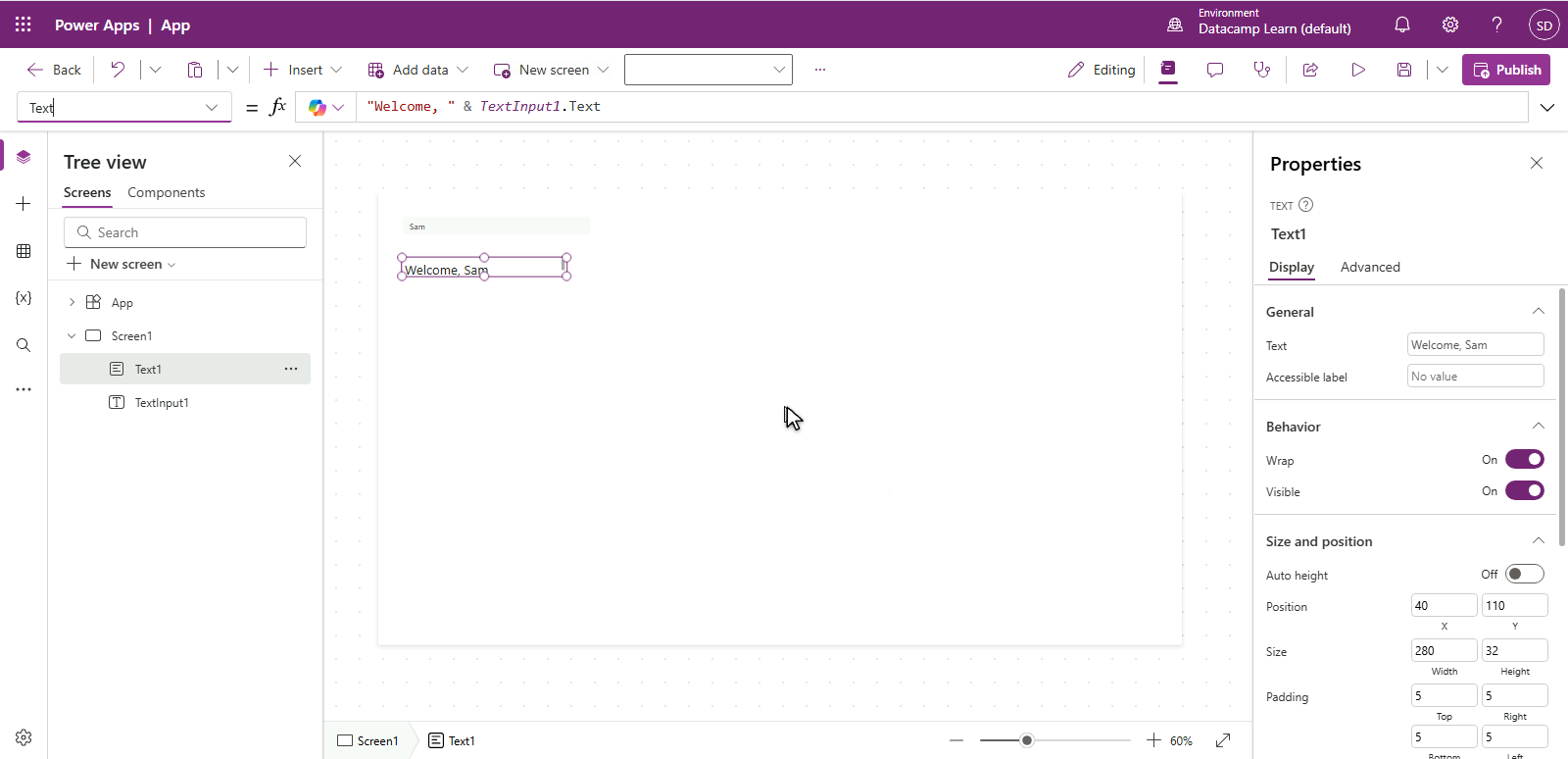
Power Apps Studio com um label selecionado, barra de fórmulas: Text = "Welcome, " & TextInput1.Text, então o label mostra "Welcome, Sam" a partir do campo acima

Introdução ao Power Apps

Variáveis com Set()


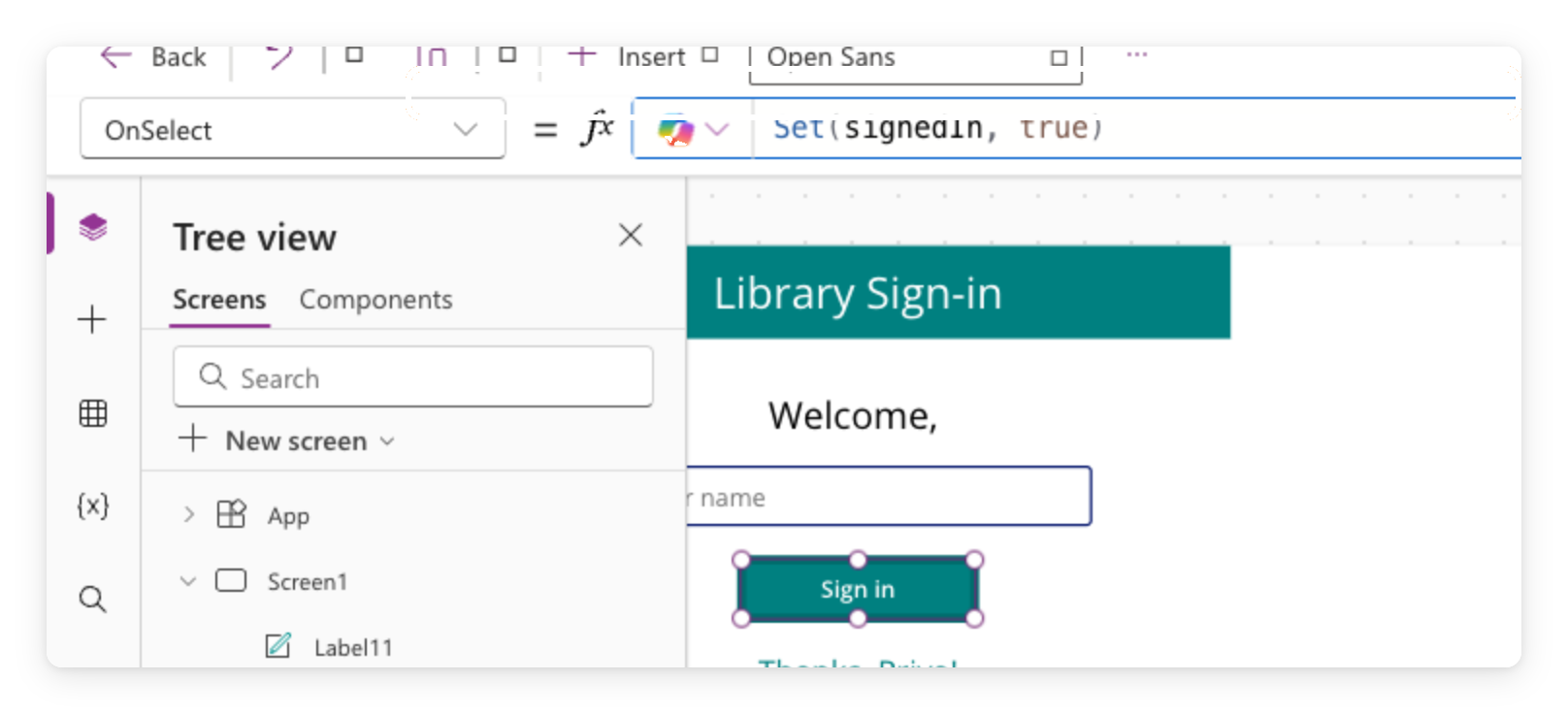
Power Apps Studio com Button2 selecionado, barra de fórmulas mostrando OnSelect = Set(isSignedIn, true), e o botão Sign in destacado no canvas


  • Uma variável mantém um valor entre ações
  • Set(isSignedIn, true) cria uma chamada isSignedIn
  • Vamos rever Set() no Capítulo 3
Introdução ao Power Apps

Exibição condicional com If()


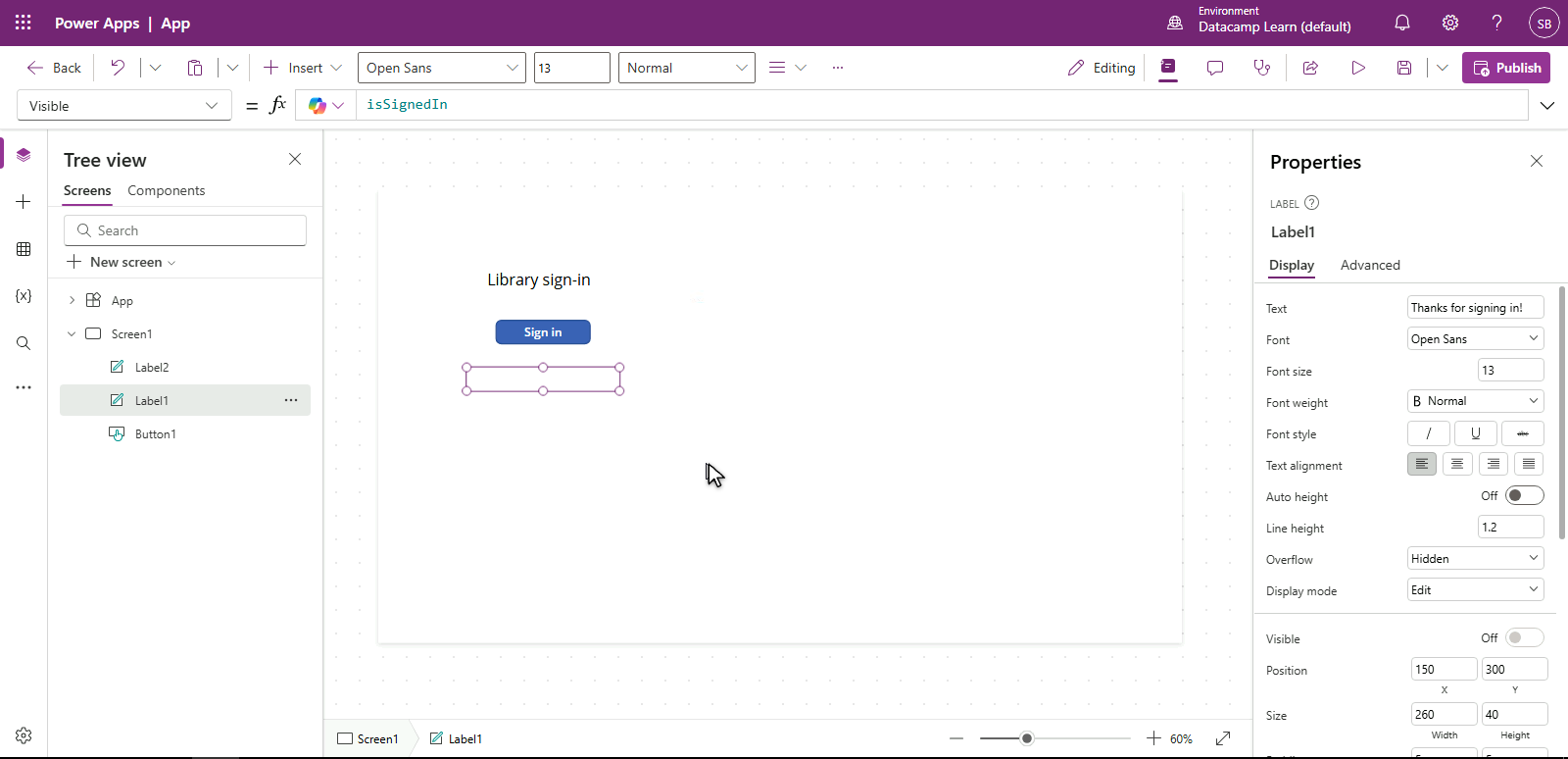
  • Visible = isSignedIn mostra o Label só quando for true
  • Pressione o botão → variável atualiza → Label aparece
  • If(condition, value-if-true, value-if-false) para escolhas de duas vias

$$

Power Apps Studio com o label de agradecimento selecionado, barra de fórmulas mostrando Visible = isSignedIn; o label está oculto porque isSignedIn é false

Introdução ao Power Apps

Themes vencem o estilo peça a peça


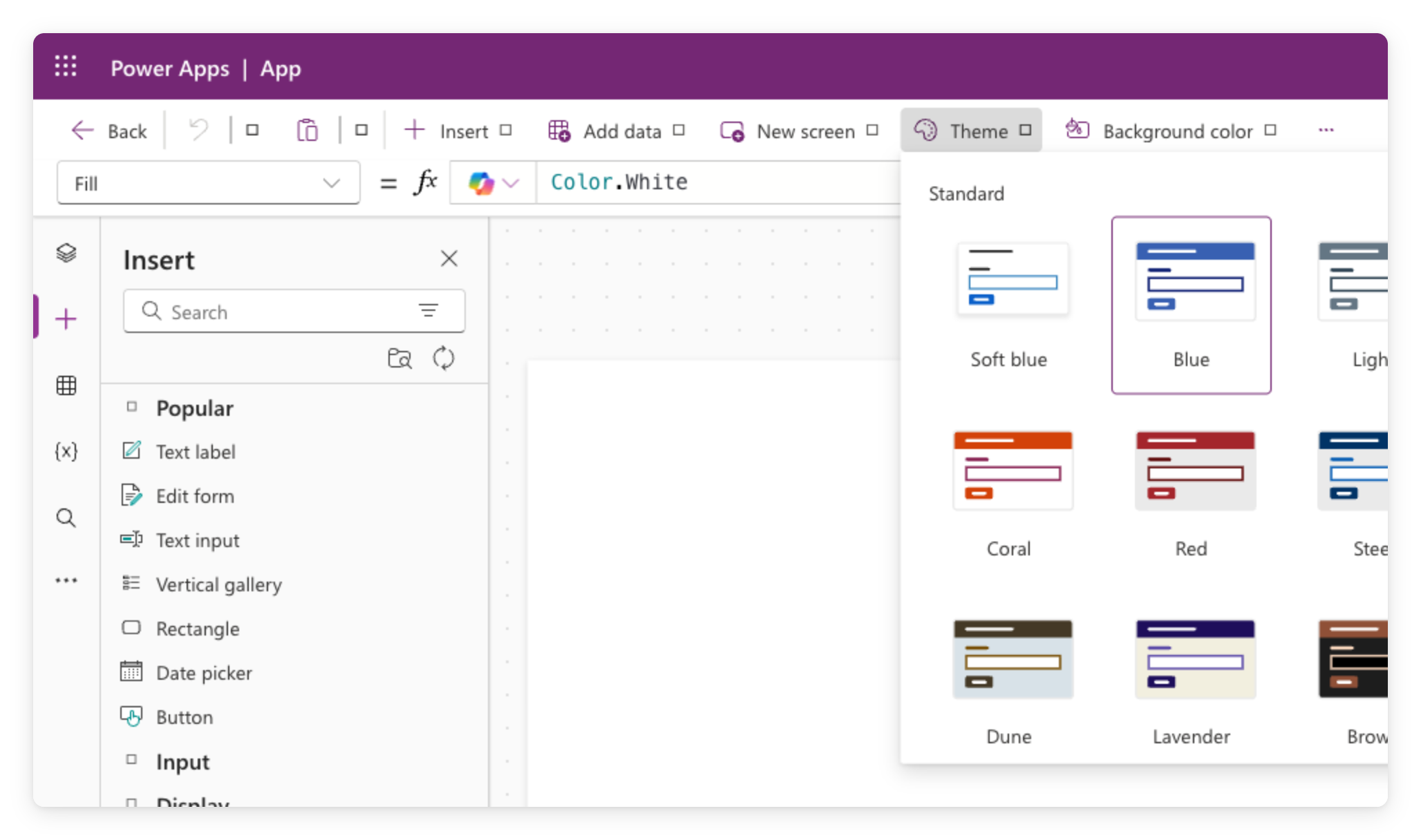
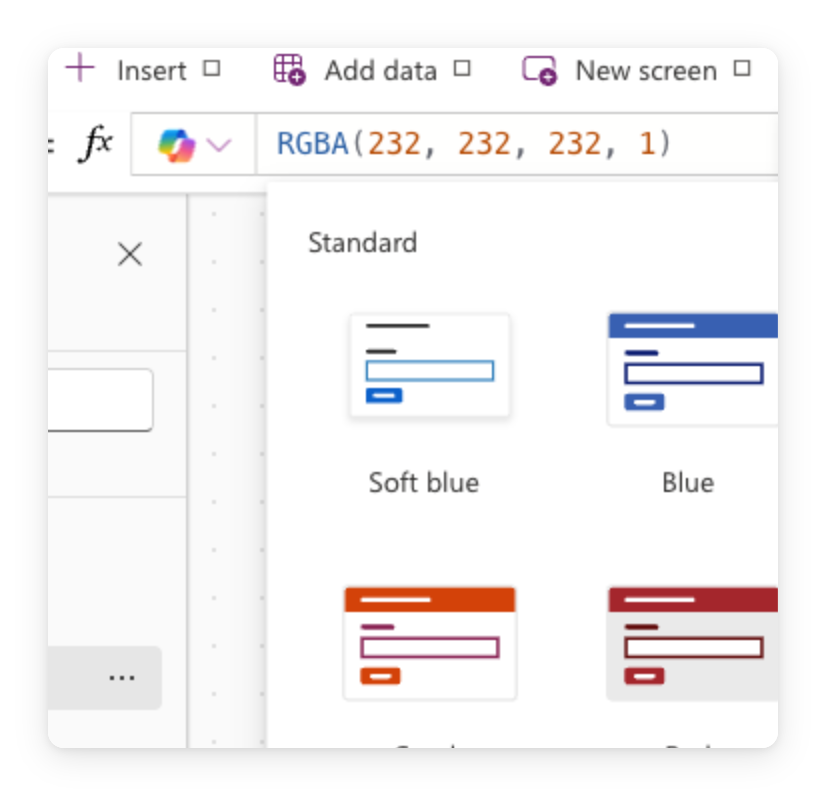
Power Apps Studio com o seletor de Theme mostrando uma grade de prévias de paletas para aplicar no app inteiro


  • Um theme define paleta, tipografia, bordas, sombras → app inteiro
  • Todo modern control herda isso → uma mudança retematiza tudo
  • Tamanho, forma, orientação seguem por controle
Introdução ao Power Apps

Substituindo um único destaque

  $$

Quer destacar um controle?

  • Selecione e defina Fill direto: RGBA(...) ou Color.Teal
  • Use com moderação: sobrescreve o theme

Captura real do canvas do Power Apps com o tema Steel aplicado e um único destaque sobrescrito

Introdução ao Power Apps

Resumo

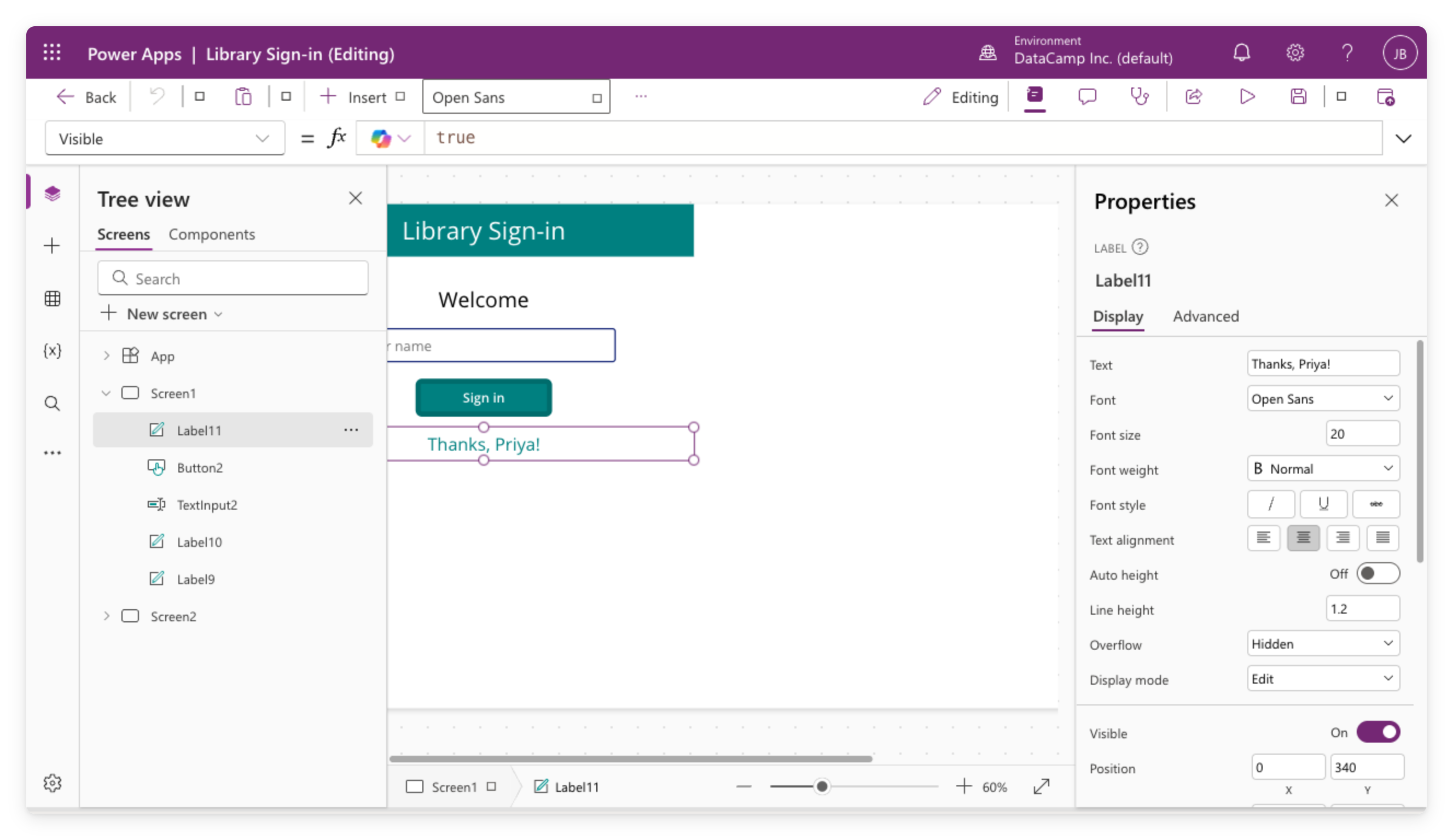
O app Library Sign-in aberto no Power Apps Studio, mostrando a tree view, o canvas com controles, a barra de fórmulas e o painel de propriedades

  • Um Text Input alimenta outros controles ao vivo via a barra de fórmulas
  • Set() guarda um valor; If() mostra ou oculta com base nele
  • Um theme estiliza todas as telas; sobrescreva Fill de um controle para um destaque
Introdução ao Power Apps

Vamos praticar!

Introdução ao Power Apps

Preparing Video For Download...