Naviguer entre les écrans

Introduction à Power Apps

Luise Freese

Azure & Power Platform Architect

D'un seul écran à plusieurs
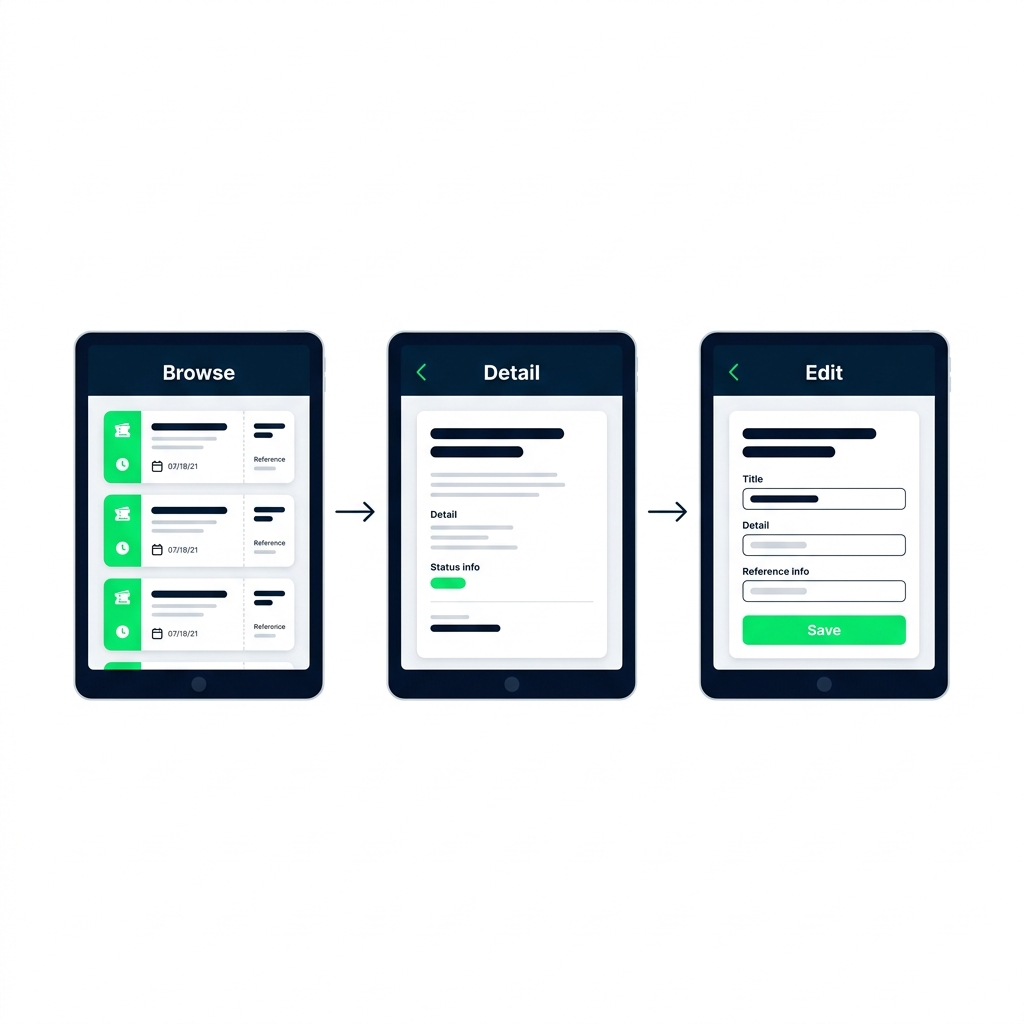
 

  • Une vraie appli a plusieurs écrans
  • Chaque écran possède ses contrôles et sa mise en page
  • Power Fx déplace l'utilisateur entre eux

Trois écrans de tablette pour Parcourir, Détail et Modifier reliés par des flèches, montrant une liste de billets d'assistance, des détails et un formulaire modifiable.

Introduction à Power Apps

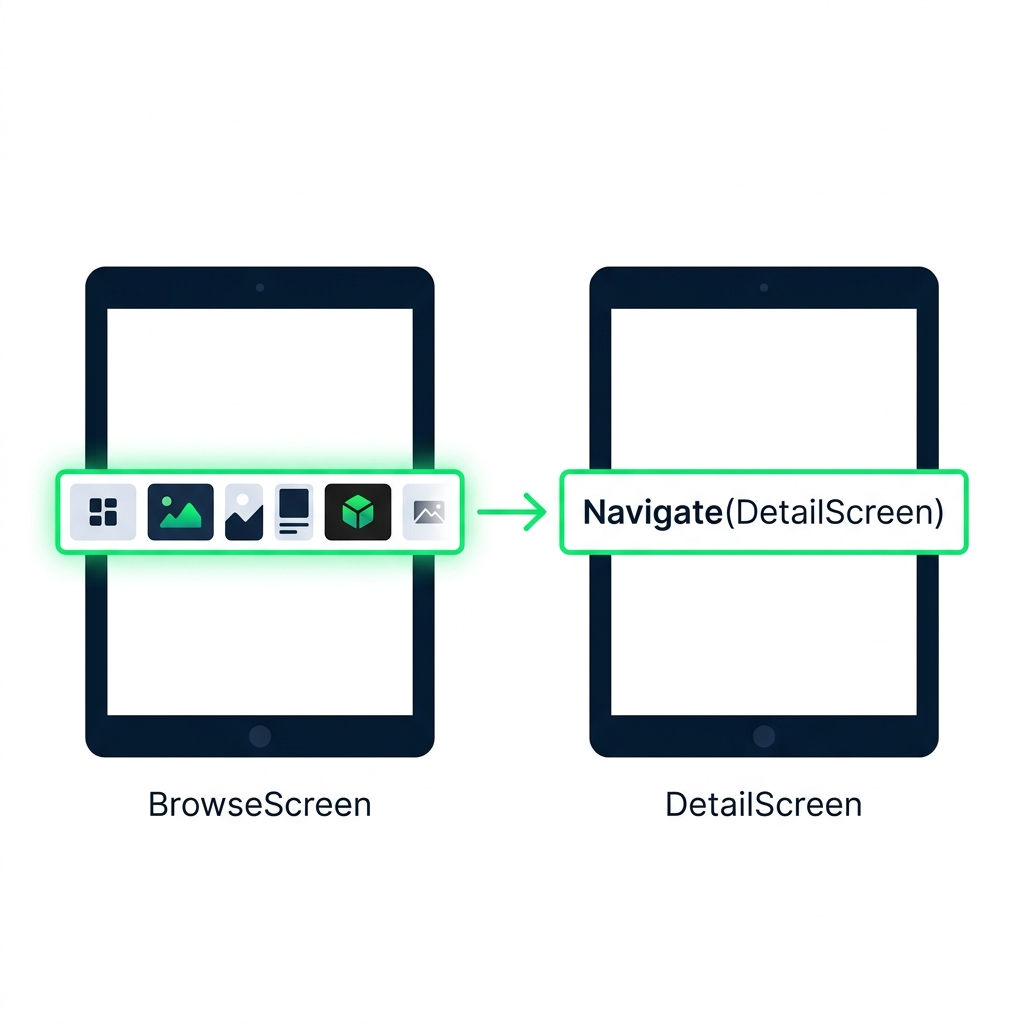
Navigate()

Deux écrans de tablette liés par une flèche, montrant Navigate() passant d'une ligne de galerie sélectionnée sur BrowseScreen à DetailScreen.


  • Navigate(ScreenName) y amène l'utilisateur
  • Placez-la sur OnSelect d'un bouton ou d'une galerie
  • L'utilisateur arrive sur le nouvel écran instantanément
Introduction à Power Apps

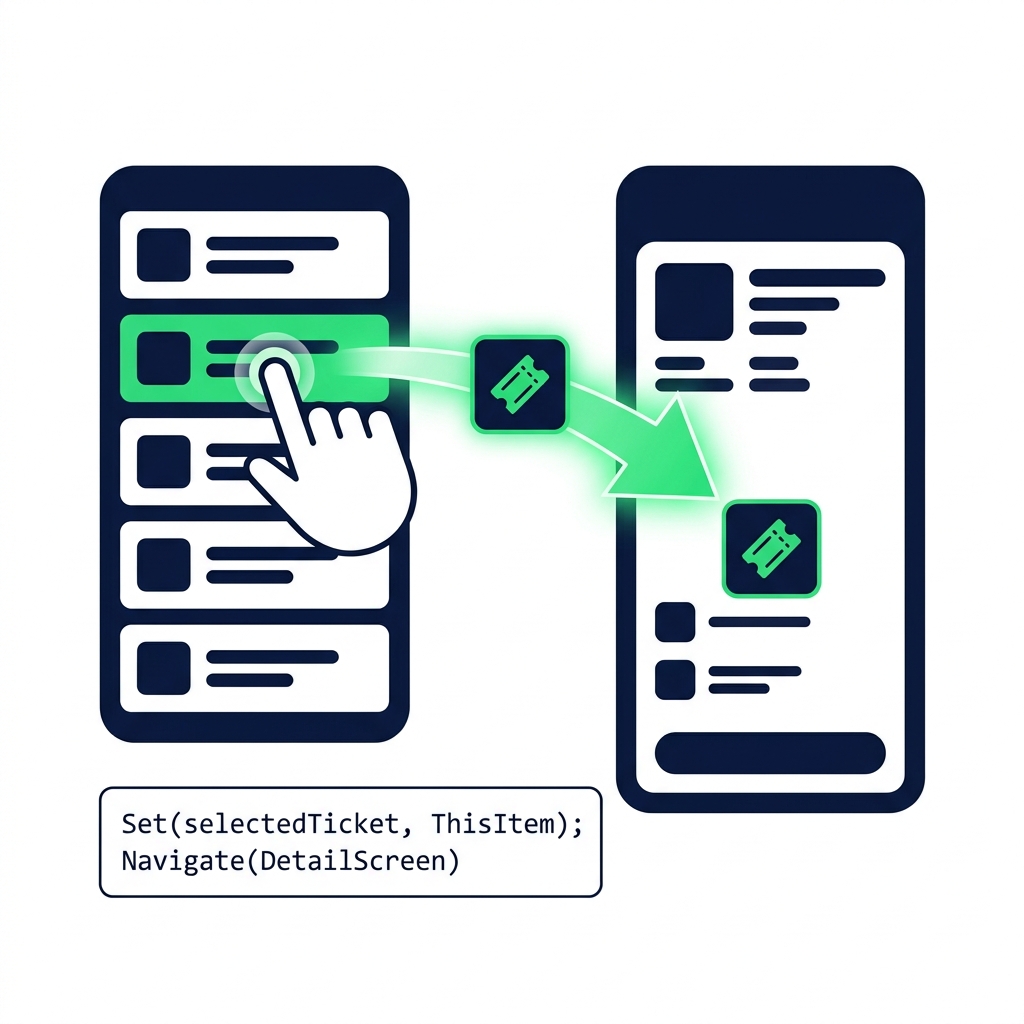
Set(), pour transporter des données

Une ligne de galerie touchée envoie les données selectedTicket à un écran de détail via Set() enchaîné avec Navigate() dans une seule formule OnSelect.

  • Set(name, value) crée une variable d'appli globale
  • Enchaînez Set() et Navigate() avec un point-virgule
  • L'écran de détail lit selectedTicket.Title, .Priority, etc.
Introduction à Power Apps

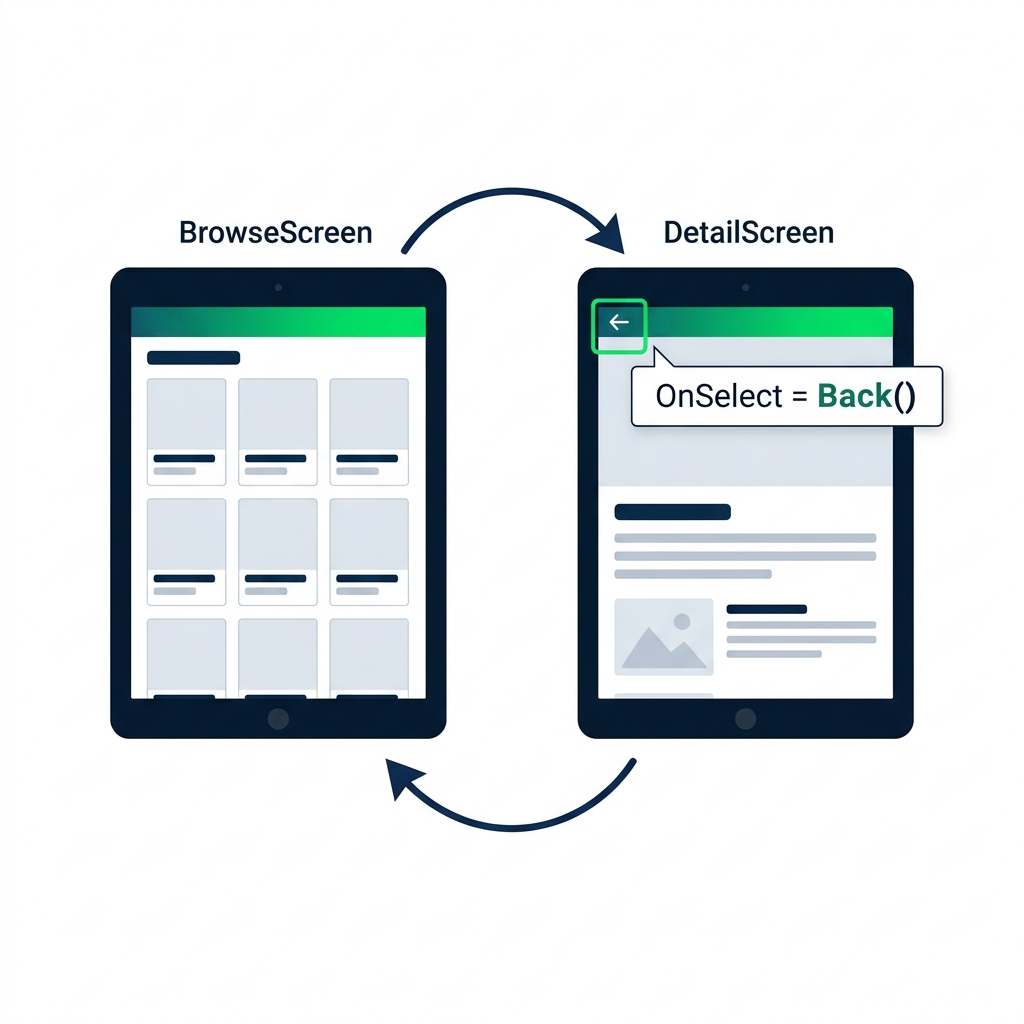
Back()

DetailScreen avec une icône de flèche retour reliée à Back(), renvoyant l'utilisateur à l'affichage de la galerie de BrowseScreen.


  • Back() renvoie l'utilisateur à l'écran précédent
  • Aucun argument, Power Apps se souvient d'où il vient
  • Reliez-la à une icône de retour ou à un bouton
Introduction à Power Apps

Portée des variables : où les placer ?
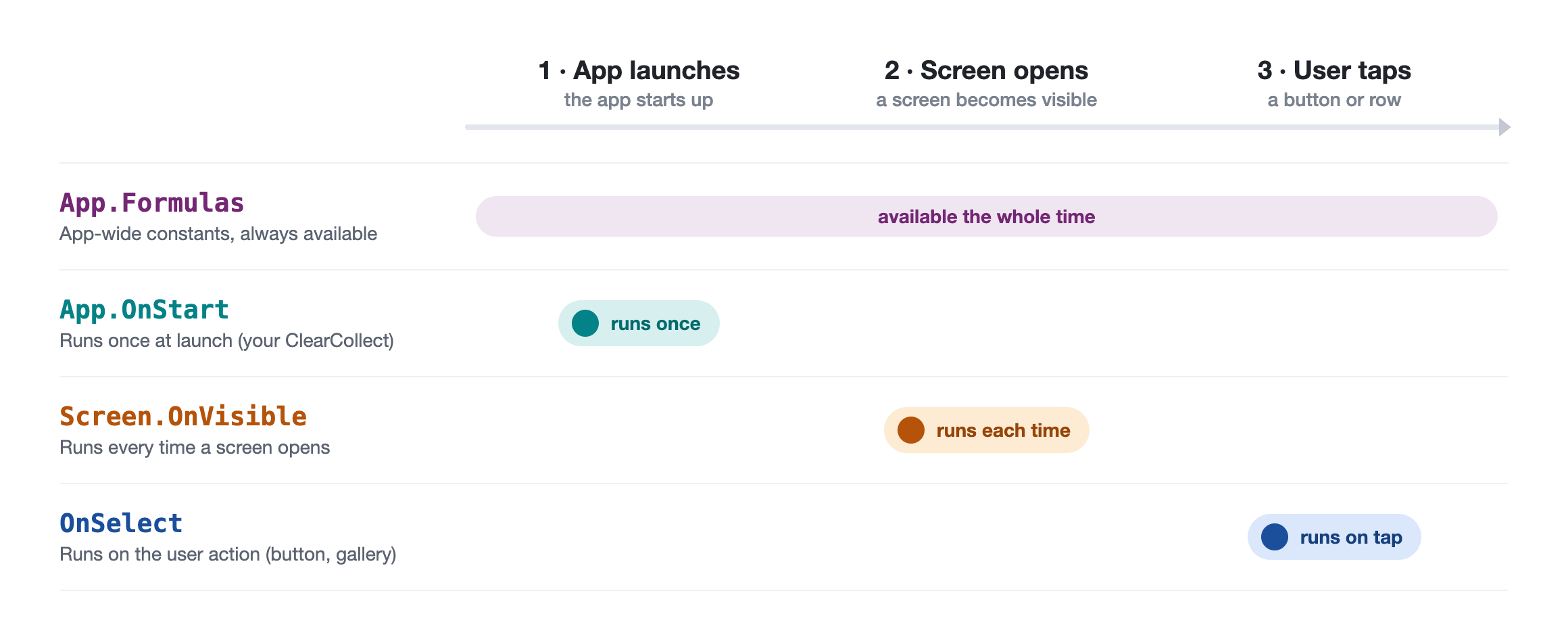
 

  • App.Formulas : constantes globales, toujours disponibles
  • App.OnStart : s'exécute au lancement, où vit votre ClearCollect
  • Screen.OnVisible : s'exécute à chaque ouverture d'écran
  • OnSelect d'un bouton : s'exécute à l'action de l'utilisateur


Chronologie en quatre voies indiquant où vit une valeur : App.Formulas disponible tout du long, App.OnStart s'exécute une fois au lancement, Screen.OnVisible s'exécute à chaque ouverture d'écran, et OnSelect s'exécute lors d'un toucher.

Introduction à Power Apps

Nommez vos contrôles comme un pro

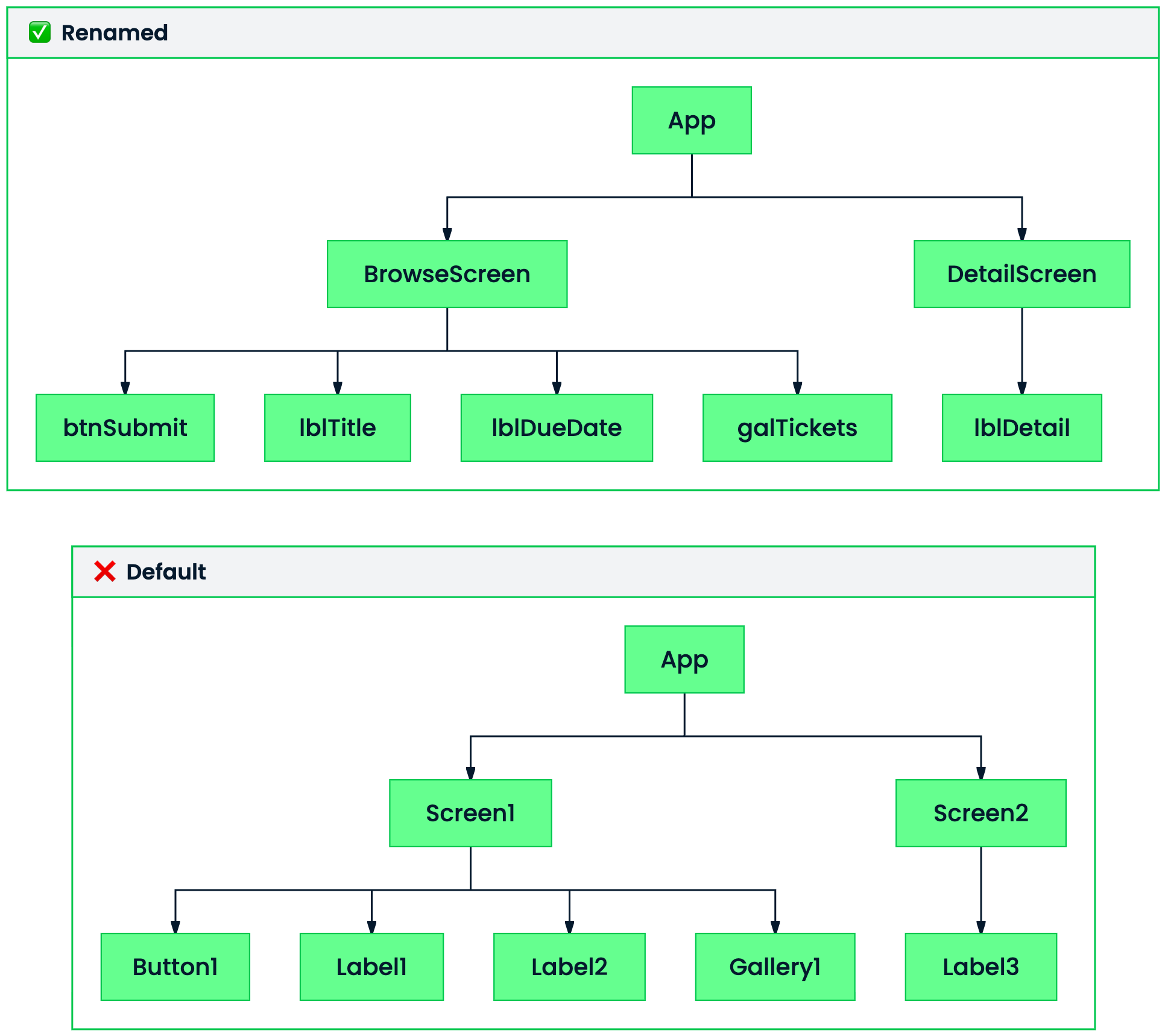
$$ Panneaux Vue en arborescence comparant des noms par défaut génériques comme Label1 à des noms clairs avec préfixes, tels que lblTitle, btnSubmit et galTickets.


  • Noms par défaut : Label1, Button2, Gallery1, illisibles
  • Préfixez par type : lblTitle, btnSubmit, galTickets
  • Utile quand un écran a 15+ contrôles
Introduction à Power Apps

Ce que vous allez créer


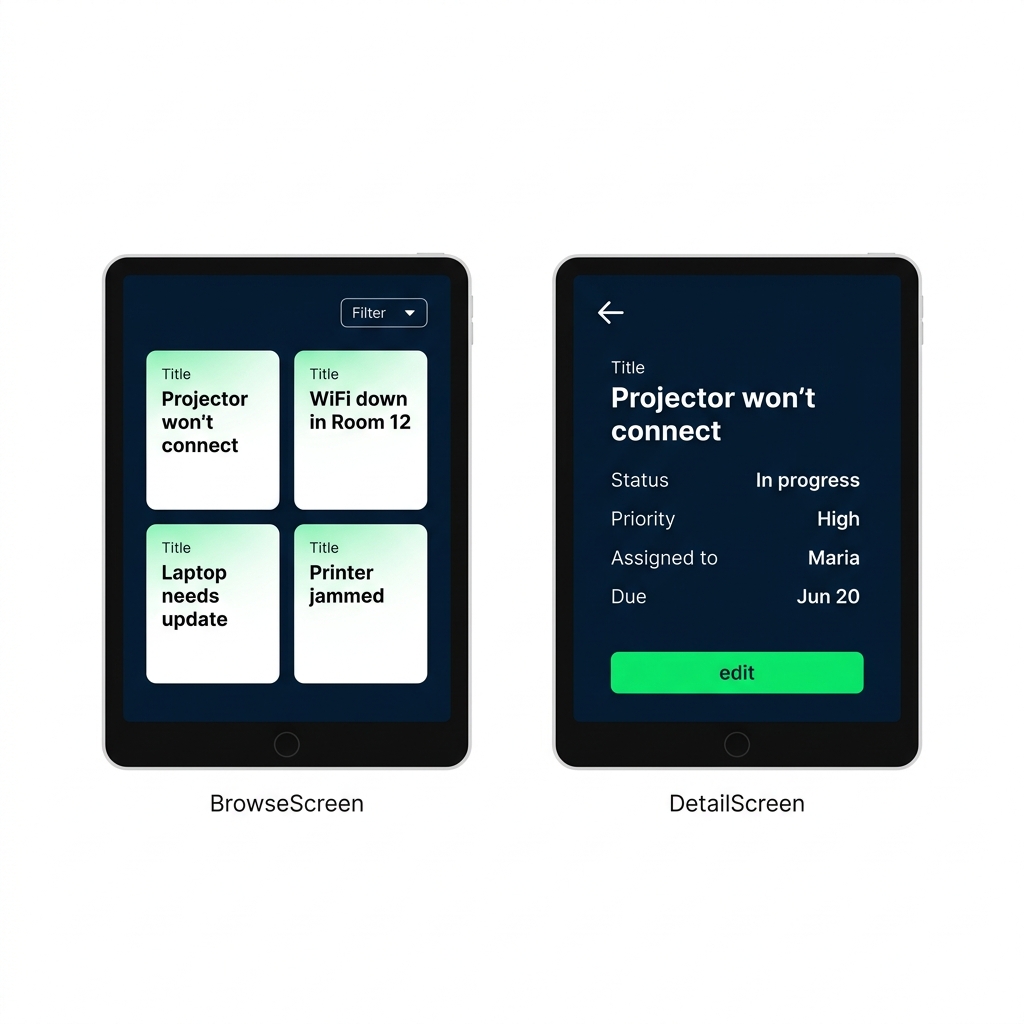
  • Reliez un flux parcourir → détail
  • Touchez une ligne pour voir ses détails
  • Une flèche retour ramène à la galerie

Écrans de parcours et de détail avec une galerie de billets, une vue détaillée affichant des champs de billet et une flèche retour dans l'en-tête bleu marine.

Introduction à Power Apps

Passons à la pratique !

Introduction à Power Apps

Preparing Video For Download...