Logique conditionnelle et validation

Introduction à Power Apps

Luise Freese

Azure & Power Platform Architect

Mise en forme conditionnelle (récap.)
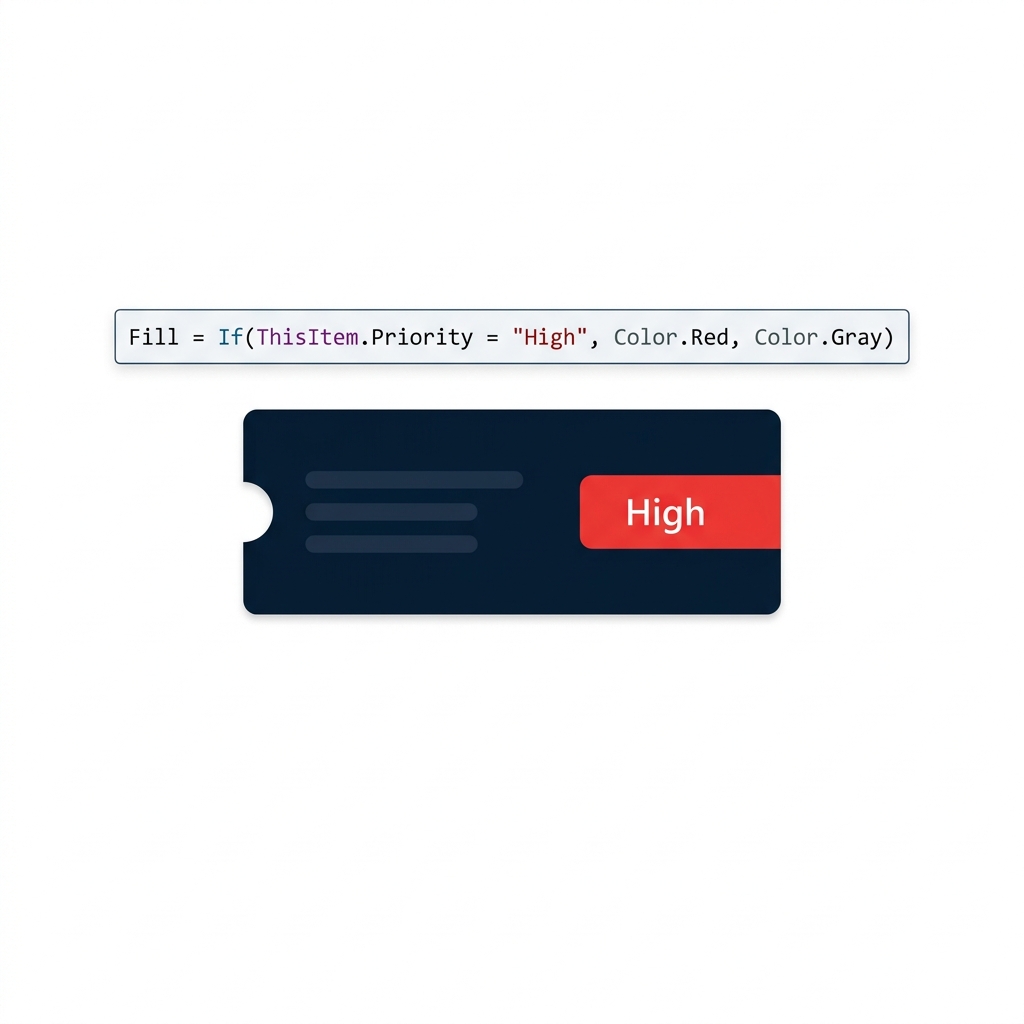
Carte de billet de galerie avec une pastille rouge Priorité élevée, illustrant un remplissage conditionnel piloté par une formule If() selon Priority.


  • If(condition, ifTrue, ifFalse), l'incontournable
  • Déjà vu pour les couleurs des lignes de la galerie
  • Même logique alimente tout dans cette vidéo
Introduction à Power Apps

IsBlank(), repérer les champs vides


  • IsBlank(value) retourne true si la valeur est vide
  • Fonctionne sur la valeur de tout contrôle
  • Le bloc de base de validation pour la suite de la vidéo

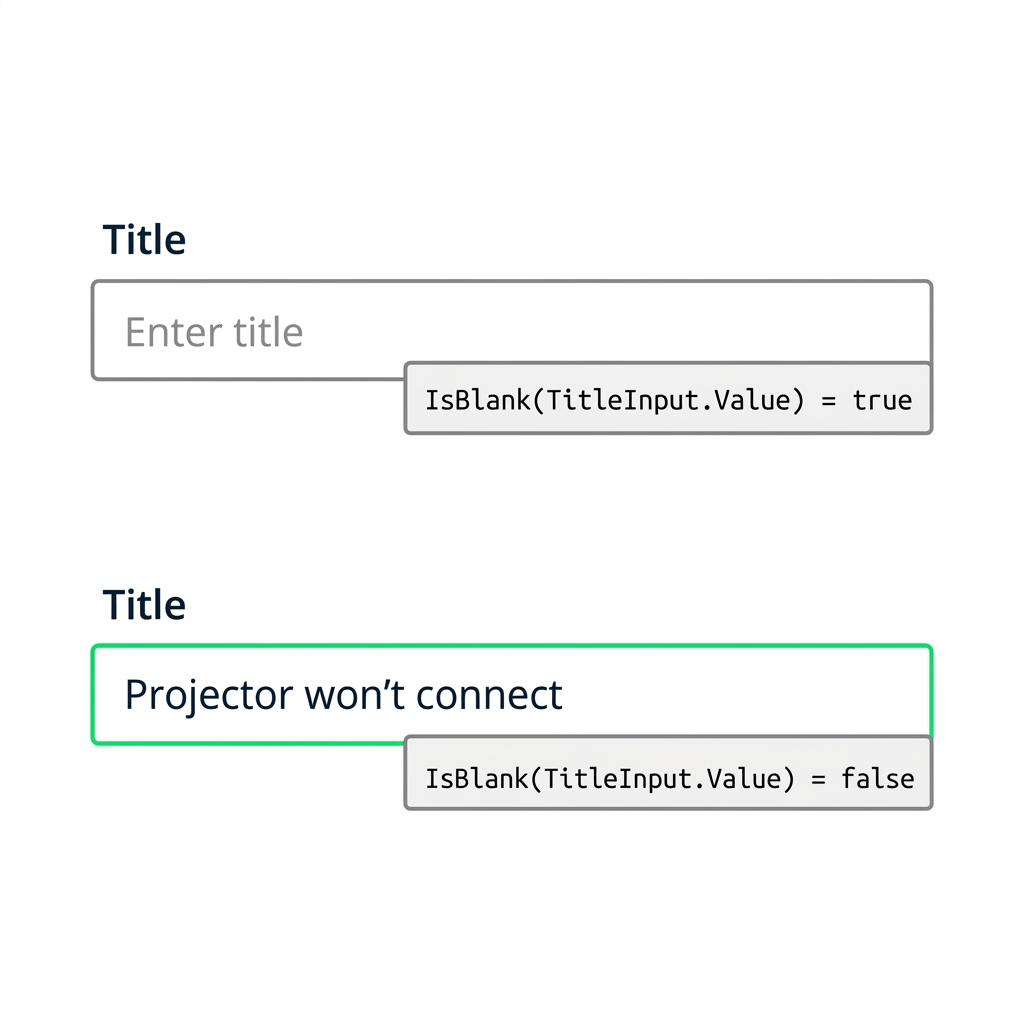
Deux champs Titre montrant IsBlank() renvoyant true pour un champ vide et false quand il contient du texte de billet.

Introduction à Power Apps

Prévention : DisplayMode

$$

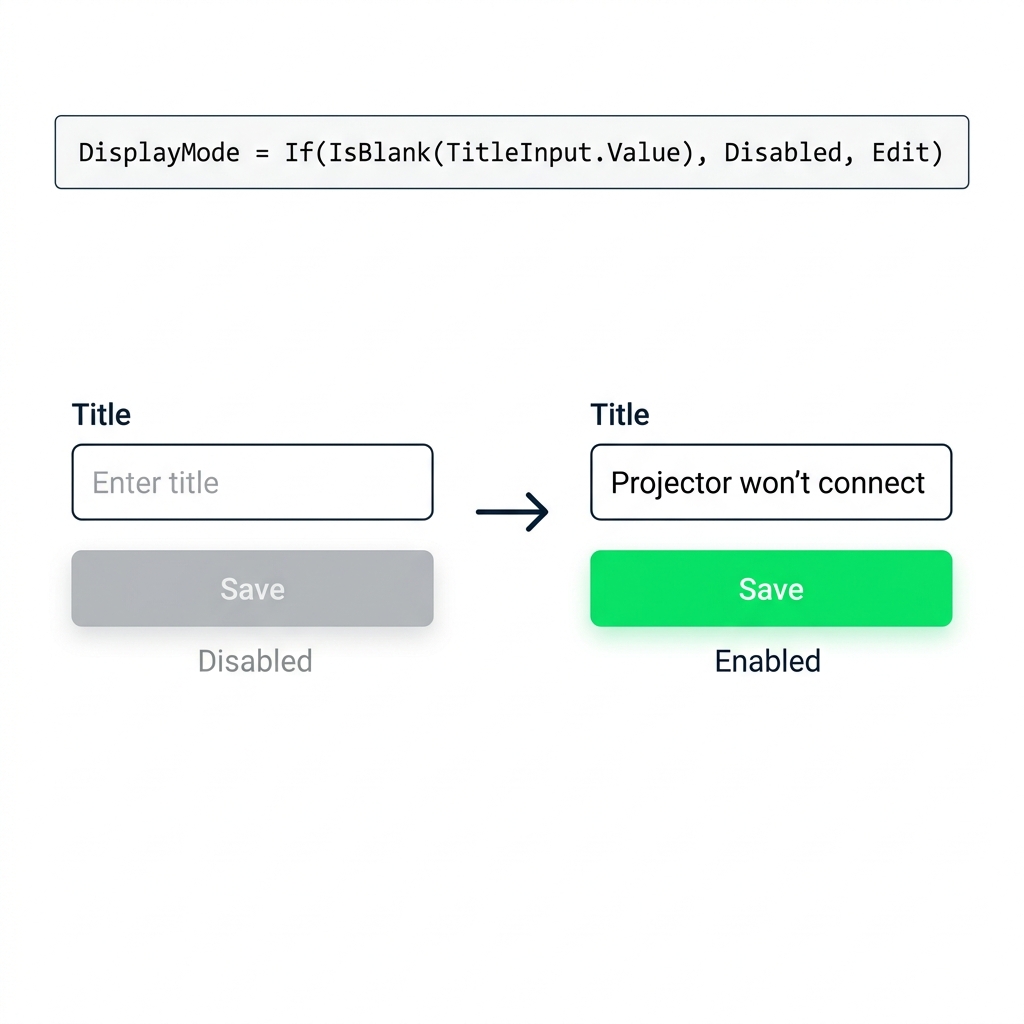
Bouton Soumettre désactivé quand Title est vide et activé une fois rempli, illustrant DisplayMode contrôlé par une formule IsBlank() If().


  • Empêcher la mauvaise soumission avant qu'elle n'arrive

DisplayMode = If(IsBlank(...), DisplayMode.Disabled, DisplayMode.Edit)

  • Le bouton grise jusqu'à ce que le champ soit rempli
Introduction à Power Apps

Correction : Notify() après l'envoi


Notify(
    "Save failed: check fields",
    NotificationType.Error
)
  • Intercepte ce que la prévention ne peut pas : règles serveur, erreurs réseau
  • Relier OnFailure → Notify() avec NotificationType.Error
  • À utiliser avec la prévention, pas seul

Formulaire Power Apps avec un toast d'erreur rouge, le champ Titre en surbrillance et le bouton Enregistrer grisé après un échec de validation.

Introduction à Power Apps

Visible versus DisplayMode

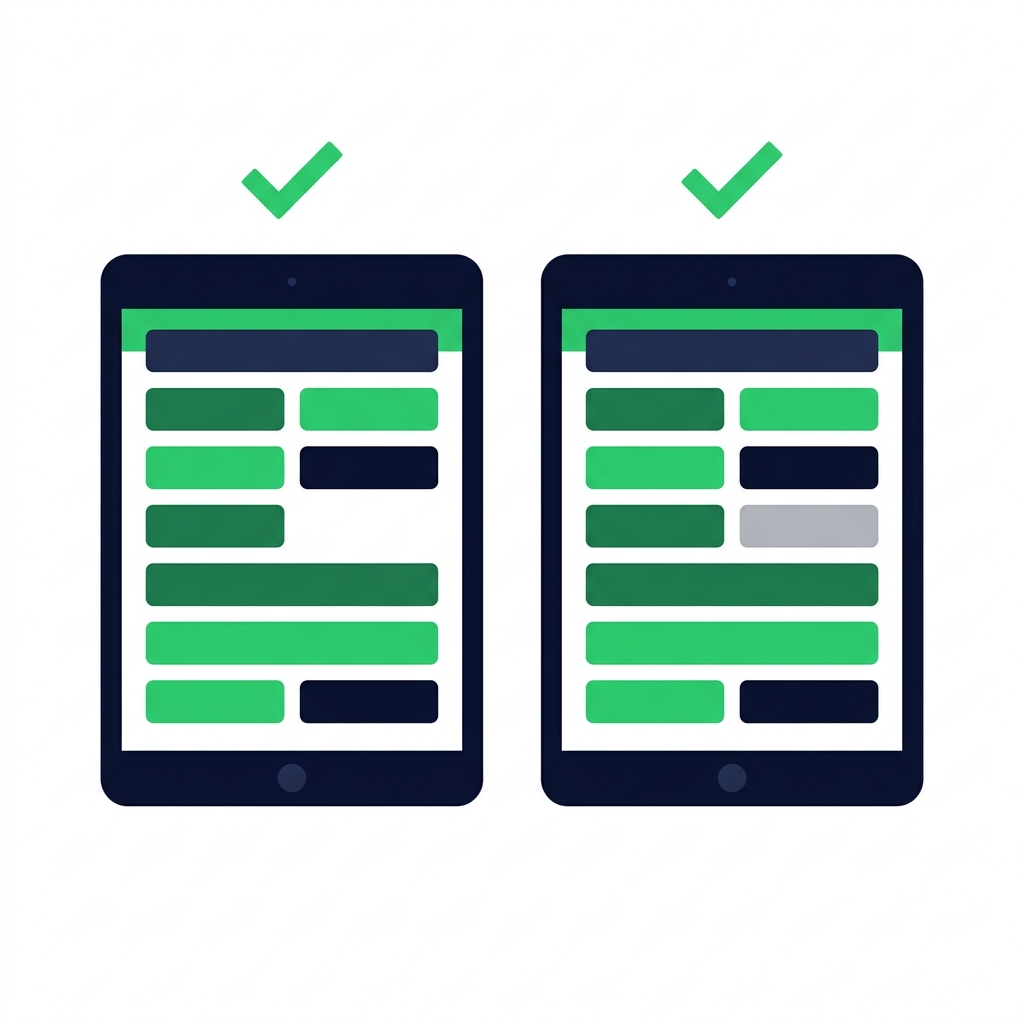
Comparaison : Visible=false retire un bouton de la mise en page, tandis que DisplayMode=Disabled le laisse en place en grisé.


  • Visible = false → retire de la mise en page et de l'ordre des onglets
  • DisplayMode.Disabled → reste en place, grisé, lecture seule
  • DisplayMode.View → pour les cartes dans les formulaires
Introduction à Power Apps

Un exemple concret


  • Bouton Approuver : visible pour tous, Disabled tant que les champs ne sont pas remplis
  • Section réservée au gestionnaire : Visible = isManager
  • Un seul écran, deux règles à l'œuvre

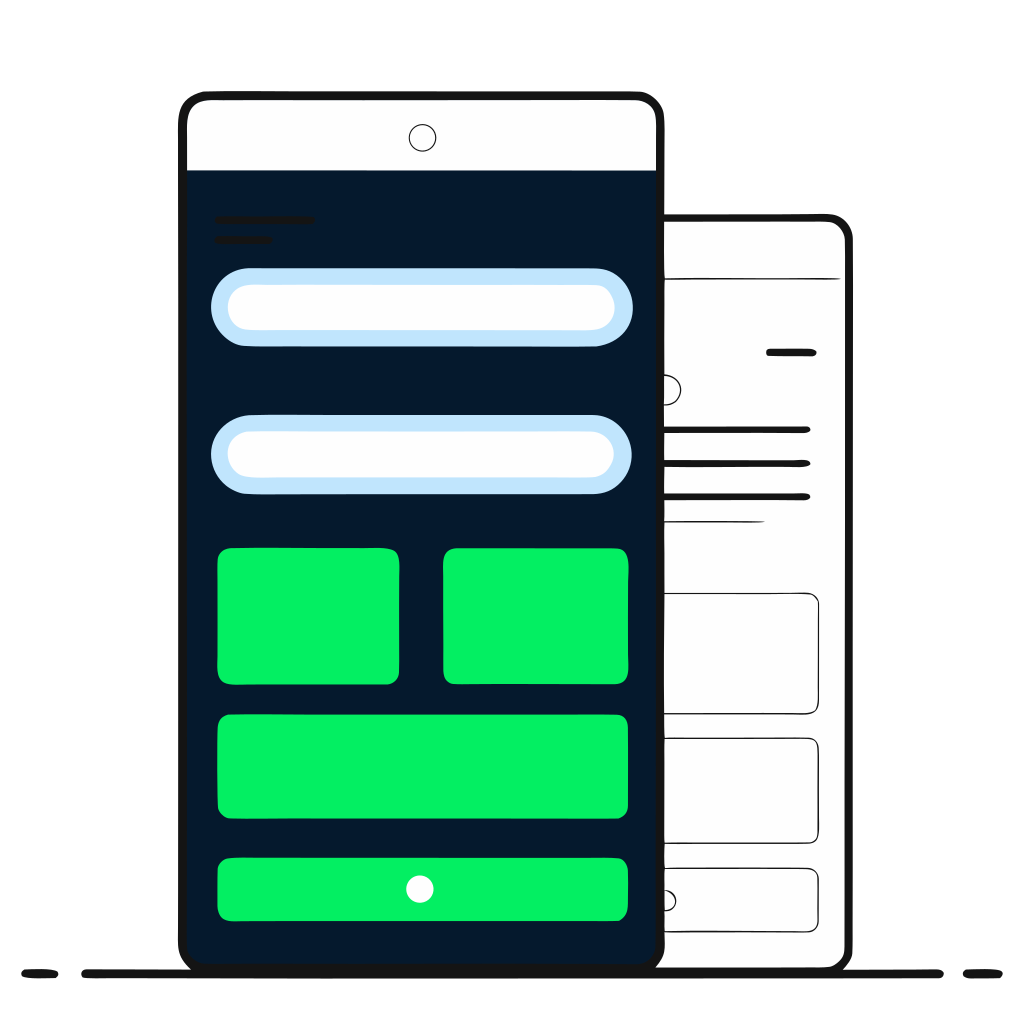
Téléphone sombre affichant une appli de formulaire avec champs de saisie, cartes d'action et un bouton de soumission vert.

Introduction à Power Apps

Côté serveur vs côté client

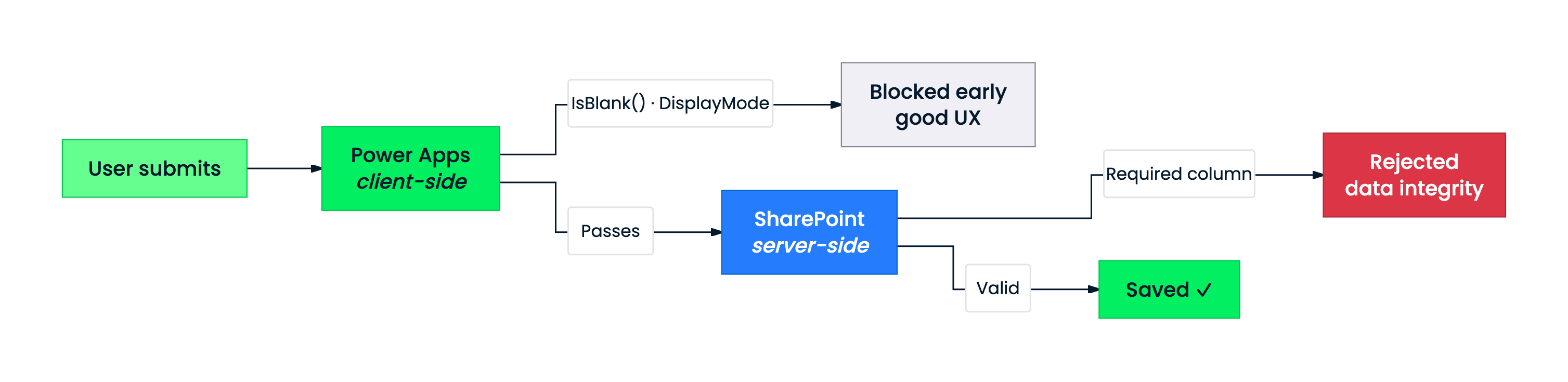
Organigramme montrant la soumission passant par des vérifications côté client dans Power Apps (IsBlank, DisplayMode), puis des vérifications côté serveur SharePoint (Required column) avant l'enregistrement.


  • Côté client, dans l'appli : améliore l'UX
  • Côté serveur, sur SharePoint : protège l'intégrité des données

Les formules Power Apps ne sont pas une frontière de sécurité.

Introduction à Power Apps

Ce que vous allez créer


  • Bloquer les envois vides grâce à la validation
  • Voir comment un message d'erreur avertit l'utilisateur si quelque chose échappe au filet

Téléphone sombre affichant un formulaire avec champs et un bouton de soumission vert, représentant l'appli de validation finalisée.

Introduction à Power Apps

Passons à la pratique !

Introduction à Power Apps

Preparing Video For Download...