Naviguer dans Power Apps Studio

Introduction à Power Apps

Luise Freese

Azure & Power Platform Architect

Le portail du créateur
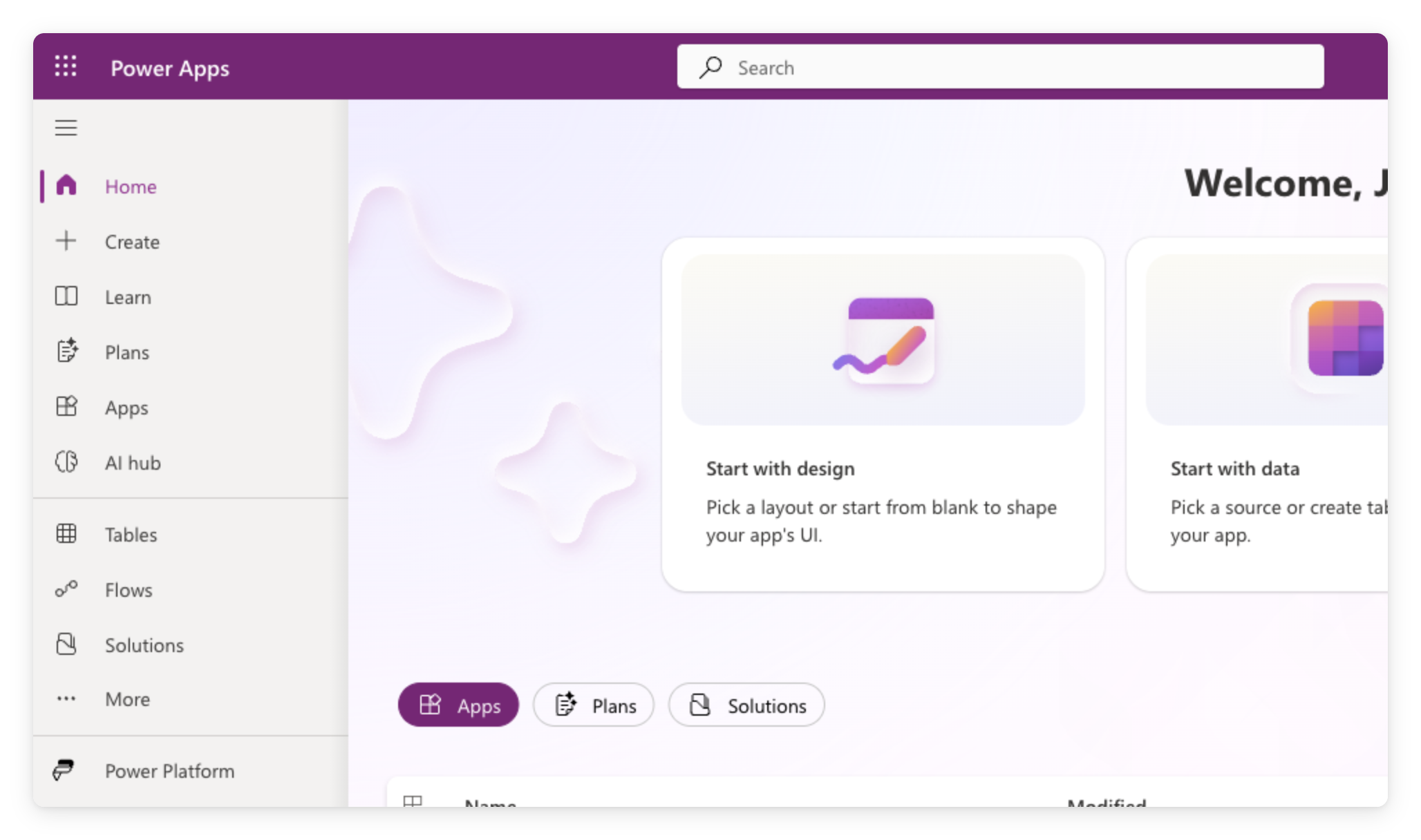
 

  • Ouvrez une session à make.powerapps.com avec votre compte du travail
  • Navigation de gauche : Accueil, + Créer, Applications, Tables, Flux
  • Tout ce que vous créez dans ce cours se trouve ici


Page d'accueil du portail de création Power Apps à make.powerapps.com, avec la navigation de gauche et l'écran d'accueil avec des tuiles de démarrage

Introduction à Power Apps

Créer une application à canevas vierge
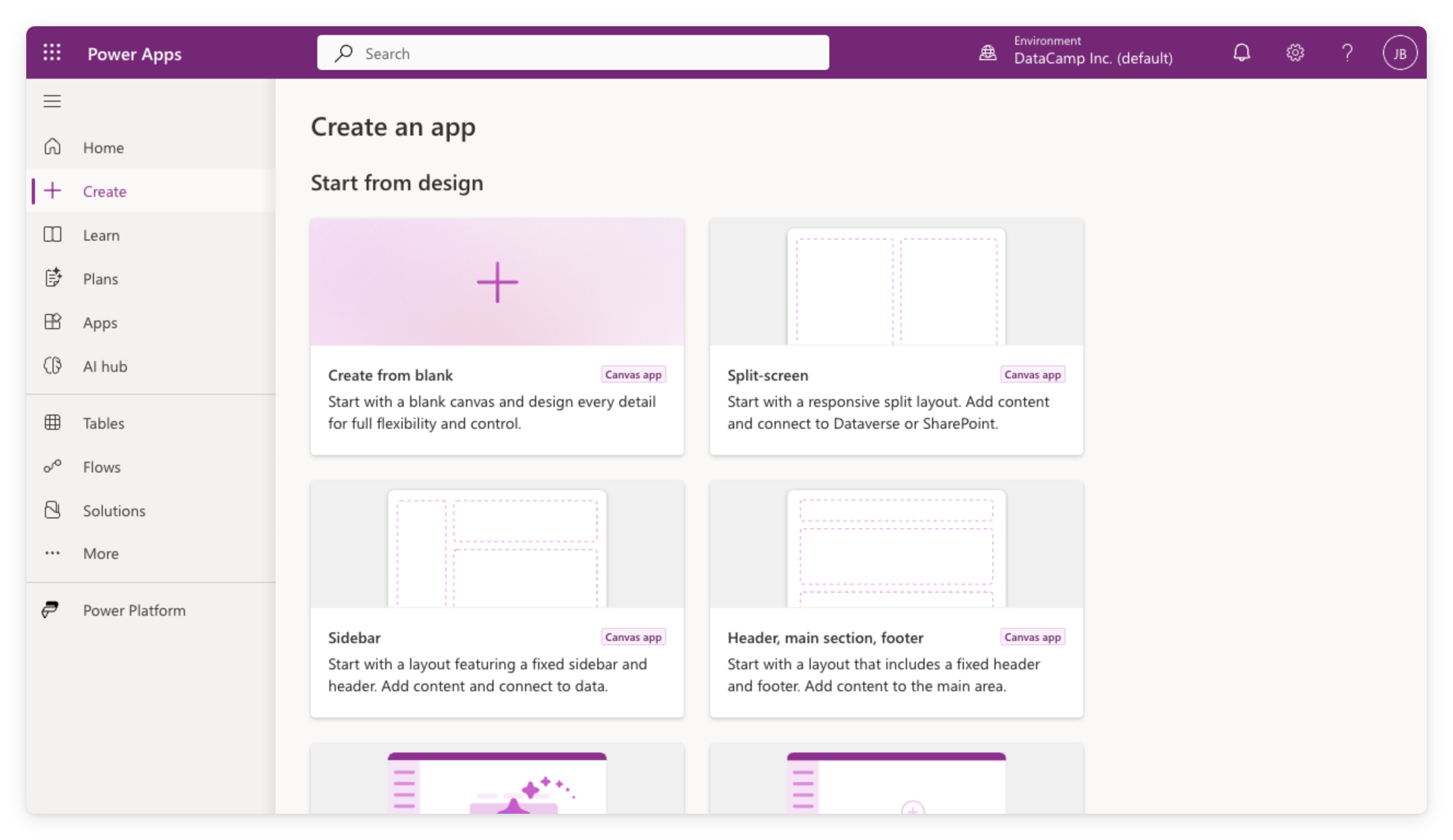
 

  • Dans le menu de gauche, cliquez sur + Créer
  • Sous Commencer à partir d'un modèle, choisissez Créer à partir d'un canevas vierge
  • Choisissez Tablette ou Téléphone ; vous le nommerez à l'enregistrement


Page Créer de Power Apps à make.powerapps.com montrant les options Commencer à partir d'un modèle, dont Créer à partir d'un canevas vierge, Écran scindé, Barre latérale et En-tête

Introduction à Power Apps

Activer les contrôles modernes

  • Paramètre au niveau de l'application
  • Désactivé par défaut
  • Déjà activé si un coéquipier l'a fait avant
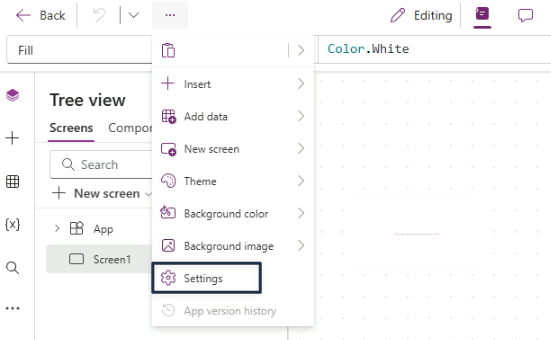
 

Le menu à trois points ouvert dans la barre de commande de Power Apps Studio, avec Paramètres en surbrillance sous Insérer, Ajouter des données, Nouvel écran, Thème et les options d'arrière-plan


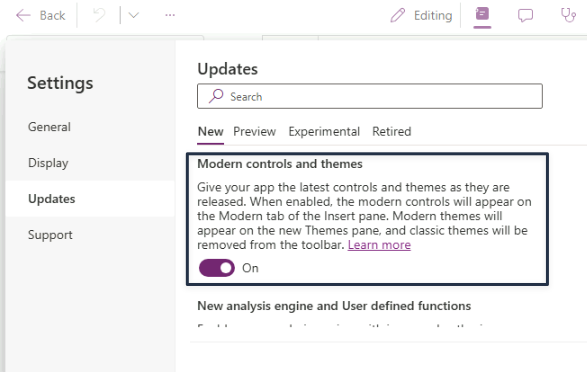
La boîte de dialogue Paramètres de Power Apps, onglet Mises à jour, sous-onglet Nouveau, avec le basculement Commandes et thèmes modernes activé

Introduction à Power Apps

Dans l'éditeur Studio


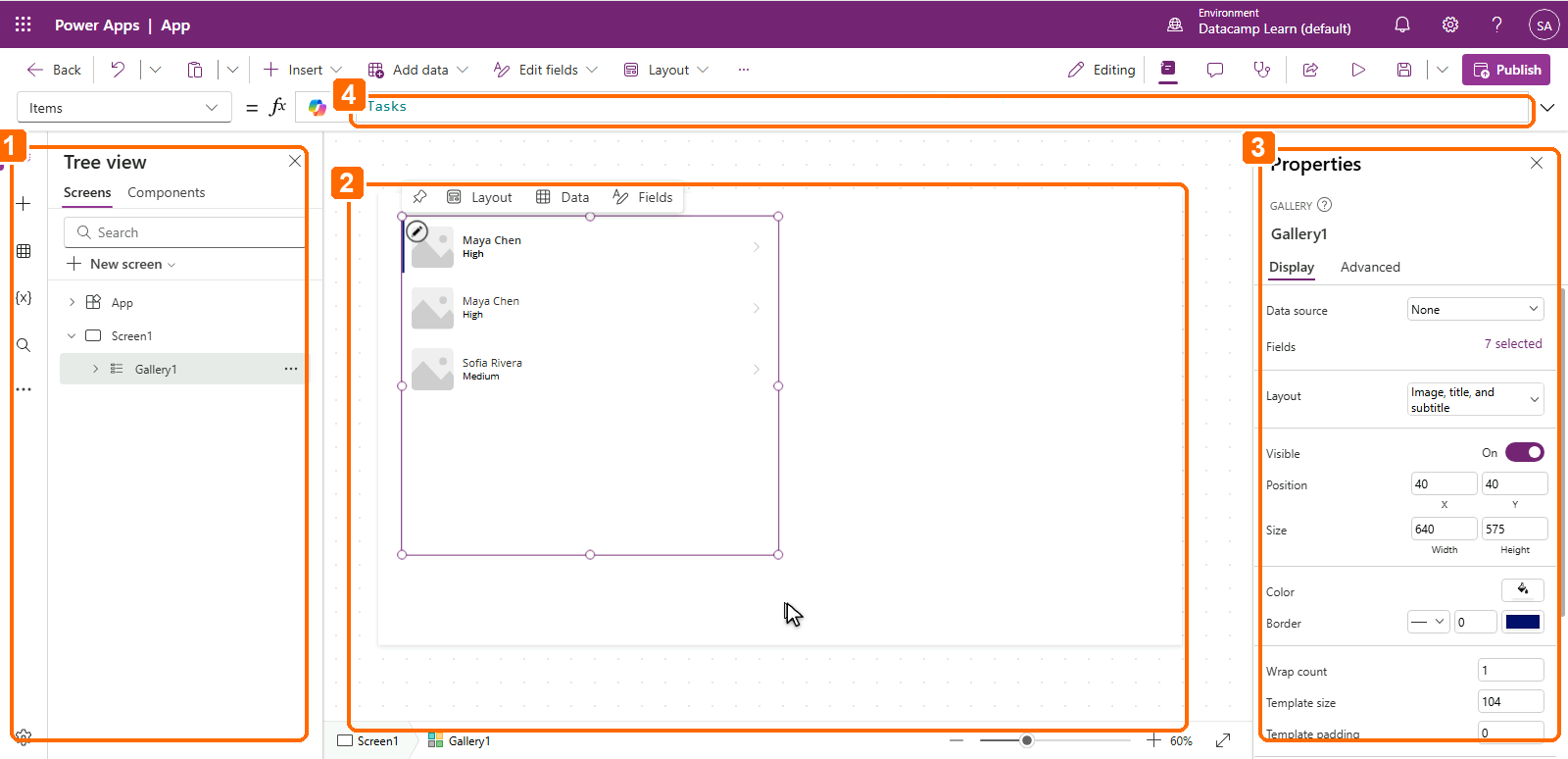
1. Arborescence (gauche) : écrans et contrôles ; cliquez pour sélectionner, double-cliquez pour renommer

2. Canevas (centre) : disposez visuellement les contrôles

3. Volet Propriétés (droite) : paramètres du contrôle sélectionné

4. Barre de formule (haut) : rédigez des expressions Power Fx


Power Apps Studio avec quatre repères numérotés : 1 indique la vue Arborescence à gauche, 2 le canevas au centre, 3 le volet Propriétés à droite et 4 la barre de formule en haut

Introduction à Power Apps

Ajouter des contrôles


  • Cliquez sur + Insérer pour ouvrir le catalogue
  • Ajoutez un Étiquette de texte, une Zone de texte, un Bouton
  • Chaque contrôle a des propriétés : Texte, Remplissage, Taille, etc.


Volet Insérer de Power Apps Studio ouvert depuis la barre d'outils, répertoriant des catégories comme Étiquette de texte, Bouton et Galerie

Introduction à Power Apps

Apercevoir votre application


Mode aperçu de Power Apps Studio avec l'application en exécution


  • Cliquez sur le bouton ▷ (en haut à droite) pour exécuter l'application
  • Cliquez sur les boutons, tapez dans les champs : comportement comme l'application réelle
  • Cliquez sur ✕ pour revenir à l'éditeur
Introduction à Power Apps

Enregistrer ou publier


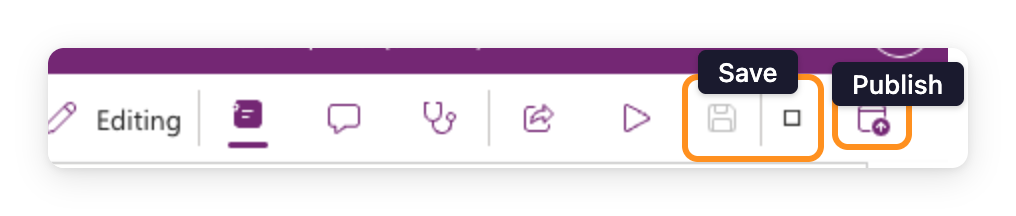
  • Enregistrer : conserve votre travail
  • Publier : rend la version accessible à celles et ceux avec qui vous partagez
  • Nous publierons correctement au chapitre 4

$$

Barre d'outils de Power Apps Studio avec les icônes Enregistrer et Publier en surbrillance en haut à droite, à côté de Modification, Propriétés, Commentaires, Vérificateur d'application, Partager et Aperçu

Introduction à Power Apps

Les conteneurs, plus tard

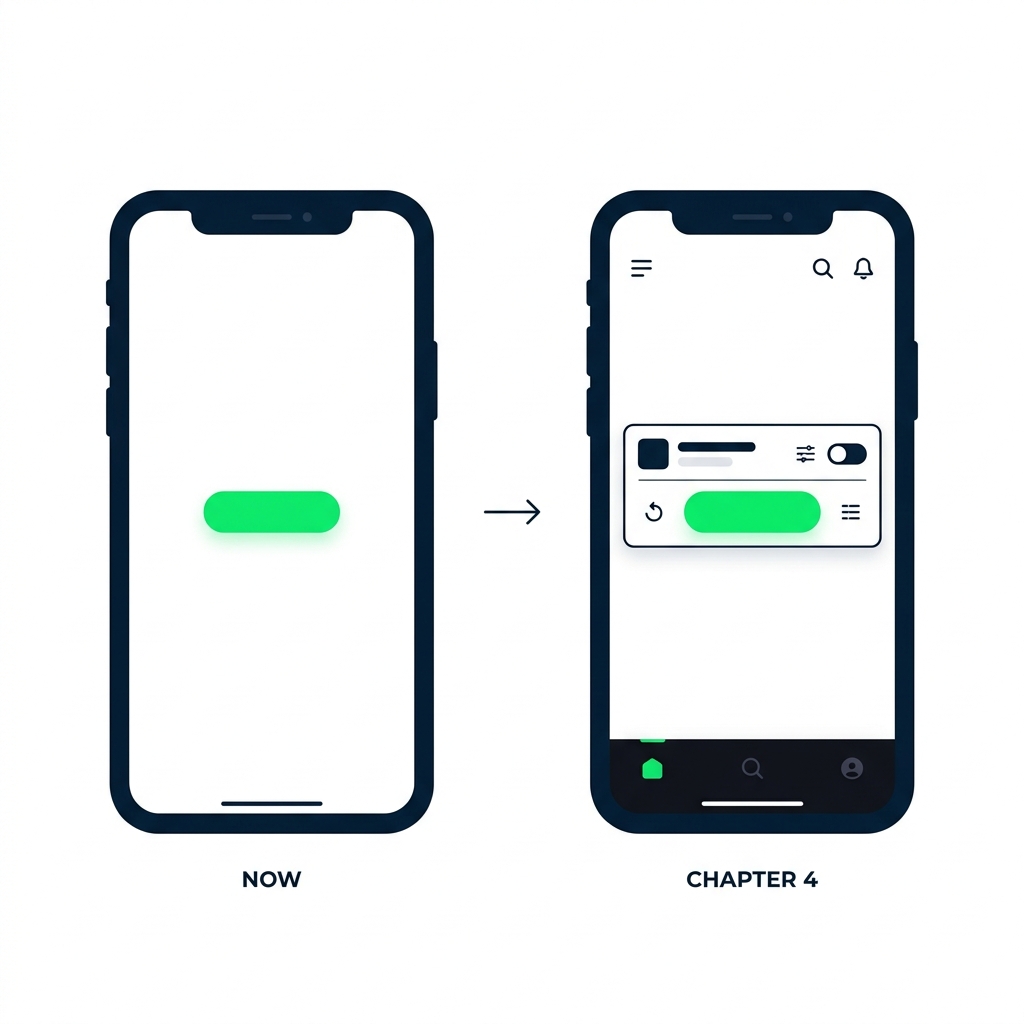
Deux écrans d'appli téléphone côte à côte. À gauche, « Maintenant : écran vierge » montre un seul bouton sur un canevas vide. À droite, « Chapitre 4 : mises en page » montre le même bouton dans un conteneur horizontal avec d'autres contrôles alignés autour.


  • À venir : un écran vierge pour voir chaque contrôle
  • Chapitre 4 : conteneurs de mise en page pour une appli réactive
  • Ne vous souciez pas encore de l'alignement
Introduction à Power Apps

Ce que vous allez créer


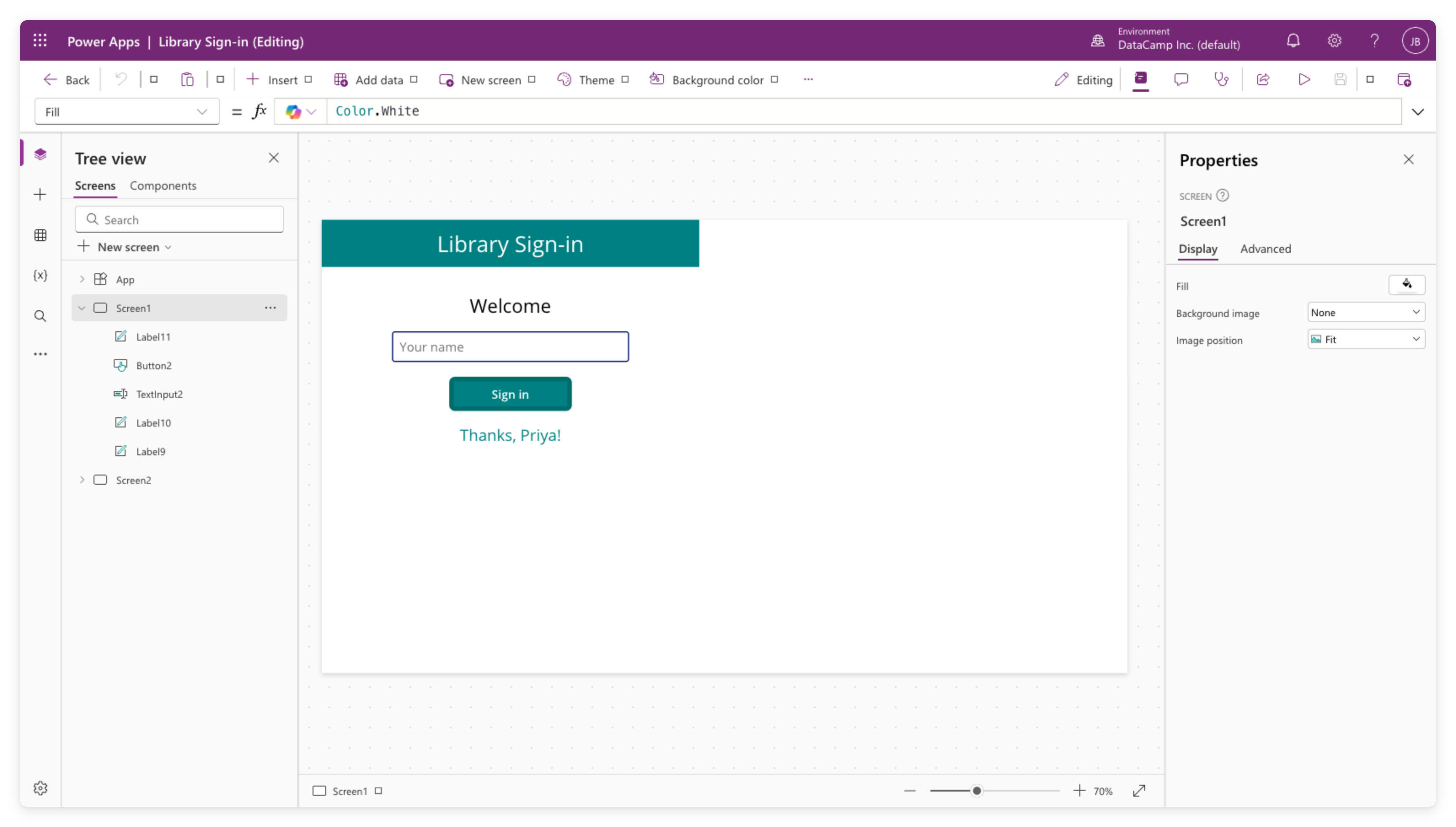
  • Créez une application à canevas vierge
  • Ajoutez deux écrans et vos premiers contrôles
  • Apercevez le tout avec le bouton ▷

$$

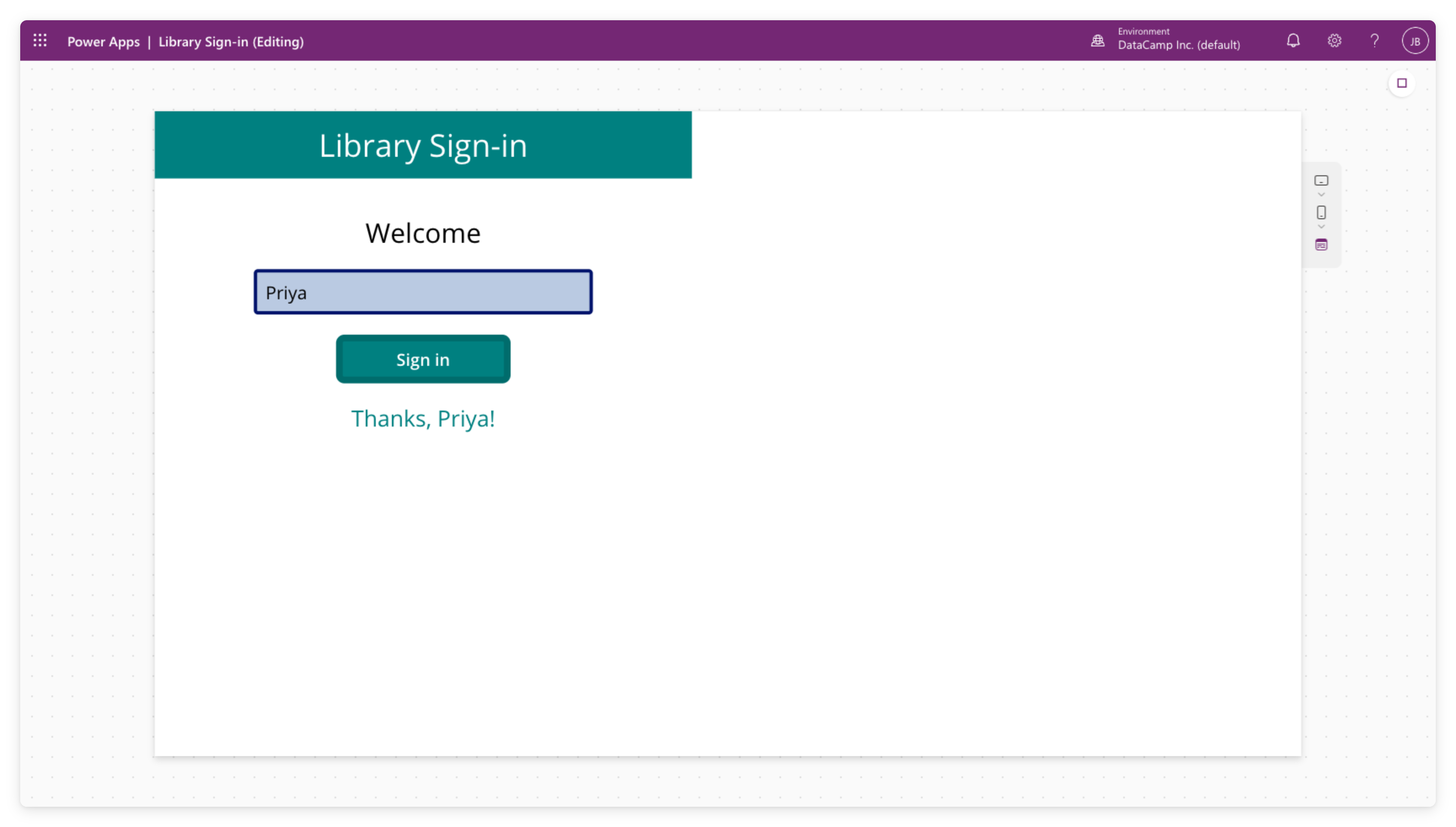
Capture réelle de Power Apps Studio affichant l'appli Library Sign-in avec la vue Arborescence à gauche répertoriant Écran1 (avec Étiquette, Bouton, ZoneDeTexte) et Écran2, le canevas affichant l'écran d'ouverture de session avec en-tête sarcelle, texte Bienvenue, champ de nom, bouton Ouvrir une session et message Merci Priya, et le volet Propriétés à droite

Introduction à Power Apps

Passons à la pratique !

Introduction à Power Apps

Preparing Video For Download...