Filtrer et rechercher des données

Introduction à Power Apps

Luise Freese

Azure & Power Platform Architect

Filter()

 

  • Filter(source, condition) renvoie les lignes correspondantes
  • À utiliser dans la propriété Items de la galerie
  • Par exemple :

    Filter(Tasks, Status = "In progress")

Illustration d'un entonnoir de données filtrant de nombreuses lignes vers quelques résultats correspondants

Introduction à Power Apps

Brancher à une liste déroulante

$$

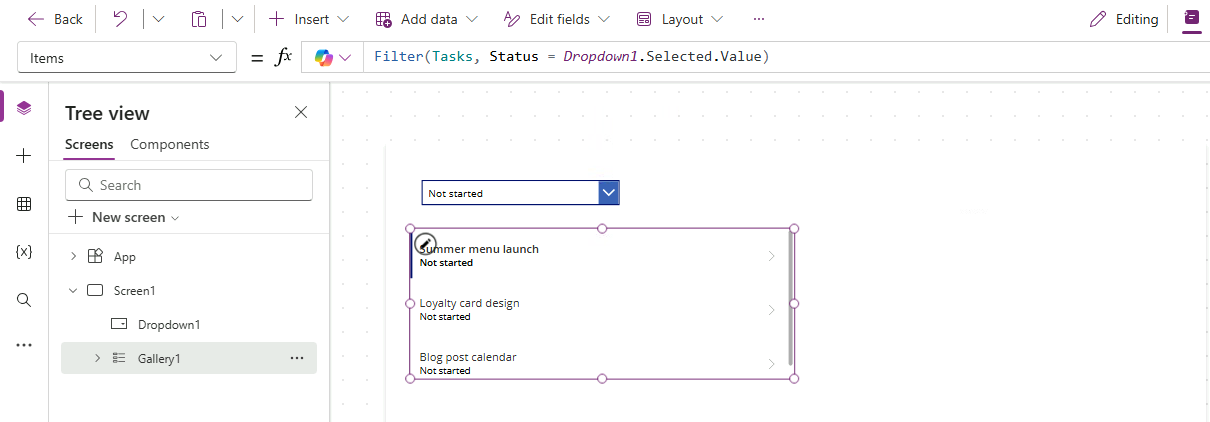
Power Apps Studio : une liste déroulante Status réglée sur Not started au‑dessus d'une galerie; la formule Items de la galerie est Filter(Tasks, Status = Dropdown1.Selected.Value), donc la galerie montre seulement les tâches Not started


  • Définir Items de la liste déroulante avec des états possibles
  • Référencer Dropdown1.Selected.Value dans le filtre de la galerie
  • Choisissez un état → la galerie se réduit aussitôt
Introduction à Power Apps

StartsWith versus Search


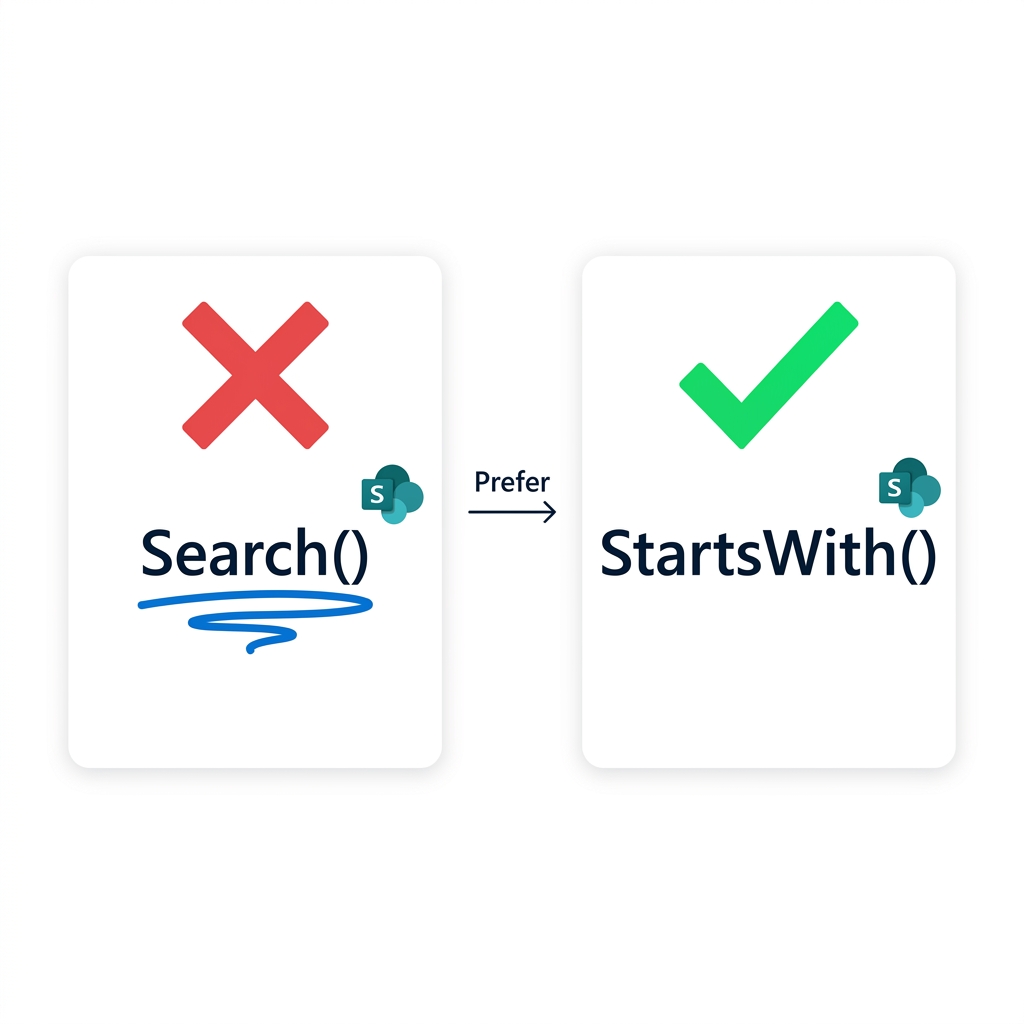
  • Search() trouve des sous‑chaînes, n'importe où
  • …mais ne délègue pas à la plupart des sources
  • StartsWith() délègue

Comparaison : Search() avec un X rouge et un gribouillis d'avertissement de délégation vs StartsWith() avec coche verte et aucun avertissement, flèche « Préférer »

Introduction à Power Apps

L'avertissement de délégation

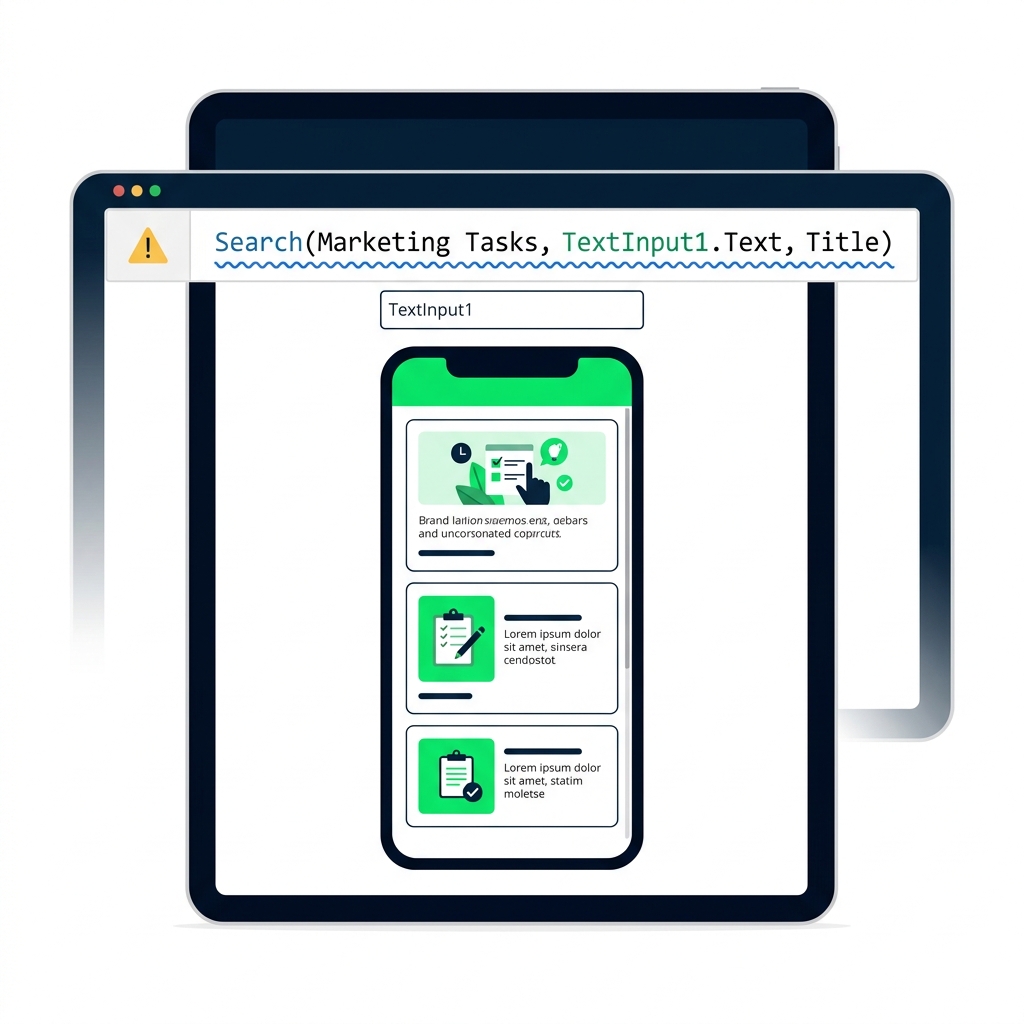
Barre de formule Power Apps montrant une formule avec un gribouillis bleu d'avertissement de délégation et une info‑bulle jaune : « Delegation warning: results may be incomplete »


  • Un gribouillis bleu signifie que Power Apps ne peut pas pousser votre formule
  • Ça marche pour de petits ensembles, tronque en silence les gros
  • Repérez‑le toujours ; réécrivez quand c'est possible
Introduction à Power Apps

Combiner Filter et StartsWith


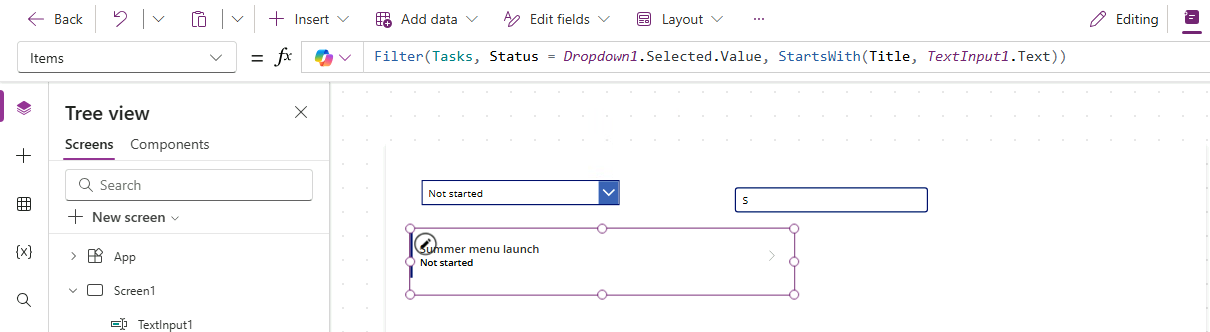
  • Un Filter() peut prendre plusieurs conditions
  • Séparez‑les par des virgules ; toutes doivent correspondre
  • Par exemple :

Filter(src, Status = sel, StartsWith(Title, txt))


$$

Power Apps Studio : une liste déroulante Status et une zone de recherche au‑dessus d'une galerie; la formule Items de la galerie est Filter(Tasks, Status = Dropdown1.Selected.Value, StartsWith(Title, TextInput1.Text)), ce qui réduit la liste à la tâche correspondante

Introduction à Power Apps

Ce que vous allez créer

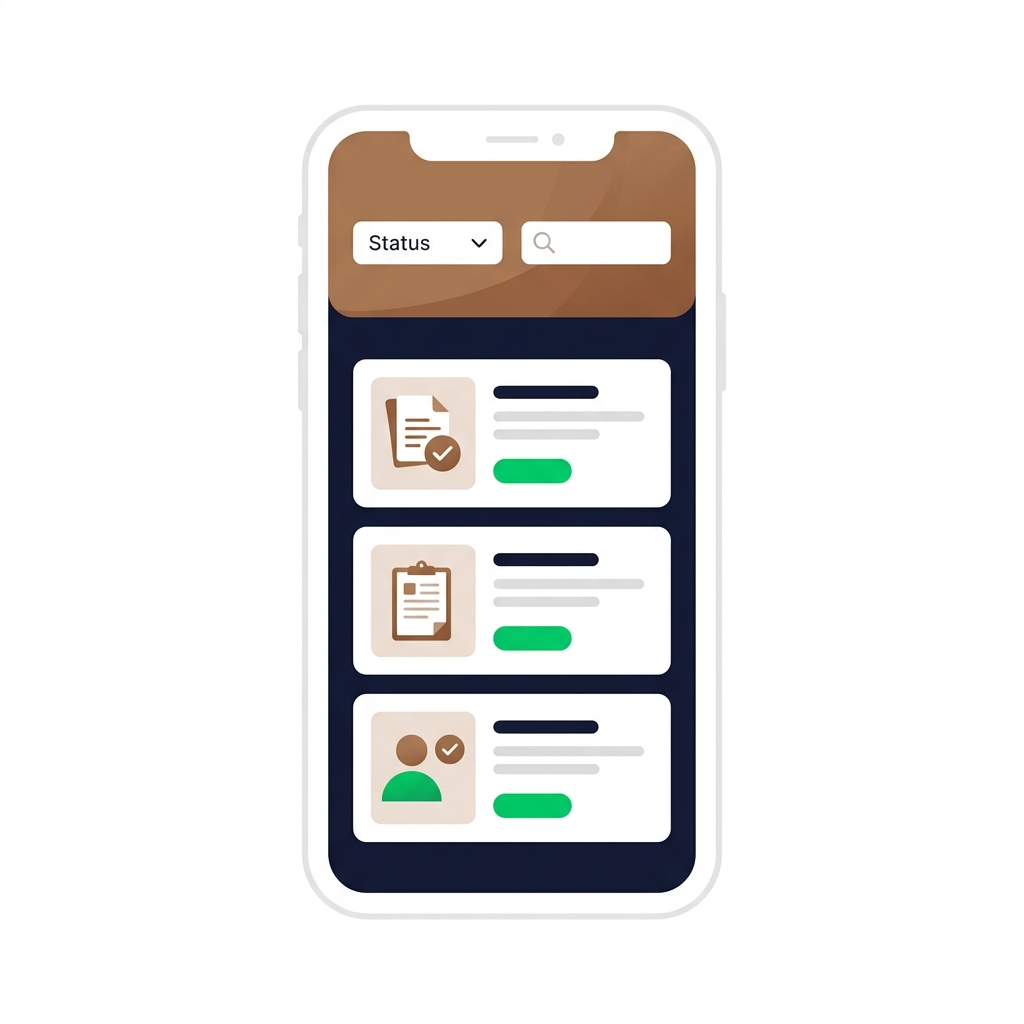
Application Lumen terminée avec une liste déroulante Status et une zone de recherche au‑dessus d'une galerie de cartes de tâches filtrée, avec des accents brun café chaleureux


  • Filtrer par état avec une liste déroulante
  • Rechercher par titre avec StartsWith
  • Combiner les deux en un seul filtre
Introduction à Power Apps

Passons à la pratique !

Introduction à Power Apps

Preparing Video For Download...