Navigare tra le schermate

Introduzione a Power Apps

Luise Freese

Azure & Power Platform Architect

Da una schermata a molte
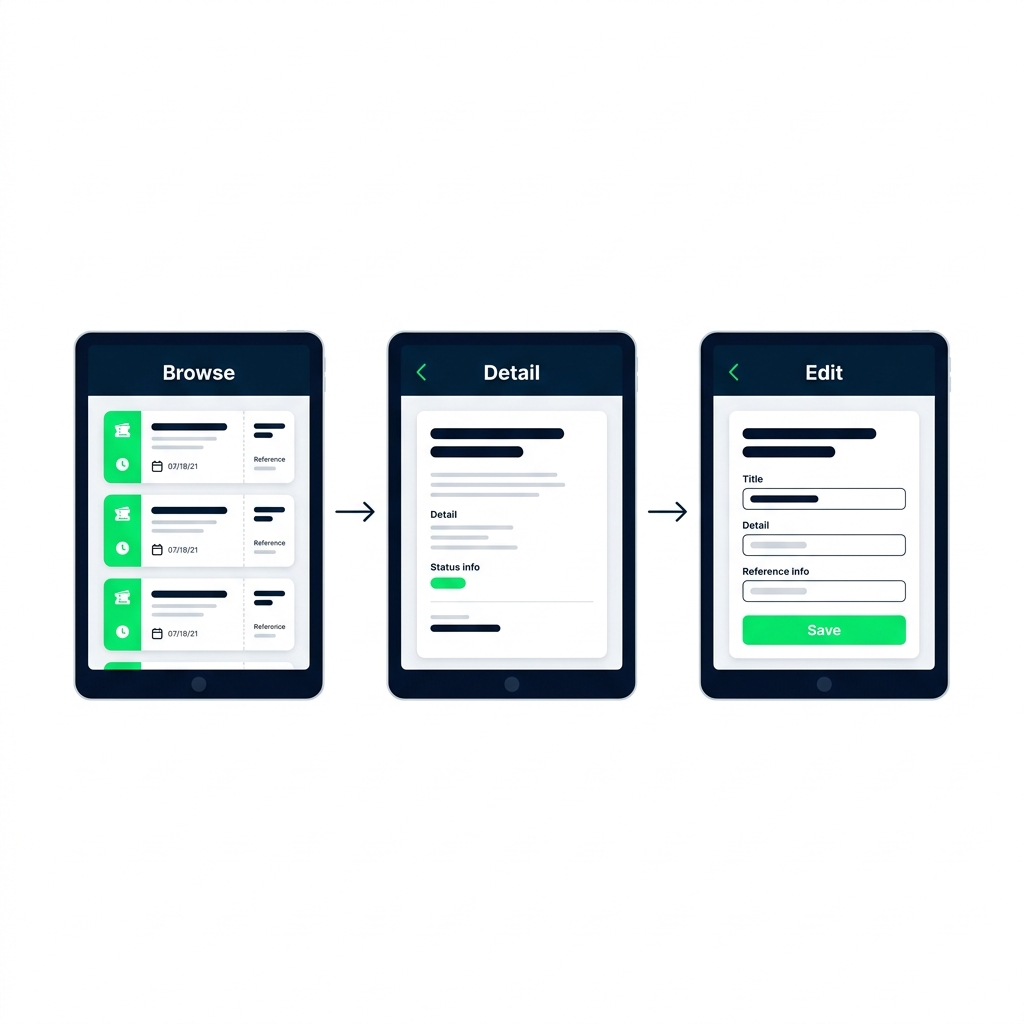
 

  • Un'app reale ha più schermate
  • Ogni schermata ha i propri controlli e layout
  • Power Fx ti sposta tra di esse

Tre schermate tablet per Browse, Detail ed Edit collegate da frecce, con elenco ticket help desk, dettagli espansi e un form modificabile.

Introduzione a Power Apps

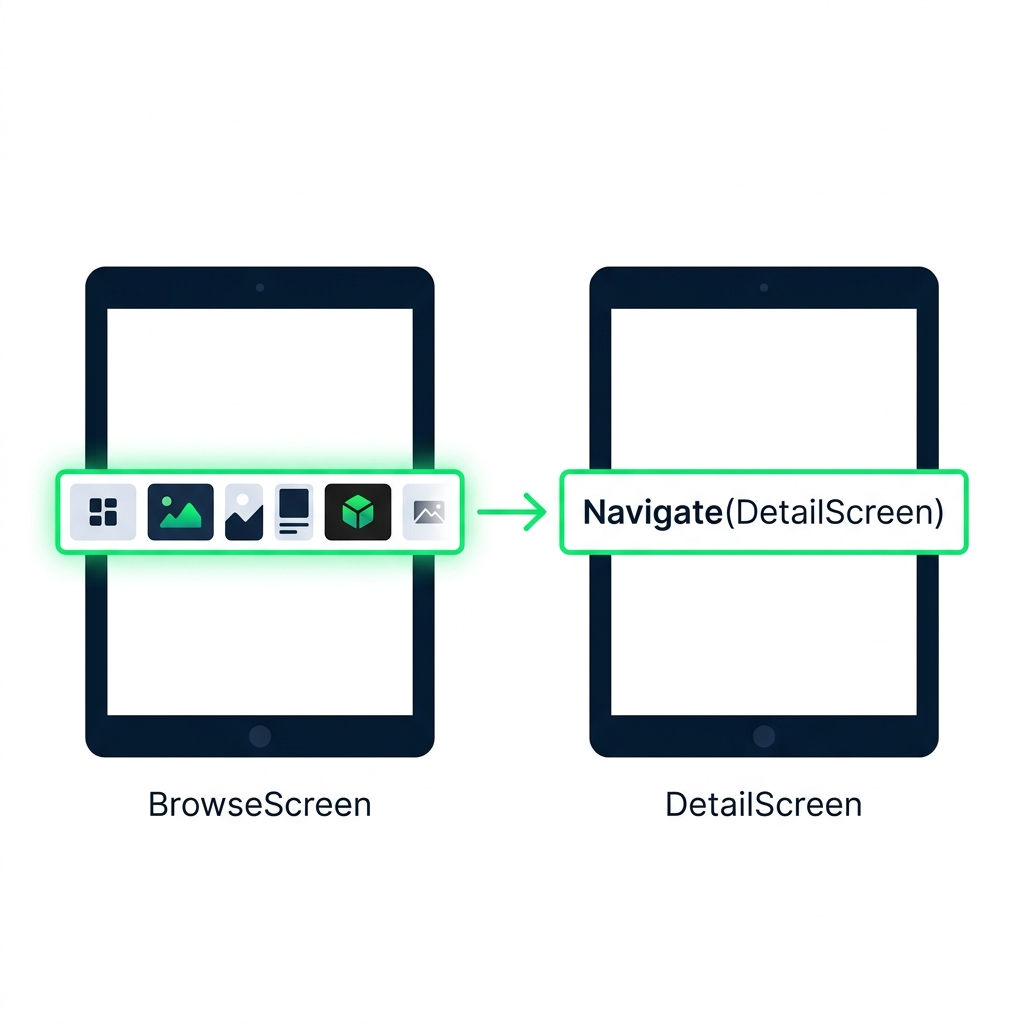
Navigate()

Due schermate tablet collegate da una freccia: Navigate() passa da una riga selezionata in galleria su BrowseScreen a DetailScreen.


  • Navigate(ScreenName) porta l'utente lì
  • Mettila su OnSelect di Button o Gallery
  • L'utente arriva subito sulla nuova schermata
Introduzione a Power Apps

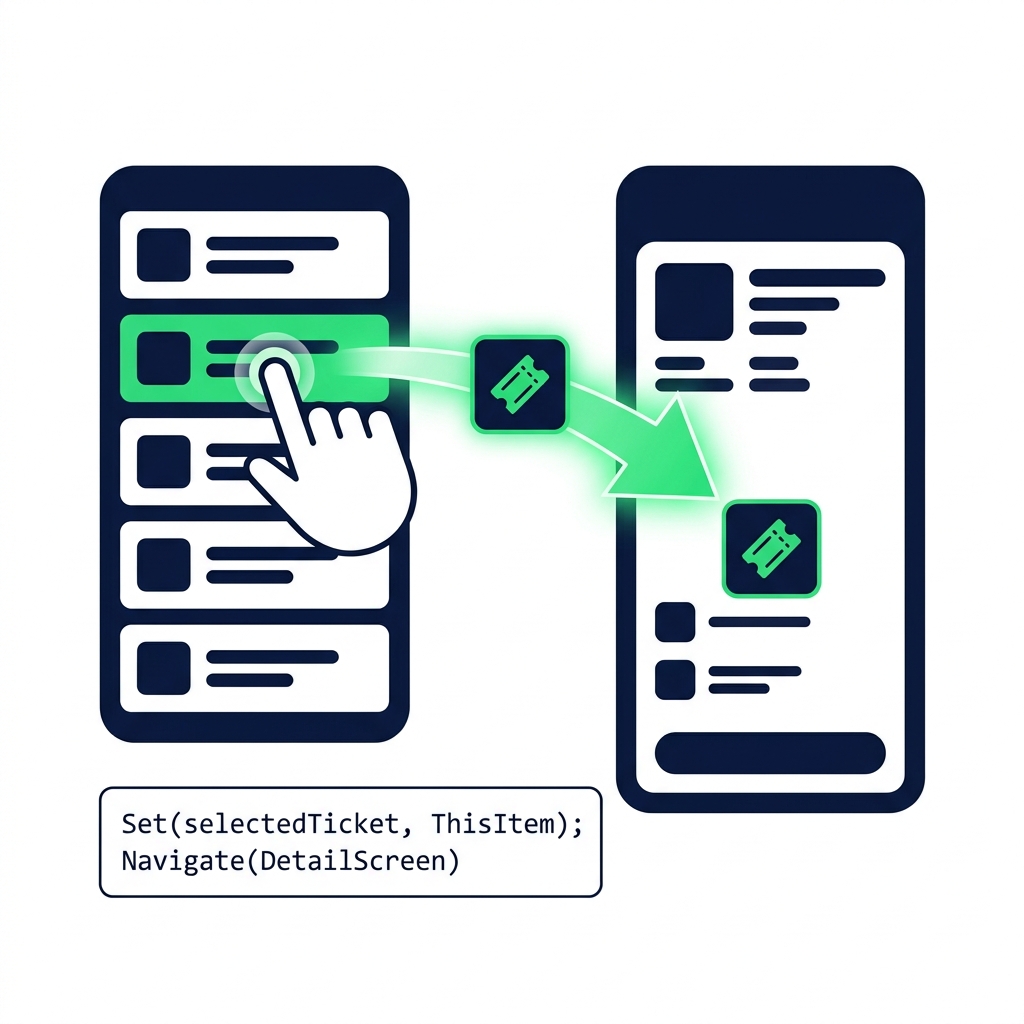
Set(), passare i dati tra schermate

Una riga di galleria toccata invia i dati selectedTicket a una schermata di dettaglio tramite Set() concatenato con Navigate() in un'unica formula OnSelect.

  • Set(name, value) crea una variabile di app
  • Collega Set() e Navigate() con un punto e virgola
  • La schermata dettaglio legge selectedTicket.Title, .Priority, ecc.
Introduzione a Power Apps

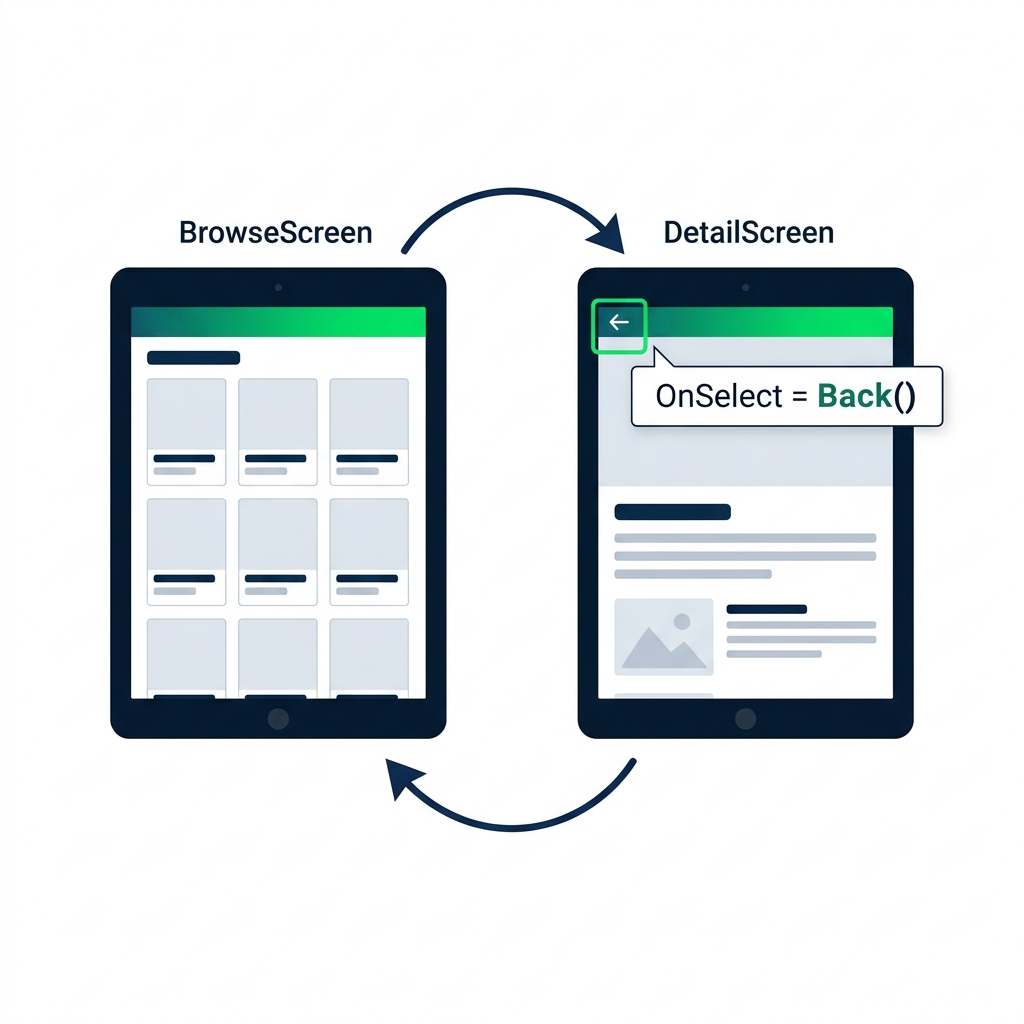
Back()

DetailScreen con un'icona freccia-indietro evidenziata collegata a Back(), che riporta l'utente alla precedente vista galleria di BrowseScreen.


  • Back() riporta l'utente alla schermata precedente
  • Nessun argomento: Power Apps ricorda da dove proviene
  • Collegala a un'icona freccia-indietro o a un pulsante
Introduzione a Power Apps

Ambito delle variabili: dove metterlo?
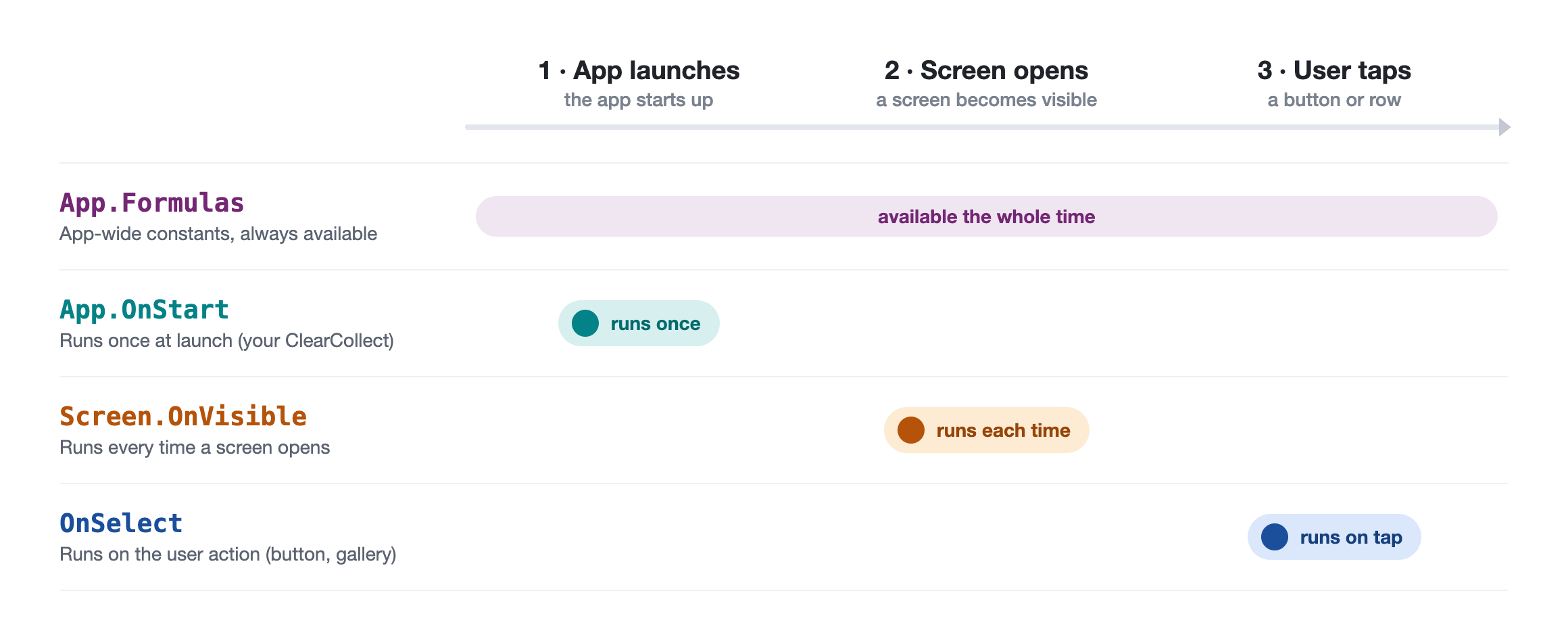
 

  • App.Formulas: costanti di app, sempre disponibili
  • App.OnStart: esegue una volta all'avvio, dove vive il tuo ClearCollect
  • Screen.OnVisible: esegue ogni volta che si apre una schermata
  • Button OnSelect: esegue all'azione dell'utente


Timeline a quattro corsie su dove vive un valore: App.Formulas sempre disponibile, App.OnStart eseguito una volta all'avvio, Screen.OnVisible a ogni apertura schermata, e OnSelect al tocco dell'utente

Introduzione a Power Apps

Dai un nome ai controlli come un pro

$$ Pannelli Tree View che confrontano nomi predefiniti generici come Label1 con nomi chiari con prefisso come lblTitle, btnSubmit e galTickets.
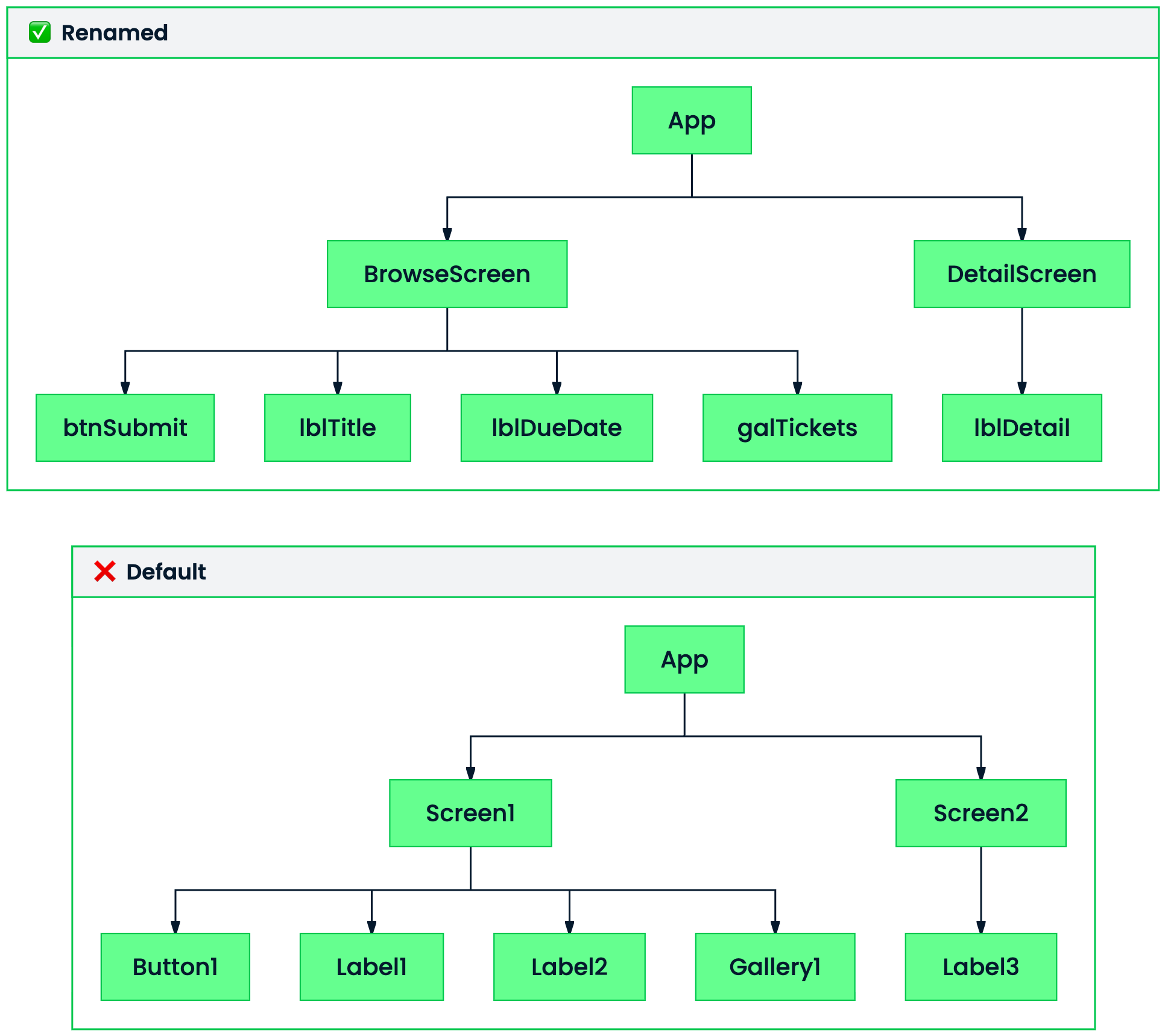
 

  • Nomi di default: Label1, Button2, Gallery1, illeggibili
  • Prefissa per tipo: lblTitle, btnSubmit, galTickets
  • Ti aiuta quando una schermata ha 15+ controlli
Introduzione a Power Apps

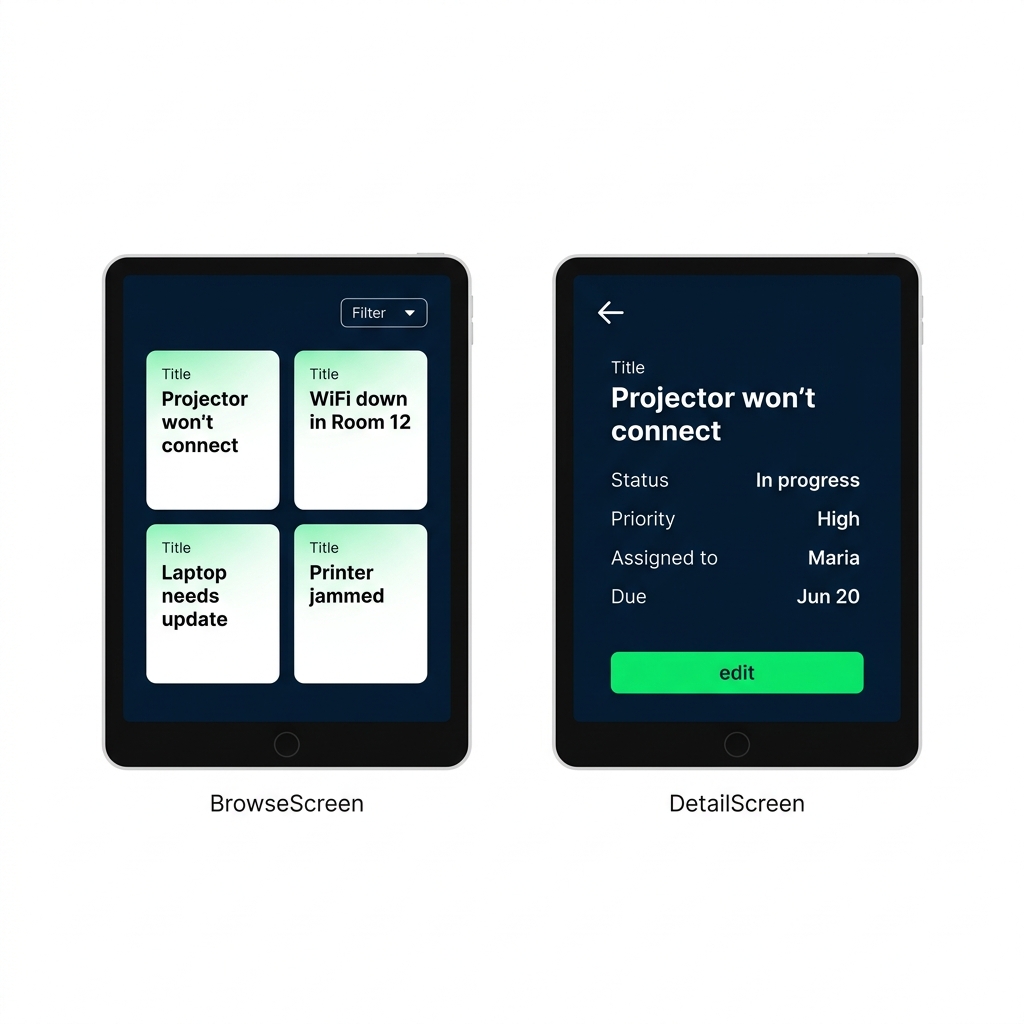
Cosa costruirai


  • Collega un flusso browse → detail
  • Tocca una riga per vederne i dettagli
  • Una freccia-indietro torna alla galleria

Schermate browse e detail con galleria di ticket, vista dettaglio dei campi ticket e freccia-indietro nella barra superiore blu.

Introduzione a Power Apps

Esercitiamoci!

Introduzione a Power Apps

Preparing Video For Download...