Origini dati e connettori

Introduzione a Power Apps

Luise Freese

Azure & Power Platform Architect

Le parole che tutti confondono
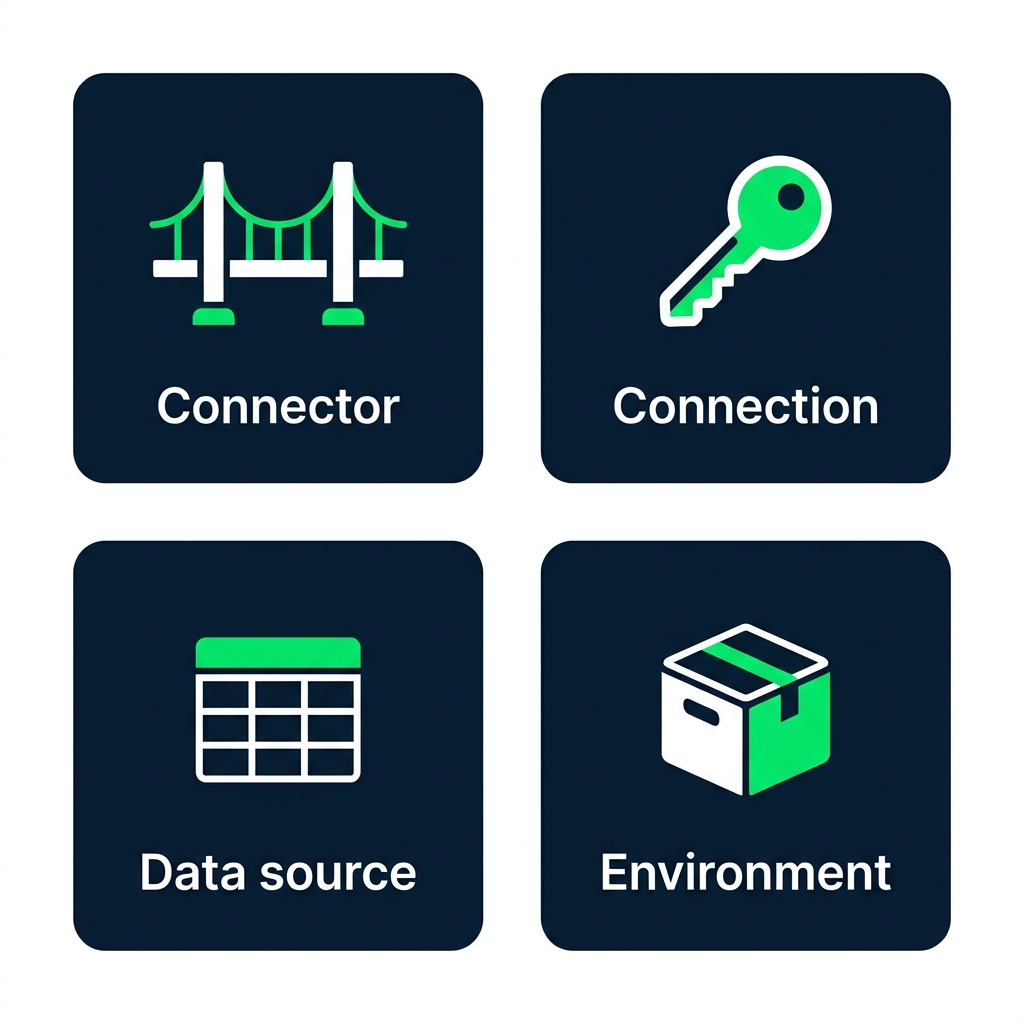
 

  • Connettore, il ponte (SharePoint, Excel...)
  • Connessione, il tuo accesso a quel ponte
  • Origine dati, la tabella a cui punti l'app
  • Ambiente, lo spazio in cui vivono app e dati

Diagramma con quattro schede etichettate: Connettore (icona ponte), Connessione (icona chiave), Origine dati (icona tabella) e Ambiente (icona contenitore)

Introduzione a Power Apps

Standard vs Premium

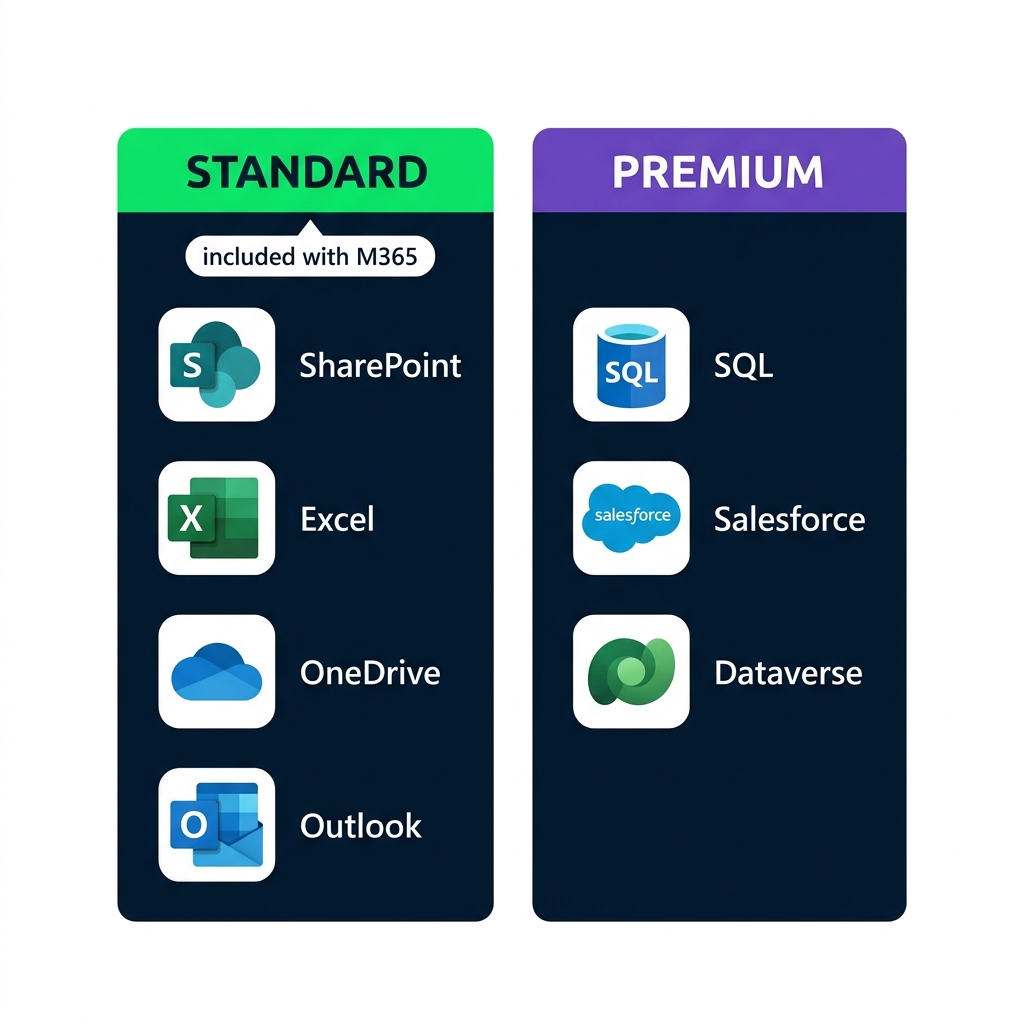
Confronto tra connettori Standard (SharePoint, Excel, OneDrive, Outlook, inclusi con M365) e connettori Premium (SQL Server, Salesforce, Dataverse)


  • I connettori Standard sono inclusi in Microsoft 365
  • I connettori Premium richiedono una licenza aggiuntiva
  • In questo corso usiamo solo Standard
Introduzione a Power Apps

Un elenco di attività per Lumen Coffee

 

  • Un team marketing di Lumen Coffee
  • Una tabella di attività: Marketing Tasks
  • Cinque colonne: Title, Status, Priority, AssignedTo, DueDate

Visualizzazione elenco di SharePoint con la tabella Marketing Tasks e cinque colonne: Title, Status, Priority, AssignedTo e DueDate, con tre righe di esempio

Introduzione a Power Apps

Connettori e raccolte


  • Al lavoro: + Add data → un connettore → la tabella arriva nel pannello Data
  • In questo corso: l'app crea la propria tabella all'avvio
  • Stessa Power Fx in entrambi i casi, senza licenze o tenant

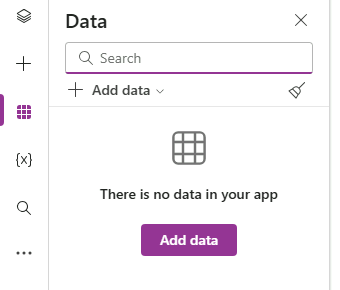
Pannello Data di Power Apps Studio con il pulsante Add data, il campo Search e la griglia vuota prima di collegare un'origine dati

Introduzione a Power Apps

Creare una raccolta con ClearCollect


ClearCollect(Tasks,
    {Title: "Summer menu launch", Status: "Not started", Priority: "High"},
    {Title: "Press release draft", Status: "In progress", Priority: "High"}
)
  • Una raccolta è una tabella che vive nell'app
  • ClearCollect(name, records) la svuota e poi la riempie
  • Ogni { } è un record: Colonna: valore, separati da virgole
Introduzione a Power Apps

App.OnStart la esegue una volta

$$

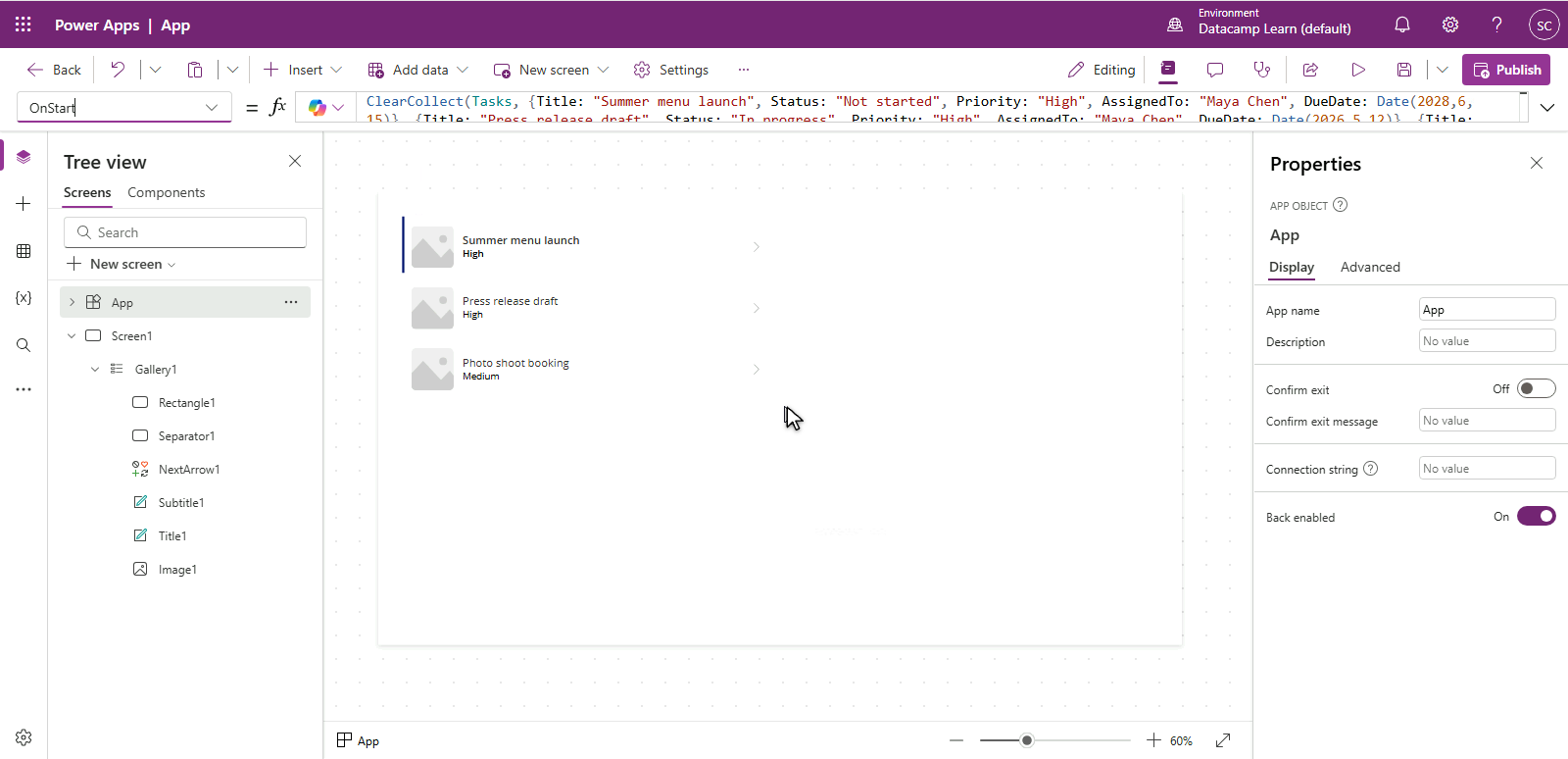
Power Apps Studio con l'oggetto App selezionato nel Tree view, OnStart scelto nel menu proprietà e una formula ClearCollect(Tasks, ...) nella barra delle formule


  • Seleziona App in alto nel Tree view
  • Scegli OnStart nel menu proprietà, a sinistra della barra formule
  • ... → Run OnStart carica i dati senza riavviare
Introduzione a Power Apps

Gallery: come Power Apps mostra gli elenchi


  • Una gallery ripete un modello per ogni riga
  • Imposta Items su una tabella, ad esempio la raccolta Tasks
  • Ogni riga è una copia cliccabile del modello

$$

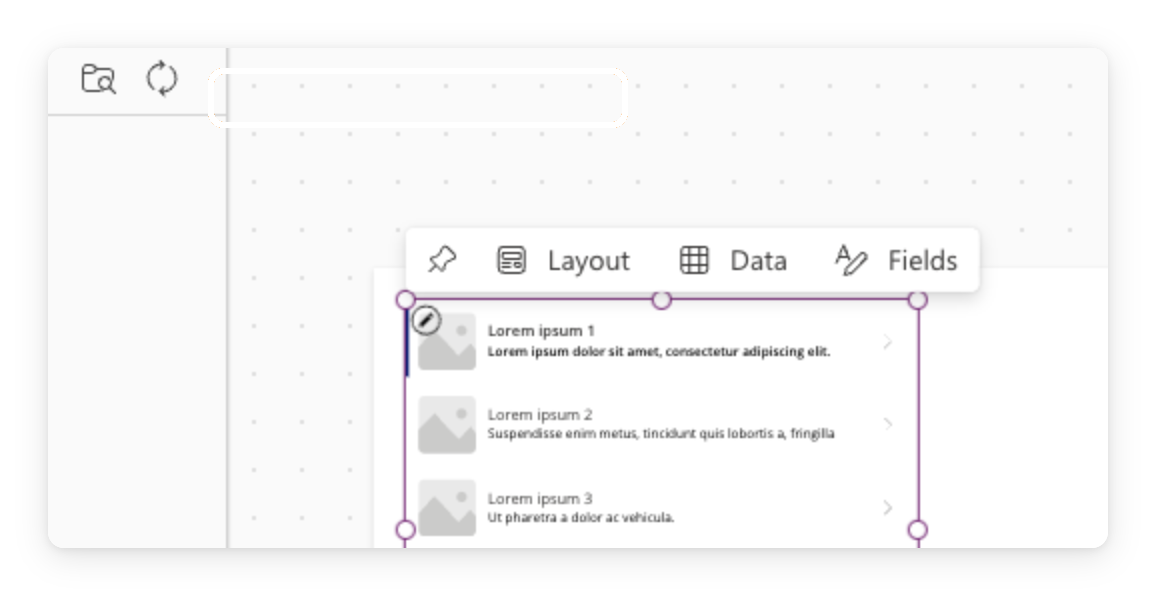
Screenshot reale di Power Apps Studio con un controllo gallery sulla tela

Introduzione a Power Apps

Cosa costruirai

Mockup dell'app finale Lumen Marketing Tasks con un'intestazione e quattro card attività con titolo e stato, accento marrone caffè caldo


  • Crea un'app vuota e imposta il suo OnStart
  • Carica le attività con ClearCollect, poi Run OnStart
  • Inserisci una gallery e collega Items a Tasks
Introduzione a Power Apps

Esercitiamoci!

Introduzione a Power Apps

Preparing Video For Download...