Orientarsi in Power Apps Studio

Introduzione a Power Apps

Luise Freese

Azure & Power Platform Architect

Il portale maker
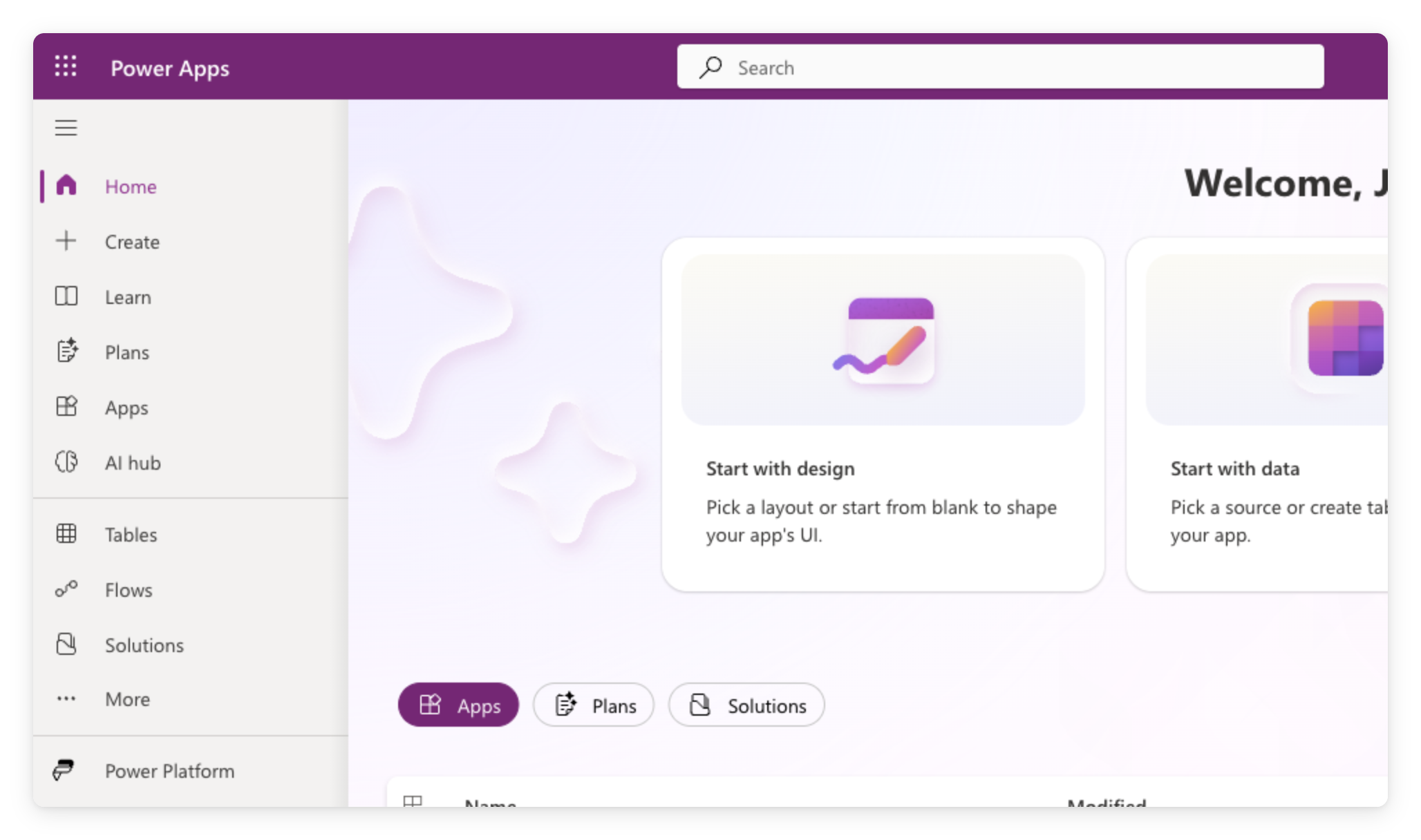
 

  • Accedi a make.powerapps.com con l'account di lavoro
  • Navigazione a sinistra: Home, + Crea, App, Tabelle, Flussi
  • Tutto ciò che crei in questo corso è qui


Home del portale maker di Power Apps su make.powerapps.com, con la navigazione a sinistra e la schermata di benvenuto con riquadri Start-with

Introduzione a Power Apps

Creare un'app canvas vuota


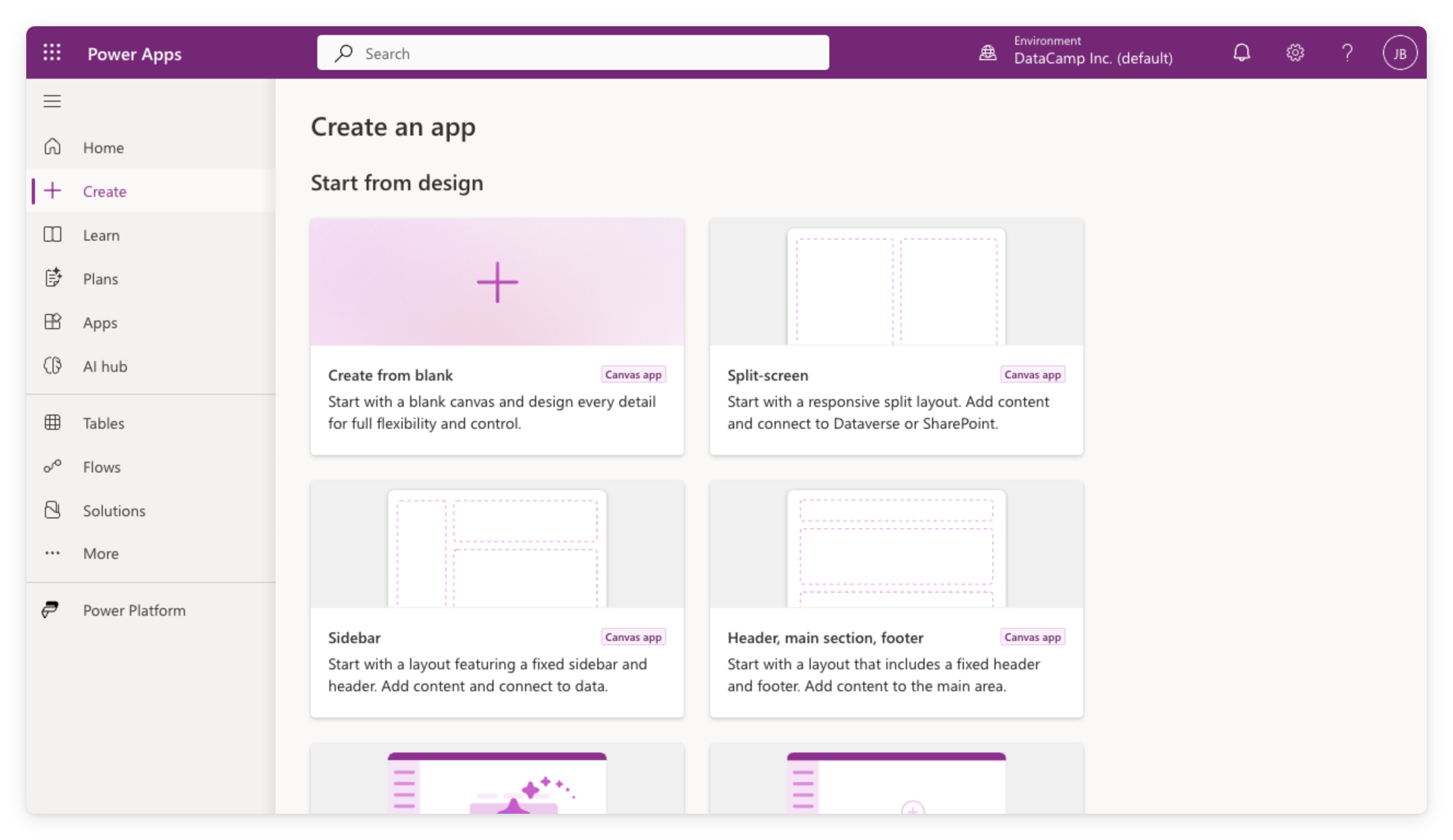
  • Nel menu a sinistra, clicca + Crea
  • In Inizia da un design, scegli Crea da zero
  • Scegli Tablet o Telefono; lo nomini quando salvi


Pagina Crea di Power Apps su make.powerapps.com con le opzioni Inizia da un design, tra cui Crea da zero, Schermo diviso, Barra laterale e Intestazione

Introduzione a Power Apps

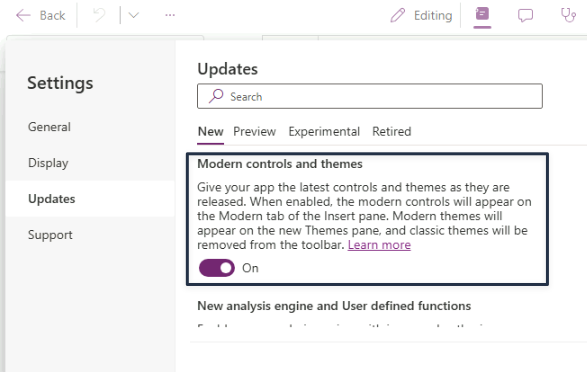
Attiva i controlli moderni

  • Impostazione a livello di app
  • Disattivata per impostazione predefinita
  • Già attiva se un/una collega l'ha abilitata prima
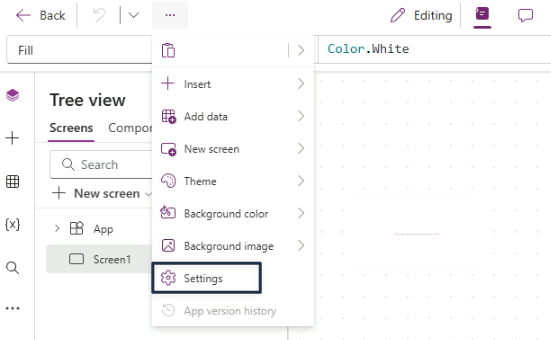
 

Menu a tre puntini aperto nella barra comandi di Power Apps Studio, con Impostazioni evidenziato sotto Inserisci, Aggiungi dati, Nuova schermata, Tema e opzioni di sfondo


Finestra Impostazioni di Power Apps nella scheda Aggiornamenti, sottoscheda Nuovo selezionata, con l'interruttore Controlli e temi moderni su On

Introduzione a Power Apps

Dentro l'editor Studio


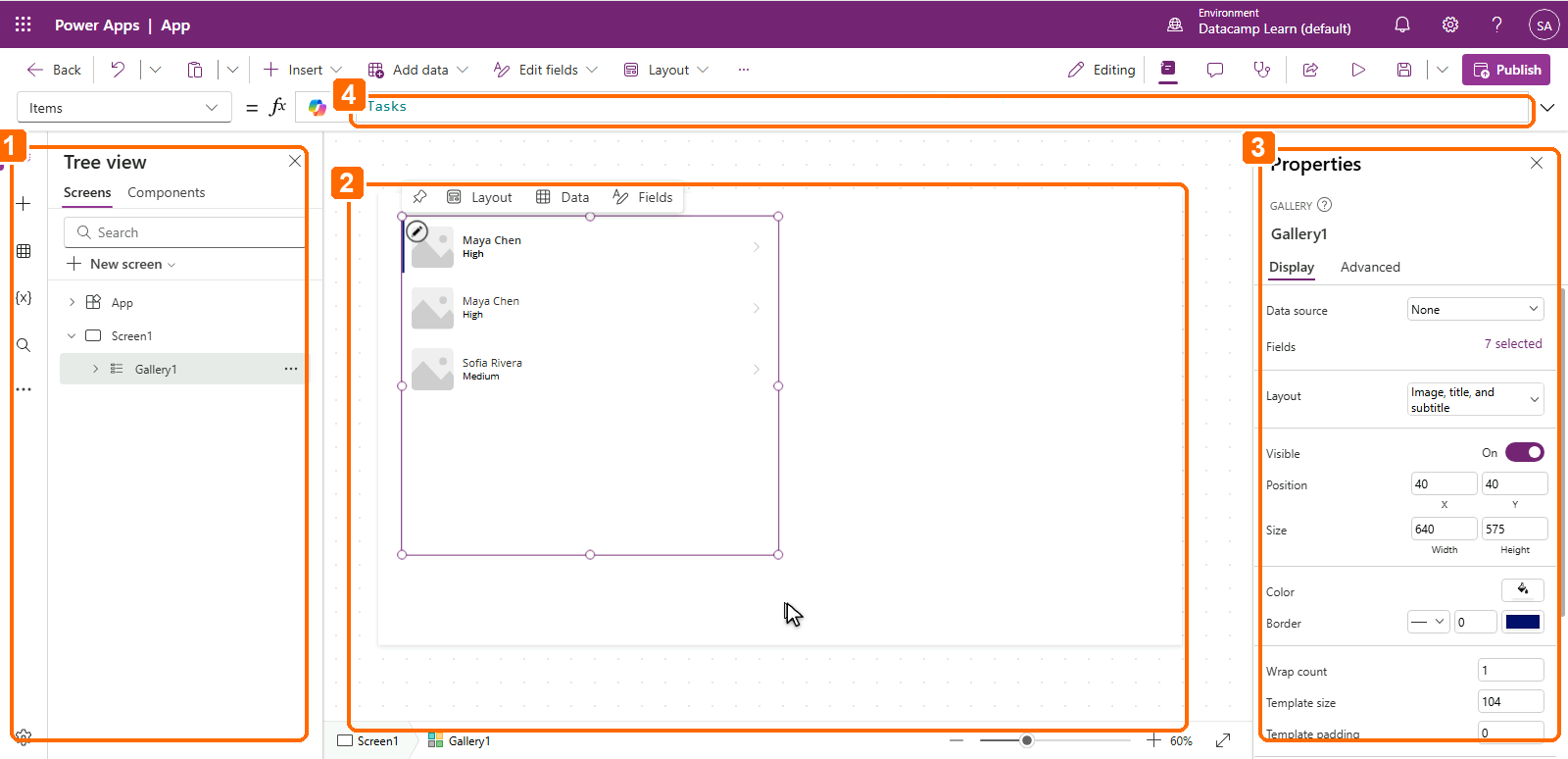
1. Struttura (sinistra): tutte le schermate e i controlli; clic per selezionare, doppio clic per rinominare

2. Canvas (centro): disponi i controlli visivamente

3. Pannello Proprietà (destra): impostazioni del controllo selezionato

4. Barra delle formule (in alto): scrivi espressioni Power Fx


Power Apps Studio con quattro callout numerati: 1 indica la vista Struttura a sinistra, 2 il canvas al centro, 3 il pannello Proprietà a destra e 4 la barra delle formule in alto

Introduzione a Power Apps

Aggiungere controlli


  • Clicca + Inserisci per aprire il catalogo
  • Trascina un Etichetta di testo, Input di testo, Pulsante
  • Ogni controllo ha proprietà: Text, Fill, Size, e altro


Pannello Inserisci di Power Apps Studio aperto dalla barra degli strumenti, con categorie di controlli come Etichetta di testo, Pulsante e Raccolta

Introduzione a Power Apps

Anteprima dell'app


Power Apps Studio in modalità anteprima con l'app in esecuzione


  • Clicca il pulsante ▷ in alto a destra per eseguire l'app
  • Clicca i pulsanti, scrivi negli input: si comporta come l'app reale
  • Clicca ✕ per tornare all'editor
Introduzione a Power Apps

Salva vs pubblica


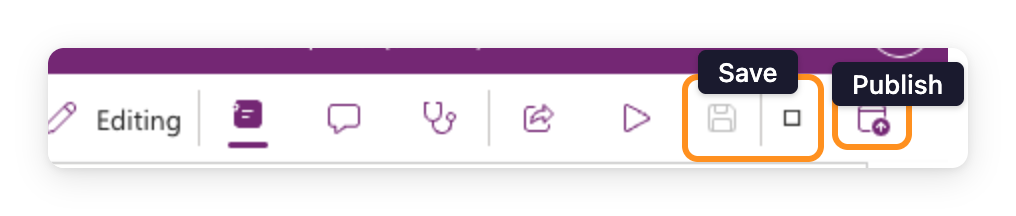
  • Salva, conserva il lavoro
  • Pubblica, rende la versione disponibile a chi condividi
  • Pubblicheremo correttamente nel Capitolo 4

$$

Barra degli strumenti di Power Apps Studio con le icone Salva e Pubblica evidenziate in alto a destra, accanto a Modifica, Proprietà, Commenti, Verifica app, Condividi e Anteprima

Introduzione a Power Apps

I contenitori verranno dopo

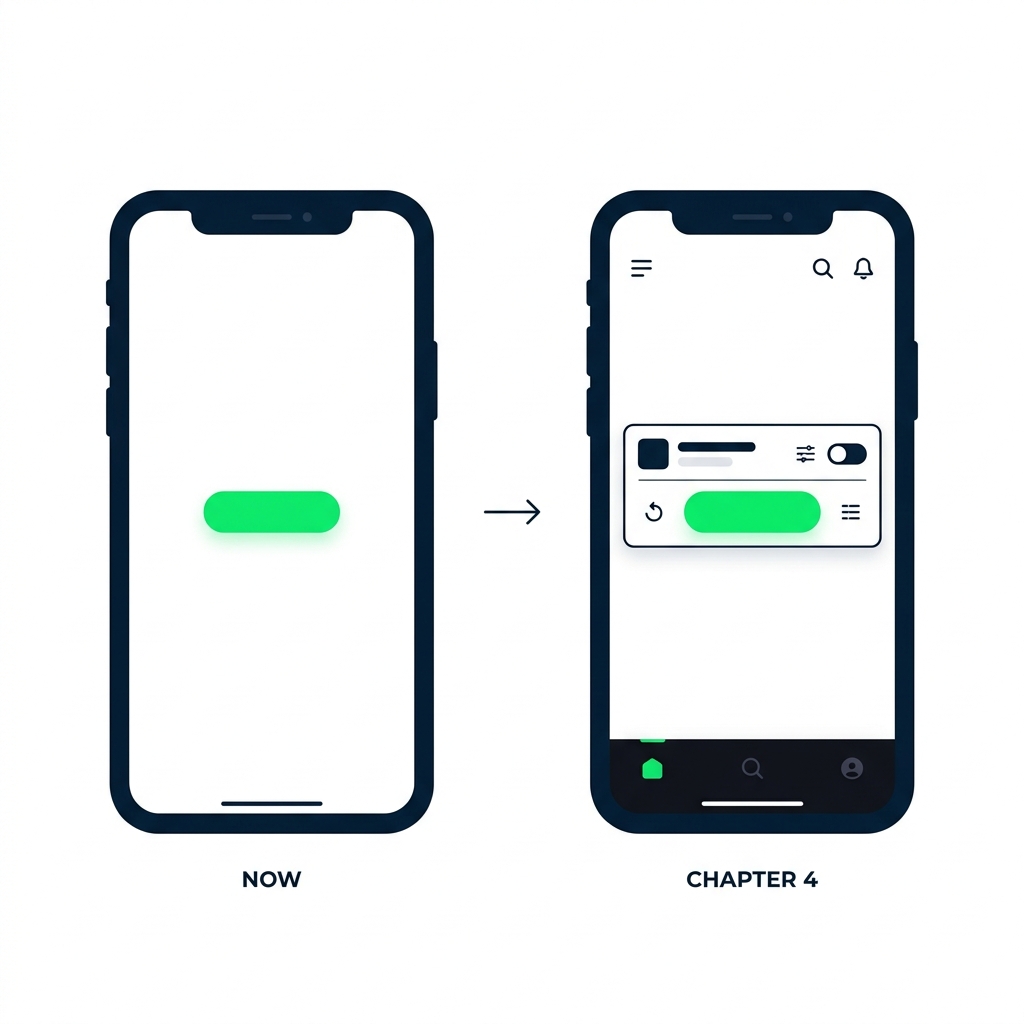
Due schermate di app per telefono affiancate. A sinistra, etichettata "Ora: schermata vuota", un singolo pulsante su un canvas vuoto. A destra, etichettata "Capitolo 4: layout", lo stesso pulsante dentro un contenitore orizzontale con altri controlli allineati attorno.


  • Ora: schermata vuota per vedere ogni controllo
  • Capitolo 4: contenitori di layout per mantenere l'app reattiva
  • Per ora non preoccuparti dell'allineamento
Introduzione a Power Apps

Cosa costruirai


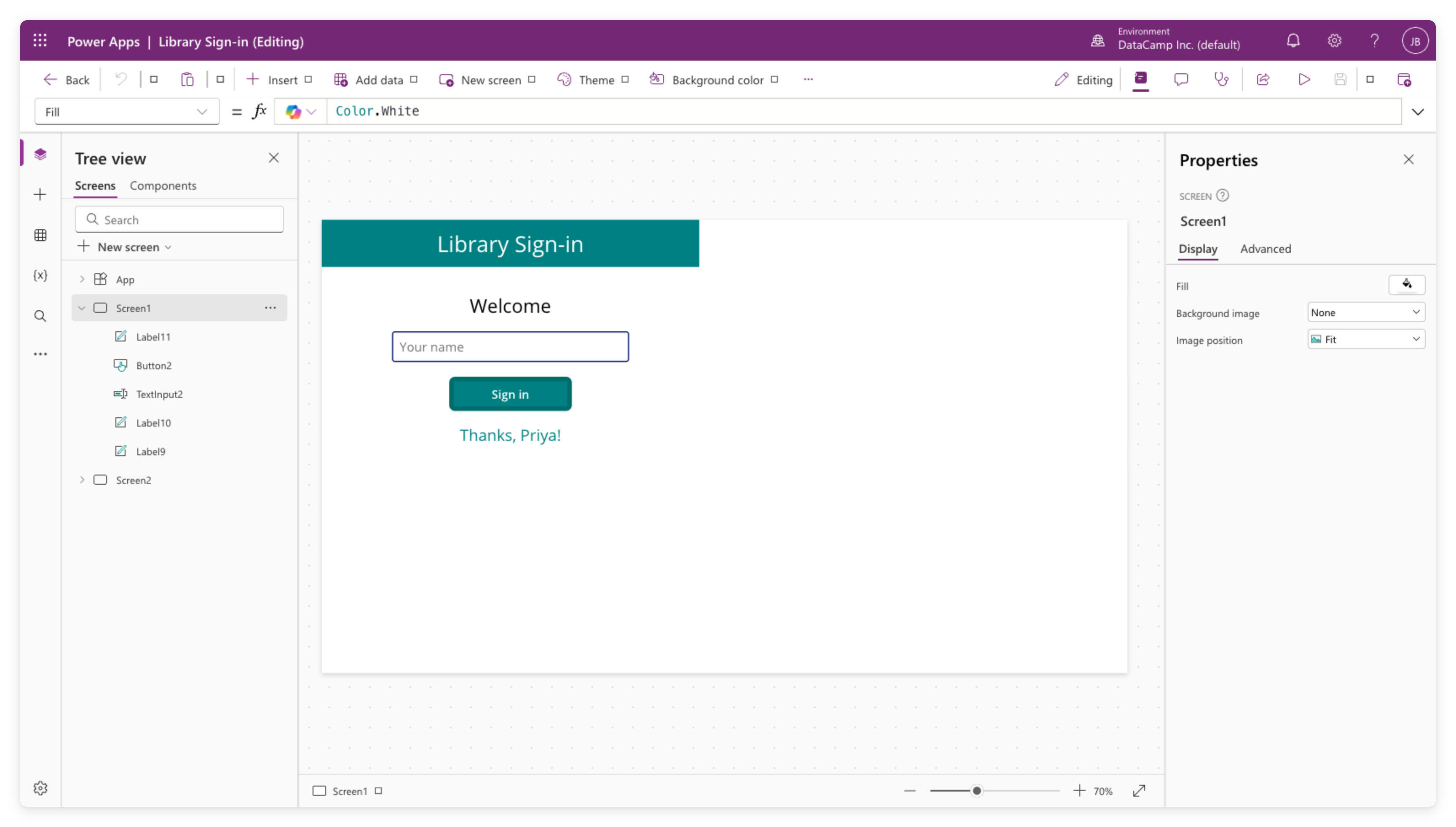
  • Crea un'app canvas vuota
  • Aggiungi due schermate e i primi controlli
  • Anteprima di tutto con il pulsante ▷

$$

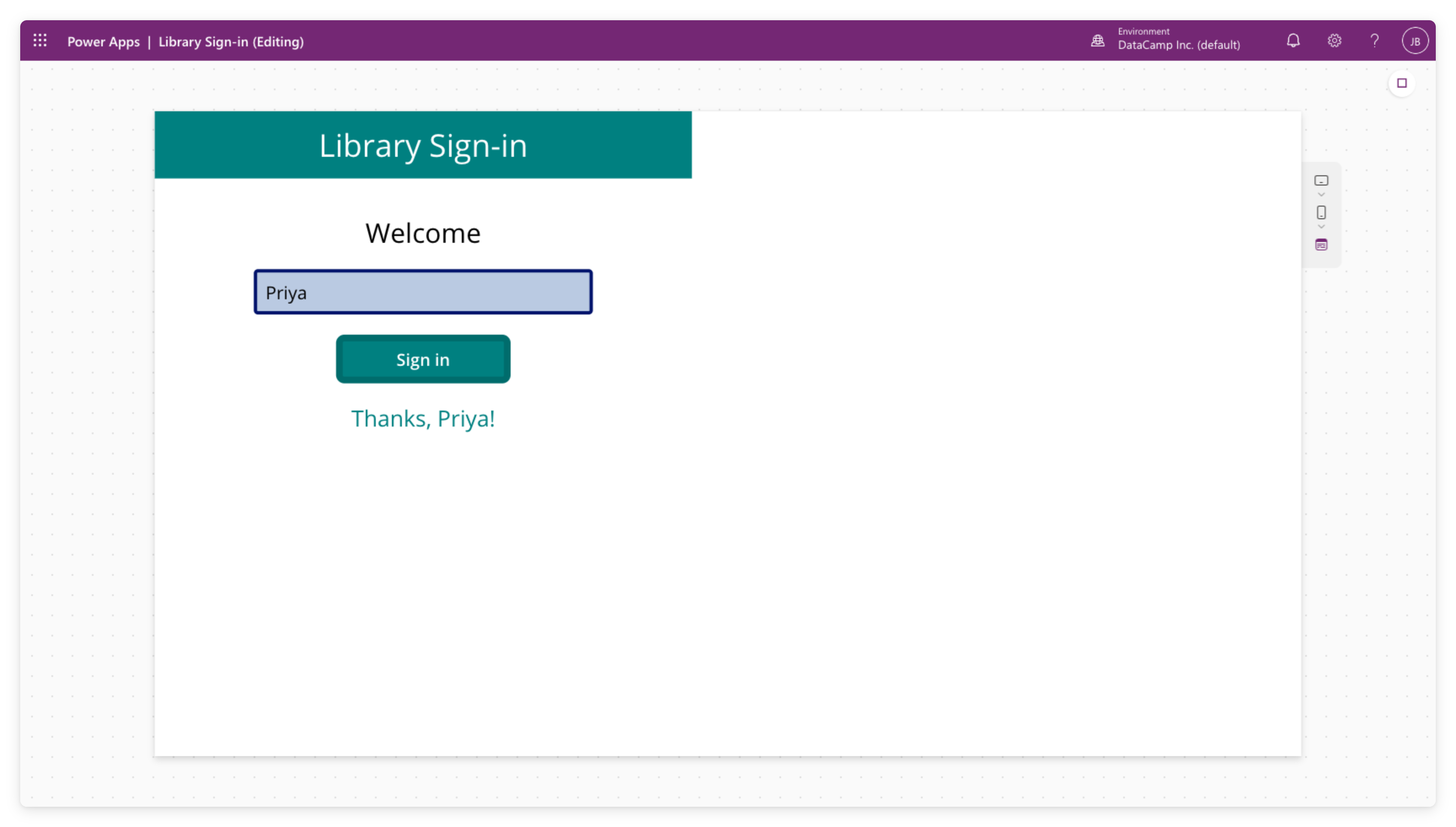
Screenshot reale di Power Apps Studio che mostra l'app Library Sign-in con Struttura a sinistra che elenca Screen1 (con controlli Label, Button, TextInput) e Screen2, il canvas che mostra la schermata di accesso con intestazione color verde acqua, testo Welcome, input del nome, pulsante Sign in e messaggio Thanks Priya, e il pannello Proprietà a destra

Introduzione a Power Apps

Esercitiamoci!

Introduzione a Power Apps

Preparing Video For Download...