Visualizzare i dati con le raccolte

Introduzione a Power Apps

Luise Freese

Azure & Power Platform Architect

Aggiungere un'origine dati con SharePoint
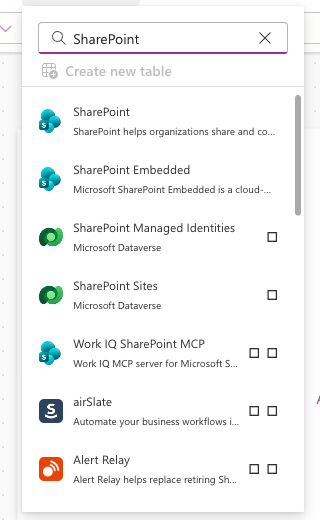
 

  • Pannello Dati → + Aggiungi dati → SharePoint
  • Scegli il tuo sito, poi la tua lista
  • La lista compare come origine dati

Pannello dati di Power Apps con SharePoint cercato, il connettore SharePoint come primo risultato

Introduzione a Power Apps

Gallerie a altezza flessibile

$$

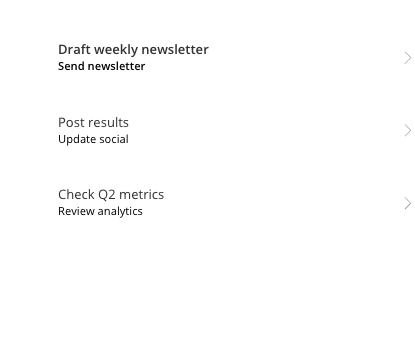
Galleria di Power Apps con tre righe attività con titolo e sottotitolo, ogni riga si adatta automaticamente al contenuto


  • Le righe si adattano al contenuto
  • Niente titoli o badge di stato troncati
  • Impostazione predefinita nelle canvas app moderne
Introduzione a Power Apps

Personalizzare il modello


  • Seleziona la riga modello (scheda in alto)
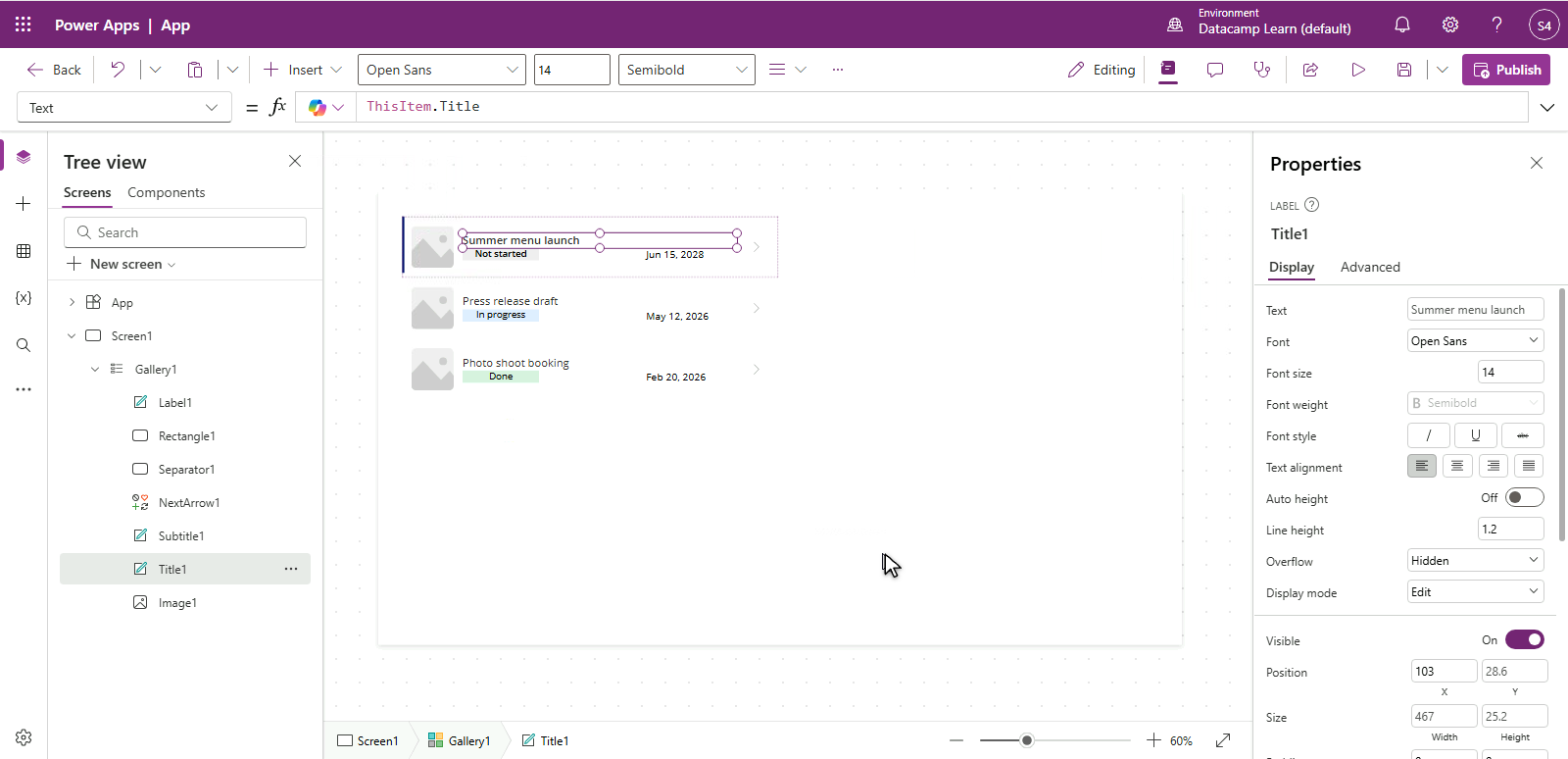
  • Ogni controllo nel modello usa ThisItem.Column
  • Modifichi una volta, si aggiornano tutte le righe

$$

Galleria di Power Apps in modalità modifica modello con l'etichetta titolo selezionata e la barra formule che mostra ThisItem.Title, così ogni riga mostra il proprio titolo attività

Introduzione a Power Apps

Leggere un valore con Text()


Text(ThisItem.DueDate, "[$-en-US]mmm d")
  • Digita . dopo un oggetto per vedere proprietà e colonne
  • I valori hanno tipi: Text, Number, Boolean, Date/Time, Record, Table
  • ThisItem.DueDate è una Data, quindi Text() la formatta come Jun 15
  • [$-en-US] imposta la lingua, mmm d il formato
Introduzione a Power Apps

Formattazione condizionale


  • Il colore di un controllo può dipendere dai dati della riga
  • Usa If() nella proprietà Color di un'etichetta
  • Per esempio:

If(ThisItem.Priority = "High", Color.Red, Color.Gray)


Galleria di Power Apps con l'etichetta Priority colorata da If(ThisItem.Priority = High, Red, Gray), mostra High in rosso su due righe e Medium in grigio

Introduzione a Power Apps

Evidenziare DueDate


  • Formattta le date allo stesso modo:

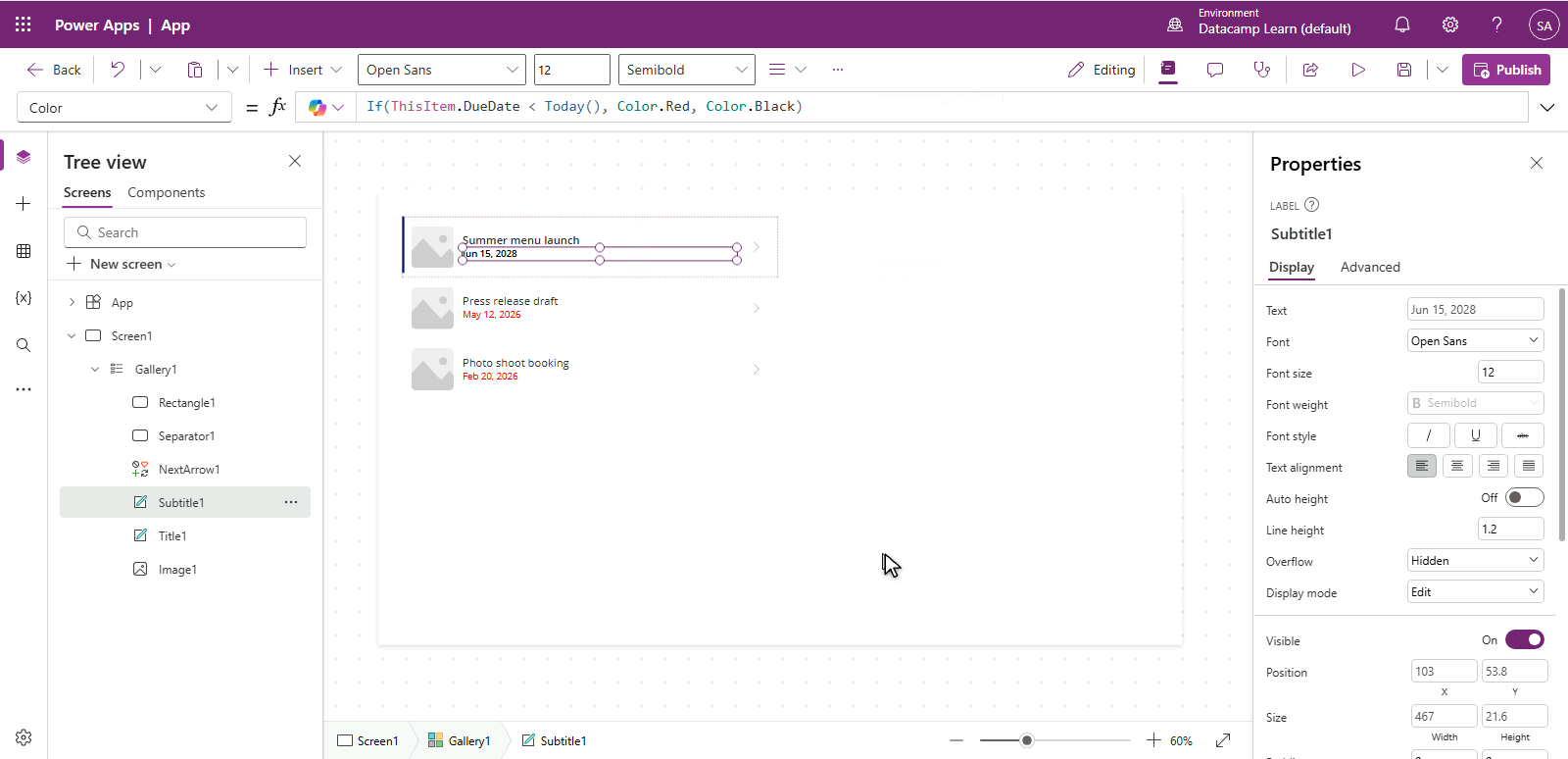
If(ThisItem.DueDate < Today(), Color.Red, Color.Black)

  • Le righe in ritardo spiccano subito

Galleria di Power Apps con l'etichetta data di scadenza colorata da If(ThisItem.DueDate < Today(), Red, Black), con date passate in rosso e una futura in nero

Introduzione a Power Apps

Stati vuoti

Schermata app che mostra uno stato vuoto con un'icona di tazza di caffè e il messaggio "No matching tasks" centrato


  • Mostra un messaggio amichevole quando la galleria è vuota
  • Usa Visible = IsEmpty(Gallery1.AllItems) su un'etichetta segnaposto
  • Funziona con dati vuoti e filtri senza risultati
Introduzione a Power Apps

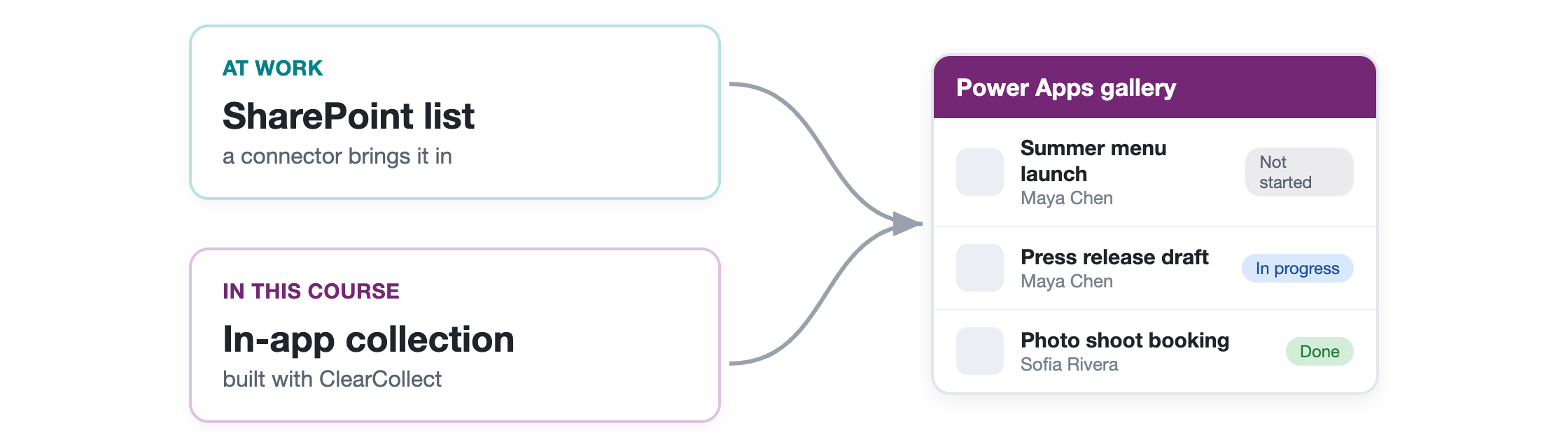
Ora una raccolta, al lavoro un connettore


  • In questi esercizi le righe stanno in una raccolta
  • In azienda punteresti a una lista SharePoint o simile
  • Ogni concetto di galleria funziona allo stesso modo

$$

$$

Diagramma: una lista SharePoint e una raccolta in-app alimentano la stessa galleria di Power Apps, che funziona uguale a prescindere dall'origine

Introduzione a Power Apps

Esercitiamoci!

Introduzione a Power Apps

Preparing Video For Download...