I tuoi primi controlli

Introduzione a Power Apps

Luise Freese

Azure & Power Platform Architect

I controlli sono mattoni base

 

  • I controlli sono i mattoni base di ogni canvas app
  • Ognuno fa una cosa: mostra testo, accetta input, avvia un'azione
  • Li configuri dalla barra delle formule in alto nell'editor


Pannello Inserisci di Power Apps Studio aperto dalla toolbar, con categorie di controlli come Etichetta di testo, Pulsante e Raccolta

Introduzione a Power Apps

Leggere da un text input


  • Un Text Input contiene ciò che l'utente digita
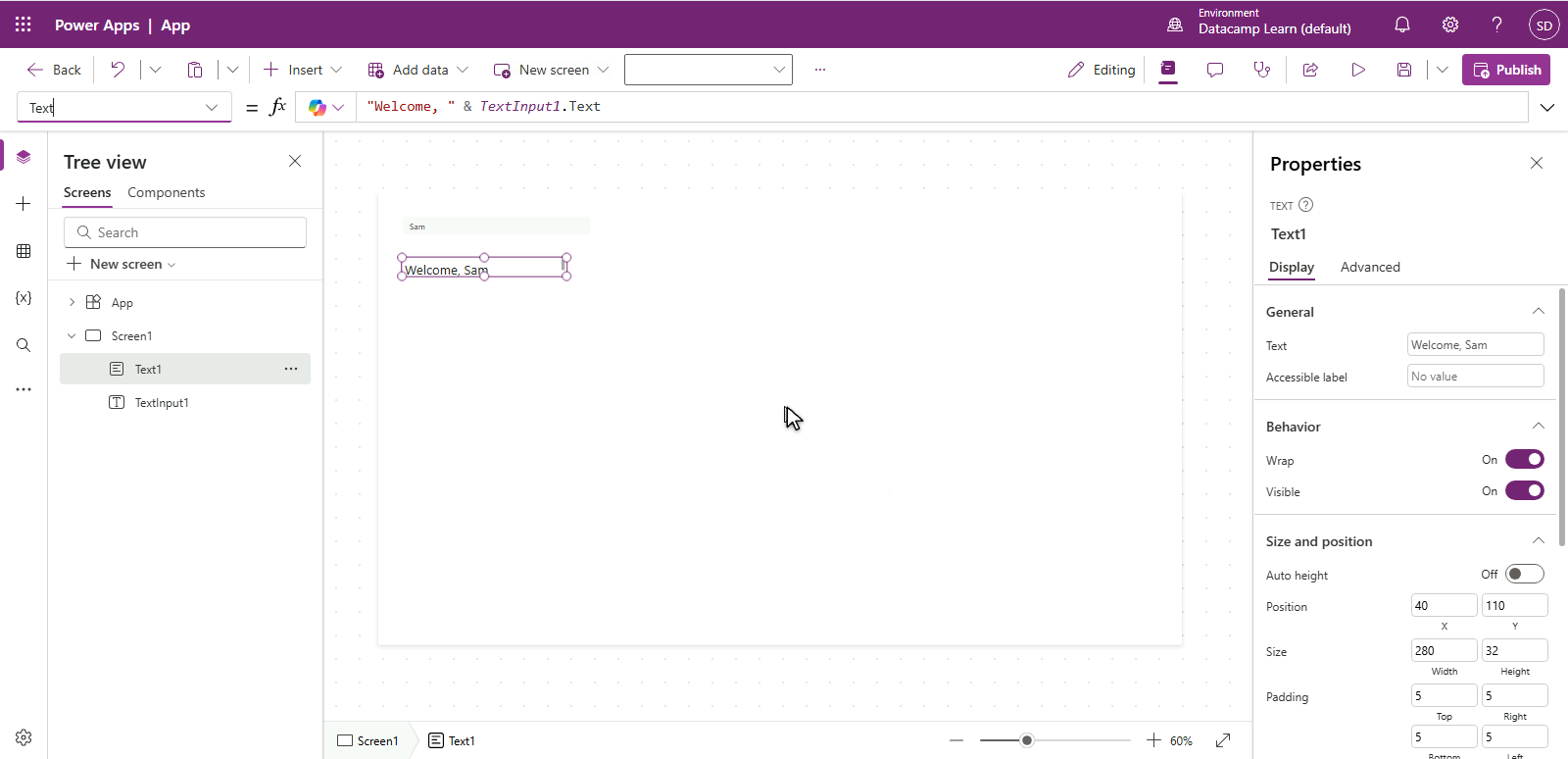
  • Il suo valore corrente è in TextInput1.Text
  • Riferiscilo ovunque, anche nel Text di una Label


Power Apps Studio con una label selezionata, barra delle formule con Text = "Welcome, " & TextInput1.Text, così la label mostra "Welcome, Sam" dal text input sopra

Introduzione a Power Apps

Variabili con Set()


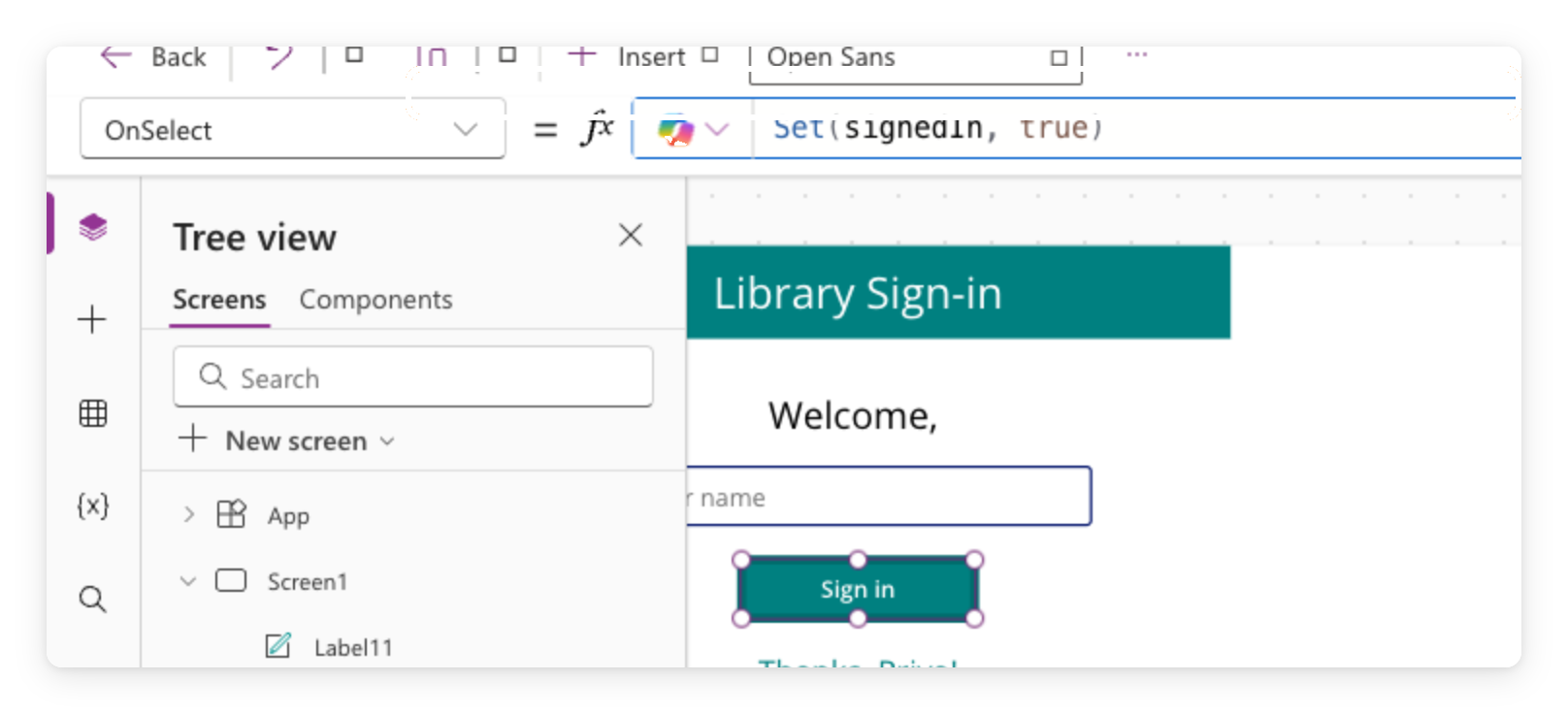
Power Apps Studio con Button2 selezionato, barra delle formule con OnSelect = Set(isSignedIn, true), e il pulsante Sign in evidenziato sul canvas


  • Una variabile mantiene un valore tra le azioni
  • Set(isSignedIn, true) ne crea una chiamata isSignedIn
  • Ritroverai Set() nel Capitolo 3
Introduzione a Power Apps

Visualizzazione condizionale con If()


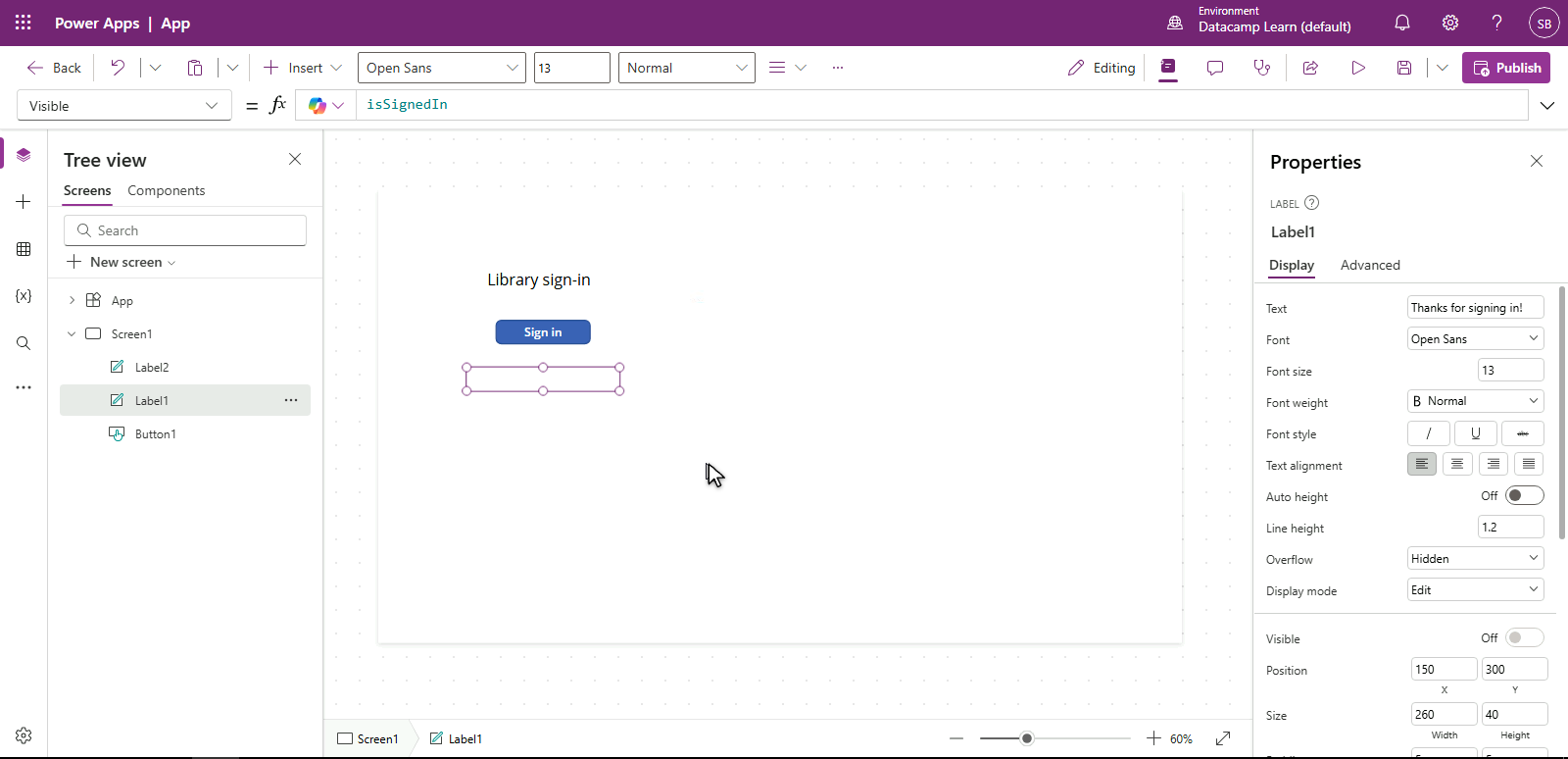
  • Visible = isSignedIn mostra la Label solo se true
  • Premi il pulsante → la variabile si aggiorna → la Label appare
  • If(condition, value-if-true, value-if-false) per scelte binarie

$$

Power Apps Studio con la label di ringraziamento selezionata, barra delle formule con Visible = isSignedIn, la label nascosta sul canvas perché isSignedIn è false

Introduzione a Power Apps

I temi battono lo styling uno a uno


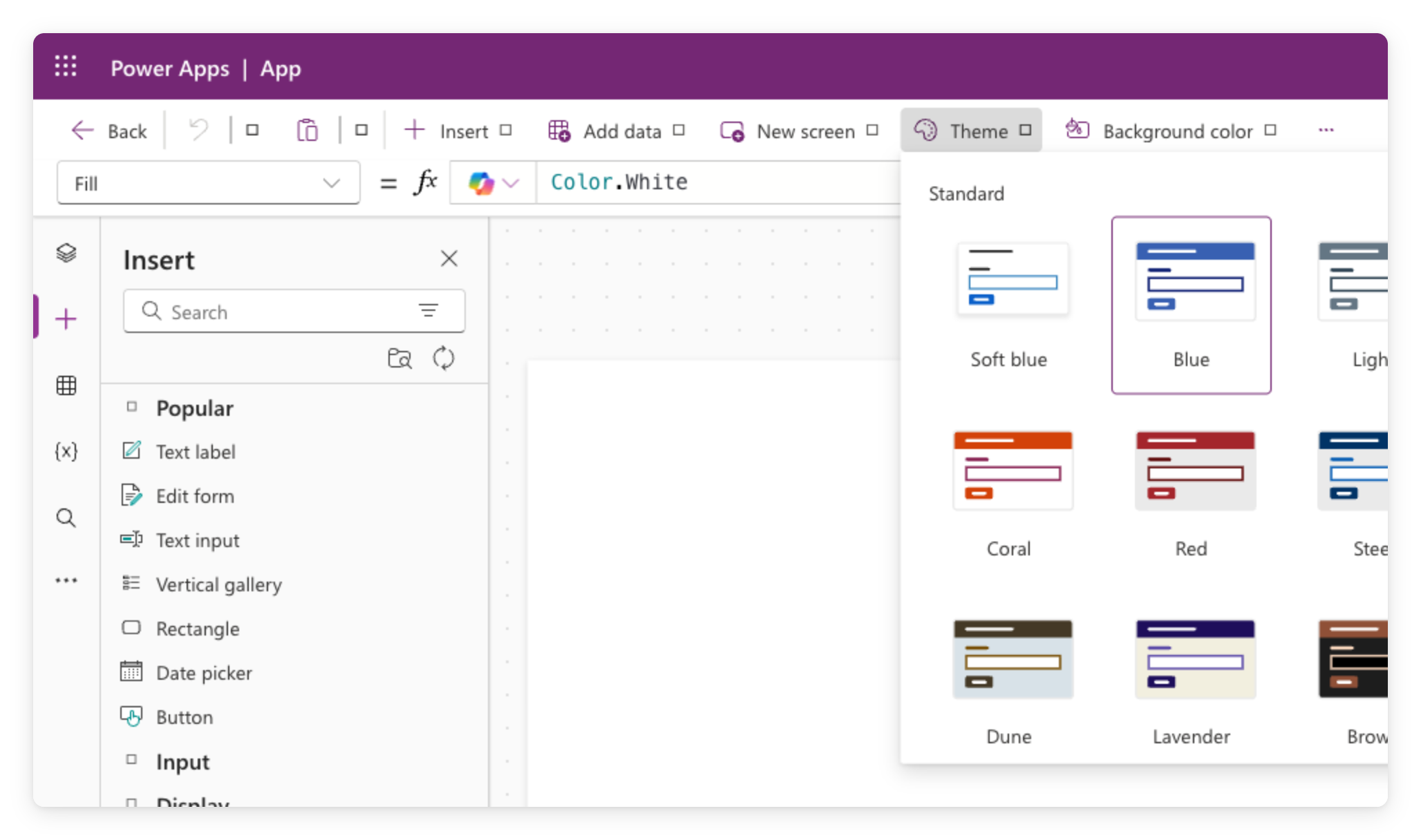
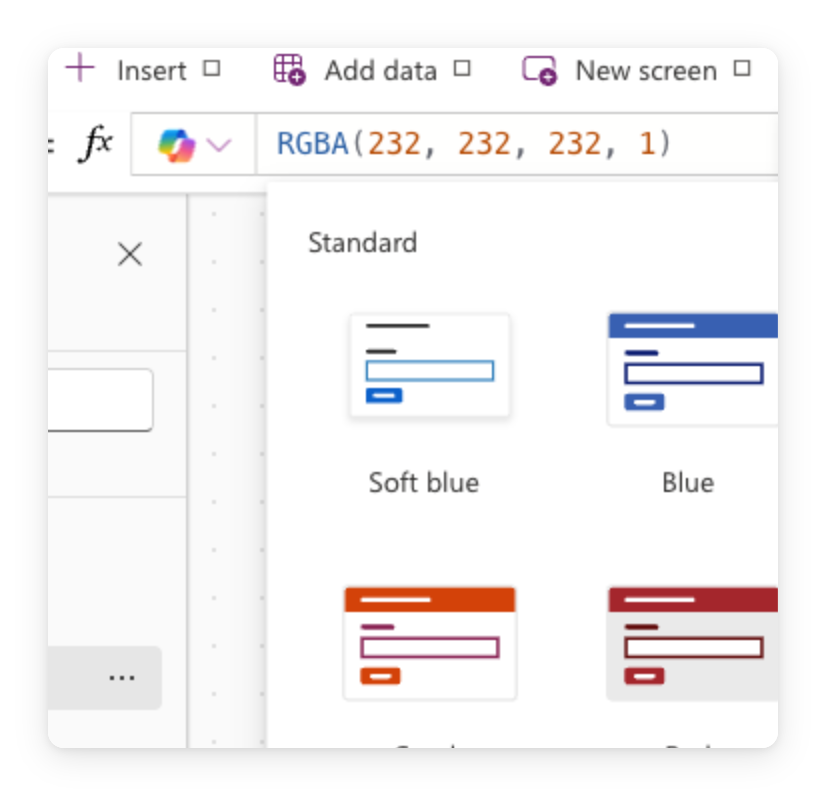
Selettore di temi di Power Apps Studio che mostra una griglia di anteprime dei temi colore da applicare all'intera app


  • Un tema definisce palette, tipografia, bordi, ombre → a livello di app
  • Ogni controllo moderno lo eredita → una modifica ritema tutto
  • Dimensioni, forma, orientamento restano per controllo
Introduzione a Power Apps

Override di un singolo accento

  $$

Vuoi far risaltare un controllo?

  • Selezionalo e imposta Fill direttamente: RGBA(...) o Color.Teal
  • Usalo con parsimonia: prevale sul tema

Screenshot reale di un canvas Power Apps con tema Steel applicato e un solo accento in override

Introduzione a Power Apps

Riepilogo

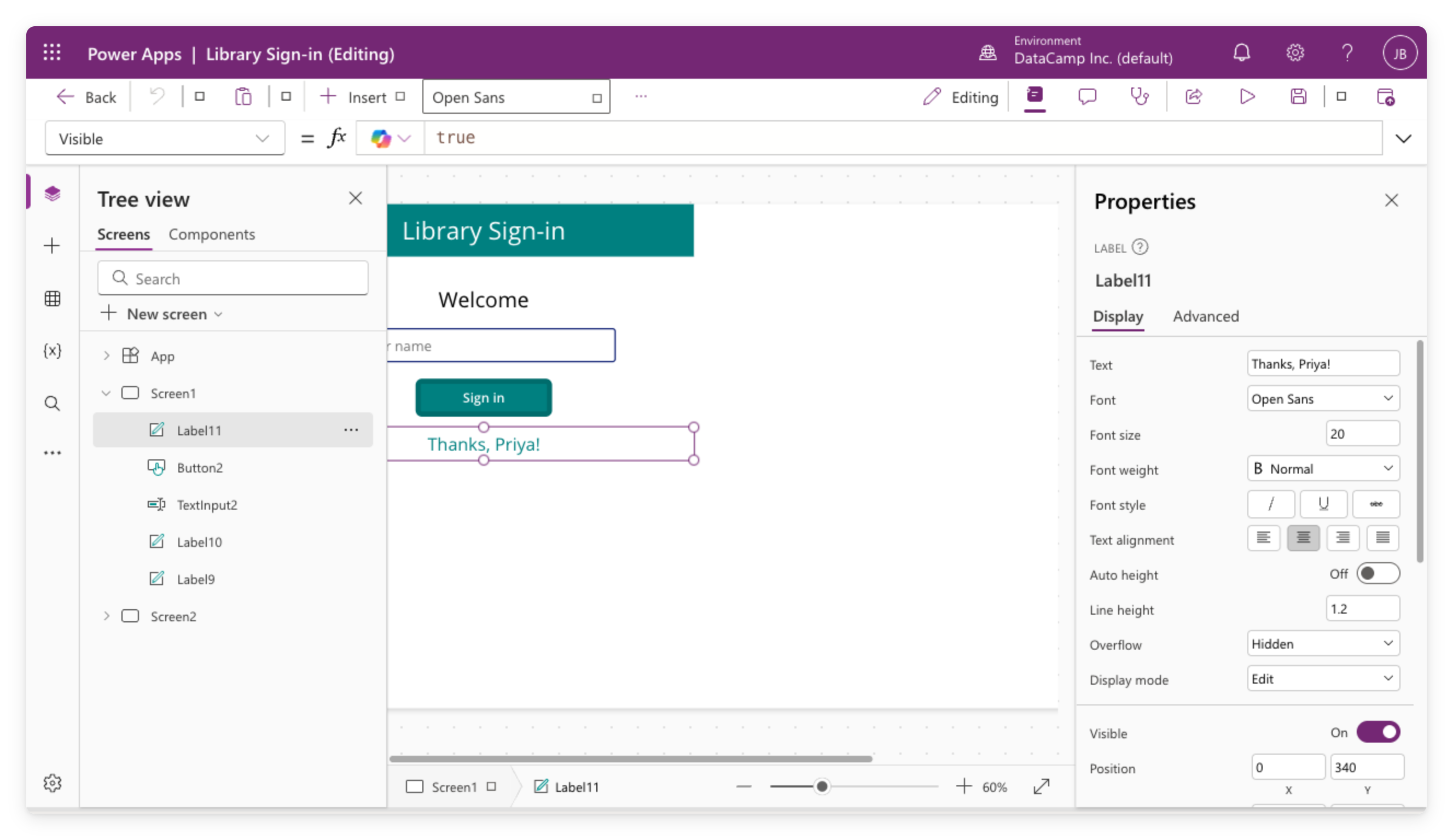
L'app canvas Library Sign-in aperta in Power Apps Studio, con tree view, canvas con controlli, barra delle formule e pannello proprietà

  • Un Text Input alimenta in tempo reale altri controlli tramite la barra delle formule
  • Set() salva un valore, If() mostra o nasconde in base a quel valore
  • Un tema stila tutte le schermate insieme; usa Fill di un controllo per un accento
Introduzione a Power Apps

Esercitiamoci!

Introduzione a Power Apps

Preparing Video For Download...