Filtrare e cercare dati

Introduzione a Power Apps

Luise Freese

Azure & Power Platform Architect

Filter()

 

  • Filter(source, condition) restituisce le righe corrispondenti
  • Usalo nella proprietà Items della raccolta
  • Per esempio:

    Filter(Tasks, Status = "In progress")

Illustrazione di un imbuto che filtra molte righe in pochi risultati corrispondenti

Introduzione a Power Apps

Collegalo a un menu a discesa

$$

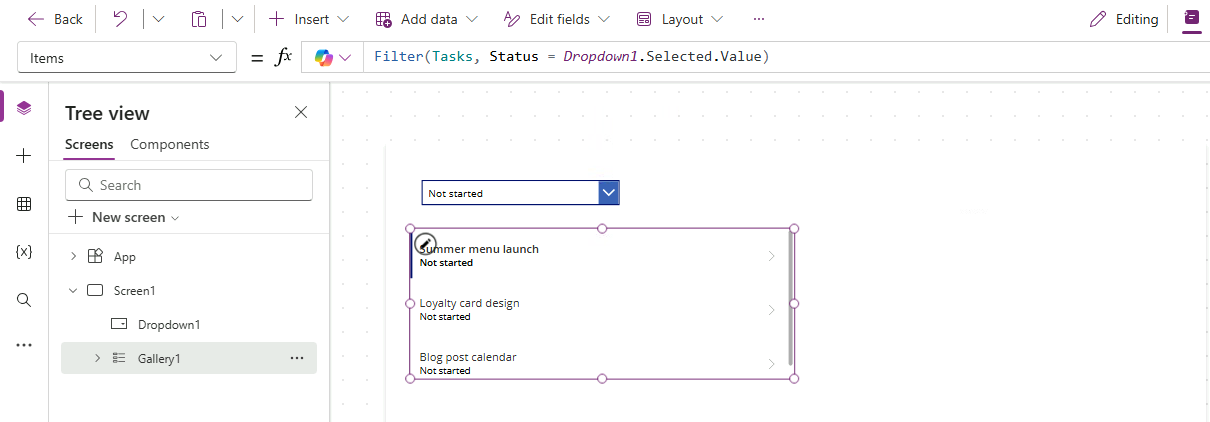
Power Apps Studio: un menu a discesa Status impostato su Not started sopra una raccolta; la formula Items della raccolta è Filter(Tasks, Status = Dropdown1.Selected.Value), quindi la raccolta mostra solo le attività Not started


  • Imposta Items del Dropdown su un elenco di stati
  • Richiama Dropdown1.Selected.Value nel filtro della raccolta
  • Scegli uno stato → la raccolta si restringe all'istante
Introduzione a Power Apps

StartsWith contro Search


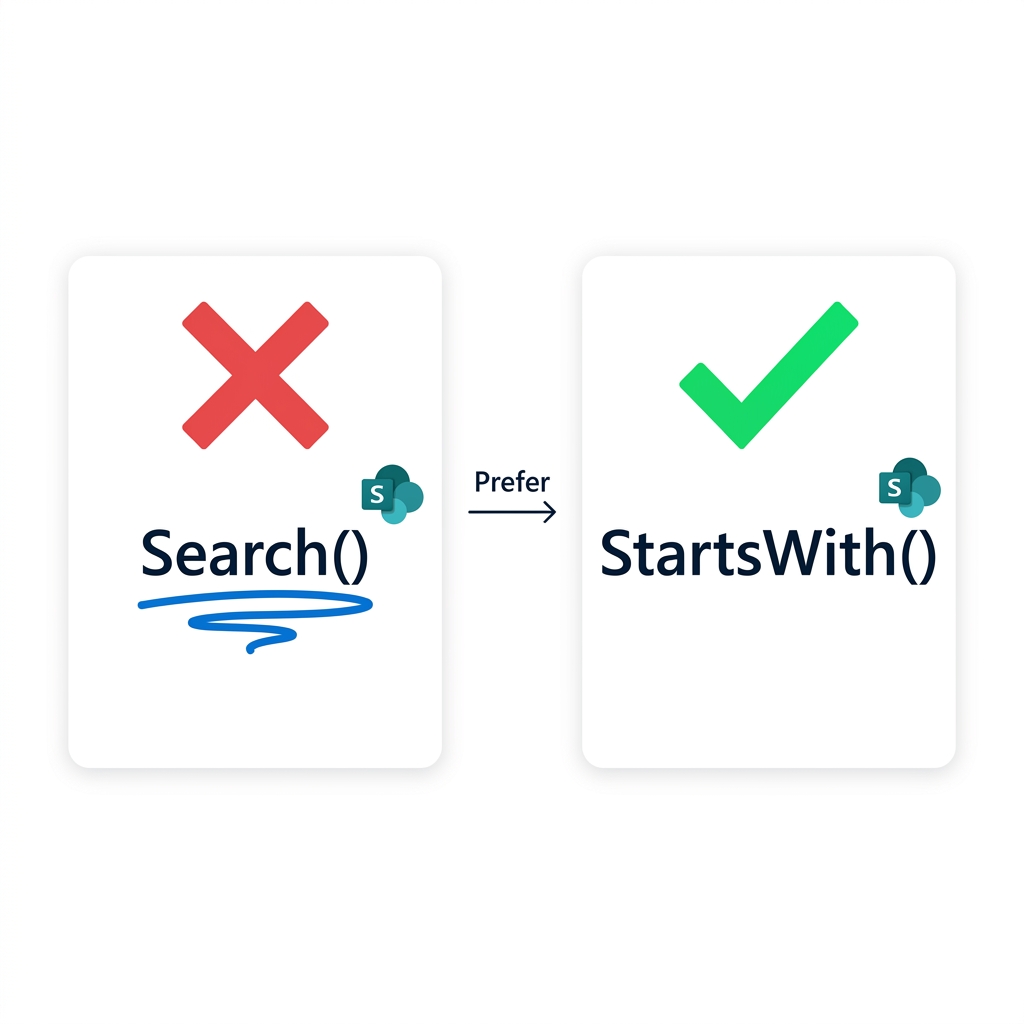
  • Search(), trova sottostringhe, ovunque
  • …ma non delega alla maggior parte delle origini dati
  • StartsWith() invece delega

Confronto: Search() con X rossa e ondulata di avviso delega vs StartsWith() con spunta verde e nessun avviso, freccia etichettata "Prefer"

Introduzione a Power Apps

L'avviso di delega

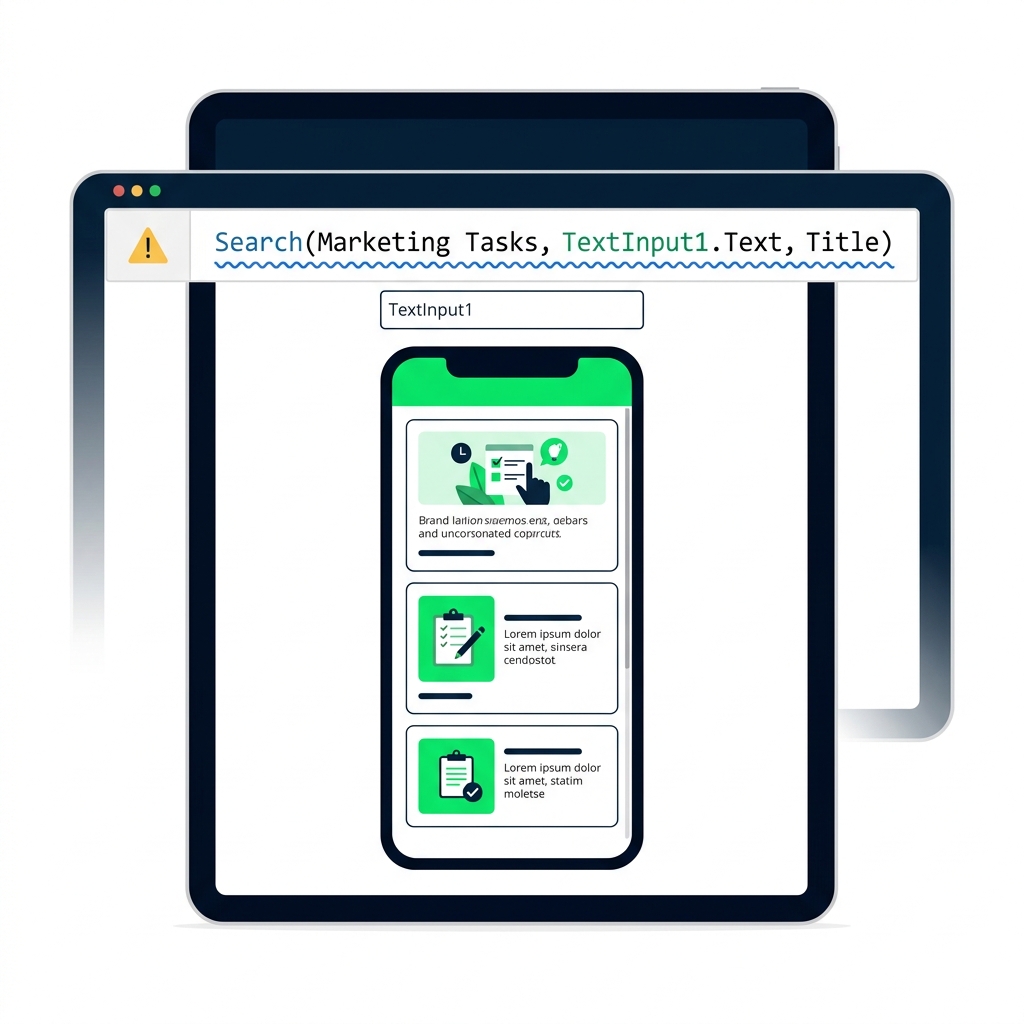
Barra delle formule di Power Apps con una formula sottoindicata da un'ondulata blu di avviso delega e un tooltip giallo: "Delegation warning: results may be incomplete"


  • Un'ondulata blu indica che Power Apps non può inoltrare la tua formula
  • Funziona su insiemi di dati piccoli, tronca in silenzio quelli grandi
  • Fai sempre attenzione; riscrivi quando puoi
Introduzione a Power Apps

Combinare Filter e StartsWith


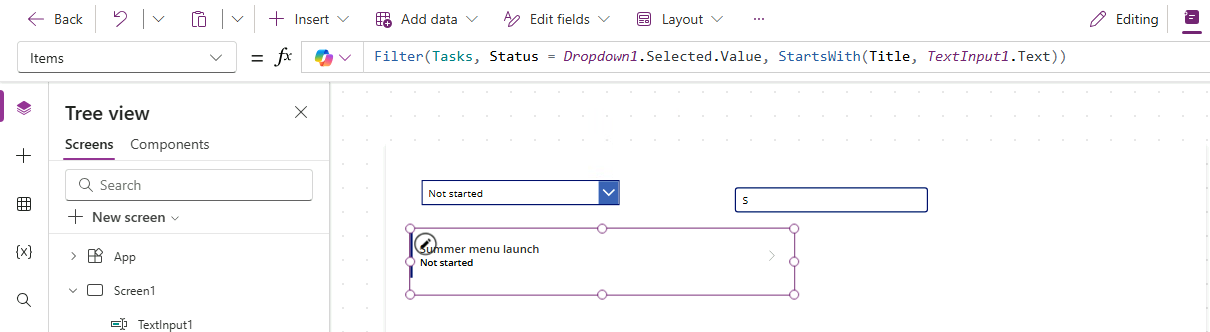
  • Un Filter() può avere più condizioni
  • Elencale separate da virgole: devono coincidere tutte
  • Per esempio:

Filter(src, Status = sel, StartsWith(Title, txt))


$$

Power Apps Studio: un menu a discesa Status e una casella di ricerca sopra una raccolta; la formula Items della raccolta è Filter(Tasks, Status = Dropdown1.Selected.Value, StartsWith(Title, TextInput1.Text)), restringendo l'elenco all'unica attività corrispondente

Introduzione a Power Apps

Cosa costruirai

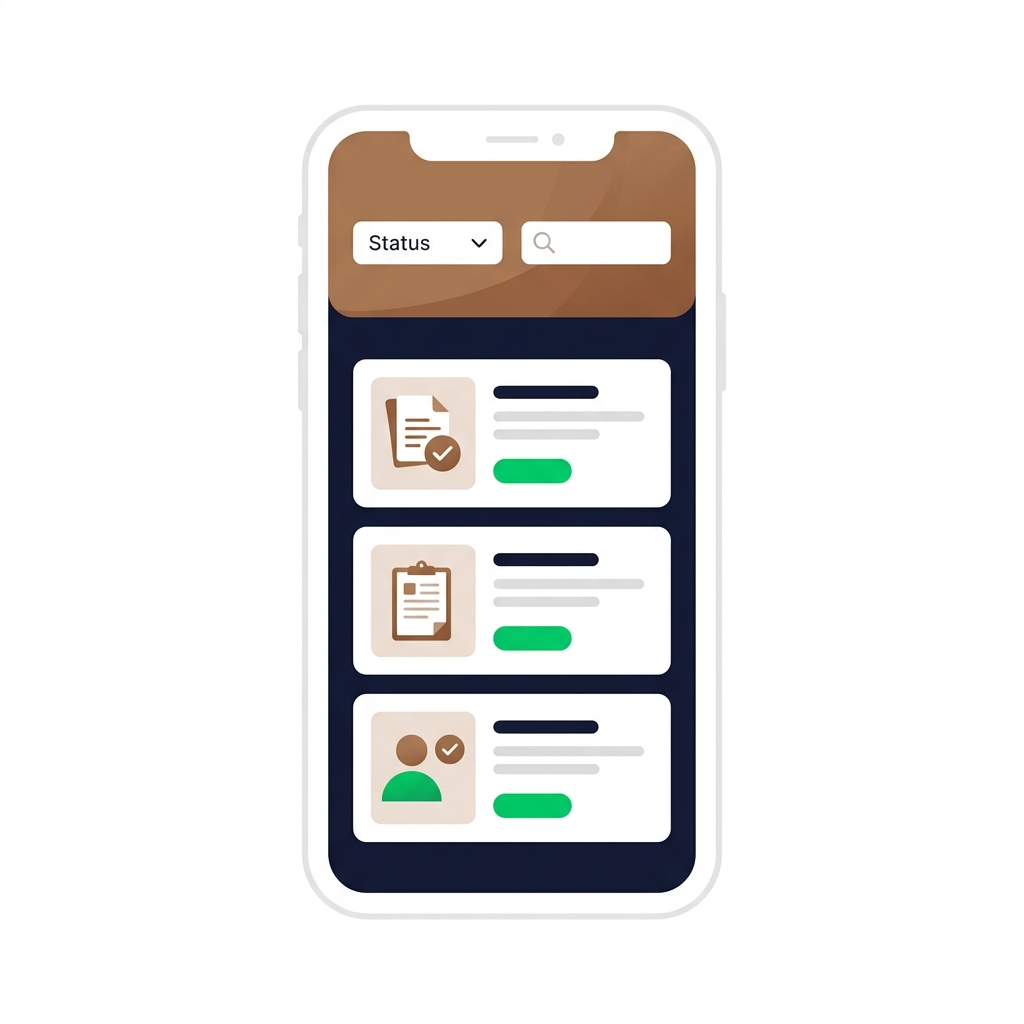
App Lumen finale con un menu a discesa Status e una casella di ricerca sopra una raccolta filtrata di schede attività, con accenti marrone caffè caldi


  • Filtra per stato con un Dropdown
  • Cerca per titolo con StartsWith
  • Combinali in un unico filtro
Introduzione a Power Apps

Esercitiamoci!

Introduzione a Power Apps

Preparing Video For Download...