プレビュー、発行、共有
Power Apps 入門
Luise Freese
Azure & Power Platform Architect
プレビューと発行の違い
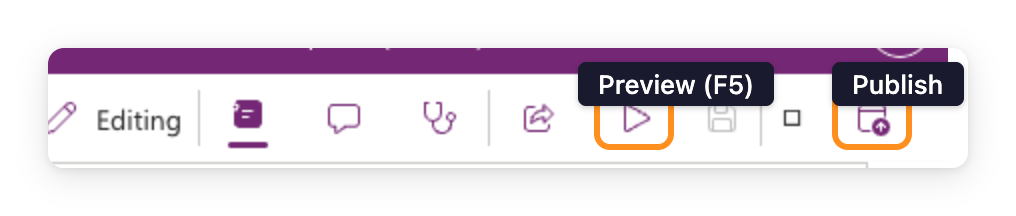
プレビュー
では、アプリが Studio 内で
自分だけ
に対して実行されます
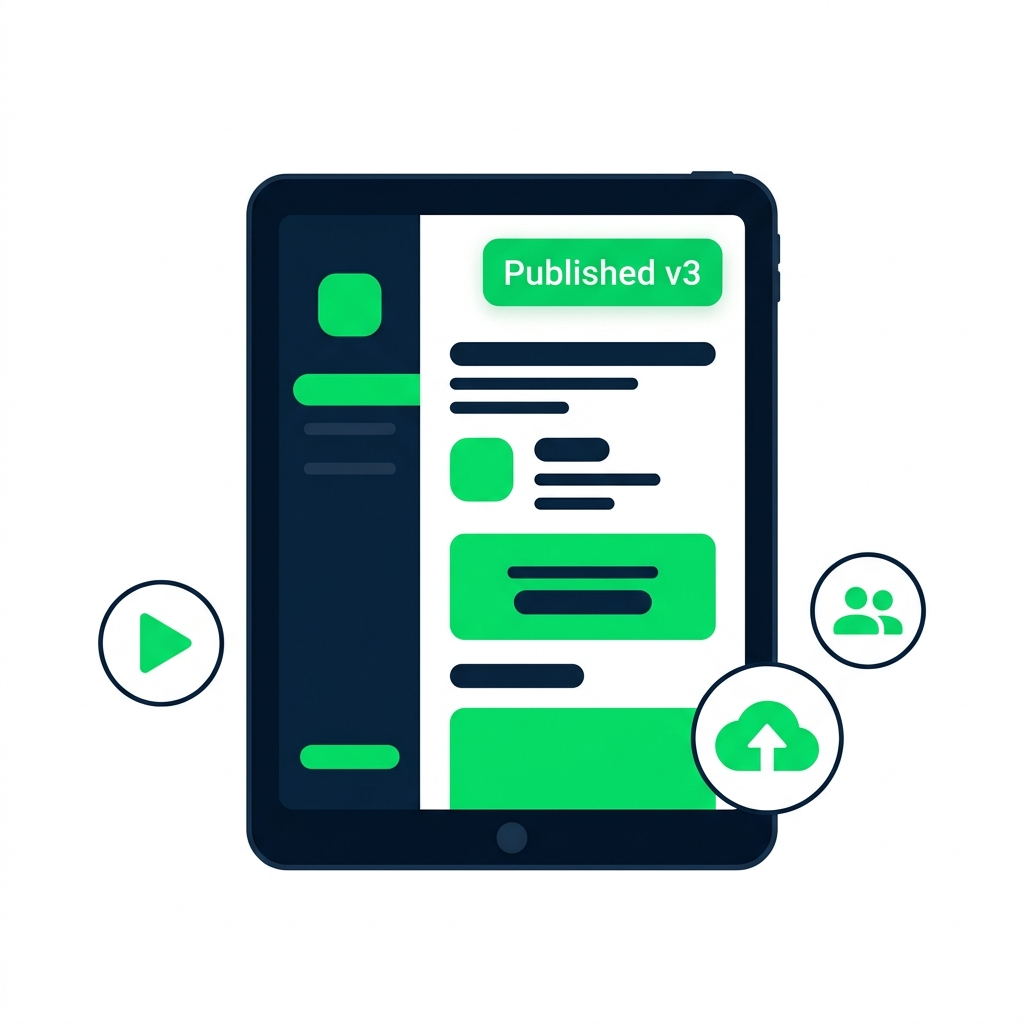
発行
すると、保存したバージョンが共有相手
全員
に
公開
されます
異なる
2つの操作は、
それぞれ異なる
ボタンに対応しています
$$
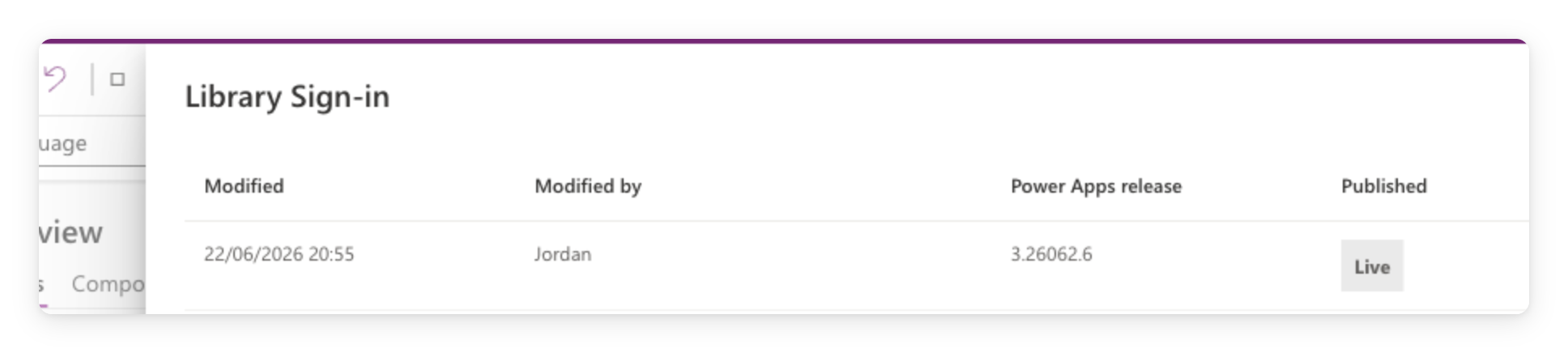
バージョン履歴
発行するたびに
新しいバージョン
が作成されます
バージョン履歴は
安全策
として機能します
クリック1つで
以前のバージョンに戻せます
$$
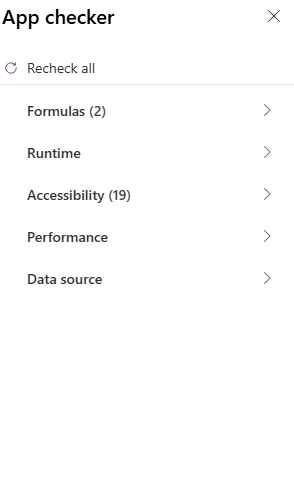
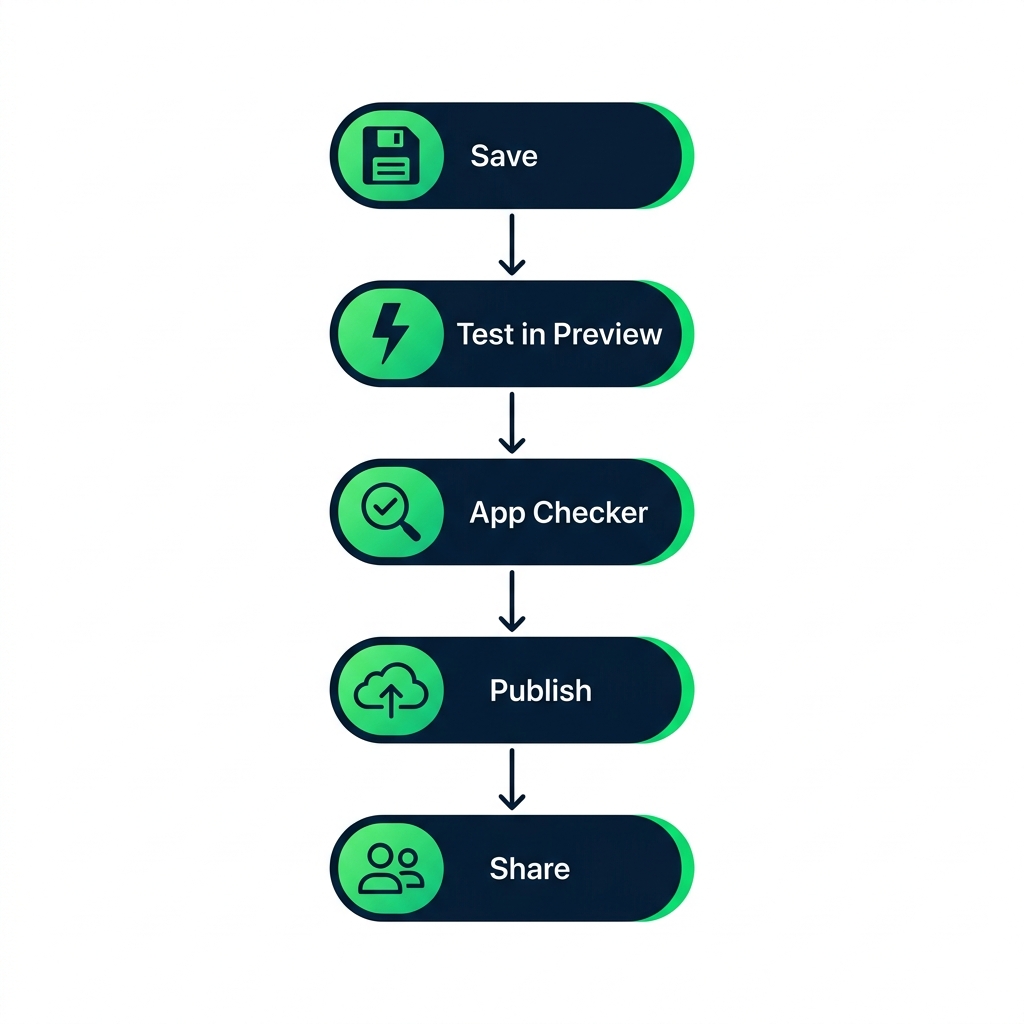
発行前に App Checker を実行しましょう
発行前の習慣
として欠かせません
Formulas
と
Accessibility
の両方のタブを確認します
エラー
が残ったまま公開しないようにしましょう
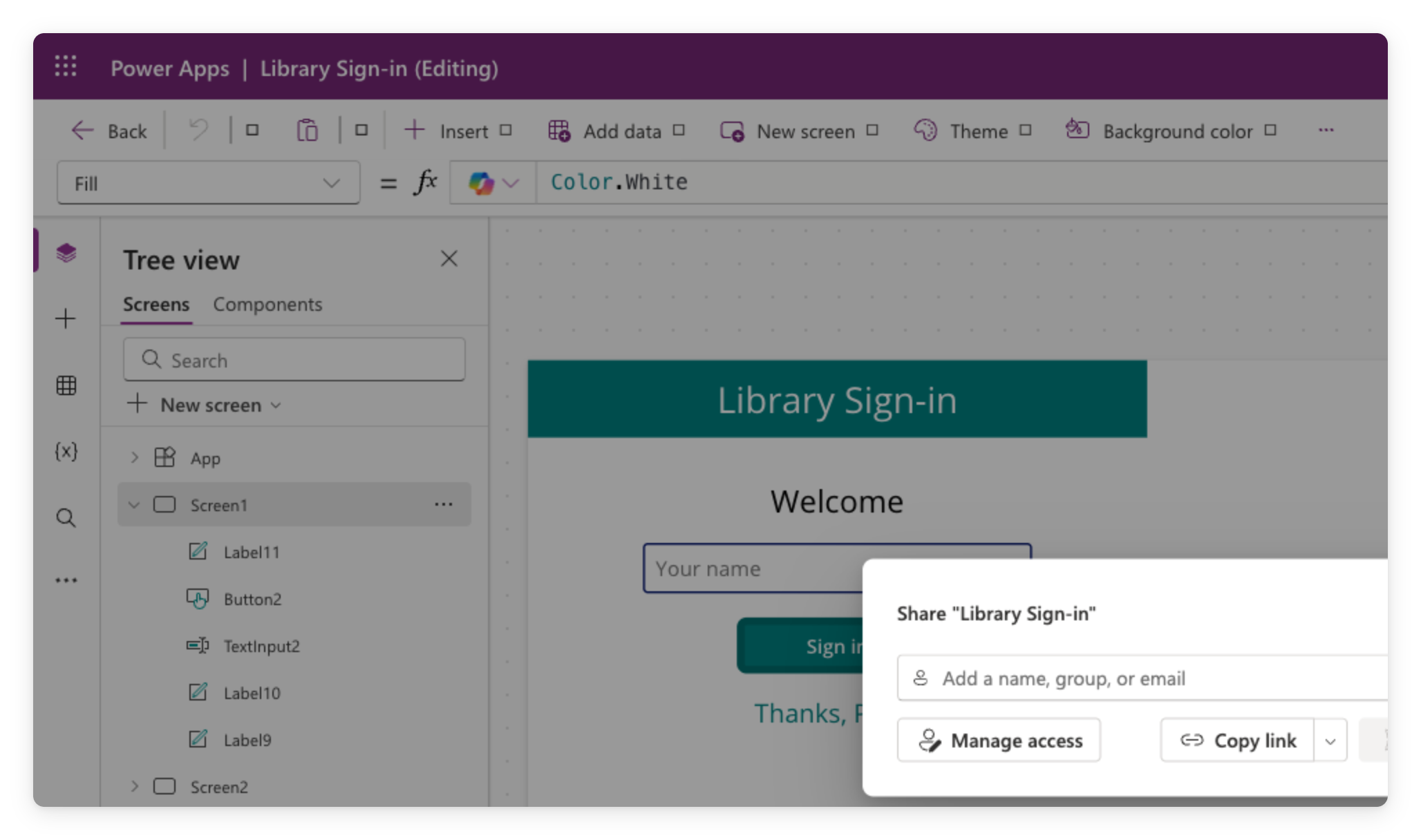
共有
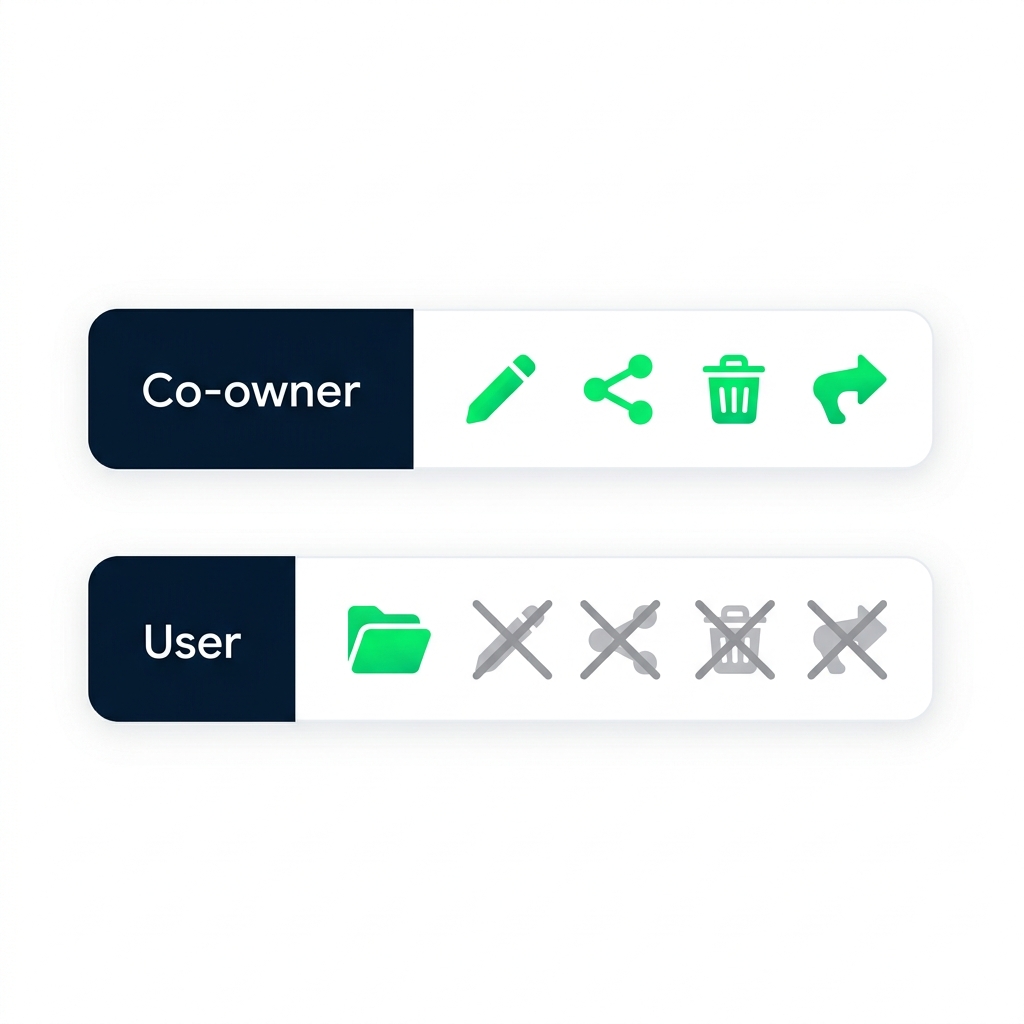
共同所有者
は
編集、共有、削除、発行
が可能です
ユーザー
はアプリを
開いて使用する
だけです
$$
目的を果たせる
最小限
の権限を選びましょう。
共有が実際に行うこと
共有で付与されるのは
アクセス権
であり、コピーではありません
ユーザーには
最新の公開
バージョンが表示されます
共有を解除すると、
次に開こうとした時点
でアクセスが無効になります
発行のワークフロー
次は
アプリ全体を
プレビュー
する
発行
してバージョン履歴を確認する
共有の
権限
レベルを理解する
練習しましょう!
Power Apps 入門
Preparing Video For Download...